Thursday, March 31, 2022

Kampagne aktivieren, pausieren oder entfernen - Google Ads-Hilfe [gg-google-ads-de]

Aktivieren, pausieren oder entfernen Sie eine Kampagne

Sie können Ihre Kampagnen starten, pausieren oder entfernen . Wenn Sie eine Kampagne pausieren oder entfernen, werden ihre Anzeigen nicht mehr geschaltet.

In diesem Artikel werden die Schritte erläutert, die Sie zum Aktivieren, Pausieren oder Entfernen Ihrer Kampagnen benötigen.

Merken Sie sich

Wenn Sie eine Kampagne entfernen, stoppen Sie sie dauerhaft und können sie nicht fortsetzen. In einer entfernten Kampagne können Sie keine neuen Entitäten erstellen oder entfernte Entitäten bearbeiten.

Wenn Sie eine pausierte Kampagne fortsetzen, wird Ihre Kampagne möglicherweise nicht gestartet, wenn Sie auch die Anzeigengruppen, Keywords oder Anzeigen der Kampagne pausiert haben. In diesem Fall müssen Sie die pausierten Anzeigengruppen, Keywords oder Anzeigen einzeln fortsetzen.

Anweisungen

So pausieren oder aktivieren Sie eine Kampagne

  1. Melden Sie sich in Ihrem Google Ads-Konto an .
  2. Klicken Sie im Seitenmenü auf Kampagnen .
  3. Neben jedem Kampagnennamen sehen Sie einen farbigen Punkt, der den Status jeder Ihrer Kampagnen anzeigt. Um den Status einer Kampagne zu ändern, klicken Sie auf das Statussymbol. Klicken Sie dann auf eine der folgenden Optionen:

    • Aktivieren , um die Kampagne fortzusetzen.
    • Anhalten , um die Kampagne anzuhalten.

So entfernen oder aktualisieren Sie mehrere Kampagnen gleichzeitig

  1. Melden Sie sich in Ihrem Google Ads-Konto an .
  2. Klicken Sie im Seitenmenü auf Kampagnen .
  3. Wählen Sie jede Kampagne aus, die Sie aktualisieren möchten, indem Sie das Kontrollkästchen aktivieren.
  4. Nachdem Sie alle Kampagnen ausgewählt haben, die Sie aktualisieren möchten, klicken Sie auf Bearbeiten . Klicken Sie dann auf eine der folgenden Optionen:

    • Aktivieren , um die Kampagne fortzusetzen.
    • Anhalten , um die Kampagne anzuhalten.
    • Entfernen , um die Kampagne dauerhaft zu beenden.

Informationen zum Sicherheitsinhalt von Safari 8.0.3, Safari 7.1.3 und Safari 6.2.3

Informationen zum Sicherheitsinhalt von Safari 8.0.3, Safari 7.1.3 und Safari 6.2.3

Dieses Dokument beschreibt den Sicherheitsinhalt von Safari 8.0.3, Safari 7.1.3 und Safari 6.2.3.

Zum Schutz unserer Kunden offenbart, diskutiert oder bestätigt Apple keine Sicherheitsprobleme, bis eine vollständige Untersuchung durchgeführt wurde und alle erforderlichen Patches oder Versionen verfügbar sind. Weitere Informationen zur Apple-Produktsicherheit finden Sie auf der Apple-Produktsicherheits- Website.

Informationen zum PGP-Schlüssel für die Apple-Produktsicherheit finden Sie unter Verwendung des PGP -Schlüssels für die Apple-Produktsicherheit .

Wo möglich, werden CVE-IDs verwendet, um auf die Schwachstellen für weitere Informationen zu verweisen.

Informationen zu anderen Sicherheitsupdates finden Sie unter Apple-Sicherheitsupdates .

Safari 8.0.3, Safari 7.1.3 und Safari 6.2.3

  • WebKit

    Verfügbar für: OS X Mountain Lion v10.8.5, OS X Mavericks v10.9.5, OS X Yosemite v10.10.1

    Auswirkung: Der Besuch einer in böser Absicht erstellten Website kann zu einer unerwarteten Beendigung der Anwendung oder zur Ausführung willkürlichen Codes führen

    Beschreibung: In WebKit bestanden mehrere Speicherbeschädigungsprobleme. Diese Probleme wurden durch eine verbesserte Speicherverwaltung behoben.

    CVE-ID

    CVE-2014-3192: Cloudfuzzer

    CVE-2014-4476: Apple

    CVE-2014-4477: lokihardt@ASRT in Zusammenarbeit mit der Zero Day Initiative von HP

    CVE-2014-4479: Apple

Informationen über Produkte, die nicht von Apple hergestellt wurden, oder unabhängige Websites, die nicht von Apple kontrolliert oder getestet wurden, werden ohne Empfehlung oder Billigung bereitgestellt. Apple übernimmt keine Verantwortung in Bezug auf die Auswahl, Leistung oder Verwendung von Websites oder Produkten von Drittanbietern. Apple macht keine Zusicherungen bezüglich der Genauigkeit oder Zuverlässigkeit von Websites Dritter. Wenden Sie sich an den Anbieter , um weitere Informationen zu erhalten.

Erstellen Sie in Power Pivot eine leere Tabelle

In Power Pivot können Sie einem Datenmodell eine leere, leere Tabelle hinzufügen. Leere Tabellen, die keine tatsächlichen Daten enthalten, können eine gute Möglichkeit zum Organisieren von Kennzahlen sein, sodass sie in PivotTable- und Power View-Feldlisten leichter zu finden sind. Sie können beispielsweise eine Tabelle mit dem Namen Verkaufskennzahlen erstellen, die nur Kennzahlen enthält, die Verkaufsdaten berechnen. Sie können Kennzahlen im Berechnungsbereich der Tabelle „Verkaufskennzahlen" genauso erstellen wie in jeder anderen Tabelle. Sie können dann leere Spalten aus Client-Tools ausblenden und nur Ihre Kennzahlen in Feldlisten anzeigen.

So fügen Sie dem Datenmodell eine leere Tabelle hinzu

  1. Klicken Sie in Excel mit der rechten Maustaste auf eine leere Zelle in einem vorhandenen oder neuen Arbeitsblatt, und klicken Sie dann auf Kopieren .

  2. Klicken Sie in Power Pivot auf Einfügen, oder drücken Sie Strg+V, um das Dialogfeld „Vorschau einfügen" zu öffnen.

  3. Geben Sie in Vorschau einfügen unter Tabellenname einen Tabellennamen ein.

  4. Lassen Sie die Option Erste Zeile als Spaltenüberschrift verwenden aktiviert und klicken Sie dann auf OK .

Sie haben jetzt eine neue Tabelle mit einer einzigen Spalte ohne Daten darin. Sie können die neue leere Spalte ausblenden; Klicken Sie mit der rechten Maustaste auf die Spaltenüberschrift und klicken Sie dann auf Vor Client ausblenden. Sie können auch das leere Excel-Arbeitsblatt löschen, aus dem Sie die leere Zelle kopiert haben.

Erstellen Sie eine Bibliographie, Zitate und Referenzen

Ihr Browser unterstützt kein Video. Installieren Sie Microsoft Silverlight, Adobe Flash Player oder Internet Explorer 9.
  1. Setzen Sie den Cursor an das Ende des Textes, den Sie zitieren möchten.

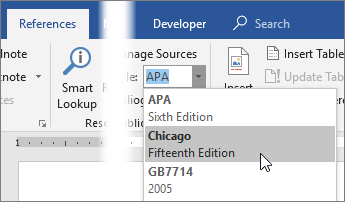
  2. Gehen Sie zu Referenzen > Stil und wählen Sie einen Zitationsstil aus.

    Wählen Sie auf der Registerkarte „Referenzen
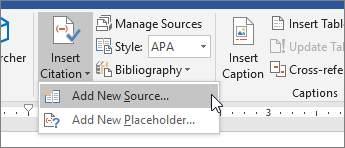
  3. Wählen Sie Zitat einfügen .

    Zeigen Sie auf Zitat einfügen und wählen Sie Neue Quelle hinzufügen
  4. Wählen Sie Neue Quelle hinzufügen und geben Sie die Informationen zu Ihrer Quelle ein.

Sobald Sie Ihrer Liste eine Quelle hinzugefügt haben, können Sie sie erneut zitieren:

  1. Setzen Sie den Cursor an das Ende des Textes, den Sie zitieren möchten.

  2. Gehen Sie zu Referenzen > Zitat einfügen und wählen Sie die Quelle aus, die Sie zitieren.

    Dropdown-Menü Zitat einfügen
  3. Um Details wie Seitenzahlen hinzuzufügen, wenn Sie ein Buch zitieren, wählen Sie Zitationsoptionen und dann Zitat bearbeiten .

    Wählen Sie Zitationsoptionen und dann Zitat bearbeiten

Erstellen Sie eine Bibliographie

Mit zitierten Quellen in Ihrem Dokument können Sie ein Literaturverzeichnis erstellen.

  1. Setzen Sie den Cursor an die Stelle, an der Sie das Literaturverzeichnis haben möchten.

  2. Gehen Sie zu Referenzen > Literaturverzeichnis und wählen Sie ein Format aus.

Tipp: Wenn Sie eine neue Quelle zitieren, fügen Sie sie dem Literaturverzeichnis hinzu, indem Sie auf eine beliebige Stelle im Literaturverzeichnis klicken und Zitate und Literaturverzeichnis aktualisieren auswählen.

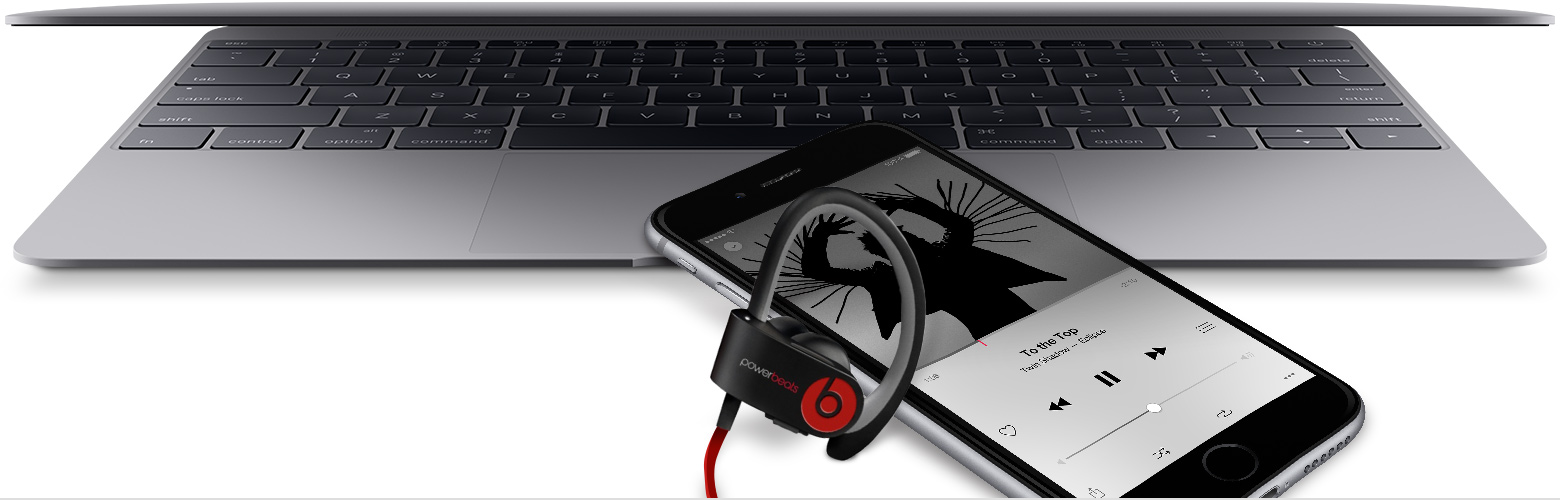
Koppeln Sie Ihre kabellosen Powerbeats2-Ohrhörer mit Ihrem iPhone, iPad, iPod touch, Ihrer Apple Watch oder Ihrem Mac

Koppeln Sie Ihre kabellosen Powerbeats2-Ohrhörer mit Ihrem iPhone, iPad, iPod touch, Ihrer Apple Watch oder Ihrem Mac

Powerbeats 2 Wireless Earphones merken sich bis zu acht Geräte und verbinden sich automatisch mit dem zuletzt gekoppelten Gerät.

Mit iPhone, iPad, iPod touch oder Apple Watch koppeln

  1. Stellen Sie sicher, dass Ihre Kopfhörer aufgeladen sind.
  2. Halten Sie die Einschalttaste am linken Ohrhörer 4 Sekunden lang gedrückt, um in den Erkennungsmodus zu wechseln. Wenn die Kontrollleuchte blinkt, sind Ihre Kopfhörer erkennbar.
  3. Gehen Sie auf Ihrem iPhone, iPad, iPod touch oder Ihrer Apple Watch zu Einstellungen und tippen Sie dann auf Bluetooth.
  4. Wählen Sie Ihr Powerbeats 2 Wireless aus der Liste der Bluetooth-Geräte aus. Wenn Sie Ihre Kopfhörer mit Beats Updater umbenannt haben, erscheint dieser Name in der Liste.

Wenn Sie Ihre Ohrhörer normal einschalten, verbinden sie sich automatisch wieder mit dem Gerät, das Sie zuletzt mit ihnen verwendet haben. Um eine Verbindung zu einem anderen Gerät herzustellen, wiederholen Sie die obigen Schritte.

Mit Mac koppeln

  1. Stellen Sie sicher, dass Ihre Kopfhörer aufgeladen sind.
  2. Halten Sie die Einschalttaste am linken Ohrhörer 4 Sekunden lang gedrückt, um in den Erkennungsmodus zu wechseln. Wenn die Kontrollleuchte blinkt, sind Ihre Kopfhörer erkennbar.
  3. Wähle auf deinem Mac „Systemeinstellungen" im Apple-Menü und klicke dann auf „Bluetooth". Stellen Sie sicher, dass Bluetooth eingeschaltet ist.
  4. Wählen Sie Ihr Powerbeats 2 Wireless aus der Liste der Bluetooth-Geräte aus. Wenn Sie Ihre Kopfhörer mit Beats Updater umbenannt haben, erscheint dieser Name in der Liste.
  5. Klicken Sie auf Koppeln.

Wenn Sie Ihre Ohrhörer normal einschalten, verbinden sie sich automatisch wieder mit dem Gerät, das Sie zuletzt mit ihnen verwendet haben. Um eine Verbindung zu einem anderen Gerät herzustellen, wiederholen Sie die obigen Schritte.

Weitere Hilfe zu Ihren PowerBeats 2 Wireless-Ohrhörern erhalten Sie beim Beats-Support .

Erstellen Sie ein einfaches Netzwerkdiagramm

Erstellen Sie ein einfaches Netzwerkdiagramm

Die grundlegende Netzwerkdiagrammvorlage enthält Standardformen für Server, Computer und andere Teile Ihres Netzwerks. Verwenden Sie diese Vorlage, um ein Netzwerk zu dokumentieren, damit die Leute es verstehen, oder um ein Netzwerk zu planen, das Sie aufbauen möchten.

Um die richtige Vorlage zum Starten zu finden, gehen Sie zu Datei > Neu und geben Sie im Suchfeld Basic Network Diagram ein.

Füge Formen für Ausrüstung hinzu

Kleine Netzwerke: Ziehen Sie zunächst die Shapes, die Sie für jedes Gerät benötigen, aus den Schablonen Computer und Monitore und Netzwerk und Peripheriegeräte auf das Zeichenblatt. Ordnen Sie sie in einer Reihenfolge an, die deutlich macht, wo sich die Ursprungs- und Endpunkte des Netzwerks befinden und wie die verschiedenen Knoten miteinander verbunden sind. Personen, die das Diagramm lesen, sollten erkennen können, wo sie anfangen und wie sie den Verbindungen folgen können.

Größere Netzwerke: Planen Sie, wie Sie die Geräte logisch gruppieren können, damit das Diagramm besser lesbar ist. Verwenden Sie Container , um visuelle Gruppierungen verwandter Geräte zu erstellen. Wenn das Diagramm sehr groß und detailliert ist, sollten Sie das Diagramm in mehrere Diagramme aufteilen und diese mithilfe von Hyperlinks verbinden . Sie werden möglicherweise feststellen, dass es besser ist, die Vorlage „ Detailliertes Netzwerkdiagramm " anstelle der grundlegenden Netzwerkvorlage zu verwenden, da sie viel mehr Formen für eine größere Vielfalt von Geräten enthält.

Fügen Sie Verbindungen zwischen Geräten hinzu

Verwenden Sie Konnektoren, um zu zeigen, wie die Geräte verbunden sind. Verwenden Sie AutoConnect für einfache Verbindungen und das Comm-Link- Shape für drahtlose Verbindungen. Die Schablonen enthalten auch ein dynamisches Konnektor- Shape, aber Sie erhalten dieselbe Verbindung etwas einfacher, indem Sie den Mauszeiger über ein Shape halten und dann einen Konnektor von den kleinen AutoConnect- Pfeilen ziehen, die angezeigt werden, und ihn auf einem anderen Shape ablegen.

Wenn mehrere Geräte mit einem Netzwerk-Backbone verbunden sind, verwenden Sie das Ringnetzwerk- oder Ethernet- Shape für das Backbone und verbinden Sie die Geräte mithilfe der integrierten Anschlüsse des Shapes:

  1. Klicken Sie auf die Form Ringnetzwerk oder Ethernet .

  2. Ziehen Sie die Steuergriffe zu den Geräte-Shapes und legen Sie die Verbindungslinie auf der Mitte des Geräte-Shapes ab.

Labels und Daten hinzufügen

Um einem Netzwerk-Shape Text hinzuzufügen, klicken Sie auf das Shape und geben Sie Text ein. Um den Text zu verschieben, ziehen Sie den Steuergriff. Eine weitere Option zur Kennzeichnung von Geräten ist die Verwendung von Callouts , die Sie über die Registerkarte „ Einfügen " hinzufügen können.

Um Daten mit einer Form zu speichern, klicken Sie auf Ansicht > Aufgabenbereiche > Formdaten . Geben Sie im Fenster Shape-Daten die IP-Adresse, den Netzwerknamen und andere Daten ein, die Sie speichern möchten.

Führen Sie das Label Shapes-Add-On aus

Das Add-on Label Shapes , das ursprünglich für die Gebäudeplanvorlagen in Visio entwickelt wurde, funktioniert auch gut mit den Netzwerkdiagrammvorlagen. Beispielsweise können Sie wie in der folgenden Abbildung die IP-Adresse für einen Computer einfach anzeigen.
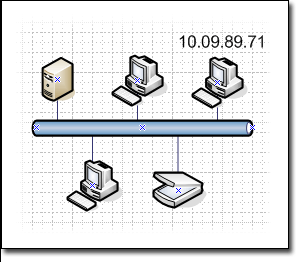
Netzwerkdiagramm

Sie können das Label Shapes -Add-On verwenden, um beliebige Formdaten anzuzeigen.

Hinweis: Sie können auch die Datengrafikfunktion verwenden, um Daten visuell interessanter anzuzeigen. Weitere Informationen zu Datengrafiken finden Sie unter Verbessern Sie Ihre Daten mit Datengrafiken .

  1. Wählen Sie die Form oder Formen aus, denen Sie eine Beschriftung hinzufügen möchten.

  2. Klicken Sie auf der Registerkarte Ansicht auf Add-Ons , zeigen Sie auf Karten und Grundrisse und klicken Sie auf Formen beschriften .

  3. Wählen Sie im Dialogfeld Formen beschriften aus der Liste Formtyp den Formtyp aus, den Sie beschriften möchten.

  4. Wählen Sie aus der Liste Beschriftung 1 das Datenfeld aus, das Sie als Beschriftung der Form verwenden möchten.

  5. Sie können zusätzliche Datenfelder für die Listen Label 2 , Label 3 und Label 4 auswählen.

  6. Klicken Sie auf OK .

Importieren Sie Gerätedaten aus einer Datenquelle

Wenn Sie Daten über die Netzwerkgeräte in einer Datenquelle wie einer Excel-Arbeitsmappe, einer Access-Datenbank oder SQL Server gespeichert haben, können Sie die Daten in Ihr Diagramm importieren . Dadurch können Sie jedem Shape detaillierte Daten über die Geräte hinzufügen, die es darstellt, wie z. B. IP-Adressen, Namen der Computerbesitzer, Geräte-IDs usw., ohne sie in jedes Shape eingeben zu müssen – ziehen Sie einfach das entsprechende Datumszeile aus der importierten Datenquelle und legen Sie sie auf der Form ab.

Wenn die Daten in der Datenquelle geändert werden, können Sie die Daten im Diagramm aktualisieren, indem Sie auf der Registerkarte Daten auf Alle aktualisieren klicken.

Zeigen Sie die Gerätedaten im Diagramm an

Nachdem Sie den Shapes Gerätedaten hinzugefügt haben, können Sie die Daten, die Sie im Diagramm anzeigen möchten, mithilfe von Datengrafiken anzeigen. Datengrafiken bieten eine Möglichkeit, die Daten entweder als Zahlen direkt aus der Datenquelle anzuzeigen oder indem Symbole und Farben verwendet werden, um die Werte darzustellen, die für Personen wichtig sind, die das Diagramm lesen.


Siehe auch

Erstellen Sie ein detailliertes Netzwerkdiagramm in Visio, das mit externen Daten verknüpft ist

Textanzeigen bearbeiten - Google Ads-Hilfe [gg-google-ads-de]

Bearbeiten Sie Ihre Textanzeigen

Wichtig
  • Ab dem 30. Juni 2022 können Sie keine erweiterten Textanzeigen mehr erstellen oder bearbeiten.
  • Erweiterte Textanzeigen werden weiterhin geschaltet, und Sie sehen weiterhin Berichte zu ihrer Leistung.
  • Sie können Ihre erweiterten Textanzeigen weiterhin pausieren und fortsetzen oder sie bei Bedarf entfernen.
  • Wir empfehlen Ihnen dringend, auf responsive Suchanzeigen umzusteigen.
  • Weitere Informationen zu dieser Änderung bei erweiterten Textanzeigen

Unabhängig davon, ob Sie einen Tippfehler korrigieren, Ihre endgültige URL (Zielseite) aktualisieren oder Inhalte anpassen müssen, nachdem Sie mehr über Ihre Zielgruppe erfahren haben, zeigt Ihnen dieser Artikel, wie Sie Ihre Textanzeigen einzeln oder in großen Mengen bearbeiten.

Warnung: Stellen Sie sicher, dass Sie Google Ads Editor 12.4 oder höher verwenden. Die Verwendung einer älteren Version kann dazu führen, dass einige Ihrer vorherigen URL- und parallelen Tracking-Änderungen gelöscht werden. Erfahren Sie, wie Sie überprüfen können, welche Version Sie verwenden

Bevor Sie beginnen

Es ist wichtig zu verstehen, was passiert, wenn Sie eine Anzeige bearbeiten:

  • Wenn Sie Änderungen an Ihrer Anzeige speichern, erstellen Sie eine neue Version der Anzeige.
  • Ihre neue Anzeige durchläuft den üblichen Genehmigungsprozess , der bis zu einem Werktag dauern kann. Beachten Sie, dass Google sich das Recht vorbehält, Bewertungen zu priorisieren, um die allgemeine Stabilität des Systembetriebs zu gewährleisten.
  • Sie können die ursprüngliche Version Ihrer Anzeige nicht fortsetzen. Sie müssen eine neue Anzeige erstellen oder Ihre Anzeige erneut bearbeiten, wenn Sie Ihren Originaltext verwenden möchten.

Tipp

Anstatt Ihre Anzeige zu bearbeiten, versuchen Sie, brandneue Anzeigen zu erstellen, um zu testen, wie gut verschiedene Versionen Ihrer Anzeige gleichzeitig funktionieren. Auf diese Weise wird Ihre ursprüngliche Anzeige weiter geschaltet, während Sie sehen, wie Ihre neuen Versionen abschneiden. Google Ads schaltet standardmäßig automatisch und häufiger leistungsstärkere Anzeigen.

Anweisungen

  1. Melden Sie sich in Ihrem Google Ads-Konto an .
  2. Klicken Sie links im Seitenmenü auf Anzeigen und Erweiterungen .
  3. Suchen Sie die Anzeige, die Sie bearbeiten möchten.
  4. Bewegen Sie den Mauszeiger über den Namen der Anzeige und klicken Sie auf das Stiftsymbol Bearbeiten .
  5. Wählen Sie Bearbeiten aus .
  6. Nehmen Sie Änderungen an Ihrem Anzeigentext vor und klicken Sie auf Neue Version speichern .
  7. Ihre neue Anzeige wird in der Regel innerhalb eines Werktages überprüft.

Bearbeiten Sie Ihren Anzeigentext

Es wird empfohlen, mindestens 3 Anzeigen in Ihrer Anzeigengruppe zu haben. Google Ads kann die Leistung Ihrer Kampagne optimieren, indem bei jeder Suchanfrage die Anzeige geschaltet wird, die wahrscheinlich die beste Leistung erzielt.
  1. Melden Sie sich in Ihrem Google Ads-Konto an .
  2. Klicken Sie links im Seitenmenü auf Anzeigen und Erweiterungen und dann oben auf der Seite auf Anzeigen .
  3. Suchen Sie die Anzeigengruppe, die Sie bearbeiten möchten, und bewegen Sie den Mauszeiger darüber.
  4. Im Dialog können Sie Folgendes bearbeiten:
    • Finale URL (Zielseite)
    • Schlagzeilen
    • Pfad anzeigen
    • Beschreibung
  5. Klicken Sie auf Neue Version speichern . Durch das Speichern der Anzeige wird sie auf eine neue Version aktualisiert und zur Überprüfung gesendet. Metriken für frühere Versionen sind weiterhin sichtbar.

Bearbeiten Sie Ihren Anzeigentext in großen Mengen

Gehen Sie folgendermaßen vor, um den Text für mehrere Anzeigen gleichzeitig zu ändern:

  1. Melden Sie sich in Ihrem Google Ads-Konto an .
  2. Klicken Sie im Seitenmenü auf Anzeigen und Erweiterungen .
  3. Aktivieren Sie das Kontrollkästchen neben allen Anzeigen, die Sie bearbeiten möchten. Sie können auch alle Anzeigen auswählen, indem Sie das Kontrollkästchen in der Menüleiste aktivieren.
  4. Klicken Sie auf Bearbeiten und wählen Sie dann Textanzeigen ändern aus.
  5. Sie können Änderungen an „Erweiterten Textanzeigen" und „Erweiterten dynamischen Suchanzeigen" vornehmen:
    • Bearbeiten: Ändern Sie die Beschreibung, die Überschrift, den Anzeigepfad oder die endgültige URL (Zielseite).
    • Suchen und Ersetzen: Finden Sie bestimmte Wörter oder Sätze und ersetzen Sie sie durch andere.
    • Zu Text hinzufügen: Text vor oder nach vorhandenem Text hinzufügen.
    • Groß-/Kleinschreibung ändern: Ändern Sie die Großschreibung in Titel, Satz oder Kleinbuchstaben.
  6. Klicken Sie auf Vorschau , um zu sehen, wie Ihre Änderungen aussehen werden, oder klicken Sie auf Übernehmen , um Ihre ausgewählten Anzeigen zu bearbeiten.

Notiz

Wenn Sie Änderungen an einer Anzeige speichern, wird eine neue Version der Anzeige erstellt. Die Leistung und Daten Ihrer vorherigen Versionen sind weiterhin sichtbar. Erfahren Sie mehr über den Versionsverlauf