Tuesday, February 1, 2022

Zusammenfassung der Daten in Ihrem Google-Konto abrufen - Google-Konto-Hilfe [gg-accounts-de]

Erhalten Sie eine Zusammenfassung der Daten in Ihrem Google-Konto

Eine Übersicht über die von Ihnen genutzten Google-Dienste und die gespeicherten Daten können Sie in Ihrem Google-Konto einsehen.

Schritt 1: Zeigen Sie eine Übersicht Ihrer Daten an

Finden Sie Google-Dienste, die Sie verwendet haben, während Sie in Ihrem Konto angemeldet waren. Hier werden nicht alle Google-Dienste angezeigt.

Tipp: Sie können direkt zu Ihrem Google Dashboard gehen .

  1. Gehen Sie zu Ihrem Google-Konto .
  2. Klicken Sie im Navigationsbereich auf Daten & Datenschutz .
  3. Wählen Sie unter „Ihre Daten- und Datenschutzoptionen" die Option Daten von Apps und Diensten aus, die Sie verwenden and then Von Google-Diensten gespeicherte Inhalte .

Schritt 2: Erfahren Sie mehr

  1. Um Daten für einen bestimmten Google-Dienst anzuzeigen, suchen Sie den Namen des Dienstes in Ihrem Dashboard.
  2. Von hier aus können Sie einige Aktionen ausführen. Diese Optionen sind nicht für jeden Dienst verfügbar. Einige Produkte können andere Optionen haben.
    • So speichern Sie eine Kopie Ihrer Daten : Wählen Sie unter dem Namen des Dienstes Herunterladen aus Download .
    • So gehen Sie zu den Einstellungen : Wählen Sie unter dem Namen des Dienstes Einstellungen aus Settings . Wenn diese Option nicht verfügbar ist, gehen Sie zu diesem Dienst und ändern Sie die Einstellungen.
    • Weitere Informationen: Wählen Sie Hilfezentrum aus.

Lerne mehr über:

Verwandte Artikel

Suchen und zeigen Sie Ihr angeschlossenes Gerät auf Ihrem Computer an

Suchen und zeigen Sie Ihr angeschlossenes Gerät auf Ihrem Computer an

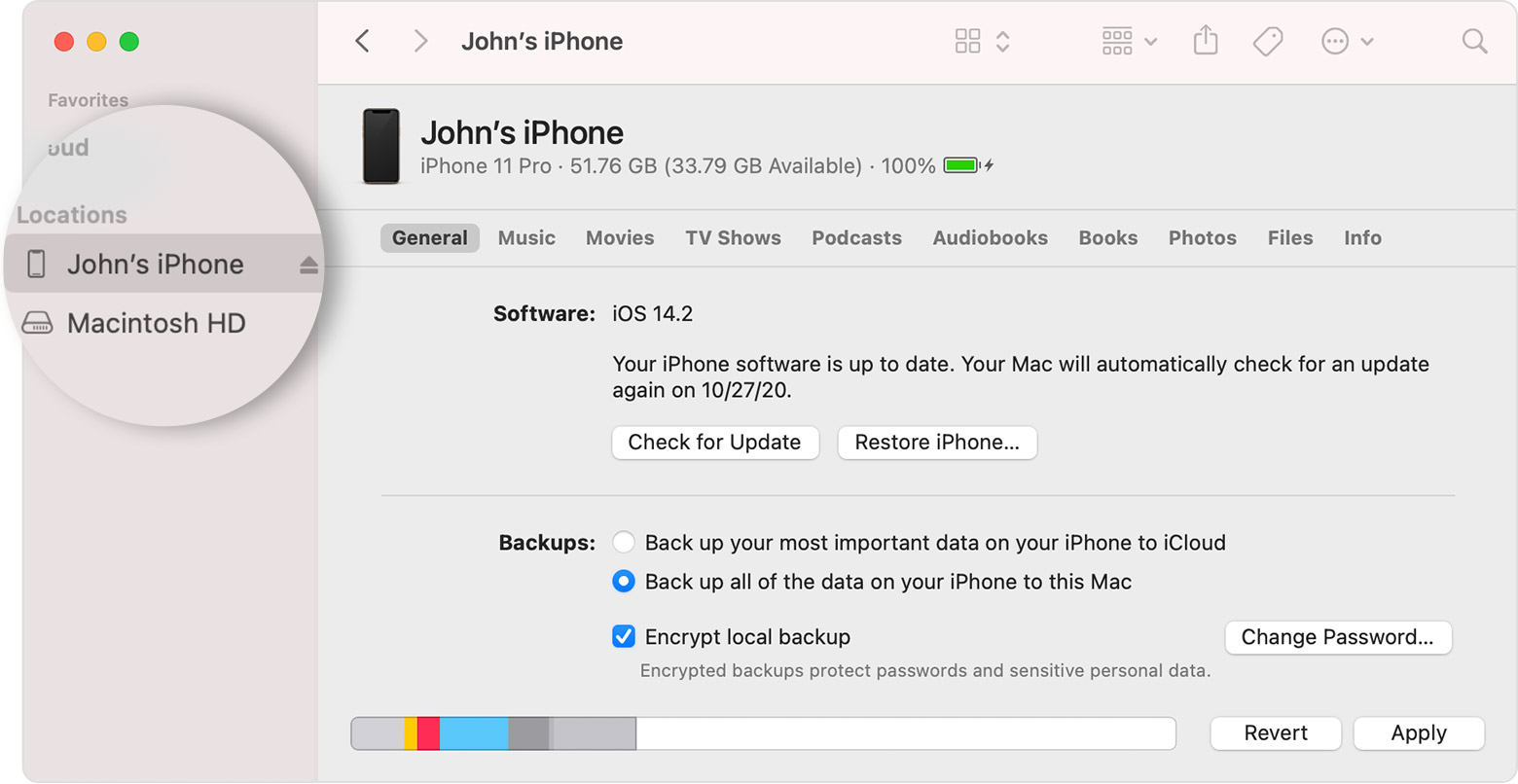
Nachdem Sie Ihr iPhone, iPad oder iPod an Ihren Computer angeschlossen haben, können Sie es anzeigen und auf seine Einstellungen im Finder oder in iTunes zugreifen.

Zeigen Sie Ihr Gerät im Finder an

Ab macOS Catalina erscheinen Ihre Geräte in der Seitenleiste des Finders. Klicken Sie auf das Gerät, um es auszuwählen.

Wenn Sie Ihr Gerät nicht auf Ihrem Computer sehen, erfahren Sie hier, was zu tun ist .

Zeigen Sie Ihr Gerät in iTunes an

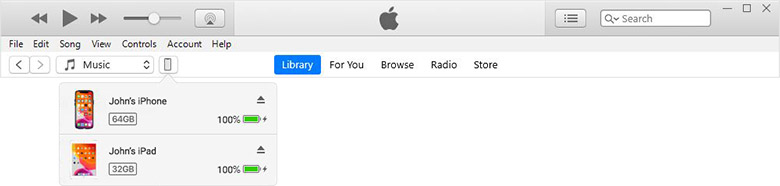
Stellen Sie sicher, dass Sie die neueste Version von iTunes haben. Wenn Sie Windows oder macOS Mojave oder früher verwenden, wird Ihr Gerät in der oberen linken Ecke des iTunes-Fensters angezeigt. Wenn Sie Ihr Gerät nicht auf Ihrem Computer sehen, erfahren Sie hier, was zu tun ist .

Wenn Sie mehrere Geräte an Ihren Computer angeschlossen haben, klicken Sie auf das Gerätesymbol und wählen Sie dann Ihr Gerät aus dem Menü aus.

Informationen über Produkte, die nicht von Apple hergestellt wurden, oder unabhängige Websites, die nicht von Apple kontrolliert oder getestet wurden, werden ohne Empfehlung oder Billigung bereitgestellt. Apple übernimmt keine Verantwortung in Bezug auf die Auswahl, Leistung oder Verwendung von Websites oder Produkten von Drittanbietern. Apple macht keine Zusicherungen bezüglich der Genauigkeit oder Zuverlässigkeit von Websites Dritter. Wenden Sie sich an den Anbieter , um weitere Informationen zu erhalten.

Was gibt es Neues bei Firmware-Updates für das Apple Pro Display XDR

Was gibt es Neues bei Firmware-Updates für das Apple Pro Display XDR

Erfahren Sie mehr über Änderungen und Funktionen in der Display-Firmware 4.2.37, dem neuesten Firmware-Update für das Pro Display XDR.

Display-Firmware 4.2.37

  • Behebt ein Problem, bei dem Kalibrierungseinstellungen vor Ort nicht angewendet werden, wenn Pro Display XDR Calibrator verwendet wird.

Erfordert macOS 10.15.6 oder höher .

Display-Firmware 4.2.30

  • Fügt Unterstützung für die Neukalibrierung des Displays vor Ort mit Pro Display XDR Calibrator hinzu. Ermöglicht spezifische Farbworkflows, die möglicherweise eine benutzerdefinierte Kalibrierung durch ein internes Spektroradiometer erfordern. Mehr erfahren
  • Kleine Stabilitätsverbesserungen.

Erfordert macOS 10.15.6 oder höher .

Display-Firmware 3.3.23

  • Fügt Steuerelemente zur Feinabstimmung der aktuellen Kalibrierung des Pro Display XDR hinzu, indem der Weißpunkt und die Luminanz so angepasst werden, dass sie genauer mit Ihrem eigenen Kalibrierungsziel für das Display übereinstimmen. Mehr erfahren
  • Kleine Stabilitätsverbesserungen.

Erfordert macOS 10.15.5 oder höher .

Display-Firmware 2.2.2

  • Fügt Unterstützung für benutzerdefinierte Pro Display XDR-Referenzmodi hinzu, die Sie an spezifische Workflow-Anforderungen anpassen können, indem Sie Optionen für Farbskala, Weißpunkt, Luminanz und Übertragungsfunktion festlegen. Mehr erfahren
  • Kleine Stabilitätsverbesserungen.

Erfordert macOS 10.15.4 oder höher .

Überprüfen Sie Ihre Firmware-Version

Um die Firmware-Version deines Pro Display XDR zu überprüfen, wähle das Apple-Menü  > Über diesen Mac, klicke auf Systembericht und dann auf Grafik/Displays. Im Abschnitt „Pro Display XDR" wird die Firmware-Version neben „Firmware-Version anzeigen" aufgeführt.

Wenn Ihre Firmware nicht aktuell ist

Nachdem Sie die für das Firmware-Update erforderliche macOS-Version installiert haben, lädt Ihr Mac das Update innerhalb von 24 Stunden herunter. Wenn Ihr Mac bereit ist, das Firmware-Update zu installieren, werden Sie möglicherweise aufgefordert, neu zu starten, um das Update anzuwenden, und Ihr Bildschirm bleibt während der Installation möglicherweise einige Minuten lang schwarz.

Wenn Sie in der Aktualisierungsaufforderung Nicht jetzt auswählen oder feststellen, dass Referenzmodi im Voreinstellungsmenü fehlen, müssen Sie Ihr Display möglicherweise erneut an die Stromversorgung anschließen. Stellen Sie sicher, dass Sie bei einem Benutzerkonto in macOS angemeldet sind, trennen Sie Ihr Display 30 Sekunden lang von der Stromversorgung und schließen Sie es dann wieder an die Stromversorgung an.

Damit das Firmware-Update heruntergeladen werden kann, stellen Sie sicher, dass „ Systemdatendateien und Sicherheitsupdates installieren" und „macOS-Updates installieren" im Fenster „Erweitert" der Software-Update-Einstellungen ausgewählt sind.

Dieses Dokument wird aktualisiert, sobald weitere Informationen verfügbar sind.

Messen und Kalibrieren des Apple Pro Display XDR

Messen und Kalibrieren des Apple Pro Display XDR

Erfahren Sie, wie Sie die Kalibrierung Ihres Displays messen. Abhängig von den Anforderungen Ihres Arbeitsablaufs können Sie die Kalibrierung auch feinabstimmen oder eine Neukalibrierung vor Ort auf Ihrem Display durchführen.

Jedes Pro Display XDR durchläuft am Fließband einen hochmodernen werkseitigen Displaykalibrierungsprozess, um die Genauigkeit des breiten P3-Farbdisplays und der einzelnen Hintergrundbeleuchtungs-LEDs sicherzustellen. Darüber hinaus ermöglicht der werkseitige Kalibrierungsprozess ausgeklügelten integrierten Algorithmen die genaue Reproduktion einer Vielzahl von Farbräumen, die heute von Medien-Workflows verwendet werden, darunter sRGB, BT.601, BT.709 und sogar P3-ST.2084 (HDR).

Durch den werkseitigen Display-Kalibrierungsprozess genießen Pro Display XDR-Benutzer direkt nach dem Auspacken ein außergewöhnliches Seherlebnis. Wenn Ihr Arbeitsablauf eine benutzerdefinierte Kalibrierung erfordert, können Sie die Kalibrierung Ihres Pro Display XDR feinabstimmen oder es für einen Arbeitsablauf neu kalibrieren, der auf ein Spektroradiometer eines Drittanbieters abgestimmt ist.


Messen Sie Ihr Pro Display XDR

Sie können eine Reihe von QuickTime-Filmtestmustern von Apple verwenden, um die Kalibrierung Ihres Pro Display XDR zu bewerten. Mit diesen entsprechend farbmarkierten SDR- und HDR-Referenzen können Sie Ihr hauseigenes Spektroradiometer verwenden, um die Primärfarben/Sekundärfarben und die Leuchtdichte einschließlich der elektrooptischen Übertragungsfunktion (EOTF) zu messen und zu überprüfen. Bevor Sie die Kalibrierung Ihres Bildschirms messen, vergewissern Sie sich, dass Ihr Mac macOS Catalina 10.15.6 oder höher verwendet und Ihr Bildschirm die Display-Firmware 4.2.37 verwendet.

Laden Sie Testmuster herunter

  1. Rufen Sie die AVFoundation-Entwicklerseite auf.
  2. Klicken Sie im Abschnitt Verwandte Ressourcen auf Farbtestmuster, um die Testdateien herunterzuladen.
  3. Doppelklicken Sie auf die Datei QuickTime-Test-Pattern.zip, um das Archiv zu dekomprimieren.

Messen Sie Ihr Display

  1. Richten Sie das Spektroradiometer des Drittanbieters auf die Mitte Ihres Displays aus.
  2. Stellen Sie sicher, dass der Raum abgedunkelt oder dunkel ist, um zu verhindern, dass Streulicht oder Blendlicht die Messungen beeinflussen.
  3. Öffnen Sie den Ordner „QuickTime Test Pattern Movies" und wählen Sie den Mustersatz aus, den Sie testen möchten. Jeder Ordner enthält Sequenzen von Filmdateien zum Messen von Farbe oder Luminanz in HDR, BT.709 und BT.601.
  4. Öffnen Sie jede Datei im QuickTime Player und messen Sie jede Testbild-Filmdatei im Ordner. Stellen Sie sicher, dass der aktuell verwendete Referenzmodus mit dem ausgewählten Testmuster übereinstimmt. Verwenden Sie beispielsweise die Voreinstellung „HDR-Video (P3–ST 2084)", wenn Sie HDR10-basierte Muster verwenden.
  5. Vergleichen Sie die von Ihnen gemessenen Farb- (Chromatizität) und Luminanzwerte mit denen in der Datei Reference Values.txt im Ordner des Testmusters. Abhängig von der Toleranz oder Kalibrierung Ihres Spektroradiometers können die Messwerte relativ zu den Referenzwerten abweichen.

Wenn Ihre Messungen erheblich von den Referenzwerten abweichen, erhalten Sie Tipps zum Messen Ihres Displays .


Passen Sie die Kalibrierung an

Wenn Ihr Workflow auf ein bestimmtes Ziel abgestimmt ist, können Sie die Kalibrierung Ihres Apple Pro Display XDR feinabstimmen. Auf diese Weise können Sie den Weißpunkt und die Leuchtdichte Ihres Displays so anpassen, dass es genauer mit Ihrem eigenen internen Display-Kalibrierungsziel übereinstimmt. Erfahren Sie mehr über die verschiedenen Werte, die Sie anpassen können .

  1. Wähle Apple-Menü  > Systemeinstellungen > Monitore.
  2. Wählen Sie im Menü „Voreinstellungen" den Referenzmodus aus, den Sie feinabstimmen möchten.
  3. Wählen Sie im Menü „Voreinstellungen" die Option „Feinabstimmung der Kalibrierung".
  4. Legen Sie Werte für den Weißpunkt und die Luminanz fest und geben Sie dann eine Beschreibung ein.
  5. Klicken Sie auf OK, um die Feineinstellungskalibrierung zu speichern.

Um die Feinabstimmungskalibrierung zu entfernen, wählen Sie „Standard wiederherstellen" im Menü „Feinabstimmungskalibrierung".

Wenn Sie einen anderen Referenzmodus wählen, passen Sie die Kalibrierung gegebenenfalls erneut an, um optimale Ergebnisse zu erzielen.

Führen Sie eine Neukalibrierung vor Ort durch

Wenn Sie das Pro Display XDR für einen auf ein Spektralradiometer eines Drittanbieters abgestimmten Arbeitsablauf neu kalibrieren müssen, befolgen Sie die Anweisungen in diesem Abschnitt.

Anforderungen prüfen

Die Neukalibrierung vor Ort erfordert macOS Catalina 10.15.6 oder höher, Display-Firmware 4.2.37 und eines der folgenden Instrumente:

Fotorecherche

  • PR-740, PR-745 oder PR-788
  • Empfohlene Bandbreiten: 4nm oder 5nm
  • Erforderliche Blenden: 0,1, 0,125, 0,2 oder 0,25

Kolorimetrieforschung

  • CR-300

Kalibrieren Sie Ihr Display

Wenn Sie eine Basislinie für Ihr Display festlegen möchten, messen Sie Ihr Display vor und nach der Kalibrierung. Stellen Sie sicher, dass Sie dasselbe Spektroradiometer zum Messen und Kalibrieren verwenden.

  1. Stellen Sie Ihr Display auf den Referenzmodus ein , den Sie am häufigsten verwenden.
  2. Laden Sie Pro Display XDR Calibrator herunter, öffnen Sie es und klicken Sie dann auf Weiter.
  3. Schließen Sie ein unterstütztes Spektroradiometer an Ihren Mac an.
  4. Klicken Sie auf Kalibrieren, vergewissern Sie sich, dass das Dienstprogramm auf dem zu kalibrierenden Pro Display XDR geöffnet ist, und klicken Sie dann auf Weiter.
  5. Richten Sie Ihr Messgerät auf die Mitte des grünen Punkts und klicken Sie dann auf Weiter.
  6. Befolgen Sie den erforderlichen Messabstand für Ihr spezifisches Instrument. Zum Beispiel sollte CR-300 bündig mit dem Display abschließen.
  7. Befolgen Sie die Anweisungen auf dem Bildschirm, vergewissern Sie sich, dass Ihr Instrument senkrecht zum Display steht, und klicken Sie dann auf Start. Wenn Ihr Display mit einem Mac-Notebook verbunden ist, schließen Sie den Deckel nicht, während die Kalibrierung läuft.
    Die Kalibrierung kann bis zu 2 Stunden dauern, einschließlich einer 30-minütigen Aufwärmphase.
  8. Klicken Sie nach Abschluss der Kalibrierung auf Fertig.

Wenn Sie einen anderen Referenzmodus wählen, passen Sie die Kalibrierung gegebenenfalls an, um optimale Ergebnisse zu erzielen.

Kalibrierung zurücksetzen

Um Ihr Display auf die Werkskalibrierung zurückzusetzen, öffnen Sie Pro Display XDR Calibrator, klicken Sie auf Kalibrierung zurücksetzen und dann auf Zurücksetzen.

Tipps zum Messen und Kalibrieren Ihres Displays

Wenn Sie beim Messen und Kalibrieren Ihres Displays keine konsistenten Ergebnisse erzielen, erfahren Sie hier, was zu tun ist.

Überprüfen Sie Ihre Umgebung

  • Kontrollieren Sie die Umgebung, um Streulicht zu minimieren, das auf den Blendenzielbereich auf dem Display reflektiert wird.
  • Apple empfiehlt, in einer Umgebung mit Umgebungstemperaturen von 77 Grad Fahrenheit oder kühler zu messen und zu kalibrieren. Für möglichst wiederholbare Ergebnisse sollten die Umgebungstemperaturen während der Kalibrierung und bei typischer Verwendung ähnlich sein.

Überprüfen Sie die Einrichtung Ihres Spektralradiometers

  • Stellen Sie sicher, dass sich das Display mindestens 30 Minuten aufgewärmt hat und thermisch stabil ist.
  • Richten Sie das Messgerät so aus, dass es senkrecht zum Display und auf der x-Achse ausgerichtet ist, um die Polarisation zu minimieren.
  • Überprüfen Sie die Belichtungseinstellung Ihres Messgeräts. Wenn Ihr Messgerät über einen automatischen Belichtungsmodus verfügt, schalten Sie ihn ein – dies optimiert die Messwerte bei verschiedenen Helligkeitsstufen. Wenn Ihr Messgerät keinen automatischen Belichtungsmodus hat, erkundigen Sie sich beim Hersteller des Instruments nach empfohlenen Einstellungen. Überprüfen Sie die Konfigurationsoptionen für Positionierung und Brennweite, Blende, Bandbreite, Belichtung, Messgeschwindigkeit, Anzeigesynchronisierung und alle automatischen oder dynamischen Funktionen Ihres Instruments.
  • Überprüfen Sie, ob Ihr Messgerät über eine Integrationszeiteinstellung verfügt. Verwenden Sie nach Möglichkeit eine längere Integrationszeit, um ein genaueres Ergebnis zu erhalten.
  • Wenn Ihr Messgerät über eine automatische Neutralfiltereinstellung (ND) verfügt, schalten Sie sie aus.

Überprüfen Sie die Kalibrierung Ihres Spektralradiometers

Überprüfen Sie die Spezifikationen des Herstellers, um die Toleranz Ihres Spektroradiometers zu bestimmen. Die beobachtete Abweichung kann aus einer der folgenden Bedingungen resultieren:

  • Verschiedene Instrumentenkalibrierungen, die unterschiedliche Einfälle von Lichtart A verwenden.
  • Unsicherheit, die jedem einzelnen Leuchtmittel innewohnt A.
  • Unterschiedliches Design der Instrumentenhardware und optische Pfade, was zu unterschiedlichen vererbten Fehlern führt.

Setzen Sie das Spektralradiometer zurück

Wenn Ihr Instrument nicht mehr reagiert, wenden Sie sich an den Hersteller, um Anweisungen zum Zurücksetzen des Spektralradiometers zu erhalten.

Mehr erfahren

Informationen über Produkte, die nicht von Apple hergestellt wurden, oder unabhängige Websites, die nicht von Apple kontrolliert oder getestet wurden, werden ohne Empfehlung oder Billigung bereitgestellt. Apple übernimmt keine Verantwortung in Bezug auf die Auswahl, Leistung oder Verwendung von Websites oder Produkten von Drittanbietern. Apple macht keine Zusicherungen bezüglich der Genauigkeit oder Zuverlässigkeit von Websites Dritter. Wenden Sie sich an den Anbieter , um weitere Informationen zu erhalten.

Dieses Dokument wird aktualisiert, sobald weitere Informationen verfügbar sind.

Richten Sie Ihre Inhalte schnell und einfach mit Auto Fix aus

Es kostet Zeit und Mühe, mehrere Elemente auf einer Folie perfekt auszurichten und manuell zu positionieren. Mit Auto Fix können Sie Elemente automatisch ausrichten, ihre Größe einheitlich ändern, verteilen und die Verbindungen zwischen ihnen begradigen.

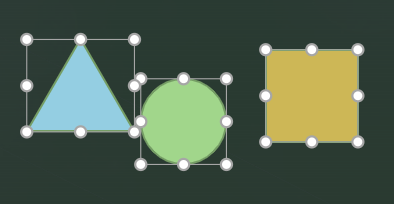
Vor der automatischen Korrektur:

Formen vor der automatischen Korrektur

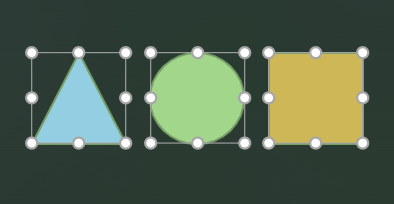
Nach der automatischen Korrektur:

Formen nach Auto Fix

Verfügbarkeit

Auto Fix ist ein Onlinedienst für PowerPoint für das Web, der nur für Präsentationen funktioniert, die auf OneDrive oder SharePoint in Microsoft 365 gespeichert sind der folgenden:

  • Sie verwenden PowerPoint für das Web.

  • Die Präsentation wird in OneDrive (für Arbeit oder Schule, nicht persönlich) oder SharePoint in Microsoft 365 gespeichert.

Verwenden von Auto Fix

  1. Wählen Sie zwei oder mehr Elemente auf einer Folie aus.

  2. Führen Sie einen der folgenden Schritte aus:

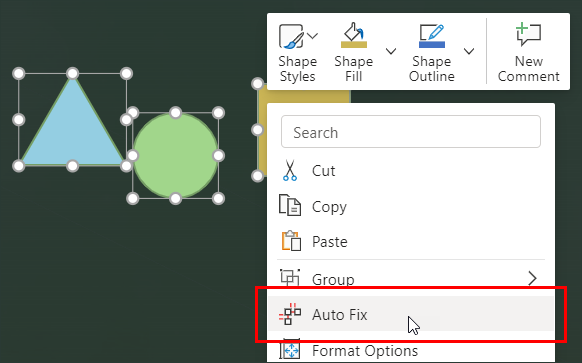
    • Klicken Sie mit der rechten Maustaste auf eines der Elemente und wählen Sie im Kontextmenü Auto Fix .

      Wählen Sie im Kontextmenü Auto Fix aus.

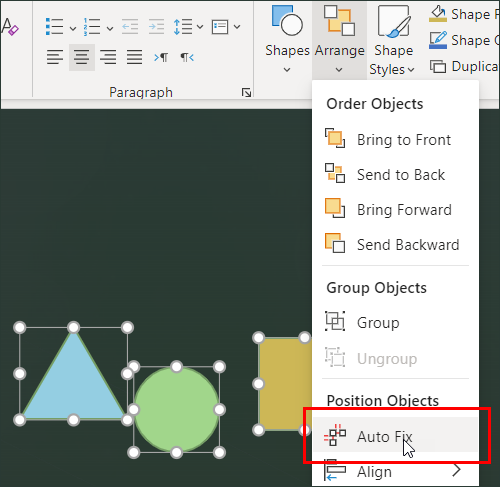
    • Klicken Sie auf der Registerkarte Start in der Gruppe Zeichnen auf Anordnen und wählen Sie dann Autokorrektur aus.

      Wählen Sie im Menü „Anordnen

      Tipp: Je nachdem, was Sie ausgewählt haben, sehen Sie auch das Menü „ Anordnen " in den Registerkarten „ Form " oder „ Bild ".

Auto Fix richtet alle ausgewählten Elemente aus, verteilt sie und ändert ihre Größe einheitlich und begradigt alle Verbindungen zwischen ihnen.

Hinweis: In dieser ersten Version funktioniert die automatische Korrektur nur mit Elementen auf der Folie, die sich nicht überlappen. In zukünftigen Versionen werden wir seine Funktionalität erweitern, wenn wir Feedback von Personen erhalten, die die Funktion verwenden.

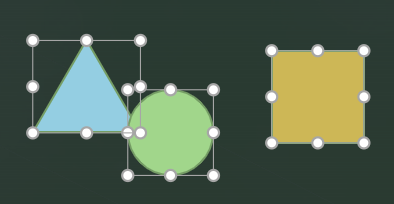
Wenn sich Elemente überlappen, kann Auto Fix nicht ableiten, wie sie ausgerichtet werden. Wenn es keine Überschneidungen gibt, kann Auto Fix besser bestimmen, wie Sie sie haben möchten.

Überlappende Formen

Bei komplexeren Visualisierungen, die eine große Anzahl und Vielfalt von Elementen verwenden, empfehlen wir, die Auto-Korrektur zuerst für kleinere Gruppen von Elementen zu verwenden und die Elemente dann schrittweise zu polieren, bis die gesamte Visualisierung ausgerichtet ist.

Fehlerbehebung

Die Schaltfläche Auto Fix ist nicht verfügbar

Die Schaltfläche Auto Fix ist nicht verfügbar, wenn

  • Sie sind nicht mit dem Internet verbunden.

  • Es ist kein Element oder nur ein Element ausgewählt.

Hinweis: Für die automatische Korrektur müssen zwei oder mehr Elemente auf der Folie ausgewählt werden. andernfalls ist die Schaltfläche nicht verfügbar.

Ich habe Auto Fix ausgewählt und eine Fehlermeldung wurde angezeigt

Da Auto Fix ein Onlinedienst ist, kann eine vorübergehende Unterbrechung Ihrer Verbindung zum Dienst zu einer Fehlermeldung führen, in der Sie aufgefordert werden, zu warten und es erneut zu versuchen. Wenn Sie einen Moment warten und es erneut versuchen, funktioniert Auto Fix wahrscheinlich wie erwartet.

Möglicherweise wird auch ein Fehler angezeigt, wenn Sie Elemente ausgewählt haben, die sich überschneiden. Es wird ein Fehler angezeigt, der besagt, dass Elemente in einem Rasterformat vorliegen müssen und sich nicht überlappen dürfen.

Stellen Sie sicher, dass keines der auszurichtenden Elemente SmartArt oder gruppiert ist. Die automatische Korrektur funktioniert derzeit nicht mit SmartArt oder gruppierten Elementen.

Ich habe Auto Fix ausgewählt, aber es ist nichts passiert

Stellen Sie zunächst sicher, dass Sie mit dem Internet verbunden sind. Auto Fix ist ein Onlinedienst für PowerPoint für das Web. Es kann nicht funktionieren, wenn Sie nicht verbunden sind.

Wenn Sie immer noch keine Änderungen an Ihren Inhalten sehen, gehen Sie wie folgt vor:

  • Stellen Sie sicher, dass sich die Elemente nicht überlappen und nicht SmartArt oder gruppiert sind, da die automatische Korrektur sonst nicht funktioniert.

  • Stellen Sie sicher, dass die Elemente nicht bereits ausgerichtet waren. Wenn die ausgewählten Elemente bereits ausgerichtet sind, hat Auto Fix nichts zu tun.

  • Stellen Sie sicher, dass die Elemente nicht bereits fast ausgerichtet waren. Wenn die erforderliche Anpassung geringfügig ist, kann es so aussehen, als ob Auto Fix nichts getan hat.

Wenn Sie der Meinung sind, dass die Elemente weiter angepasst werden müssen, aber Auto Fix nicht das tut, was Sie erwarten, kann es sein, dass

  • Sie erwarten etwas außerhalb des Bereichs von Auto Fix. Zu diesem Zeitpunkt passt Auto Fix nur Ausrichtung, Abstand, Größe und Verbindungen zwischen Elementen an.

  • Die automatische Korrektur kann nicht bestimmen, wie die Elemente ausgerichtet werden sollen, basierend auf ihrem aktuellen Layout. Versuchen Sie, die Elemente näher zusammenzurücken, um der Auto Fix-Logik ein besseres Bild davon zu geben, wie das Ergebnis aussehen soll.

API-Zugriff mit domainweiter Delegierung steuern - Google Workspace-Admin-Hilfe [gg-a-de]

Steuern Sie den API-Zugriff mit domänenweiter Delegierung

Als Administrator können Sie die domänenweite Delegierung von Befugnissen verwenden, um Drittanbieter- und internen Anwendungen Zugriff auf die Daten Ihrer Benutzer zu gewähren.

App-Entwickler und -Administratoren können Dienstkonten mit OAuth 2.0 erstellen. Dann autorisieren Sie die Dienstkonten, auf die Daten Ihrer Benutzer zuzugreifen, ohne dass jeder Benutzer seine Zustimmung geben muss. Typische Apps mit domänenweiter Delegierung:

  • Google Workspace-Migrations- und Synchronisierungstools

  • Interne Apps (z. B. Automatisierungs-Apps), die Entwickler für Ihre Organisation erstellen. Beispielsweise können Sie den Zugriff auf eine Anwendung delegieren, die die Kalender-API verwendet, um Ereignisse zu den Kalendern Ihrer Benutzer hinzuzufügen.

  • Dreibeinige OAuth-Apps, die normalerweise die Zustimmung des einzelnen Benutzers erfordern. Benutzer aktivieren Apps, ohne zur Zustimmung aufgefordert zu werden, und Sie können die Benutzerdaten angeben, auf die die Apps zugreifen können.

Um den Zugriff in der Google Admin-Konsole zu delegieren, fügen Sie die Client-ID des Dienstkontos oder die OAuth2-Client-ID der App hinzu und gewähren dann Zugriff auf unterstützte Google-APIs (Bereiche).

Informationen zur domänenweiten Delegierung

Die domainweite Delegierung ist eine leistungsstarke Funktion, mit der Apps in der gesamten Google Workspace-Umgebung Ihrer Organisation auf Nutzerdaten zugreifen können. Gewähren Sie beispielsweise einer Migrations-App, die Nutzerinhalte von einem anderen Dienst in Google Workspace dupliziert, eine domainweite Delegierung. Aus diesem Grund können nur Super-Admins die domänenweite Delegierung verwalten und müssen jeden API-Bereich angeben, auf den die App zugreifen kann.

Sie können auch die domainweite Installation verwalten und API-Bereiche für Google Workspace Marketplace-Apps anzeigen. Erfahren Sie mehr über den Datenzugriff und die Installation von Marketplace-Apps.

Alle öffnen | Alle schließen

Bevor Sie beginnen
  • Sie benötigen Super-Admin-Berechtigungen für Ihr Google Workspace-Konto.

  • Um eine App hinzuzufügen oder zu bearbeiten, erhalten Sie die folgenden Informationen vom App-Entwickler:
  • Die Client-ID des Dienstkontos .
  • Die Liste der von der App angeforderten API-Bereiche . Prüfen Sie, ob die App einen angemessen kleinen Zugriffsbereich hat.
  • Bei der domänenweiten Delegierung hat die App Zugriff auf die Daten aller Ihrer Benutzer . Wir empfehlen, eine regelmäßige Überprüfung der Dienstkonten einzurichten und nicht mehr verwendete Konten zu löschen.
Richten Sie die domänenweite Delegierung für einen Client ein
  1. Melden Sie sich in Ihrer Google Admin-Konsole an .

    Melden Sie sich mit einem Konto mit Superadministratorrechten an (endet nicht auf @gmail.com).

  2. Gehen Sie auf der Startseite der Admin-Konsole zu Sicherheit and then API-Steuerelemente .
  3. Klicken Sie auf Domänenweite Delegierung verwalten .
  4. Klicken Sie auf Neu hinzufügen und geben Sie die Client-ID Ihres Dienstkontos ein.

    Sie finden die ID (auch eindeutige ID genannt) in der JSON-Datei, die Sie heruntergeladen haben, als Sie das Dienstkonto erstellt haben, oder in der Google Cloud Console (klicken Sie auf IAM & Admin and then Dienstkonten and then der Name Ihres Dienstkontos).

  5. Geben Sie die Client-ID des Dienstkontos oder die OAuth2-Client-ID der App ein. (In der Regel wird die ID vom Entwickler bereitgestellt. Wenn Sie der Eigentümer des Dienstkontos sind, können Sie die ID nachschlagen.)

  6. Fügen Sie in OAuth-Bereiche jeden Bereich hinzu, auf den die Anwendung zugreifen kann (sollte entsprechend eng sein). Sie können jeden der OAuth 2.0-Bereiche für Google-APIs verwenden. Wenn die Anwendung beispielsweise domainweiten Zugriff auf die Google Drive-API und die Google Kalender-API benötigt, geben Sie https://www.googleapis.com/auth/drive und https://www.googleapis.com/auth/calendar ein .
  7. Klicken Sie auf Autorisieren . Wenn Sie eine Fehlermeldung erhalten, ist die Client-ID möglicherweise nicht bei Google registriert oder es sind doppelte oder nicht unterstützte Bereiche vorhanden.
  8. Zeigen Sie auf die neue Client-ID, klicken Sie auf Details anzeigen und vergewissern Sie sich, dass alle Bereiche aufgeführt sind.

    Wenn ein Bereich nicht aufgeführt ist, klicken Sie auf Bearbeiten , geben Sie den fehlenden Bereich ein und klicken Sie auf Autorisieren . Sie können die Client-ID nicht bearbeiten.

Die App sollte innerhalb einer Stunde einsatzbereit sein, kann aber bis zu 24 Stunden dauern.

Clients und Bereiche anzeigen, bearbeiten oder löschen

Als bewährte Methode sollten Sie die Bereiche Ihrer App regelmäßig überprüfen und Bereiche entfernen, die nicht erforderlich sind oder nicht aktiv verwendet werden. Löschen Sie auch Clients, die Sie nicht mehr benötigen. Entfernen Sie beispielsweise den Zugriff für ein Migrationstool, nachdem Sie Ihre Migration abgeschlossen haben.

  1. Melden Sie sich in Ihrer Google Admin-Konsole an .

    Melden Sie sich mit einem Konto mit Superadministratorrechten an (endet nicht auf @gmail.com).

  2. Gehen Sie auf der Startseite der Admin-Konsole zu Sicherheit and then API-Steuerelemente .
  3. Klicken Sie unter Domainweite Delegierung auf Domainweite Delegierung verwalten .
  4. Klicken Sie auf einen Kundennamen und wählen Sie dann eine Option aus:
  • Details anzeigen – Zeigen Sie den vollständigen Clientnamen und die Liste der Bereiche an

  • Bearbeiten – Geltungsbereiche hinzufügen oder entfernen. Sie können die Client-ID nicht bearbeiten. Änderungen sollten innerhalb einer Stunde aktiv sein, können aber bis zu 24 Stunden dauern.

  • Entfernen – Anwendungen, die von der Client-Autorisierung abhängen, funktionieren sofort nicht mehr.

Von der Apple Watch unterstützte Braillezeilen

Von der Apple Watch unterstützte Braillezeilen

Sie können VoiceOver auf Ihrer Apple Watch und einer Bluetooth-fähigen Braillezeile zum Lesen und Navigieren verwenden.

Für die Verwendung einer Braillezeile mit Ihrer Apple Watch ist watchOS 7.2 oder höher erforderlich. Um sicherzustellen, dass Ihre Braillezeile die richtige Tabelle verwendet, vergewissern Sie sich, dass Sie über die neueste Version von watchOS verfügen.

Gehen Sie auf Ihrer Apple Watch zu „Einstellungen" > „Bedienungshilfen" > „VoiceOver" > „Braille", um Ihr Display zu koppeln. Erfahren Sie mehr über das Anschließen einer Braile-Anzeige und das Anpassen ihrer Einstellungen im Apple Watch-Benutzerhandbuch .

Amerikanische Druckerei für Blinde (APH)

  • Braille-Aktualisierung 18
  • Orbit Reader 20

Freiheit Wissenschaft

  • Focus 40 Blau (Klassisch)
  • Fokus 40 Blau v5
  • Fokus Blau (14, 40, 80)

IHN

  • Braille-Sense U2 und U2 mini

Menschliche Ware

  • Braillenote Apex (18, 32)
  • Brailliant BI (32, 40)

Mehr erfahren

Informationen über Produkte, die nicht von Apple hergestellt wurden, oder unabhängige Websites, die nicht von Apple kontrolliert oder getestet wurden, werden ohne Empfehlung oder Billigung bereitgestellt. Apple übernimmt keine Verantwortung in Bezug auf die Auswahl, Leistung oder Verwendung von Websites oder Produkten von Drittanbietern. Apple macht keine Zusicherungen bezüglich der Genauigkeit oder Zuverlässigkeit von Websites Dritter. Wenden Sie sich an den Anbieter , um weitere Informationen zu erhalten.