Tuesday, February 1, 2022

So generieren Sie einen Wiederherstellungsschlüssel

So generieren Sie einen Wiederherstellungsschlüssel

Mit der Zwei-Faktor-Authentifizierung und einem Apple-Gerät haben Sie die Möglichkeit, einen Wiederherstellungsschlüssel zu generieren, um die Kontosicherheit zu verbessern. Wenn Sie Ihr Passwort zurücksetzen müssen, können Sie Ihren Wiederherstellungsschlüssel verwenden, um wieder Zugriff auf Ihre Apple-ID zu erhalten.

Ein Wiederherstellungsschlüssel ist ein zufällig generierter 28-stelliger Code, mit dem Sie Ihr Kennwort zurücksetzen oder wieder Zugriff auf Ihre Apple-ID erhalten können. Obwohl dies nicht erforderlich ist, verbessert die Verwendung eines Wiederherstellungsschlüssels die Sicherheit Ihres Kontos, da Sie die Kontrolle über das Zurücksetzen Ihres Passworts haben. Durch das Erstellen eines Wiederherstellungsschlüssels wird die Kontowiederherstellung deaktiviert. Die Kontowiederherstellung ist ein Prozess, der Ihnen ansonsten helfen würde, wieder auf Ihr Apple-ID-Konto zuzugreifen, wenn Sie nicht genügend Informationen haben, um Ihr Passwort zurückzusetzen. Erfahren Sie mehr über die Verwendung der Kontowiederherstellung anstelle eines Wiederherstellungsschlüssels .

Die Verwendung eines Wiederherstellungsschlüssels ist sicherer, bedeutet jedoch, dass Sie dafür verantwortlich sind, den Zugriff auf Ihre vertrauenswürdigen Geräte und Ihren Wiederherstellungsschlüssel aufrechtzuerhalten. Wenn Sie diese beiden Gegenstände verlieren, könnten Sie dauerhaft von Ihrem Konto ausgeschlossen werden. Vor diesem Hintergrund ist es wichtig, Ihren Wiederherstellungsschlüssel an einem sicheren Ort aufzubewahren. Vielleicht möchten Sie einem Familienmitglied eine Kopie Ihres Wiederherstellungsschlüssels geben oder Kopien an mehr als einem Ort aufbewahren. Auf diese Weise haben Sie Ihren Wiederherstellungsschlüssel immer zur Hand, wenn Sie ihn brauchen.

Generieren Sie einen Wiederherstellungsschlüssel

Sie können einen neuen Wiederherstellungsschlüssel über die Einstellungen oder Systemeinstellungen auf einem vertrauenswürdigen Gerät generieren, das mit Ihrer Apple-ID angemeldet ist.

Auf Ihrem iPhone, iPad oder iPod touch

  1. Gehen Sie zu Einstellungen > [Ihr Name] > Passwort & Sicherheit. Möglicherweise müssen Sie Ihr Apple-ID-Passwort eingeben.
  2. Tippen Sie auf Wiederherstellungsschlüssel.
  3. Schieben Sie, um den Wiederherstellungsschlüssel zu aktivieren.
  4. Tippen Sie auf Wiederherstellungsschlüssel verwenden und geben Sie Ihren Gerätepasscode ein .
  5. Notieren Sie sich Ihren Wiederherstellungsschlüssel und bewahren Sie ihn an einem sicheren Ort auf.
  6. Bestätigen Sie Ihren Wiederherstellungsschlüssel, indem Sie ihn auf dem nächsten Bildschirm eingeben.

Auf Ihrem Mac

  1. Gehen Sie zu Systemeinstellungen > Apple-ID > Kontodetails. Möglicherweise müssen Sie Ihr Apple-ID-Passwort eingeben.
  2. Klicken Sie auf Sicherheit.
  3. Klicken Sie im Abschnitt Wiederherstellungsschlüssel auf Einschalten.
  4. Klicken Sie auf Wiederherstellungsschlüssel verwenden.
  5. Notieren Sie sich Ihren Wiederherstellungsschlüssel und bewahren Sie ihn an einem sicheren Ort auf.
  6. Klicken Sie auf Weiter.
  7. Bestätigen Sie Ihren Wiederherstellungsschlüssel, indem Sie ihn auf dem nächsten Bildschirm eingeben.

Wenn Sie auf Ihrem Mac keinen Wiederherstellungsschlüssel erstellen können, verwenden Sie stattdessen ein iPhone, iPad oder iPod touch.

Verwenden Sie einen Wiederherstellungsschlüssel

Wenn Sie Ihr Apple-ID-Passwort vergessen haben, können Sie versuchen, den Zugriff mithilfe Ihres vertrauenswürdigen Geräts, das durch einen Passcode geschützt ist, wiederzuerlangen. Oder Sie können Ihren Wiederherstellungsschlüssel, eine vertrauenswürdige Telefonnummer und ein Apple-Gerät verwenden, um Ihr Passwort zurückzusetzen. Stellen Sie sicher, dass auf dem Gerät iOS 11 oder macOS High Sierra oder höher ausgeführt wird, und achten Sie darauf, den vollständigen Wiederherstellungsschlüssel einschließlich Großbuchstaben und Bindestrichen einzugeben. Erfahre mehr darüber , was zu tun ist, wenn du dein Apple-ID-Passwort vergessen hast .

Wenn Sie sich entscheiden, den Wiederherstellungsschlüssel nicht mehr zu verwenden, führen Sie die obigen Schritte auf Ihrem iPhone, iPad oder iPod touch aus und schieben Sie ihn, um den Wiederherstellungsschlüssel zu deaktivieren. Klicken Sie auf Ihrem Mac im Abschnitt „Wiederherstellungsschlüssel" auf „Ausschalten".

Mehr erfahren

Cookies für Skype Meetings App zulassen (Skype for Business Web App)

Damit einige Funktionen der Skype for Business-Webanwendung ordnungsgemäß funktionieren, müssen Sie Ihrem Browser erlauben, lokale Daten – Cookies – auf Ihrem Computer oder Gerät zu speichern.

So aktivieren Sie Cookies, wenn Ihr Browser sie blockiert:

Kante (Windows 10)

  1. Wählen Sie im Edge-Fenster Mehr (...) > Einstellungen > Erweiterte Einstellungen anzeigen aus.

  2. Scrollen Sie nach unten zu Cookies und wählen Sie Cookies nicht blockieren aus

Internet Explorer

  1. Wählen Sie im Internet Explorer in der Menüleiste Extras aus Schaltfläche Extras im Internet Explorer, obere rechte Ecke > Internetoptionen > Datenschutz > Erweitert .

  2. Wählen Sie Akzeptieren oder auffordern unter Erstanbieter -Cookies und Akzeptieren oder auffordern unter Drittanbieter-Cookies .

  3. Wählen Sie OK aus .

Chrom

  1. Führen Sie in einem Chrome-Fenster einen der folgenden Schritte aus:

    • Geben Sie in das Adressfeld des Browsers chrome://settings/content ein.

      ODER

    • Wählen Sie im Chrome-Menü Einstellungen > Erweiterte Einstellungen anzeigen und dann unter Datenschutz Inhaltseinstellungen aus.

  2. Vergewissern Sie sich, dass im Dialogfeld Inhaltseinstellungen unter Cookies die Option Speicherung lokaler Daten zulassen (empfohlen) ausgewählt ist.

  3. Wählen Sie Fertig und aktualisieren Sie den Browser.

Mozilla-Firefox

  1. Wenn Sie Windows verwenden, wählen Sie im Firefox-Fenster Menü öffnen Optionsmenü des Firefox-Browsers > Optionen .

    Tipp: Wenn Sie einen Mac verwenden, gehen Sie zu Firefox > Einstellungen .

  2. Wählen Sie die Registerkarte Datenschutz .

  3. Wählen Sie im Abschnitt Verlauf unter Firefox die Option Benutzerdefinierte Einstellungen für den Verlauf verwenden aus .

  4. Stellen Sie sicher, dass Cookies von Websites akzeptieren aktiviert und Cookies von Drittanbietern akzeptieren auf Immer eingestellt ist, und wählen Sie dann OK aus.

Safari

  1. Gehen Sie auf Ihrem Mac zu Safari > Einstellungen > Datenschutz .

  2. Wählen Sie unter Cookies und Websitedaten die Option Immer zulassen aus.

  3. Wählen Sie Schließen und aktualisieren Sie den Browser.

Probleme beim Installieren des Skype for Business Web App-Plug-Ins?

Nehmen Sie mit der Skype for Business Web App an einer Skype-Besprechung teil

Richten Sie den iCloud-Schlüsselbund ein

Richten Sie den iCloud-Schlüsselbund ein

Mit dem iCloud-Schlüsselbund können Sie Ihre Passwörter und andere sichere Informationen auf allen Ihren Geräten auf dem neuesten Stand halten.

Der iCloud-Schlüsselbund merkt sich Dinge, damit Sie es nicht tun müssen. Es füllt Ihre Informationen automatisch aus – wie Ihre Safari-Benutzernamen und -Passwörter, Kreditkarten und WLAN-Passwörter auf jedem Gerät, das Sie genehmigen. Haben Sie weitere Fragen zum iCloud-Schlüsselbund ?

So aktivieren Sie den iCloud-Schlüsselbund

Wenn Sie Ihr Gerät auf das neueste iOS oder iPadOS aktualisieren , fordert Sie der Einrichtungsassistent auf, den iCloud-Schlüsselbund einzurichten. Informieren Sie sich über die Verfügbarkeit nach Land oder Region .

Aktivieren Sie den iCloud-Schlüsselbund auf Ihrem iPhone, iPad oder iPod touch

  1. Tippen Sie auf Einstellungen, tippen Sie auf [Ihr Name] und wählen Sie dann iCloud.
  2. Tippen Sie auf Schlüsselbund.*
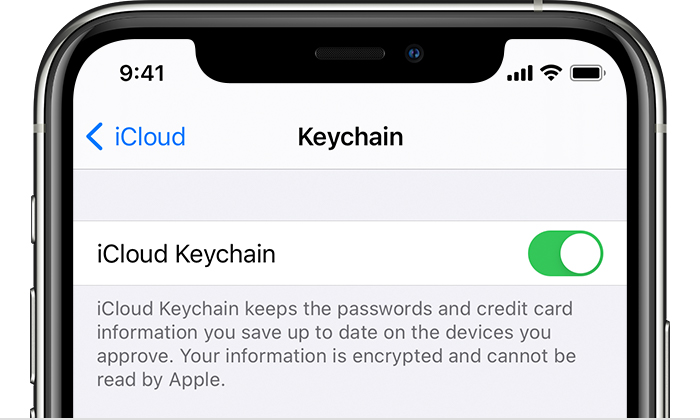
  3. Schieben Sie, um den iCloud-Schlüsselbund zu aktivieren. Möglicherweise werden Sie nach Ihrem Passcode oder Apple-ID-Passwort gefragt.

Aktivieren Sie den iCloud-Schlüsselbund auf Ihrem Mac

  1. Wähle Apple-Menü  > Systemeinstellungen.
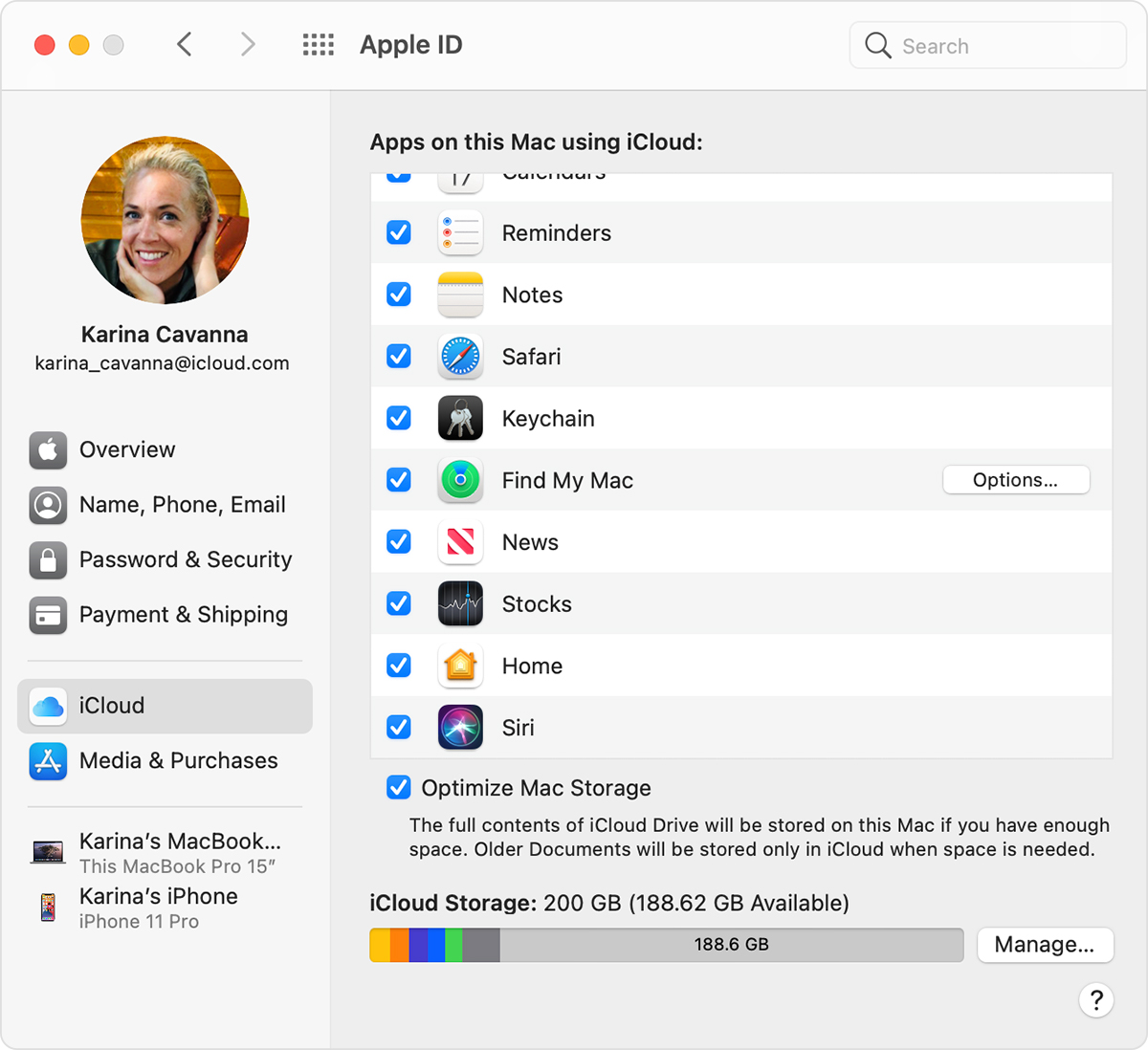
  2. Klicken Sie auf „Apple-ID" und dann in der Seitenleiste auf „iCloud". Klicken Sie in macOS Mojave oder älter auf iCloud.
  3. Schlüsselbund auswählen.*
  4. Wenn Sie bei der Anmeldung bei Ihrer Apple-ID „Später genehmigen" auswählen, müssen Sie bei Aufforderung mit einem alten Passcode oder von einem anderen Gerät aus genehmigen. Wenn Sie nicht zustimmen können, setzen Sie Ihre Ende-zu-Ende-verschlüsselten Daten zurück, wenn Sie dazu aufgefordert werden.

*Auf Ihrem iPhone, iPad oder iPod touch mit iOS 13 oder neuer oder auf Ihrem Mac mit macOS Catalina oder neuer ist die Zwei-Faktor-Authentifizierung erforderlich, um den iCloud-Schlüsselbund zu aktivieren. Wenn Sie es noch nicht eingerichtet haben, werden Sie aufgefordert, auf die Zwei-Faktor-Authentifizierung zu aktualisieren.

Wenn Sie den iCloud-Schlüsselbund nicht aktivieren können

Wenn Sie den iCloud-Schlüsselbund nach diesen Schritten nicht aktivieren können, vergewissern Sie sich, dass Sie die Mindestsystemanforderungen für den iCloud -Schlüsselbund erfüllen und die Zwei-Faktor-Authentifizierung verwenden.

Wenn Sie keine Zwei-Faktor-Authentifizierung verwenden, werden Sie möglicherweise aufgefordert, einen iCloud-Sicherheitscode zu erstellen – sechs Ziffern, komplexe alphanumerische Zeichen oder zufällig generiert –, um zusätzliche Geräte zu autorisieren und Ihre Identität zu bestätigen. Wenn Sie Ihren Code vergessen haben, können Sie ihn möglicherweise zurücksetzen .


Häufig gestellte Fragen

Erhalten Sie Antworten auf einige der häufigsten Fragen zum iCloud-Schlüsselbund.

Welche Informationen speichert der iCloud-Schlüsselbund?

Der iCloud-Schlüsselbund speichert Kreditkartennummern und Ablaufdaten – ohne den Sicherheitscode zu speichern oder automatisch auszufüllen – sowie Passwörter und Benutzernamen, WLAN-Passwörter, Internetkonten und mehr. Entwickler können ihre Apps auch für die Verwendung des Schlüsselbunds aktualisieren, wenn sich die App auf einem Gerät befindet, das iOS 7.0.3 oder höher oder OS X Mavericks 10.9 und höher verwendet. Wenn im iCloud-Schlüsselbund gespeicherte Objekte nicht angezeigt werden, erfährst du hier, was zu tun ist .

Wie schützt der iCloud-Schlüsselbund meine Daten?

iCloud schützt Ihre Informationen mit Ende-zu-Ende-Verschlüsselung, die ein Höchstmaß an Datensicherheit bietet. Ihre Daten werden mit einem Schlüssel geschützt, der aus Informationen besteht, die für Ihr Gerät einzigartig sind, und mit Ihrem Gerätepasscode kombiniert wird, den nur Sie kennen. Niemand sonst kann auf diese Daten zugreifen oder sie lesen, weder bei der Übertragung noch bei der Speicherung. Erfahren Sie mehr .

Was passiert, wenn ich den iCloud-Schlüsselbund auf einem Gerät deaktiviere?

Wenn Sie den iCloud-Schlüsselbund für ein Gerät deaktivieren, werden Sie aufgefordert, die von Ihnen gespeicherten Passwörter und Kreditkarteninformationen beizubehalten oder zu löschen. Wenn Sie sich dafür entscheiden, die Informationen beizubehalten, werden sie nicht gelöscht oder aktualisiert, wenn Sie Änderungen auf anderen Geräten vornehmen. Wenn Sie sich nicht dafür entscheiden, die Informationen auf mindestens einem Gerät zu speichern, werden Ihre Schlüsselbunddaten von Ihrem Gerät und den iCloud-Servern gelöscht.

Kann Apple meinen iCloud-Sicherheitscode wiederherstellen?

Nein. Wenn Sie Ihren iCloud-Sicherheitscode zu oft falsch eingeben, können Sie diesen iCloud-Schlüsselbund nicht verwenden. Sie können sich an den Apple Support wenden , um Ihre Identität zu bestätigen, und es erneut versuchen. Nach mehreren Fehlversuchen wird Ihr Schlüsselbund von den Apple-Servern entfernt und Sie müssen ihn erneut einrichten.

Wie finde ich meine gespeicherten Passwörter?

Der iCloud-Schlüsselbund speichert Ihre gespeicherten Passwörter, sodass Sie sie jederzeit anzeigen oder ändern können. Erfahren Sie, wie Sie Ihre gespeicherten Passwörter auf Ihrem iPhone, iPad oder iPod touch finden . Sie können Ihre gespeicherten Passwörter auch auf Ihrem Mac finden .

Informationen über Produkte, die nicht von Apple hergestellt wurden, oder unabhängige Websites, die nicht von Apple kontrolliert oder getestet wurden, werden ohne Empfehlung oder Billigung bereitgestellt. Apple übernimmt keine Verantwortung in Bezug auf die Auswahl, Leistung oder Verwendung von Websites oder Produkten von Drittanbietern. Apple macht keine Zusicherungen bezüglich der Genauigkeit oder Zuverlässigkeit von Websites Dritter. Wenden Sie sich an den Anbieter , um weitere Informationen zu erhalten.

Änderungen an Teilen eines geschützten Dokuments zulassen

Sie können ein Dokument als schreibgeschützt markieren und dennoch Änderungen an ausgewählten Teilen zulassen.

Sie können diese uneingeschränkten Teile für jeden verfügbar machen, der das Dokument öffnet, oder Sie können bestimmten Personen die Erlaubnis erteilen, dass nur sie die uneingeschränkten Teile des Dokuments ändern können.

Schützen Sie ein Dokument und markieren Sie die Teile, die geändert werden können

  1. Klicken Sie auf der Registerkarte Überprüfen in der Gruppe Schützen auf Bearbeitung einschränken .
    Das Symbol „Bearbeitung einschränken

  2. Aktivieren Sie im Bereich Bearbeitungseinschränkungen das Kontrollkästchen Nur diese Art der Bearbeitung im Dokument zulassen .

  3. Klicken Sie in der Liste der Bearbeitungseinschränkungen auf Keine Änderungen (schreibgeschützt) .

  4. Wählen Sie den Teil des Dokuments aus, in dem Sie Änderungen zulassen möchten.

    Wählen Sie beispielsweise einen Absatzblock, eine Überschrift, einen Satz oder ein Wort aus.

    Tipp: Um mehr als einen Teil des Dokuments gleichzeitig auszuwählen, wählen Sie den gewünschten Teil aus, drücken Sie dann STRG und wählen Sie weitere Teile aus, während Sie die STRG-Taste gedrückt halten.

  5. Führen Sie unter Ausnahmen einen der folgenden Schritte aus:

    • Damit jeder, der das Dokument öffnet, den von Ihnen ausgewählten Teil bearbeiten kann, aktivieren Sie das Kontrollkästchen Jeder in der Liste Gruppen .

    • Um nur bestimmten Personen zu erlauben, den von Ihnen ausgewählten Teil zu bearbeiten, klicken Sie auf Weitere Benutzer und geben Sie dann die Benutzernamen ein.

      Geben Sie Ihren Namen an, wenn Sie diesen Teil des Dokuments bearbeiten können möchten. Trennen Sie jeden Namen mit einem Semikolon.

      Wichtig: Wenn Sie beabsichtigen, das Dokument mit Benutzerauthentifizierung statt mit Kennwortschutz zu schützen, achten Sie darauf, E-Mail-Adressen für Benutzernamen einzugeben.

    • Klicken Sie auf OK und aktivieren Sie dann die Kontrollkästchen neben den Namen der Personen, denen Sie erlauben, den ausgewählten Teil zu bearbeiten.

      Hinweis: Wenn Sie mehr als eine Person auswählen, werden diese Personen als Element zum Feld „ Gruppen " hinzugefügt, sodass Sie sie schnell erneut auswählen können.

  6. Wählen Sie weiterhin Teile des Dokuments aus und weisen Sie Benutzern die Berechtigung zu, sie zu bearbeiten.

  7. Klicken Sie unter Durchsetzung starten auf Ja, Durchsetzung des Schutzes starten .

  8. Führen Sie einen der folgenden Schritte aus:

    • Um dem Dokument ein Passwort zuzuweisen, damit Benutzer, die das Passwort kennen, den Schutz aufheben und an dem Dokument arbeiten können, geben Sie ein Passwort in das Feld Neues Passwort eingeben (optional) ein und bestätigen Sie dann das Passwort.

      Hinweis: Verwenden Sie diese Option, wenn Sie möchten, dass andere Personen gleichzeitig an dem Dokument arbeiten können.

      Verwenden Sie starke Passwörter, die Groß- und Kleinbuchstaben, Zahlen und Symbole kombinieren. Schwache Passwörter mischen diese Elemente nicht. Starkes Passwort: Y6dh!et5. Schwaches Passwort: Haus27. Passwörter sollten mindestens 8 Zeichen lang sein. Eine Passphrase mit 14 oder mehr Zeichen ist besser. .

      Merken Sie sich das Passwort. Wenn Sie das Kennwort vergessen, kann Microsoft es nicht abrufen. Speichern Sie Passwörter, die Sie sich notieren, an einem sicheren Ort, entfernt von den Informationen, die sie schützen.

    • Um das Dokument zu verschlüsseln, sodass nur authentifizierte Eigentümer des Dokuments den Schutz entfernen können, klicken Sie auf Benutzerauthentifizierung .

      Hinweis: Das Verschlüsseln des Dokuments verhindert, dass andere gleichzeitig an dem Dokument arbeiten.

Entsperren Sie ein geschütztes Dokument

Um den gesamten Schutz von einem Dokument zu entfernen, müssen Sie möglicherweise das Kennwort kennen, das auf das Dokument angewendet wurde. Oder Sie müssen möglicherweise als authentifizierter Eigentümer des Dokuments aufgeführt werden.

Wenn Sie ein authentifizierter Eigentümer des Dokuments sind oder das Kennwort zum Aufheben des Dokumentschutzes kennen, gehen Sie wie folgt vor:

  1. Klicken Sie auf der Registerkarte Überprüfen in der Gruppe Schützen auf Bearbeitung einschränken .

    Das Symbol „Bearbeitung einschränken

  2. Klicken Sie im Aufgabenbereich Bearbeitung einschränken auf Schutz beenden .

  3. Wenn Sie aufgefordert werden, ein Kennwort anzugeben, geben Sie das Kennwort ein.

Nehmen Sie Änderungen in einem eingeschränkten Dokument vor

Wenn Sie ein geschütztes Dokument öffnen, schränkt Word die Änderungsmöglichkeiten ein, je nachdem, ob der Eigentümer des Dokuments Ihnen die Berechtigung erteilt hat, Änderungen an einem bestimmten Teil des Dokuments vorzunehmen.

Im Aufgabenbereich „ Bearbeitung einschränken" werden Schaltflächen angezeigt, mit denen Sie zu den Bereichen des Dokuments wechseln können, für die Sie die Berechtigung zum Ändern haben.
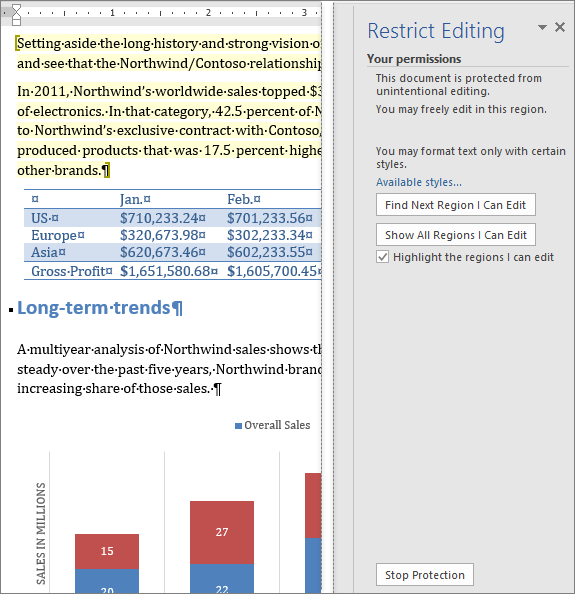
Die Bearbeitungsoptionen werden im Bereich „Bearbeitung einschränken

Wenn Sie keine Berechtigung zum Bearbeiten von Teilen des Dokuments haben, schränkt Word die Bearbeitung ein und zeigt die Meldung „Word hat die Suche im Dokument beendet" an, wenn Sie auf die Schaltflächen im Aufgabenbereich „ Bearbeitung einschränken" klicken.

Finden Sie Teile, die Sie bearbeiten können

Wenn Sie den Aufgabenbereich Bearbeitung einschränken schließen und dann versuchen, Änderungen vorzunehmen, wo Sie keine Berechtigung haben, zeigt Word die folgende Meldung in der Statusleiste an:

Diese Änderung ist nicht zulässig, da die Auswahl gesperrt ist.

Gehen Sie wie folgt vor, um zum Aufgabenbereich zurückzukehren und einen Bereich zu finden, für den Sie die Berechtigung zum Bearbeiten haben:

  1. Klicken Sie auf der Registerkarte Überprüfen in der Gruppe Schützen auf Bearbeitung einschränken .

    Das Symbol „Bearbeitung einschränken

  2. Klicken Sie auf Nächste Region suchen, die ich bearbeiten kann oder Alle Regionen anzeigen, die ich bearbeiten kann .

Siehe auch

Verwaltung von Informationsrechten in Office

Beschränken oder erlauben Sie Formatierungsänderungen

Hinzufügen oder Entfernen von Schutz in Ihrem Dokument, Ihrer Arbeitsmappe oder Präsentation

Was ist Dateiblock?

Was möchten Sie tun?

Fügen Sie Schutz hinzu und markieren Sie die Teile, die geändert werden können

  1. Klicken Sie auf der Registerkarte Überprüfen in der Gruppe Schützen auf Bearbeitung einschränken .

    Office 2010-Band

  2. Aktivieren Sie im Bereich Bearbeitungseinschränkungen das Kontrollkästchen Nur diese Art der Bearbeitung im Dokument zulassen .

  3. Klicken Sie in der Liste der Bearbeitungseinschränkungen auf Keine Änderungen (schreibgeschützt) .

  4. Wählen Sie den Teil des Dokuments aus, in dem Sie Änderungen zulassen möchten.

    Wählen Sie beispielsweise einen Absatzblock, eine Überschrift, einen Satz oder ein Wort aus.

    Tipp: Um mehr als einen Teil des Dokuments gleichzeitig auszuwählen, wählen Sie den gewünschten Teil aus, drücken Sie dann STRG und wählen Sie weitere Teile aus, während Sie die STRG-Taste gedrückt halten.

  5. Führen Sie unter Ausnahmen einen der folgenden Schritte aus:

    • Damit jeder, der das Dokument öffnet, den von Ihnen ausgewählten Teil bearbeiten kann, aktivieren Sie das Kontrollkästchen Jeder in der Liste Gruppen .

    • Um nur bestimmten Personen zu erlauben, den von Ihnen ausgewählten Teil zu bearbeiten, klicken Sie auf Weitere Benutzer und geben Sie dann die Benutzernamen ein.

      Geben Sie Ihren Namen an, wenn Sie diesen Teil des Dokuments bearbeiten können möchten. Trennen Sie jeden Namen mit einem Semikolon.

      Wichtig: Wenn Sie beabsichtigen, das Dokument mit Benutzerauthentifizierung statt mit Kennwortschutz zu schützen, stellen Sie sicher, dass Sie E-Mail-Adressen und keine Microsoft Windows- oder Windows Vista-Benutzerkonten als Benutzernamen eingeben.

    • Klicken Sie auf OK und aktivieren Sie dann die Kontrollkästchen neben den Namen der Personen, denen Sie erlauben, den ausgewählten Teil zu bearbeiten.

      Hinweis: Wenn Sie mehr als eine Person auswählen, werden diese Personen als Element zum Feld „ Gruppen " hinzugefügt, sodass Sie sie schnell erneut auswählen können.

  6. Wählen Sie weiterhin Teile des Dokuments aus und weisen Sie Benutzern die Berechtigung zu, sie zu bearbeiten.

  7. Klicken Sie unter Durchsetzung starten auf Ja, Durchsetzung des Schutzes starten .

  8. Führen Sie einen der folgenden Schritte aus:

    • Um dem Dokument ein Passwort zuzuweisen, damit Benutzer, die das Passwort kennen, den Schutz aufheben können, geben Sie ein Passwort in das Feld Neues Passwort eingeben (optional) ein und bestätigen Sie dann das Passwort.

      Hinweis: Sie müssen diese Option verwenden, wenn Sie beabsichtigen, das Dokument zu veröffentlichen, damit mehrere Personen gleichzeitig daran arbeiten können.

      Verwenden Sie starke Passwörter, die Groß- und Kleinbuchstaben, Zahlen und Symbole kombinieren. Schwache Passwörter mischen diese Elemente nicht. Starkes Passwort: Y6dh!et5. Schwaches Passwort: Haus27. Passwörter sollten mindestens 8 Zeichen lang sein. Eine Passphrase mit 14 oder mehr Zeichen ist besser.

      Es ist wichtig, dass Sie sich Ihr Passwort merken. Wenn Sie Ihr Kennwort vergessen, kann Microsoft es nicht abrufen. Speichern Sie die Passwörter, die Sie sich notieren, an einem sicheren Ort, entfernt von den Informationen, die sie schützen helfen.

    • Um das Dokument zu verschlüsseln, sodass nur authentifizierte Eigentümer des Dokuments den Schutz entfernen können, klicken Sie auf Benutzerauthentifizierung .

      Hinweis: Das Verschlüsseln des Dokuments verhindert das gleichzeitige Verfassen durch mehr als eine Person.

      Weitere Informationen zur Benutzerauthentifizierung finden Sie unter Verwaltung von Informationsrechten in Office 2010 .

Entsperren Sie ein geschütztes Dokument

Um den gesamten Schutz von einem Dokument zu entfernen, müssen Sie möglicherweise das Kennwort kennen, das auf das Dokument angewendet wurde. Oder Sie müssen möglicherweise als authentifizierter Eigentümer des Dokuments aufgeführt werden.

Wenn Sie ein authentifizierter Eigentümer des Dokuments sind oder das Kennwort zum Aufheben des Dokumentschutzes kennen, gehen Sie wie folgt vor:

  1. Klicken Sie auf der Registerkarte Überprüfen in der Gruppe Schützen auf Bearbeitung einschränken .

    Office 2010-Band

  2. Klicken Sie im Aufgabenbereich Formatierung und Bearbeitung einschränken auf Schutz beenden .

  3. Wenn Sie aufgefordert werden, ein Kennwort anzugeben, geben Sie das Kennwort ein.

Nehmen Sie Änderungen in einem eingeschränkten Dokument vor

Wenn Sie ein geschütztes Dokument öffnen, schränkt Microsoft Word 2010 die Änderungsmöglichkeiten ein, je nachdem, ob der Eigentümer des Dokuments Ihnen die Berechtigung erteilt hat, Änderungen an einem bestimmten Teil des Dokuments vorzunehmen.

Im Aufgabenbereich „ Formatierung und Bearbeitung einschränken" werden Schaltflächen angezeigt, mit denen Sie zu den Bereichen des Dokuments wechseln können, für die Sie die Berechtigung zum Ändern haben.
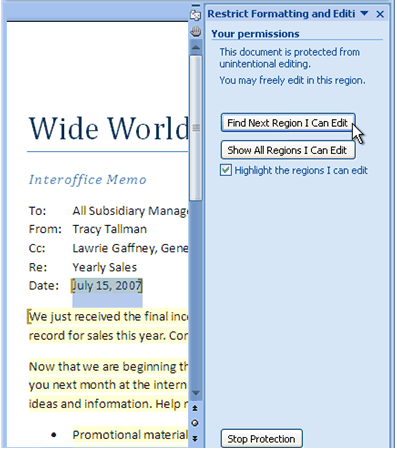
schränken Sie das Formatieren und Bearbeiten des Aufgabenbereichs ein

Wenn Sie keine Berechtigung zum Bearbeiten von Teilen des Dokuments haben, schränkt Word die Bearbeitung ein und zeigt die Meldung „Word hat die Suche im Dokument beendet" an, wenn Sie auf die Schaltflächen im Aufgabenbereich „ Formatierung und Bearbeitung einschränken" klicken.

Öffnen Sie den Aufgabenbereich Formatierung und Bearbeitung einschränken

Wenn Sie den Aufgabenbereich schließen und dann versuchen, Änderungen vorzunehmen, wo Sie keine Berechtigung haben, zeigt Word die folgende Meldung in der Statusleiste an:

Diese Änderung ist nicht zulässig, da die Auswahl gesperrt ist.

Gehen Sie wie folgt vor, um zum Aufgabenbereich zurückzukehren und einen Bereich zu finden, für den Sie die Berechtigung zum Bearbeiten haben:

  1. Klicken Sie auf der Registerkarte Überprüfen in der Gruppe Schützen auf Bearbeitung einschränken .

    Office 2010-Band

  2. Klicken Sie auf Nächste Region suchen, die ich bearbeiten kann oder Alle Regionen anzeigen, die ich bearbeiten kann .

Siehe auch

Verwaltung von Informationsrechten in Office

Beschränken oder erlauben Sie Formatierungsänderungen

Hinzufügen oder Entfernen von Schutz in Ihrem Dokument, Ihrer Arbeitsmappe oder Präsentation

Was ist Dateiblock?

Wichtig: Office 2007 wird nicht mehr unterstützt . Führen Sie ein Upgrade auf Microsoft 365 durch, um überall von jedem Gerät aus zu arbeiten und weiterhin Support zu erhalten.

Jetzt upgraden

Was möchten Sie tun?

Fügen Sie Schutzmarkierungen für die Teile hinzu, die geändert werden können

  1. Klicken Sie auf der Registerkarte Überprüfen in der Gruppe Schützen auf Dokument schützen und dann auf Formatierung und Bearbeitung einschränken .

    Wort-Band-Bild

  2. Aktivieren Sie im Bereich Bearbeitungseinschränkungen das Kontrollkästchen Nur diese Art der Bearbeitung im Dokument zulassen .

  3. Klicken Sie in der Liste der Bearbeitungseinschränkungen auf Keine Änderungen (schreibgeschützt) .

  4. Wählen Sie den Teil des Dokuments aus, der uneingeschränkt sein soll.

    Wählen Sie beispielsweise einen Absatzblock, eine Überschrift, einen Satz oder ein Wort aus.

    Tipp: Um mehr als einen Teil des Dokuments gleichzeitig auszuwählen, wählen Sie den gewünschten Teil aus, drücken Sie dann STRG und wählen Sie weitere Teile aus, während Sie die STRG-Taste gedrückt halten.

  5. Führen Sie unter Ausnahmen einen der folgenden Schritte aus:

    • Damit jeder, der das Dokument öffnet, den von Ihnen ausgewählten Teil bearbeiten kann, aktivieren Sie das Kontrollkästchen Jeder in der Liste Gruppen .

    • Um nur bestimmten Personen zu erlauben, den von Ihnen ausgewählten Teil zu bearbeiten, klicken Sie auf Weitere Benutzer und geben Sie dann die Benutzernamen ein. Trennen Sie jeden Namen mit einem Semikolon. Klicken Sie auf OK und aktivieren Sie dann die Kontrollkästchen neben den Namen der Personen, denen Sie erlauben, den ausgewählten Teil zu bearbeiten.

      Wichtig: Wenn Sie beabsichtigen, das Dokument mit Benutzerauthentifizierung statt mit Kennwortschutz zu schützen, stellen Sie sicher, dass Sie E-Mail-Adressen und keine Microsoft Windows- oder Windows Vista-Benutzerkonten als Benutzernamen eingeben.

      Hinweis: Wenn Sie mehr als eine Person auswählen, werden diese Personen als Element zum Feld „ Gruppen " hinzugefügt, sodass Sie sie schnell erneut auswählen können.

  6. Wählen Sie weiterhin Teile des Dokuments aus und weisen Sie Benutzern die Berechtigung zu, sie zu bearbeiten.

  7. Klicken Sie unter Durchsetzung starten auf Ja, Durchsetzung des Schutzes starten .

  8. Führen Sie einen der folgenden Schritte aus:

    • Um dem Dokument ein Passwort zuzuweisen, damit Benutzer, die das Passwort kennen, den Schutz aufheben können, geben Sie ein Passwort in das Feld Neues Passwort eingeben (optional) ein und bestätigen Sie dann das Passwort.

      Verwenden Sie starke Passwörter, die Groß- und Kleinbuchstaben, Zahlen und Symbole kombinieren. Schwache Passwörter mischen diese Elemente nicht. Starkes Passwort: Y6dh!et5. Schwaches Passwort: Haus27. Passwörter sollten mindestens 8 Zeichen lang sein. Eine Passphrase mit 14 oder mehr Zeichen ist besser.

      Es ist wichtig, dass Sie sich Ihr Passwort merken. Wenn Sie Ihr Kennwort vergessen, kann Microsoft es nicht abrufen. Speichern Sie die Passwörter, die Sie sich notieren, an einem sicheren Ort, entfernt von den Informationen, die sie schützen helfen.

    • Um das Dokument zu verschlüsseln, sodass nur authentifizierte Eigentümer des Dokuments den Schutz entfernen können, klicken Sie auf Benutzerauthentifizierung .

Entsperren Sie ein geschütztes Dokument

Die Berechtigung zum Vornehmen von Änderungen am Dokument ist nicht dasselbe wie die Berechtigung zum Entfernen des Schutzes vom Dokument. Selbst in einem Dokument, in dem jeder die Berechtigung hat, Änderungen am Inhalt vorzunehmen, haben nur die Personen, die authentifizierte Eigentümer sind oder das richtige Kennwort eingeben, die Berechtigung, den Schutz aufzuheben.

Wenn Sie ein authentifizierter Eigentümer des Dokuments sind oder das Kennwort zum Aufheben des Dokumentschutzes kennen, gehen Sie wie folgt vor:

  • Klicken Sie auf der Registerkarte Überprüfen in der Gruppe Schützen auf Dokument schützen und dann auf Formatierung und Bearbeitung einschränken .

    Wort-Band-Bild

  • Klicken Sie im Aufgabenbereich Formatierung und Bearbeitung einschränken auf Schutz beenden .

Nehmen Sie Änderungen in einem eingeschränkten Dokument vor

Wenn jemand ein geschütztes Dokument öffnet, beschränkt Microsoft Office Word 2007 Änderungen basierend darauf, ob der Person die Berechtigung erteilt wurde, Änderungen an einem bestimmten Teil des Dokuments vorzunehmen. Wenn das Dokument geöffnet wird, werden im Aufgabenbereich „ Formatierung und Bearbeitung einschränken" Schaltflächen angezeigt, mit denen Sie zu bearbeitbaren Bereichen des Dokuments wechseln können. Wenn Jeder die Berechtigung erteilt wurde, Änderungen an Teilen des Dokuments vorzunehmen, kann jeder, der das Dokument öffnet, zu den Teilen wechseln, die er ändern kann, indem er auf „Nächsten Bereich suchen, den ich bearbeiten kann" klickt.

schränken Sie das Formatieren und Bearbeiten des Aufgabenbereichs ein

Wenn nur bestimmten Personen die Erlaubnis erteilt wurde, Änderungen an Teilen des Dokuments vorzunehmen, können nur diese Personen zu den Teilen wechseln, die sie ändern können. Für alle anderen schränkt Office Word 2007 die Bearbeitung ein und zeigt die Meldung „Word hat die Suche im Dokument beendet" an, wenn sie auf die Schaltflächen im Aufgabenbereich „ Formatierung und Bearbeitung einschränken" klicken.

Öffnen Sie den Aufgabenbereich Formatierung und Bearbeitung einschränken

Wenn Sie den Aufgabenbereich schließen und dann versuchen, Änderungen vorzunehmen, für die Sie keine Berechtigung haben, zeigt Word 2007 in der Statusleiste die folgende Meldung an:

Diese Änderung ist nicht zulässig, da die Auswahl gesperrt ist.

Gehen Sie wie folgt vor, um zum Aufgabenbereich zurückzukehren und einen Ort zu finden, an dem Sie die Berechtigung zum Bearbeiten haben:

  1. Klicken Sie auf der Registerkarte Überprüfen in der Gruppe Schützen auf Dokument schützen und dann auf Formatierung und Bearbeitung einschränken .

    Wort-Band-Bild

  2. Klicken Sie auf „Nächste Region suchen, die ich bearbeiten kann" oder „Alle Regionen anzeigen, die ich bearbeiten kann" .

Siehe auch

Hinzufügen oder Entfernen von Schutz in Ihrem Dokument, Ihrer Arbeitsmappe oder Präsentation

Berichte: Erhalten Sie Einblicke in Ihre Anzeigenleistung - Google AdSense-Hilfe [gg-adsense-de]

Berichterstattung

Berichte: Erhalten Sie Einblicke in Ihre Anzeigenleistung

Berichte in AdSense sollen Ihnen einen Einblick in die Leistung Ihres Kontos geben. Sie enthalten Diagramme und Tabellen, damit Sie Trends anzeigen und wichtige Metriken vergleichen können. Mit dem vorgefertigten Leistungsübersichtsbericht können Sie Ihre Einnahmen schnell überprüfen. Sie können auch benutzerdefinierte Berichte erstellen, speichern und planen, um zu verfolgen, wie sich die Dinge im Laufe der Zeit ändern.

Finden Sie sich zurecht

  1. Berichtsliste : Erstellen Sie einen benutzerdefinierten Bericht oder führen Sie vorgefertigte Berichte aus .
  2. Datumsbereiche : Wechseln Sie zwischen Datumsangaben und vergleichen Sie Datumsbereiche .
  3. Einstellungen : Ändern Sie die Zeitzone oder Währung Ihres Berichts und verwalten Sie Ihre Kanäle .
  4. Speicheroptionen : Berichte speichern und planen oder Berichte exportieren .
  5. Aufschlüsselungen : Fügen Sie Aufschlüsselungen hinzu , um Ihre Daten zu organisieren.
  6. Filter : Fügen Sie Filter hinzu, um die Daten in Ihren Berichten zu verfeinern.
  7. Metriken : Wählen Sie die Metriken aus, die Sie in Ihrem Diagramm sehen möchten.
  8. Diagramme : Visualisieren Sie Ihre Daten und wechseln Sie zwischen Diagrammtypen .
  9. Ereignisse : Zeigen Sie historische Änderungen an Ihrem Konto an und fügen Sie Ihre eigenen Notizen hinzu .
  10. Tabellendaten: Standardmäßig werden die oberen Zeilen der Tabelle für Sie ausgewählt. Klicken Sie auf Alle anzeigen, um die gesamte Tabelle zu durchsuchen. Sie können die Augen in der Tabelle verwenden, um Ihrem Diagramm Datenreihen hinzuzufügen .

Über den Sicherheitsinhalt von Safari 14.0.2

Über den Sicherheitsinhalt von Safari 14.0.2

Dieses Dokument beschreibt den Sicherheitsinhalt von Safari 14.0.2.

Über Apple-Sicherheitsupdates

Zum Schutz unserer Kunden offenbart, diskutiert oder bestätigt Apple keine Sicherheitsprobleme, bis eine Untersuchung durchgeführt wurde und Patches oder Versionen verfügbar sind. Aktuelle Versionen sind auf der Apple-Seite für Sicherheitsupdates aufgeführt.

Apple-Sicherheitsdokumente verweisen wenn möglich auf Schwachstellen per CVE-ID .

Weitere Informationen zur Sicherheit finden Sie auf der Seite Apple-Produktsicherheit .

Safari 14.0.2

Veröffentlicht am 14. Dezember 2020

WebRTC

Verfügbar für: macOS Catalina und macOS Mojave

Auswirkung: Die Verarbeitung von in böser Absicht erstellten Webinhalten kann zur Ausführung willkürlichen Codes führen

Beschreibung: Ein Use-after-free-Problem wurde durch eine verbesserte Speicherverwaltung behoben.

CVE-2020-15969: ein anonymer Forscher

Informationen über Produkte, die nicht von Apple hergestellt wurden, oder unabhängige Websites, die nicht von Apple kontrolliert oder getestet wurden, werden ohne Empfehlung oder Billigung bereitgestellt. Apple übernimmt keine Verantwortung in Bezug auf die Auswahl, Leistung oder Verwendung von Websites oder Produkten von Drittanbietern. Apple macht keine Zusicherungen bezüglich der Genauigkeit oder Zuverlässigkeit von Websites Dritter. Wenden Sie sich für weitere Informationen an den Anbieter .

Anonyme Referenten in einem Live-Meeting zulassen

Anonyme Referenten in einem Live-Meeting zulassen

Diese Funktion befindet sich in der Vorschauphase und wird am 1. Mai vollständig verfügbar sein.

In Live-Meetings kann der Organisator des Meetings anonymen Personen die Erlaubnis erteilen, Inhalte zu präsentieren. Die anonymen Referenten müssen der Besprechung über Teams auf dem Desktop oder die iPad Teams-App beitreten.

Um anonyme Referenten zuzulassen

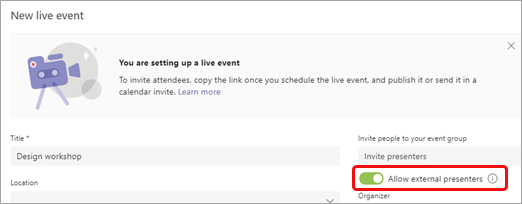
  1. Wählen Sie beim Ansetzen des Meetings auf der Seite „Neues Live-Event" den Schalter „ Externe Referenten zulassen ", um ihn zu aktivieren.

    Wählen Sie unter Moderatoren einladen die Option Externe Moderatoren zulassen aus

    Hinweis: Sobald das Ereignis geplant ist, können Sie diese Option aktivieren, indem Sie in Ihrem Kalender auf das Ereignis doppelklicken und Bearbeiten auswählen.

  2. Laden Sie die anonymen Moderatoren über die Einladung zum Meeting ein oder senden Sie ihnen die Moderatoren-Beitrittsinformationen, nachdem Sie die Einladung versendet haben. (Um die Beitrittsinformationen des Moderators zu erhalten, öffnen Sie das Ereignis in Ihrem Kalender, scrollen Sie zum Ende der Seite und kopieren Sie die Informationen unter Microsoft Teams .)

  3. Zu Beginn des Meetings betreten anonyme Referenten, die keine Azure Active Directory-Identität (Azure AD) haben, die Meeting-Lobby, wenn sie auf den Link Beitreten klicken. Sie müssen sie in die Besprechung lassen.

    Anmerkungen:

    • Eine Azure AD-Identität ist eine Microsoft-E-Mail-Adresse, die jemandem von seinem Unternehmen gegeben wird, oder ein persönliches Microsoft Business-Konto.

    • Benutzer, die über eine Azure AD-Identität verfügen, aber nicht Teil Ihres Mandanten sind, nehmen direkt an der Besprechung teil, wenn sie eingeladen werden, müssen aber dennoch die Moderatorenrolle erhalten, um zu sprechen und Inhalte zu teilen.

    • Interne Personen, die den Link zum Beitreten des Moderators verwenden, aber nicht explizit als Moderatoren hinzugefügt wurden, betreten die Lobby und werden automatisch zu Moderatoren, wenn sie in die Besprechung eingelassen werden.

  4. Ändern Sie während des Meetings manuell die Rolle anonymer Referenten:
    A. Wählen Sie Teilnehmer in Ihren Besprechungssteuerelementen anzeigen aus, um eine Liste aller Personen in der Besprechung anzuzeigen.
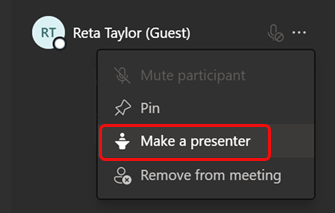
    B. Zeigen Sie auf den Namen der Person, deren Rolle Sie ändern möchten, und wählen Sie Weitere Optionen aus Symbol für weitere Optionen von Microsoft Teams > Machen Sie einen Moderator .

    Wählen Sie Moderator ernennen aus

Einmal zum Präsentator befördert, können anonyme Präsentatoren:

  • Teilen Sie ihre Audio- und Videodateien.

  • Inhalte teilen.

  • Zeigen Sie den Gruppenchat des Moderators an.

Sie können nicht:

  • Greifen Sie auf die Fragen und Antworten zum Meeting zu.

  • Entfernen Sie andere aus der Besprechung.

Hinweis: Wenn Externe Moderatoren zulassen aktiviert ist, können Personen, die sich bei der Veranstaltung einwählen, vorerst zuhören, aber nicht sprechen. Bleiben Sie dran, aber diese Funktion wird bald verfügbar sein!

Für anonyme Präsentatoren auf einem iPad

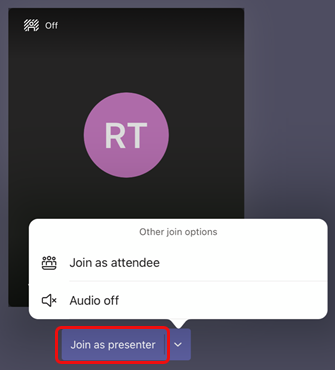
  • Nachdem Sie auf den Link Beitreten geklickt haben, wählen Sie Als Moderator beitreten aus .

    Wählen Sie Als Moderator beitreten aus

Möchten Sie mehr wissen?

Planen Sie ein Teams-Live-Ereignis