Tuesday, February 1, 2022

Führe Kurzbefehle mit Siri, der Kurzbefehle-App oder Siri-Vorschlägen aus

Führe Kurzbefehle mit Siri, der Kurzbefehle-App oder Siri-Vorschlägen aus

Mit Kurzbefehlen können Sie alltägliche Aufgaben schnell und mit den Apps erledigen, die Sie am häufigsten verwenden – alles mit nur einem Fingertipp oder indem Sie Siri fragen. Suchen Sie in Ihren Lieblings-Apps nach der Schaltfläche „Zu Siri hinzufügen" oder besuchen Sie die Galerie in der App „Kurzbefehle", um neue Kurzbefehle hinzuzufügen.

Verwenden Sie die Kurzbefehle-App, um Ihre Kurzbefehle zu erstellen und zu verwalten

Mit der Shortcuts-App können Sie Dinge mit Ihren Apps erledigen, indem Sie einfach tippen oder Siri fragen. Erfahren Sie, wie Sie eine Verknüpfung erstellen , bearbeiten und löschen . Wenn Sie nach Inspiration suchen, probieren Sie einige der personalisierten Starter-Shortcuts auf der Registerkarte „Meine Shortcuts" aus oder besuchen Sie die Registerkarte „ Galerie ", um neue Möglichkeiten zur Automatisierung Ihrer Apps zu entdecken.

Beispielsweise kann eine Verknüpfung auf Ihrem iPhone, die Ihnen dabei helfen kann, den Weg zur Arbeit zu erleichtern, drei aufeinanderfolgende Aktionen haben:

  1. Ihre ausgewählte ÖPNV-App leitet Sie nach Hause.
  2. Die Ankunftszeit wird mit einem Familienmitglied geteilt.
  3. Eine Folge Ihres Lieblings-Podcasts wird abgespielt.

Nachdem Sie eine Verknüpfung erstellt haben, können Sie sie ausführen, indem Sie „Hey Siri" und dann den Namen der Verknüpfung sagen, die Sie erstellt haben.

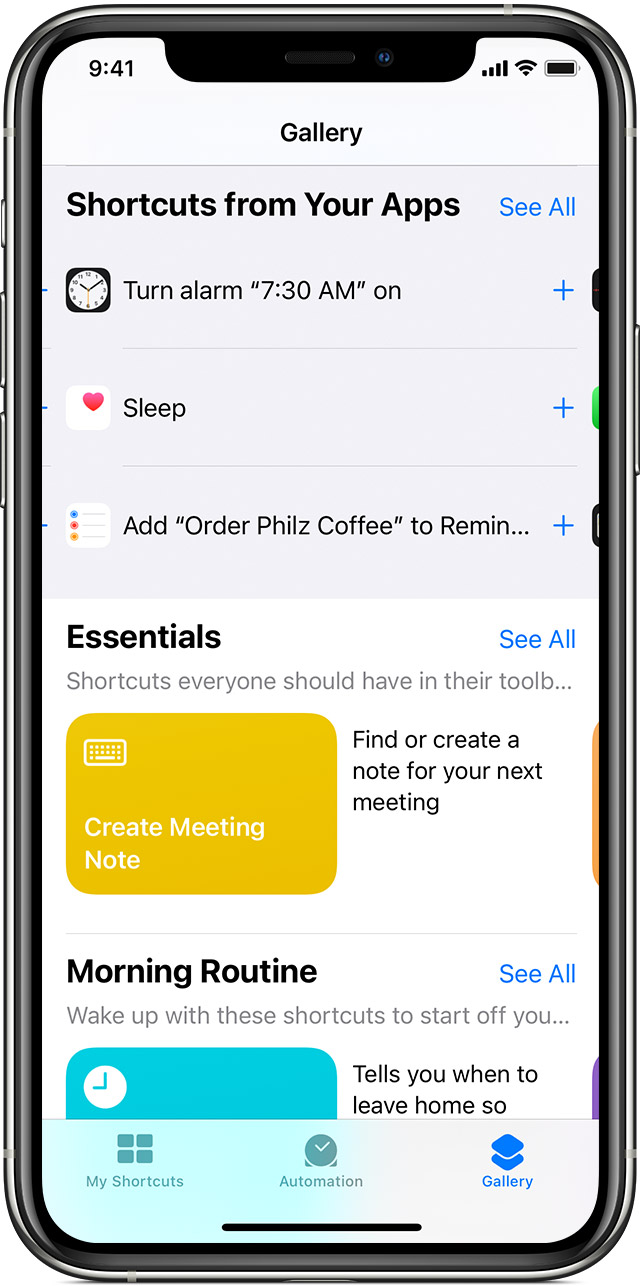
Die Registerkarte „Galerie

Finden Sie neue Verknüpfungen in der Galerie

Verknüpfungen werden in der Galerie basierend auf den Apps und Aktionen angezeigt, die Sie am häufigsten verwenden. So fügen Sie eine Verknüpfung hinzu:

  1. Öffnen Sie auf Ihrem iPhone, iPad oder iPod touch die Shortcuts-App.
  2. Tippen Sie auf die Registerkarte Galerie.
  3. Tippen Sie unter Verknüpfungen von Ihren Apps auf Alle anzeigen, um Aktionen von verschiedenen Apps anzuzeigen.
  4. Tippen Sie auf Hinzufügen neben einer Verknüpfung, die Sie hinzufügen möchten.
  5. Tippen Sie auf Zu Siri hinzufügen.

Um Ihre Verknüpfung auszuführen, sagen Sie einfach „Hey Siri" und dann den Namen der Verknüpfung.
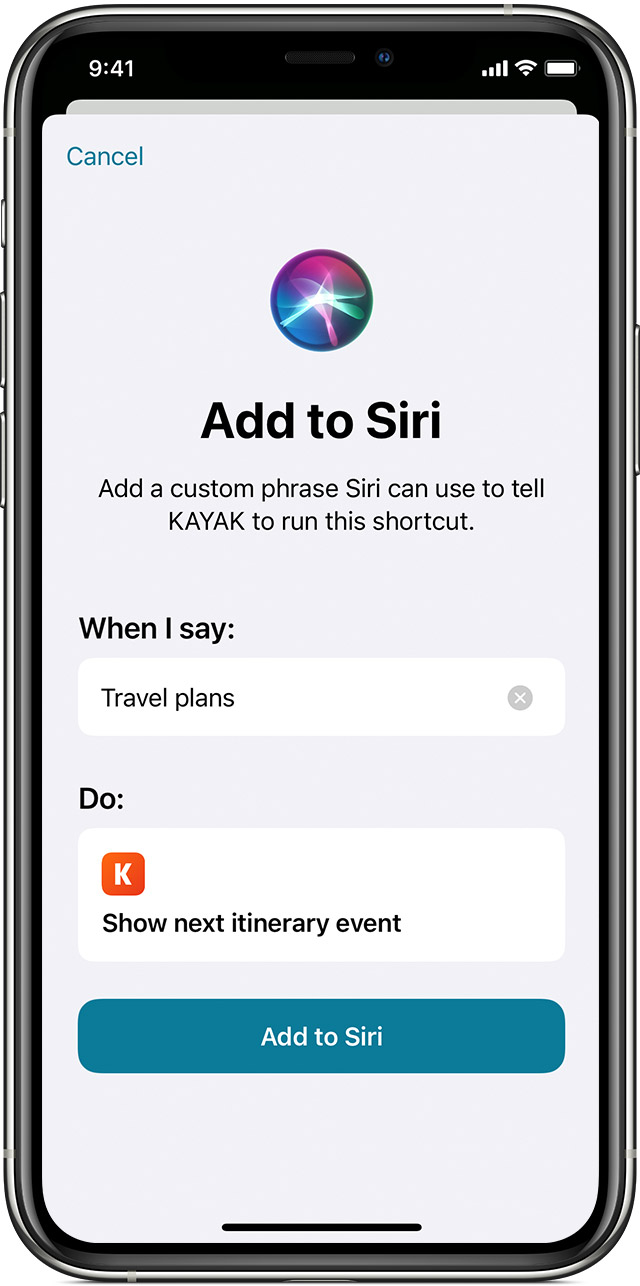
Kayak wird mit der Schaltfläche Zu Siri hinzufügen zu Siri hinzugefügt.

Fügen Sie eine Verknüpfung aus einer Drittanbieter-App hinzu

Viele Apps unterstützen das Hinzufügen einer Verknüpfung mit Siri. Suchen Sie nach der Schaltfläche Zu Siri hinzufügen während der Verwendung der App oder in den App-Einstellungen.

  1. Tippen Sie auf Hinzufügen oder die Schaltfläche Zu Siri hinzufügen neben einer Verknüpfung, die Sie hinzufügen möchten.
  2. Tippen Sie auf Zu Siri hinzufügen.

Apps von Drittanbietern müssen Siri-Kurzbefehle unterstützen, bevor Sie sie zu Siri hinzufügen können. Wenn Sie keinen Kurzbefehl für eine Drittanbieter-App sehen, sehen Sie im App Store nach, ob die App Siri-Kurzbefehle unterstützt.

Führen Sie eine Verknüpfung mit Siri aus

Du kannst jeden Shortcut ausführen, den du hast, indem du Siri auf deinem iPhone, iPad, iPod touch, deiner Apple Watch oder deinem HomePod fragst. Sagen Sie einfach „Hey Siri" und dann den Namen der Verknüpfung.

Zum Ausführen von Siri Shortcuts ist iOS 12 oder höher auf iPhone, iPod touch, HomePod oder Apple Watch Series 3 oder höher und iOS 12 oder iPadOS oder höher auf dem iPad erforderlich. Verknüpfungen, für deren Öffnen eine App erforderlich ist, funktionieren möglicherweise nicht auf HomePod und Apple Watch.
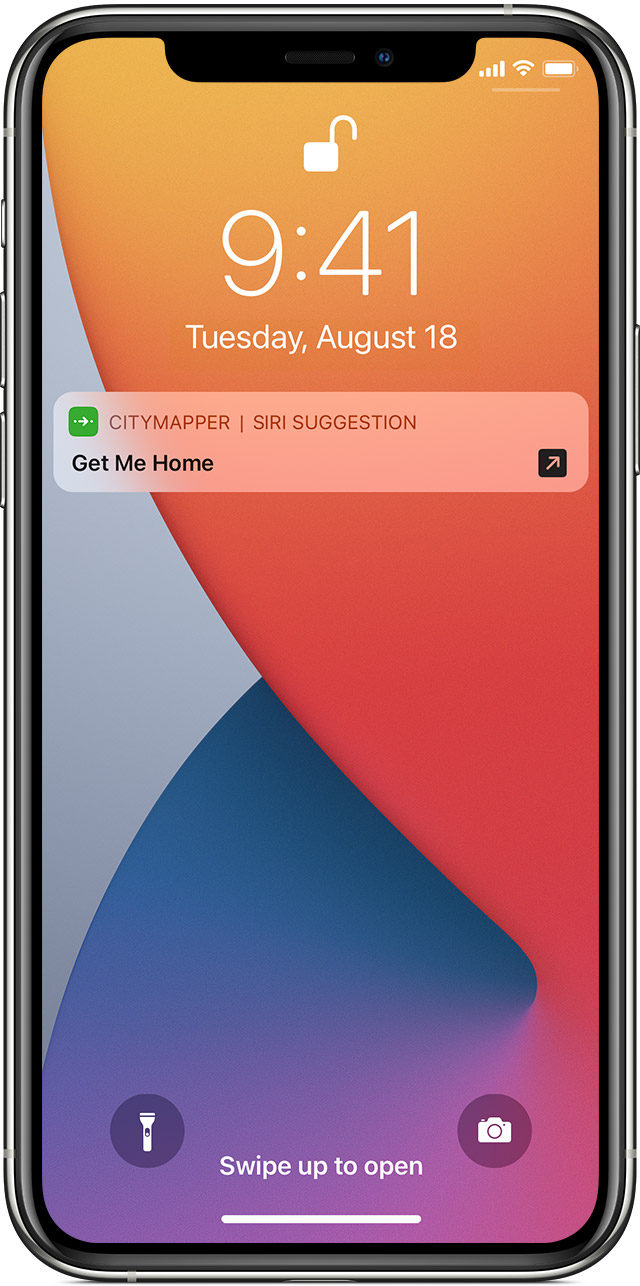
Verknüpfungen werden genau dann vorgeschlagen, wenn Sie sie brauchen

Siri lernt Ihre Routinen über Ihre Apps hinweg. Siri schlägt dann eine einfache Möglichkeit vor, allgemeine Aufgaben auf dem Sperrbildschirm oder in der Suche auszuführen. Wenn Sie beispielsweise jeden Tag dieselbe ÖPNV-App verwenden, schlägt Siri möglicherweise vor, dass Sie Ihren Heimweg antreten.

Um einen Siri-Vorschlag zu verwenden, tippe ihn einfach auf dem Sperrbildschirm an. Oder streichen Sie auf Ihrem Bildschirm nach links, um die Suche anzuzeigen, und tippen Sie dann auf den Siri-Vorschlag.

Wenn Sie Siri-Vorschläge nicht sehen möchten, gehen Sie zu „Einstellungen" > „Siri & Suchen", scrollen Sie nach unten und deaktivieren Sie „Vorschläge beim Suchen", „Vorschläge auf dem Sperrbildschirm", „Vorschläge auf dem Startbildschirm" und „Vorschläge beim Teilen".

Mehr erfahren

Informationen über Produkte, die nicht von Apple hergestellt wurden, oder unabhängige Websites, die nicht von Apple kontrolliert oder getestet wurden, werden ohne Empfehlung oder Billigung bereitgestellt. Apple übernimmt keine Verantwortung in Bezug auf die Auswahl, Leistung oder Verwendung von Websites oder Produkten von Drittanbietern. Apple macht keine Zusicherungen bezüglich der Genauigkeit oder Zuverlässigkeit von Websites Dritter. Wenden Sie sich an den Anbieter , um weitere Informationen zu erhalten.

Kann ich meine AdSense-Zahlungen vorübergehend aussetzen? - Google AdSense-Hilfe [gg-adsense-de]

Zahlungen

Kann ich meine AdSense-Zahlungen vorübergehend aussetzen?

Ja, Sie können Ihre AdSense-Zahlungen vorübergehend bis zu einem Jahr aussetzen. Wenn Sie eine Selbstaussetzung konfigurieren, wird Google bis zu dem von Ihnen angegebenen Datum keine Zahlungen mehr senden, aber Sie werden weiterhin Einnahmen auf Ihrem Konto gutschreiben. Vorausgesetzt, dass Ihr Kontostand die Zahlungsschwelle erreicht hat und Sie keine anderen Sperren auf Ihrem Konto haben, veranlassen wir einige Tage nach dem Datum, an dem Sie die Sperre ablaufen lassen, eine einmalige Pauschalzahlung Ihrer aufgelaufenen Einnahmen.

Bereit, wieder bezahlt zu werden?

Um wieder Zahlungen zu erhalten, entfernen Sie entweder die Selbstaussetzung von Ihrem Konto oder ändern Sie ggf. Ihren Zahlungsgrenzbetrag auf 100 $ und legen Sie ein geeignetes Zahlungsdatum fest.

So sperren Sie Ihre Zahlungen:

  1. Melden Sie sich in Ihrem AdSense-Konto an.
  2. Klicken Sie im linken Navigationsbereich auf Zahlungen .
  3. Klicken Sie auf Einstellungen verwalten .
  4. Klicken Sie neben "Zahlungsplan" auf Compose .
  5. Geben Sie das Datum ein, an dem die Zahlungsaussetzung ablaufen soll.
  6. Als andere Option können Sie die Zahlungsschwelle auf einen höheren Betrag erhöhen.
  7. Klicken Sie auf Speichern .

Bitte beachten Sie, dass Sie Ihre Zahlungen nicht länger als ein Jahr aussetzen können. Darüber hinaus können Sie die Zahlung des aktuellen Monats nicht verschieben, wenn Sie Ihren Zahlungsplan nach dem 20. des Monats ausgesetzt haben. Sie müssen bis zum 20. eine Sperre vornehmen, wenn Sie Ihre bevorstehende Zahlung auf einen späteren Zeitpunkt verschieben möchten.

So verwenden Sie Netzwerkspeicherorte auf Ihrem Mac

So verwenden Sie Netzwerkspeicherorte auf Ihrem Mac

Verwenden Sie die Standortfunktion der Netzwerkeinstellungen, um schnell zwischen verschiedenen Netzwerkeinstellungen zu wechseln.

Die Möglichkeit, zwischen verschiedenen Gruppen von Netzwerkeinstellungen (Standorten) zu wechseln, kann unter Umständen wie diesen nützlich sein:

  • Sie verwenden denselben Netzwerktyp (z. B. Ethernet) bei der Arbeit und zu Hause, aber die Einstellungen, die Sie bei der Arbeit verwenden, erlauben Ihrem Mac nicht, sich automatisch mit demselben Netzwerktyp zu Hause zu verbinden.
  • Ihr Mac verbindet sich auf der Arbeit und zu Hause mit mehr als einer Art von Netzwerkdiensten (z. B. Wi-Fi und Ethernet), aber auf der Arbeit möchten Sie, dass Ihr Mac zuerst versucht, sich mit dem Ethernet-Netzwerk zu verbinden, und zu Hause möchten Sie Ihren Mac um zuerst zu versuchen, sich mit dem Wi-Fi-Netzwerk zu verbinden. Mit anderen Worten, Sie möchten für jeden Standort einen anderen Serviceauftrag festlegen.
  • Ihr Mac stellt keine Verbindung zu Ihrem Netzwerk her und Sie möchten Ihre Netzwerkeinstellungen zu Testzwecken schnell zurücksetzen, ohne Ihre aktuellen Netzwerkeinstellungen zu verlieren.


So fügen Sie einen Netzwerkstandort hinzu oder entfernen ihn

  1. Wähle das Apple-Menü  > Systemeinstellungen und klicke dann auf Netzwerk.
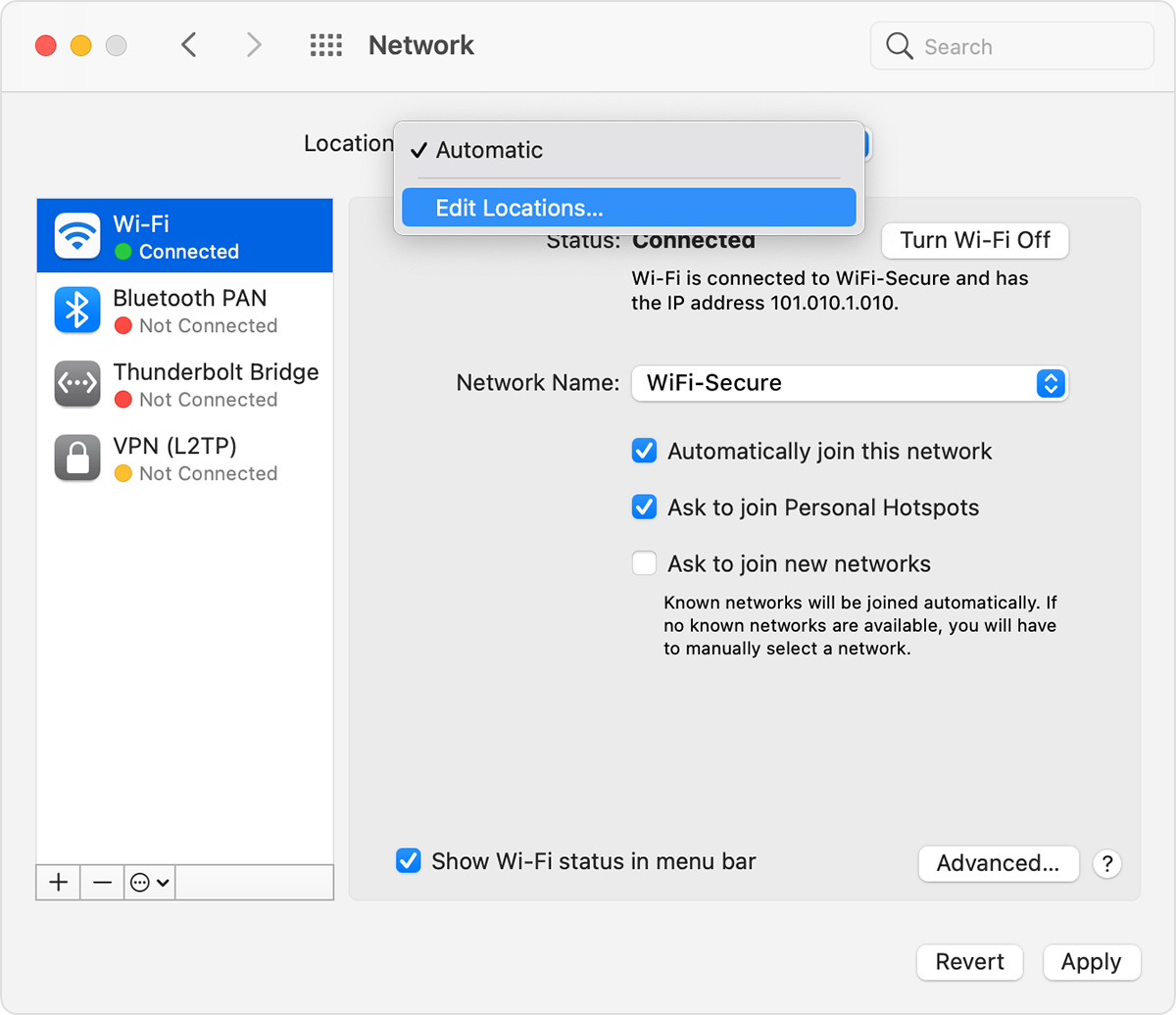
  2. Das Einblendmenü „Standort" zeigt den Namen Ihres aktuell ausgewählten Satzes von Netzwerkeinstellungen an. Der Standardspeicherort heißt Automatisch. Wählen Sie in diesem Menü die Option „Standorte bearbeiten".
    Netzwerkeinstellungen mit dem Einblendmenü „Standorte
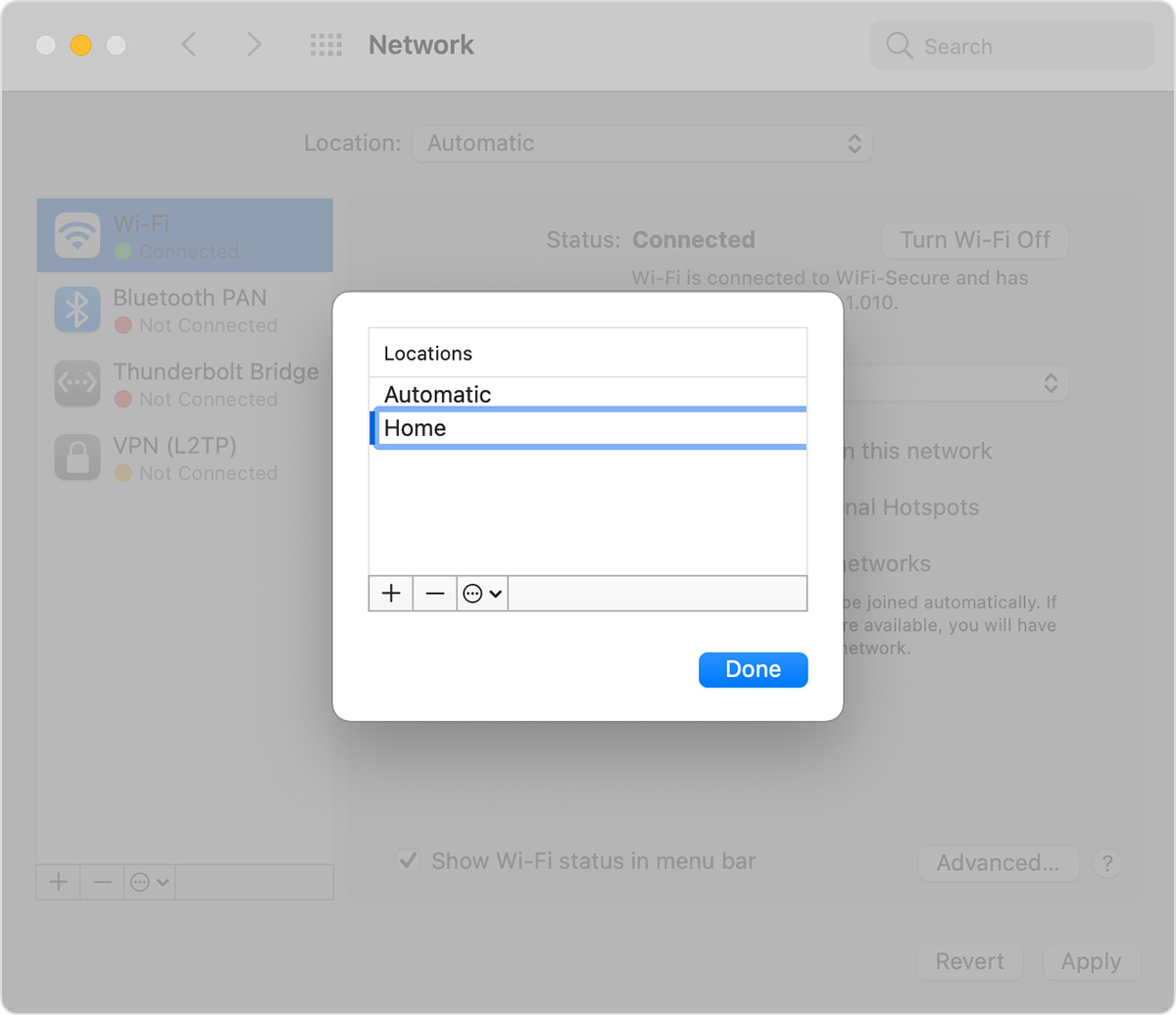
  3. Klicken Sie auf die Schaltfläche „Hinzufügen" (+) unter der Liste der Standorte und geben Sie dann einen Namen für den neuen Standort ein, z. B. „Arbeit" oder „Zuhause" oder „Mobil". (Um einen Standort zu entfernen, verwenden Sie die Schaltfläche „Entfernen" (–) unter der Liste.)
    Netzwerkeinstellungen Modales Fenster „Standorte
  4. Klicken Sie auf Fertig. Das Standortmenü sollte nun den Namen Ihres neuen Standorts anzeigen. Alle Änderungen, die Sie jetzt an Ihren WLAN-, Ethernet- oder anderen Netzwerkeinstellungen vornehmen, werden an diesem Ort gespeichert, wenn Sie auf Übernehmen klicken. Die Netzwerkeinstellungen an Ihrem vorherigen Standort bleiben so, wie Sie sie verlassen haben, sodass Sie über das Standortmenü jederzeit zurückwechseln können.
  5. Klicken Sie auf Anwenden, um Ihre Einstellungen zu speichern und den Wechsel vom vorherigen zum neuen Standort abzuschließen. Ihr Mac versucht dann automatisch, die richtigen Einstellungen für jeden Netzwerktyp zu ermitteln. Wenn Sie die Einstellungen manuell ändern müssen, denken Sie daran, erneut auf Übernehmen zu klicken, nachdem Sie Ihre Änderungen vorgenommen haben.


So wechseln Sie zwischen Netzwerkstandorten

Wenn Sie mehr als einen Standort haben, können Sie eine dieser Methoden verwenden, um zwischen ihnen zu wechseln:

  • Verwenden Sie wie oben beschrieben das Einblendmenü „Standort" in der Systemeinstellung „Netzwerk". Denken Sie daran, nach der Auswahl eines Standorts auf Übernehmen zu klicken.
  • Oder wähle Apple-Menü > Standort aus der Menüleiste und wähle dann deinen Standort aus dem Untermenü aus.


So ändern Sie die Reihenfolge der Netzwerkdienste

Wenn Sie Netzwerkstandorte verwenden, weil Sie möchten, dass jeder Standort beim Verbinden einen anderen Netzwerkdienst (z. B. Wi-Fi oder Ethernet) bevorzugt, befolgen Sie diese Schritte, um die Dienstreihenfolge (auch als Portpriorität bezeichnet) an jedem Standort zu ändern.

  1. Wähle das Apple-Menü  > Systemeinstellungen und klicke dann auf Netzwerk.
  2. Verwenden Sie das Einblendmenü „Ort", um den Ort auszuwählen, den Sie ändern möchten.
  3. Klicken Sie auf das Symbol Weitere Optionen oder das Zahnradsymbol unter der Liste der Dienste, und wählen Sie dann Dienstreihenfolge festlegen aus.
    Netzwerk Systemeinstellungen Menü „Mehr Dienstoptionen
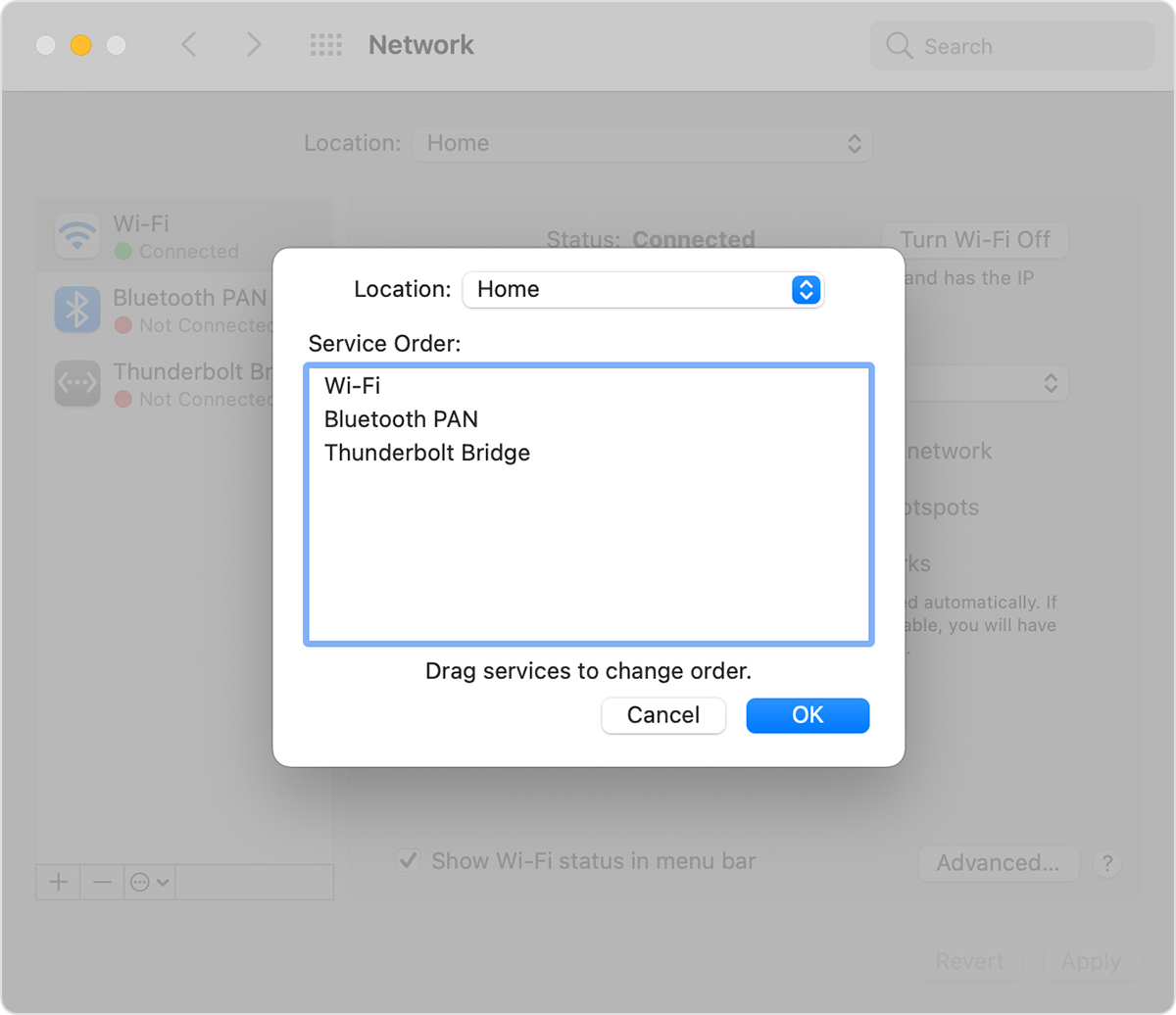
  4. Ziehen Sie Dienste innerhalb der Liste, um ihre Reihenfolge zu ändern. Ihr Mac versucht zuerst, eine Verbindung mit dem Dienst ganz oben in der Liste herzustellen, und fährt dann in absteigender Reihenfolge fort, bis eine Verbindung erfolgreich ist.
    VPN-Verbindungen (Virtual Private Network) können nicht neu angeordnet werden, da sie immer Vorrang vor anderen Verbindungen haben.
    Netzwerk Systemeinstellungen Speicherort Modales Fenster Dienstbestellung
  5. Klicken Sie auf OK und dann auf Anwenden.


So verhindern Sie, dass ein Netzwerkdienst verwendet wird

Standardmäßig aktiviert der Speicherort mit dem Namen „Automatisch" alle verfügbaren Netzwerkdienste (auch als Ports oder Netzwerkschnittstellen bezeichnet), unabhängig davon, ob sie zur Verbindung mit einem Netzwerk verwendet werden oder nicht. Ihr Mac durchsucht diese Dienste automatisch nach einer Netzwerk- oder Internetverbindung.

Beispielsweise könnten Sie zu Hause ein Wi-Fi-Netzwerk verwenden, bei der Arbeit jedoch ein Ethernet-Netzwerk. Ihr Mac erkennt automatisch, welche dieser Netzwerkdienste er verwenden soll, wenn er eine Verbindung herstellt.

Wenn Sie sicherstellen möchten, dass Ihr Mac einen bestimmten Netzwerkdienst wie Wi-Fi nicht verwendet, können Sie diesen Dienst an jedem Ihrer Netzwerkstandorte deaktivieren:

  1. Wähle das Apple-Menü  > Systemeinstellungen und klicke dann auf Netzwerk.
  2. Verwenden Sie das Einblendmenü „Ort", um den Ort auszuwählen, den Sie ändern möchten.
  3. Klicken Sie auf das Symbol Weitere Optionen oder das Zahnradsymbol unterhalb der Liste der Dienste, und wählen Sie dann Dienst deaktivieren aus.
  4. Klicken Sie auf Übernehmen.

Lassen Sie andere sehen, wer ihre Dateien oder Seiten anzeigt

Lassen Sie andere sehen, wer ihre Dateien oder Seiten anzeigt

Als Websitebesitzer können Sie steuern, ob Personen die Namen von Personen sehen, die Dateien oder Seiten auf einer Website anzeigen, sofern Ihre Freigabeeinstellungen auf Organisationsebene dies zulassen.

  1. Wechseln Sie zu Ihrer Microsoft SharePoint-Website.

  2. Wählen Sie in der oberen rechten Ecke Einstellungen aus Einstellungssymbol und wählen Sie dann Standortinformationen aus.
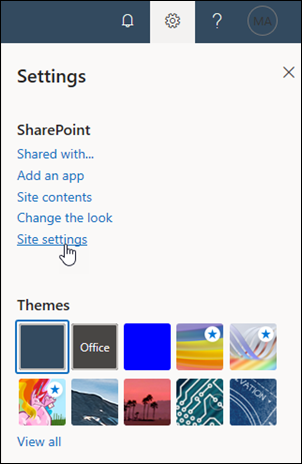
    Seiteneinstellungen

    Wenn unter Einstellungen keine Website-Informationen angezeigt werden, sind Sie nicht berechtigt, die Einstellung zu verwalten.

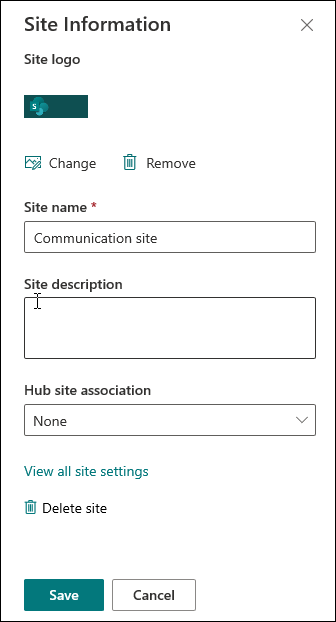
  3. Wählen Sie am unteren Rand des Site-Informationsbereichs Alle Site-Einstellungen anzeigen aus.

    SharePoint-Site-Informationsbereich

  4. Wählen Sie auf der Seite Websiteeinstellungen unter Websiteaktionen die Option Websitefeatures verwalten aus .

  5. Scrollen Sie auf der Seite Websitefeatures nach unten zu SharePoint Viewers und wählen Sie Aktivieren aus.

Nach einigen Minuten werden die Betrachter von Dateien und Seiten Ihrer Website auf der Karteikarte angezeigt.

Hinweis: Wenn Sie diese Einstellung aktivieren, sehen Personen, die Ihre Website verwenden, wer Dateien und Seiten, einschließlich Nachrichtenbeiträge, anzeigt, da ASPX-Seiten immer noch Dateien sind. Verlaufsdaten werden angezeigt, wenn diese Einstellung aktiviert ist. Wenn die Funktion deaktiviert und dann wieder aktiviert wird, werden alle Ansichten von Dateien, während die Funktion deaktiviert war, auch im Verlauf angezeigt.

Zeigen Sie Betrachter und Dateiaktivitäten auf der Karteikarte an

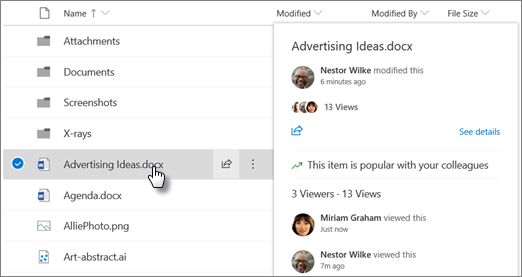
Um die Karteikarte anzuzeigen, wechseln Sie zur Dokumentbibliothek oder Seitenbibliothek und zeigen Sie auf eine Datei oder Seite. Die Karteikarte wird neben der Datei angezeigt.

Screenshot der Datei-Hovercard, die angezeigt wird, wenn Sie auf eine Datei in OneDrive oder SharePoint zeigen

Erlauben oder beschränken Sie die Möglichkeit, Inhalte auf SharePoint-Seiten einzubetten

Erlauben oder beschränken Sie die Möglichkeit, Inhalte auf SharePoint-Seiten einzubetten

Websitesammlungsadministratoren steuern, ob Benutzer Inhalte von externen Websites mithilfe des Einbettungs-Webparts einbetten können . Wenn sie Mitwirkenden das Einbetten von Inhalten nicht gestatten, wird Benutzern, die dies versuchen, eine Fehlermeldung angezeigt, die besagt: „Das Einbetten von Inhalten von dieser Website ist nicht zulässig."

Einstellungen auf Site-Ebene

Administratoren von Websitesammlungen können das Einbetten von Inhalten deaktivieren, das Einbetten von Inhalten aus einer bestimmten Liste von Websites zulassen oder das Einbetten von allen Websites zulassen, indem sie die Einstellung „ HTML-Feldsicherheit " in den Websiteeinstellungen ändern. Hier ist wie:

  1. Navigieren Sie zur Stammwebsite Ihrer Websitesammlung.

  2. Klicken Sie auf Einstellungen Schaltfläche "Einstellungen" von SharePoint Online , klicken Sie auf Websiteeinstellungen . Wenn Site-Einstellungen nicht angezeigt werden, klicken Sie auf Site-Informationen und dann auf Alle Site-Einstellungen anzeigen .
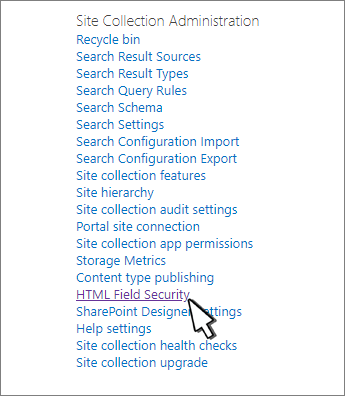
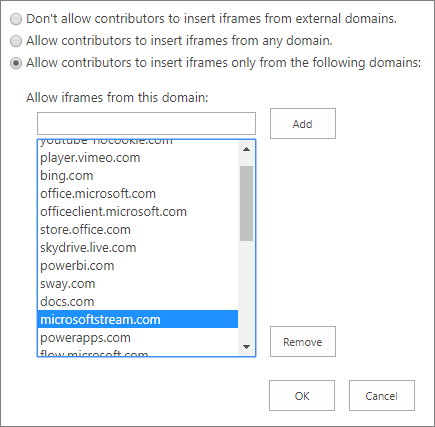
  3. Klicken Sie auf der Seite Websiteeinstellungen unter Websitesammlungsverwaltung auf HTML-Feldsicherheit .

    Wählen Sie HTML-Feldsicherheitseinstellungen aus, um die Fähigkeit eines Benutzers zum Einbetten von Inhalten zu steuern

  4. Wählen Sie eine der folgenden Optionen:

    • Erlauben Sie Mitwirkenden nicht, iFrames von externen Domänen einzufügen , um die Verwendung von iFrames für alle Websites in der Websitesammlung zu verbieten.

    • Ermöglichen Sie Mitwirkenden das Einfügen von iFrames aus einer beliebigen Domäne , um die Verwendung von iFrames für alle Websites in der Websitesammlung zu ermöglichen und um zu ermöglichen, dass Daten von jeder externen Website im iFrame angezeigt werden. Aus Sicherheitsgründen empfehlen wir diese Option nicht.

      Hinweis: Wenn die benutzerdefinierte Skripterstellung für Ihre Website deaktiviert ist, gilt diese Option nur für das Embed-Webpart . Alle anderen HTML-Felder erlauben nur das Einbetten aus der unten beschriebenen Liste externer Domains. Weitere Informationen zum Skripting finden Sie unter Benutzerdefiniertes Skript zulassen oder verhindern .

    • Erlauben Sie Mitwirkenden, nur Iframes aus den folgenden Domänen einzufügen, um eine Webdomäne zu einer Liste von Domänen hinzuzufügen, deren Inhalt in Iframes in der Websitesammlung angezeigt werden kann. Um eine Website aus der Liste zu entfernen, wählen Sie sie aus und klicken Sie dann auf Entfernen .

      Legen Sie die Einschränkungen für das Hinzufügen von iFrames fest

  5. Klicken Sie auf OK .

SharePoint wird mit einer Standardliste von Websites geliefert, von denen Inhalte angezeigt werden können. Sie können Websites in dieser Liste hinzufügen oder entfernen.

Über den Sicherheitsinhalt von watchOS 6.3

Über den Sicherheitsinhalt von watchOS 6.3

Dieses Dokument beschreibt den Sicherheitsinhalt von watchOS 6.3.

Über Apple-Sicherheitsupdates

Zum Schutz unserer Kunden offenbart, diskutiert oder bestätigt Apple keine Sicherheitsprobleme, bis eine Untersuchung durchgeführt wurde und Patches oder Versionen verfügbar sind. Aktuelle Versionen sind auf der Apple-Seite für Sicherheitsupdates aufgeführt.

Apple-Sicherheitsdokumente verweisen wenn möglich auf Schwachstellen per CVE-ID .

Weitere Informationen zur Sicherheit finden Sie auf der Seite Apple-Produktsicherheit .

watchOS 6.3

Veröffentlicht am 14. Dezember 2020

Sicherheit

Verfügbar für: Apple Watch Series 1 und Apple Watch Series 2

Auswirkung: Nicht autorisierte Codeausführung kann zu einem Verstoß gegen die Authentifizierungsrichtlinie führen

Beschreibung: Dieses Problem wurde durch verbesserte Überprüfungen behoben.

CVE-2020-27951: Apple

Informationen über Produkte, die nicht von Apple hergestellt wurden, oder unabhängige Websites, die nicht von Apple kontrolliert oder getestet wurden, werden ohne Empfehlung oder Billigung bereitgestellt. Apple übernimmt keine Verantwortung in Bezug auf die Auswahl, Leistung oder Verwendung von Websites oder Produkten von Drittanbietern. Apple macht keine Zusicherungen bezüglich der Genauigkeit oder Zuverlässigkeit von Websites Dritter. Wenden Sie sich für weitere Informationen an den Anbieter .

Erlauben Sie OneNote, die Kamera in Ihrem Gerät zu verwenden

Wenn Sie zum ersten Mal eine kamerabezogene Aufgabe in OneNote ausführen, z. B. das Einfügen eines Fotos auf einer Seite, fordert Ihr Gerät Sie möglicherweise auf, OneNote die Berechtigung zum Verwenden der Kamera in Ihrem Gerät zu erteilen. Sie können diese Anfrage während der ersten Eingabeaufforderung genehmigen oder Ihre aktuelle Berechtigungseinstellung jederzeit ändern, indem Sie die Schritte in diesem Artikel befolgen.

OneNote für Windows 10

  1. Klicken oder tippen Sie unter Windows 10 auf die Schaltfläche Start und wählen Sie dann Einstellungen aus Alternativer Text .

    Tipp: Sie können die Datenschutzeinstellungen der Kamera schnell anzeigen oder ändern, indem Sie „ Kamera " in das Suchfeld in der Windows 10-Taskleiste eingeben.

  2. Klicken oder tippen Sie auf Datenschutz > Kamera .

  3. Suchen Sie auf der Kameraseite nach einer Bestätigungsmeldung, dass „Kamerazugriff für dieses Gerät aktiviert ist". Ist dies nicht der Fall, klicken oder tippen Sie auf Ändern und setzen Sie dann die Option Kamerazugriff für dieses Gerät auf Ein .

  4. Zurück auf der Kameraseite, scrollen Sie nach unten zu Auswählen, welche Apps auf Ihre Kamera zugreifen können , suchen Sie OneNote in der Liste und stellen Sie dann sicher, dass der Schalter daneben auf Ein eingestellt ist.

OneNote für Mac

  1. Klicken Sie im Apple-Menü auf Systemeinstellungen .

  2. Klicken Sie im Fenster Systemeinstellungen auf Sicherheit und Datenschutz .

    Tipp: Sie können die Datenschutzeinstellungen der Kamera schnell anzeigen oder ändern, indem Sie „ Kamera " in das Suchfeld eingeben.

  3. Klicken Sie im Fenster „Systemeinstellungen" auf die Registerkarte „ Datenschutz " und wählen Sie dann „ Kamera " aus.

  4. Stellen Sie sicher, dass OneNote in der Liste der Apps angezeigt wird, die Zugriff auf die Kamera haben.

OneNote für das Web

Kameraberechtigungen werden von dem Browser gesteuert, den Sie für OneNote für Web verwenden.

Weitere Informationen finden Sie unter Verwalten von Kameraberechtigungen für OneNote für das Web .

OneNote für iPad oder iPhone

  1. Gehen Sie auf Ihrem iPad oder iPhone zu Einstellungen .

  2. Tippen Sie auf der Seite Einstellungen auf Datenschutz und dann auf Kamera .

  3. Suchen Sie OneNote in der Liste und vergewissern Sie sich, dass der Schalter daneben auf Ein gesetzt ist.

    Tipp: Wenn OneNote hier nicht aufgeführt ist, öffnen Sie ein beliebiges Notizbuch, aktivieren Sie den Cursor, tippen Sie auf das Kamerasymbol in der Symbolleiste und dann auf Bild aufnehmen . iOS fordert Sie auf, OneNote die Verwendung der Kamera auf Ihrem iPad oder iPhone zu erlauben. Nachdem Sie Ihre Zustimmung gegeben haben, können Sie dies in den Datenschutzeinstellungen für Ihr Gerät ein- oder ausschalten.

OneNote für Android

  1. Gehen Sie auf Ihrem Android-Telefon zu Einstellungen .

  2. Tippen Sie auf der Seite Einstellungen auf Anwendungen .

  3. Tippen Sie auf Anwendungsmanager > OneNote > Berechtigungen .

  4. Aktivieren Sie die Option Kamera .