Tuesday, February 1, 2022

AllowEdits-Eigenschaft

Gilt für

Formularobjekt

Sie können die AllowEdits- Eigenschaft verwenden, um anzugeben, ob ein Benutzer gespeicherte Datensätze bearbeiten kann, wenn er ein Formular verwendet. Boolean lesen/schreiben.

Ausdruck . Bearbeiten zulassen

Ausdruck Erforderlich. Ein Ausdruck, der eines der Objekte in der Liste Gilt für zurückgibt.

Einstellung

Die AllowEdits- Eigenschaft verwendet die folgenden Einstellungen.

Einstellung

Visual Basic

Beschreibung

ja

Wahr

(Standard) Der Benutzer kann gespeicherte Datensätze bearbeiten.

Nein

Falsch

Der Benutzer kann gespeicherte Datensätze nicht bearbeiten.


Sie können die AllowEdits -Eigenschaft festlegen, indem Sie das Eigenschaftenblatt des Formulars, ein Makro oder VBA-Code (Visual Basic for Applications) verwenden.

Bemerkungen

Sie können die AllowEdits- Eigenschaft verwenden, um Änderungen an vorhandenen Daten zu verhindern, die von einem Formular angezeigt werden. Wenn Sie Änderungen an Daten in einem bestimmten Steuerelement verhindern möchten, verwenden Sie die Eigenschaft Enabled oder Locked .

Wenn Sie Änderungen an vorhandenen Datensätzen verhindern möchten (ein Formular schreibgeschützt machen), legen Sie die Eigenschaften AllowAdditions , AllowDeletions und AllowEdits auf No fest. Sie können Datensätze auch schreibgeschützt machen, indem Sie die Eigenschaft RecordsetType auf Snapshot setzen.

Das programmgesteuerte Ändern eines Feldwerts bewirkt, dass der aktuelle Datensatz unabhängig von der AllowEdits- Eigenschaftseinstellung bearbeitbar ist. Wenn Sie verhindern möchten, dass der Benutzer Änderungen an einem Datensatz vornimmt ( AllowEdits ist No ), den Sie programmgesteuert bearbeiten müssen, speichern Sie den Datensatz nach allen programmgesteuerten Änderungen. Die AllowEdits- Eigenschaftseinstellung wird erneut berücksichtigt, nachdem alle nicht gespeicherten Änderungen am aktuellen Datensatz gespeichert wurden.

Hinweis: Wenn das Datenmodus-Argument der OpenForm-Aktion festgelegt ist, überschreibt Microsoft Office Access 2007 eine Reihe von Formulareigenschafteneinstellungen. Wenn das Datenmodus-Argument der OpenForm -Aktion auf Edit festgelegt ist, öffnet Access das Formular mit den folgenden Eigenschaftseinstellungen:

  • AllowEdits — Ja

  • Löschungen zulassen – Ja

  • AllowAdditions – Ja

  • Dateneingabe – Nein

Um zu verhindern, dass die OpenForm -Aktion eine dieser vorhandenen Eigenschafteneinstellungen überschreibt, lassen Sie die Einstellung des Datenmodus-Arguments weg, damit Access die vom Formular definierten Eigenschafteneinstellungen verwendet.

Beispiel

Im folgenden Beispiel wird die ControlType- Eigenschaft für alle Steuerelemente in einem Formular untersucht. Für jedes Beschriftungs- und Textfeldsteuerelement schaltet die Prozedur die SpecialEffect -Eigenschaft für diese Steuerelemente um. Wenn die SpecialEffect -Eigenschaft der Beschriftungssteuerelemente auf Shadowed und die SpecialEffect -Eigenschaft der Textfeldsteuerelemente auf Normal festgelegt ist und die Eigenschaften Allow Additions , AllowDeletions und AllowEdits alle auf True festgelegt sind, wird die Variable intCanEdit umgeschaltet, um die Bearbeitung des zugrunde liegenden Elements zuzulassen Daten.

 Sub ToggleControl(frm As Form)
Dim ctl As Control
Dim intI As Integer, intCanEdit As Integer
Const conTransparent = 0
Const conWhite = 16777215
For Each ctl in frm.Controls
With ctl
Select Case .ControlType
Case acLabel
If .SpecialEffect = acEffectShadow Then
.SpecialEffect = acEffectNormal
.BorderStyle = conTransparent
intCanEdit = True
Else
.SpecialEffect = acEffectShadow
intCanEdit = False
End If
Case acTextBox
If .SpecialEffect = acEffectNormal Then
.SpecialEffect = acEffectSunken
.BackColor = conWhite
Else
.SpecialEffect = acEffectNormal
.BackColor = frm.Detail.BackColor
End If
End Select
End With
Next ctl
If intCanEdit = IFalse Then
With frm
.AllowAdditions = False
.AllowDeletions = False
.AllowEdits = False
End With
Else
With frm
.AllowAdditions = True
.AllowDeletions = True
.AllowEdits = True
End With
End If
End Sub

Arbeite mit Schlagzeugern in Logic Pro

Arbeite mit Schlagzeugern in Logic Pro

Erfahren Sie, wie Sie Ihrem Logic Pro-Song mit Drummer Percussion hinzufügen.

In Logic Pro 10.3.2 können Sie Drummer verwenden, um einem Song dynamische Percussion-Parts hinzuzufügen. Sie können die Parts als primäres rhythmisches Element für den Song oder als Ergänzung zu anderen Drummer-Spuren verwenden. Logic Pro bietet drei Percussion-Stile – Latin, Pop und Songwriter.

Fügen Sie eine Percussion-Spur hinzu

Klicken Sie zum Starten auf über den Spurheadern oder wählen Sie „Spur" > „Neue Spuren". Wählen Sie dann „Drummer" im Fenster „Neue Spur". Wenn der Abschnitt „Details" nicht geöffnet ist, klicke auf „Details" und wähle „Percussion" aus dem Menü „Genre". Klicken Sie auf Erstellen. Logic Pro erstellt eine neue Drummer-Spur, die von einem Standard-Percussionisten gespielt wird.

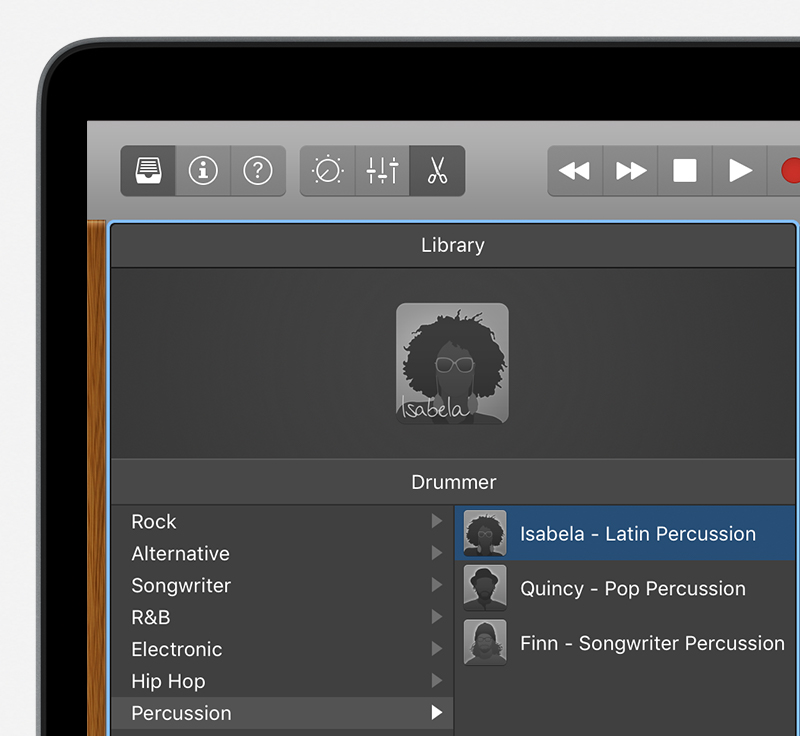
In Logic Pro 10.3.2 wählen Sie Drummer und Percussionisten mithilfe der Bibliothek aus. Um einen anderen Percussionisten für die von Ihnen erstellte Spur auszuwählen, wählen Sie den Spur-Header der neuen Drummer-Spur aus. Klicken Sie ggf in der Steuerleiste, um die Bibliothek zu öffnen, oder drücken Sie Y auf Ihrer Tastatur. Wählen Sie unter Drummer Percussion und dann einen der Percussionisten aus der Liste aus.

Passen Sie die Percussion-Performance an

Nachdem Sie einen Schlagzeuger hinzugefügt haben, können Sie die Performance mit dem Drummer-Editor anpassen. Um den Drummer-Editor zu öffnen und zu schließen, doppelklicken Sie auf eine Region in einer Drummer-Spur. Sie können auch die Spur auswählen und dann klicken in der Steuerleiste oder drücken Sie E auf Ihrer Tastatur. Der Drummer-Editor wird unten im Logic Pro-Fenster angezeigt.

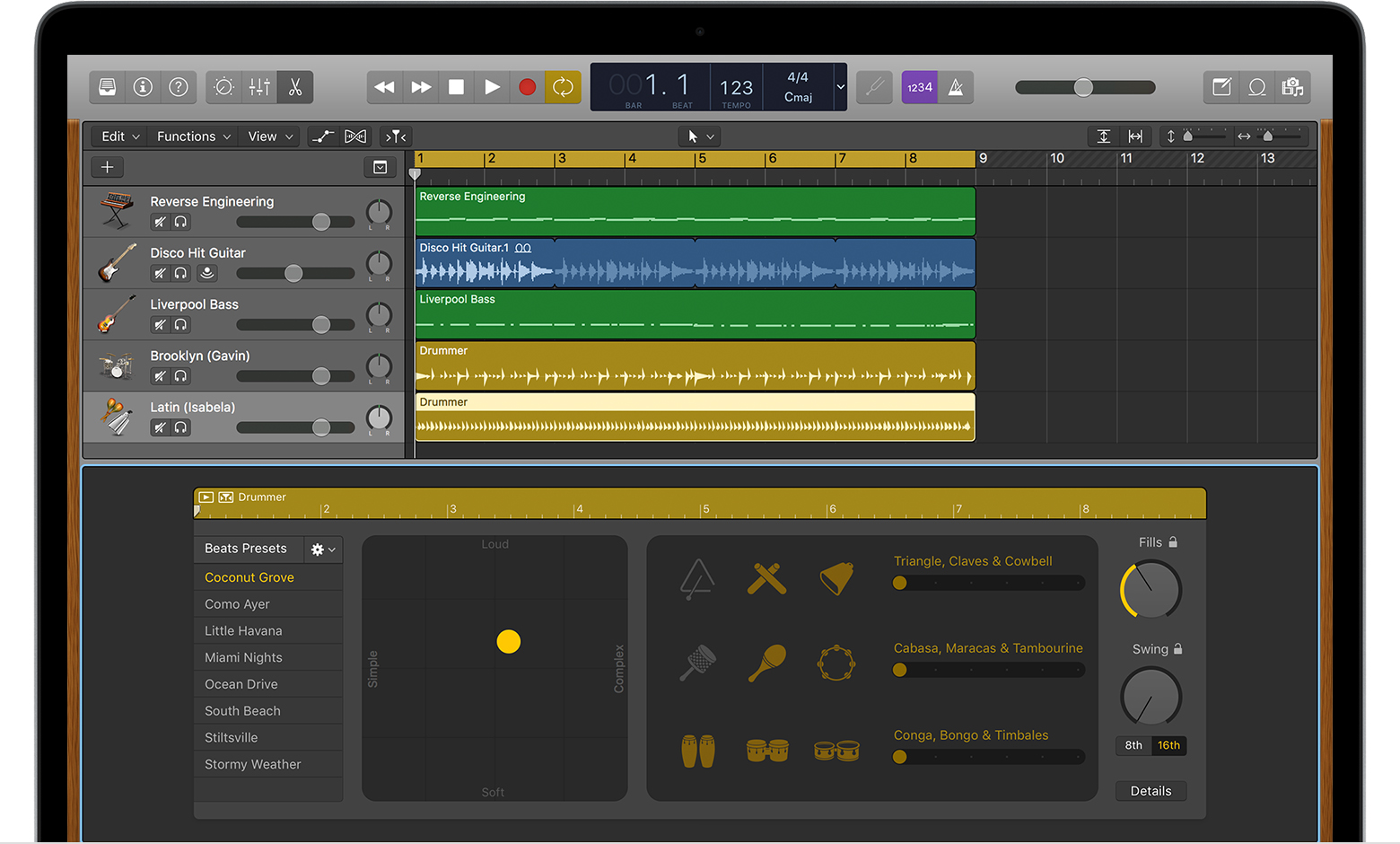
Um schnell etwas Percussion in Ihren Song zu bringen, klicken Sie links neben dem Editor auf eine Voreinstellung. Um die Performance anzupassen, können Sie die verschiedenen Steuerelemente im Drummer-Editor verwenden:

  • Verwenden Sie das X/Y-Pad, um die Komplexität und Lautstärke einer Darbietung zu ändern. Ziehen Sie den gelben Puck nach oben und unten, um die dynamische Intensität zu erhöhen oder zu verringern, und nach links oder rechts, um die Komplexität der Darbietung anzupassen.
  • Verwenden Sie die Instrumentenauswahl rechts neben dem X/Y-Pad, um die einzelnen Percussion-Instrumente im Preset einzustellen:
    • Um ein Schlaginstrument zu hören, klicken Sie darauf, sodass es ausgewählt ist.
    • Um ein Percussion-Instrument stumm zu schalten, klicken Sie darauf, sodass es abgeblendet ist.
    • Sie können auch das von jeder Gruppe von Perkussionsinstrumenten gespielte Muster anpassen, indem Sie den entsprechenden Schieberegler nach links oder rechts ziehen.
  • Verwenden Sie den Fills-Regler, um die Häufigkeit und Komplexität von Fills zu steuern. Drehen Sie den Regler ganz nach links, um Fills auszuschalten.
  • Verwenden Sie den Swing-Regler, um zu steuern, wie viel Swing die Performance haben wird. Schalten Sie mit den entsprechenden Tasten zwischen Achtel- und Sechzehntelnoten-Swing um.

Mischen Sie die Percussion-Spur

Um die Percussion-Spur schnell zu mischen, können Sie Smart Controls verwenden. Für eine bessere Kontrolle über den Mix verwenden Sie die Percussion Producer Kits.

Verwenden Sie Smart Controls

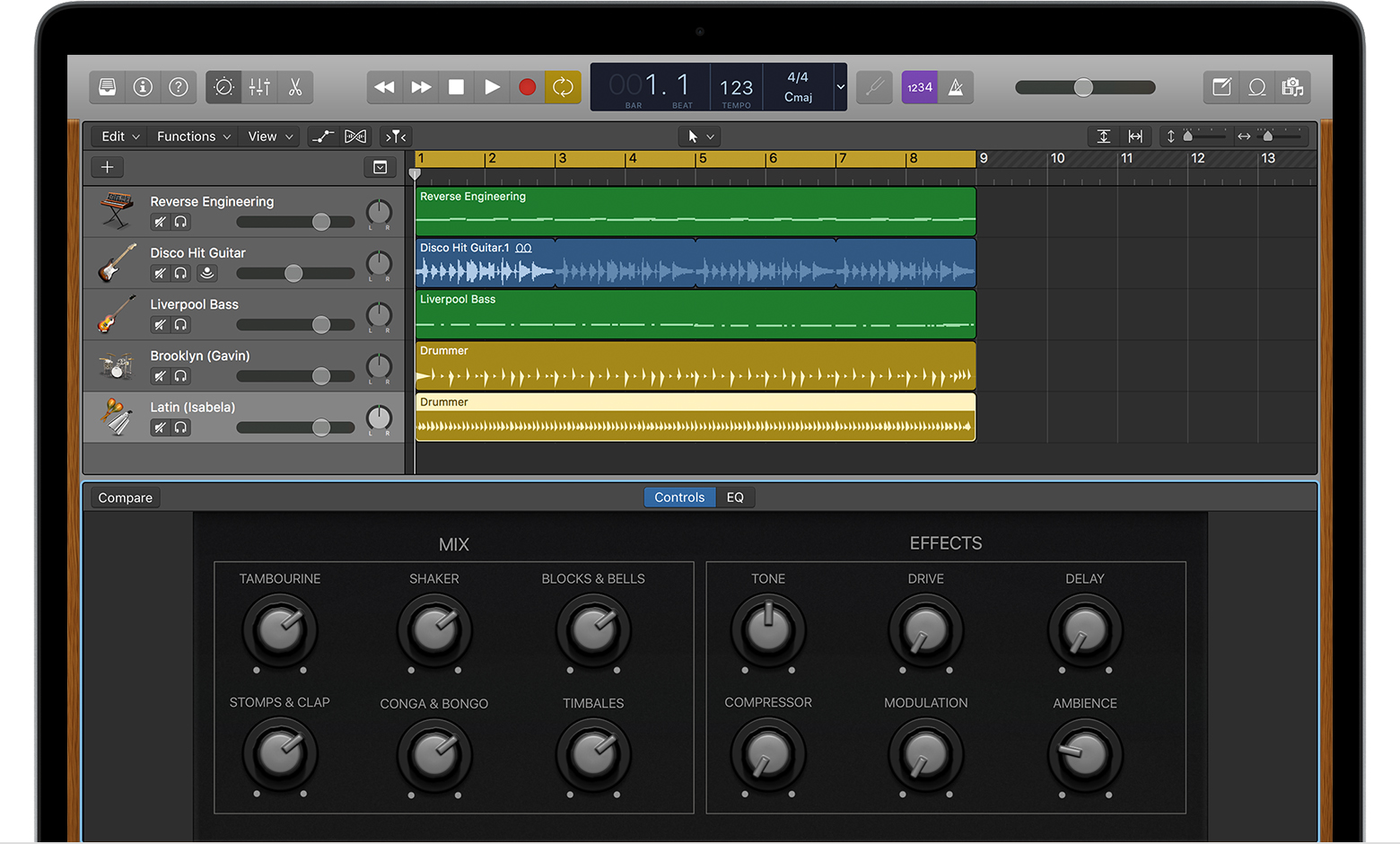
Um Smart Controls zu verwenden, wählen Sie die Percussion-Spur aus und klicken Sie dann in der Kontrollleiste. Smart Controls für die Percussion-Spur werden unten im Logic Pro-Fenster angezeigt.

  • Verwenden Sie die Bedienelemente im Mix-Bereich, um die Lautstärke der verschiedenen Gruppen von Percussion-Instrumenten in der Spur anzupassen.
  • Verwenden Sie die Steuerelemente im Effektbereich, um Effekte wie Komprimierung und Ambience anzupassen.

Verwenden Sie Hersteller-Kits

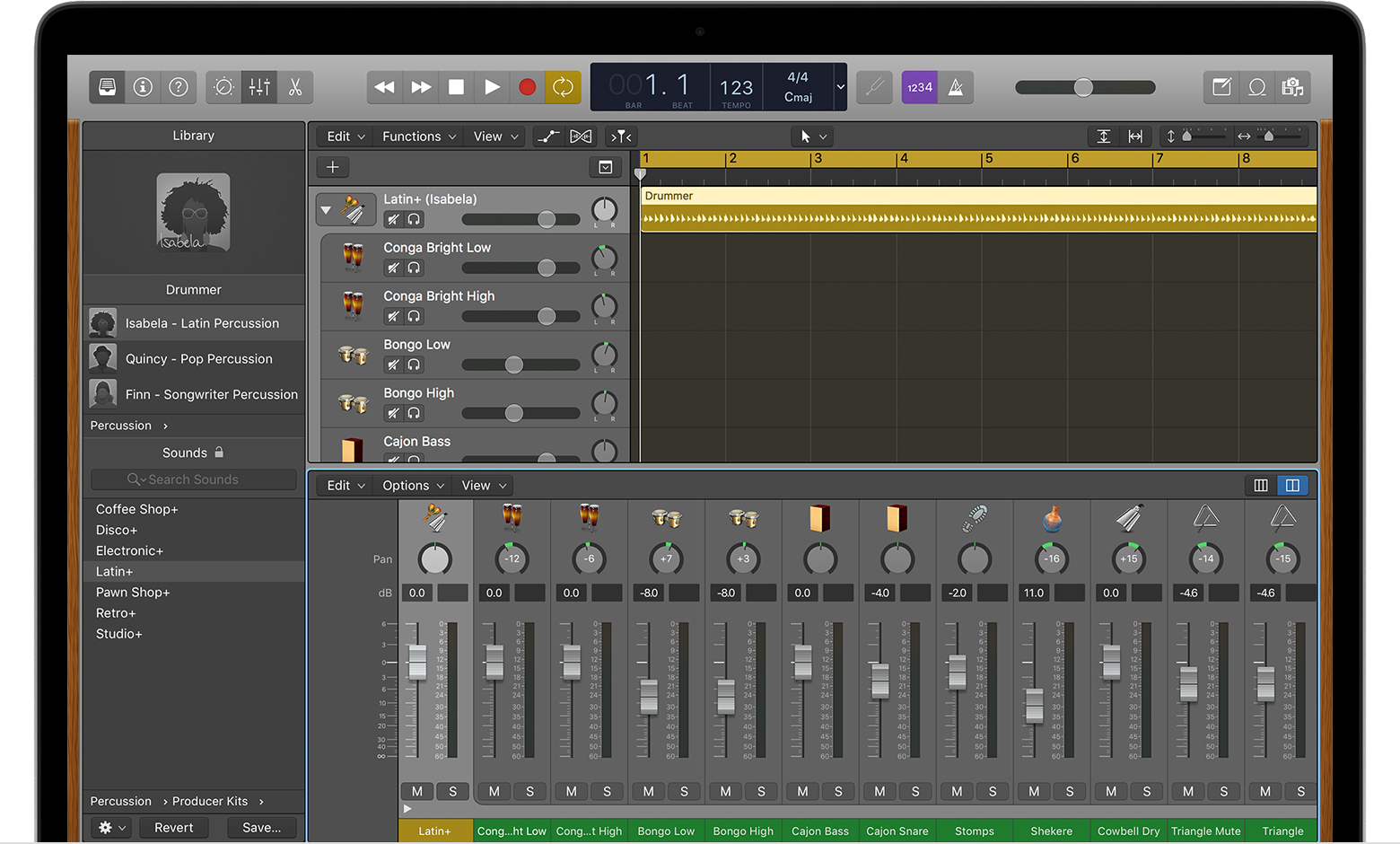
Wenn Sie Ihrem Projekt eine Drummer-Percussion-Spur hinzufügen, lädt Logic Pro einen Percussionisten und ein Standard-Stereo-Instrumenten-Patch, das die mit diesem Drummer verknüpften Drum- und Percussion-Sounds bereitstellt. Dieses Standard-Patch verfügt über ein entsprechendes Multi-Output-Patch namens Producer Kit, das jedes Instrument auf einen einzelnen Kanal leitet. Dies bietet mehr Freiheit, Pegel, Effekt-Plug-Ins und Routings für jeden Sound unabhängig voneinander anzupassen. Es ermöglicht auch den Austausch einzelner Percussion-Instrumente.

  1. Klicken in der Steuerleiste, um die Bibliothek zu öffnen, oder drücken Sie Y auf Ihrer Tastatur.
  2. Wählen Sie unter Sounds Produzenten-Kits aus.
  3. Wenn Ihnen die Sounds im Standard-Patch gefallen haben, klicken Sie auf den Namen des Patches mit einem „+" am Ende seines Namens. Wenn Sie sich beispielsweise für Isabelle–Latin Percussion entschieden haben, wählen Sie „Latin+". Sie können auch ein anderes Producer Kit wählen, aber es klingt möglicherweise anders als das Standard-Patch.
  4. Sie können dann jedes Percussion-Instrument im Patch mit dem Mixer oder den Smart Controls anpassen.
    • Um den Mixer zu verwenden, klicken Sie auf in der Kontrollleiste. Dann klick am unteren Rand des Kanalzugs der Percussion-Spur, um jedes Percussion-Instrument auf einem eigenen Kanalzug anzuzeigen.
    • Um Smart Controls zu verwenden, wählen Sie die Percussion-Spur im Bereich „Spuren" aus. Dann klick links neben dem Spursymbol, um jedes Schlaginstrument auf seiner eigenen Unterspur anzuzeigen. Wählen Sie das Percussion-Instrument aus, das Sie anpassen möchten, und klicken Sie dann auf die Taste „Smart Controls". in der Kontrollleiste.
  5. Um ein einzelnes Percussion-Instrument im Patch zu ersetzen, wählen Sie das Percussion-Instrument im Bereich „Spuren" oder im Mixer aus. Wählen Sie dann einen neuen Sound aus der Bibliothek.

Stellen Sie bei der Verwendung von Producer Kits sicher, dass die Plug-In-Latenzkompensation in den allgemeinen Audioeinstellungen auf „Alle" eingestellt ist. Dadurch wird eine phasenkohärente Wiedergabe aller Kanalzüge im Percussion-Kit-Mix mit mehreren Mikrofonen sichergestellt.

AllowBypassKey-Eigenschaft

Sie können die AllowBypassKey- Eigenschaft verwenden, um anzugeben, ob die UMSCHALTTASTE zum Umgehen der Starteigenschaften und des AutoExec-Makros aktiviert ist. Beispielsweise können Sie die AllowBypassKey- Eigenschaft auf False setzen, um zu verhindern, dass ein Benutzer die Starteigenschaften und das AutoExec-Makro umgeht.

Einstellung

Die AllowBypassKey- Eigenschaft verwendet die folgenden Einstellungen.

Einstellung

Beschreibung

Wahr

Aktivieren Sie die UMSCHALTTASTE, damit der Benutzer die Starteigenschaften und das AutoExec-Makro umgehen kann.

Falsch

Deaktivieren Sie die UMSCHALTTASTE, um zu verhindern, dass der Benutzer die Starteigenschaften und das AutoExec-Makro umgeht.


Sie können diese Eigenschaft mithilfe eines Makros oder VBA-Codes (Visual Basic for Applications) festlegen.

Um die AllowBypassKey- Eigenschaft mithilfe eines Makros oder VBA-Codes (Visual Basic for Applications) festzulegen, müssen Sie die Eigenschaft folgendermaßen erstellen:

  • In einer Microsoft Access-Datenbank (.mdb oder .accdb) können Sie die Eigenschaft hinzufügen, indem Sie die CreateProperty- Methode verwenden und sie dann an die Properties -Auflistung des Database -Objekts anhängen.

  • In einem Microsoft Access-Projekt (ADP) können Sie die Eigenschaft mithilfe der Add -Methode zur AccessObjectProperties- Auflistung des CurrentProject- Objekts hinzufügen.

Bemerkungen

Stellen Sie sicher, dass die AllowBypas sKey- Eigenschaft auf True gesetzt ist, wenn Sie eine Anwendung debuggen.

Die Einstellung der AllowBypassKey -Eigenschaft wird erst wirksam, wenn die Anwendungsdatenbank das nächste Mal geöffnet wird.

Beispiel

Das folgende Beispiel zeigt eine Prozedur namens SetBypassProperty, die den Namen der festzulegenden Eigenschaft, ihren Datentyp und die Einstellung übergibt. Die Allzweckprozedur ChangeProperty versucht, die AllowBypassKey- Eigenschaft festzulegen, und verwendet die CreateProperty- Methode, um die Eigenschaft an die Properties-Auflistung anzuhängen, wenn die Eigenschaft nicht gefunden wird. Dies ist erforderlich, da die AllowBypassKey- Eigenschaft erst nach dem Hinzufügen in der Properties -Auflistung angezeigt wird.

 Sub SetBypassProperty()
Const DB_Boolean As Long = 1
ChangeProperty "AllowBypassKey", DB_Boolean, False
End Sub
Function ChangeProperty(strPropName As String, _
varPropType As Variant, _
varPropValue As Variant) As Integer
Dim dbs As Object, prp As Variant
Const conPropNotFoundError = 3270
Set dbs = CurrentDb
On Error GoTo Change_Err
dbs.Properties(strPropName) = varPropValue
ChangeProperty = True
Change_Bye:
Exit Function
Change_Err:
If Err = conPropNotFoundError Then ' Property not found.
Set prp = dbs.CreateProperty(strPropName, _
varPropType, varPropValue)
dbs.Properties.Append prp
Resume Next
Else
' Unknown error.
ChangeProperty = False
Resume Change_Bye
End If
End Function

Mac-Tastaturkürzel

Mac-Tastaturkürzel

Durch Drücken bestimmter Tastenkombinationen können Sie Dinge tun, für die normalerweise eine Maus, ein Trackpad oder ein anderes Eingabegerät erforderlich ist.

Um eine Tastenkombination zu verwenden, halten Sie eine oder mehrere Zusatztasten gedrückt und drücken Sie dann die letzte Taste der Tastenkombination. Um beispielsweise Befehlstaste-C (Kopieren) zu verwenden, halten Sie die Befehlstaste und dann die C-Taste gedrückt und lassen Sie dann beide Tasten los. Mac-Menüs und -Tastaturen verwenden oft Symbole für bestimmte Tasten , einschließlich Sondertasten:

  • Befehl (oder Cmd) ⌘
  • Umschalt ⇧
  • Option (oder Alt) ⌥
  • Steuerung (oder Strg) ⌃
  • Feststelltaste ⇪
  • Fn


Verwenden Sie auf Tastaturen für Windows-PCs die Alt-Taste anstelle der Option und die Windows-Logo-Taste anstelle der Befehlstaste.

Einige Tasten einiger Apple-Tastaturen haben spezielle Symbole und Funktionen, z. B. für die Displayhelligkeit , Tastaturhelligkeit , Missionskontrolle und mehr. Wenn diese Funktionen auf Ihrer Tastatur nicht verfügbar sind, können Sie einige davon möglicherweise reproduzieren,indem Sie Ihre eigenen Tastaturkürzel erstellen . Um diese Tasten als F1, F2, F3 oder andere Standardfunktionstasten zu verwenden, kombinieren Sie sie mit der Fn-Taste.

Ausschneiden, Kopieren, Einfügen und andere gängige Tastenkombinationen

  • Befehl-X : Ausgewähltes Element ausschneiden und in die Zwischenablage kopieren.
  • Command-C : Kopieren Sie das ausgewählte Element in die Zwischenablage. Dies funktioniert auch für Dateien im Finder.
  • Command-V : Fügt den Inhalt der Zwischenablage in das aktuelle Dokument oder die App ein. Dies funktioniert auch für Dateien im Finder.
  • Befehl-Z : Macht den vorherigen Befehl rückgängig. Sie können dann Shift-Command-Z drücken, um Redo zu machen und den Undo-Befehl rückgängig zu machen. In einigen Apps können Sie mehrere Befehle rückgängig machen und wiederholen.
  • Befehl-A : Alle Elemente auswählen.
  • Befehl-F : Elemente in einem Dokument suchen oder ein Suchfenster öffnen.
  • Command-G : Find Again: Finde das nächste Vorkommen des zuvor gefundenen Elements. Um das vorherige Vorkommen zu finden, drücken Sie Umschalt-Befehl-G.
  • Command-H : Blendet die Fenster der Front-App aus. Um die vordere App anzuzeigen, aber alle anderen Apps auszublenden, drücken Sie Wahl-Befehl-H.
  • Command-M : Minimieren Sie das vordere Fenster zum Dock. Um alle Fenster der Front-App zu minimieren, drücken Sie Wahl-Befehl-M.
  • Befehl-O: Öffnet das ausgewählte Element oder öffnet ein Dialogfeld, um eine zu öffnende Datei auszuwählen.
  • Command-P : Aktuelles Dokument drucken.
  • Command-S : Aktuelles Dokument speichern.
  • Command-T : Öffnen Sie einen neuen Tab.
  • Command-W : Schließen Sie das vordere Fenster. Um alle Fenster der App zu schließen, drücken Sie Wahl-Befehl-W.
  • Wahl-Befehl-Esc : Beenden einer App erzwingen.
  • Befehlstaste-Leertaste : Spotlight -Suchfeld ein- oder ausblenden. Um eine Spotlight-Suche von einem Finder-Fenster aus durchzuführen, drücken Sie Befehlstaste-Wahltaste-Leertaste. (Wenn Sie mehrere Eingabequellen verwenden, um in verschiedenen Sprachen zu tippen, ändern diese Tastenkombinationen die Eingabequellen, anstatt Spotlight anzuzeigen. Erfahren Sie, wie Sie eine widersprüchliche Tastenkombination ändern .)
  • Strg-Befehl-Leertaste : Zeigen Sie die Zeichenübersicht an, aus der Sie Emojis und andere Symbole auswählen können .
  • Control-Command-F : Verwenden Sie die App im Vollbildmodus, wenn dies von der App unterstützt wird.
  • Leertaste : Verwenden Sie Quick Look , um eine Vorschau des ausgewählten Elements anzuzeigen.
  • Command-Tab : Wechseln Sie zur nächsten zuletzt verwendeten App unter Ihren geöffneten Apps.
  • Shift-Command-5 : Machen Sie in macOS Mojave oder höher einen Screenshot oder machen Sie eine Bildschirmaufnahme. Oder verwenden Sie Shift-Command-3 oder Shift-Command-4 für Screenshots. Erfahren Sie mehr über Screenshots .
  • Shift-Command-N: Erstellen Sie einen neuen Ordner im Finder.
  • Befehl-Komma (,) : Einstellungen für die Front-App öffnen.

Shortcuts ausschalten, abmelden und herunterfahren

Möglicherweise müssen Sie einige dieser Tastenkombinationen etwas länger gedrückt halten als andere Tastenkombinationen. Dies hilft Ihnen, eine unbeabsichtigte Verwendung zu vermeiden.

  • Ein/Aus -Taste : Drücken Sie diese Taste, um Ihren Mac einzuschalten oder aus dem Ruhezustand aufzuwecken. Halten Sie 1,5 Sekunden lang gedrückt, um Ihren Mac in den Ruhezustand zu versetzen.* Halten Sie weiter gedrückt, um das Ausschalten Ihres Mac zu erzwingen.
  • Wahl-Befehl-Ein/Aus-Taste * oder Wahl-Befehl-Medienauswurf : Versetzen Sie Ihren Mac in den Ruhezustand.
  • Strg-Umschalt-Einschalttaste * oder Strg-Umschalt-Medienauswurf : Schalten Sie Ihre Displays in den Ruhezustand.
  • Strg–Einschalttaste * oder Strg–Medienauswurf : Zeigen Sie ein Dialogfeld an, in dem Sie gefragt werden, ob Sie neu starten, in den Energiesparmodus wechseln oder herunterfahren möchten.
  • Control-Command-Power-Taste :* Zwingen Sie Ihren Mac zum Neustart, ohne dass Sie aufgefordert werden, geöffnete und nicht gespeicherte Dokumente zu speichern.
  • Strg-Befehl-Medienauswurf : Beenden Sie alle Apps und starten Sie Ihren Mac neu. Wenn offene Dokumente ungespeicherte Änderungen aufweisen, werden Sie gefragt, ob Sie diese speichern möchten.
  • Strg-Wahl-Befehl-Ein-/Aus-Taste * oder Strg-Wahl-Befehl-Medienauswurf : Beende alle Apps und fahre dann deinen Mac herunter. Wenn offene Dokumente ungespeicherte Änderungen aufweisen, werden Sie gefragt, ob Sie diese speichern möchten.
  • Control-Command-Q : Bildschirm sofort sperren.
  • Shift-Command-Q : Melden Sie sich von Ihrem macOS-Benutzerkonto ab. Sie werden zur Bestätigung aufgefordert. Um sich sofort ohne Bestätigung abzumelden, drücken Sie Wahl-Umschalt-Befehl-Q.

* Gilt nicht für den Touch ID Sensor .

Finder- und Systemverknüpfungen

  • Command-D : Dupliziert die ausgewählten Dateien.
  • Command-E : Werfen Sie die ausgewählte Festplatte oder das Volume aus.
  • Command-F : Starten Sie eine Spotlight-Suche im Finder-Fenster.
  • Command-I : Zeigen Sie das Get Info-Fenster für eine ausgewählte Datei an.
  • Command-R : (1) Wenn ein Alias ​​im Finder ausgewählt ist: Zeigen Sie die Originaldatei für den ausgewählten Alias. (2) Aktualisieren oder laden Sie in einigen Apps wie Kalender oder Safari die Seite neu. (3) Suchen Sie in den Softwareaktualisierungseinstellungen erneut nach Softwareaktualisierungen.
  • Shift-Command-C : Öffnen Sie das Computerfenster.
  • Shift-Command-D : Öffnen Sie den Desktop-Ordner.
  • Shift-Command-F : Öffnet das Recents-Fenster, das alle Dateien anzeigt, die Sie kürzlich angesehen oder geändert haben.
  • Shift-Command-G : Öffnen Sie ein Gehe zu Ordner-Fenster.
  • Shift-Command-H : Öffnen Sie den Home-Ordner des aktuellen macOS-Benutzerkontos.
  • Shift-Command-I : Öffnen Sie iCloud Drive.
  • Shift-Command-K : Öffnen Sie das Netzwerkfenster.
  • Option-Befehl-L : Öffnen Sie den Download-Ordner.
  • Umschalt-Befehl-N: Erstellen Sie einen neuen Ordner.
  • Umschalt-Befehl-O : Öffnen Sie den Ordner Dokumente.
  • Umschalt-Befehl-P : Vorschaubereich in Finder-Fenstern ein- oder ausblenden.
  • Shift-Command-R : Öffnen Sie das AirDrop-Fenster.
  • Shift-Command-T : Tab-Leiste in Finder-Fenstern ein- oder ausblenden.
  • Strg-Umschalt-Befehl-T : Ausgewähltes Finder-Element zum Dock hinzufügen (OS X Mavericks oder höher)
  • Shift-Command-U : Öffnen Sie den Ordner „Dienstprogramme".
  • Option-Befehl-D : Dock ein- oder ausblenden.
  • Strg-Befehl-T : Fügt das ausgewählte Element zur Seitenleiste hinzu (OS X Mavericks oder höher).
  • Wahl-Befehl-P : Blenden Sie die Pfadleiste in Finder-Fenstern ein oder aus.
  • Wahl-Befehl-S : Seitenleiste in Finder-Fenstern ein- oder ausblenden.
  • Befehlstaste-Schrägstrich (/) : Blendet die Statusleiste in Finder-Fenstern ein oder aus.
  • Befehl-J : Ansichtsoptionen anzeigen.
  • Befehl-K : Öffnen Sie das Fenster „Mit Server verbinden".
  • Control-Command-A : Erstellen Sie einen Alias ​​des ausgewählten Elements.
  • Command-N : Öffne ein neues Finder-Fenster.
  • Option-Befehl-N : Erstellen Sie einen neuen intelligenten Ordner.
  • Command-T : Blendet die Tab-Leiste ein oder aus, wenn im aktuellen Finder-Fenster ein einzelner Tab geöffnet ist.
  • Option-Befehl-T : Symbolleiste ein- oder ausblenden, wenn im aktuellen Finder-Fenster ein einzelner Tab geöffnet ist.
  • Option-Befehl-V : Verschieben Sie die Dateien in der Zwischenablage von ihrem ursprünglichen Speicherort an den aktuellen Speicherort.
  • Befehl-Y : Verwenden Sie Quick Look, um eine Vorschau der ausgewählten Dateien anzuzeigen.
  • Option-Befehl-Y : Zeigen Sie eine Quick Look-Diashow der ausgewählten Dateien an.
  • Command-1 : Zeigen Sie die Elemente im Finder-Fenster als Symbole an.
  • Command-2 : Zeigen Sie die Elemente in einem Finder-Fenster als Liste an.
  • Command-3 : Zeigen Sie die Elemente in einem Finder-Fenster in Spalten an.
  • Command-4 : Zeigen Sie die Elemente in einem Finder-Fenster in einer Galerie an.
  • Befehl-Linke Klammer ([) : Gehe zum vorherigen Ordner.
  • Befehl-Rechte Klammer (]) : Zum nächsten Ordner gehen.
  • Befehlstaste-Aufwärtspfeil : Öffnet den Ordner, der den aktuellen Ordner enthält.
  • Befehlstaste-Strg-Aufwärtspfeil : Öffnet den Ordner, der den aktuellen Ordner enthält, in einem neuen Fenster.
  • Befehlstaste-Abwärtspfeil : Öffnet das ausgewählte Objekt.
  • Rechtspfeil : Öffnet den ausgewählten Ordner. Dies funktioniert nur in der Listenansicht.
  • Pfeil nach links : Schließt den ausgewählten Ordner. Dies funktioniert nur in der Listenansicht.
  • Befehl-Löschen : Verschiebt das ausgewählte Element in den Papierkorb.
  • Shift-Command-Delete : Leeren Sie den Papierkorb.
  • Wahl-Umschalt-Befehl-Löschen : Leeren Sie den Papierkorb ohne Bestätigungsdialog.
  • Befehl – ​​Helligkeit verringern : Videospiegelung ein- oder ausschalten, wenn Ihr Mac mit mehr als einem Display verbunden ist.
  • Option – Helligkeit erhöhen : Öffnet die Anzeigeeinstellungen. Dies funktioniert mit beiden Helligkeitstasten.
  • Control – Brightness Up oder Control – Brightness Down : Ändert die Helligkeit Ihres externen Displays, sofern dies von Ihrem Display unterstützt wird.
  • Wahltaste–Umschalttaste–Helligkeit höher oder Wahltaste–Umschalttaste–Helligkeit niedriger : Passen Sie die Displayhelligkeit in kleineren Schritten an. Fügen Sie dieser Tastenkombination die Strg-Taste hinzu, um die Anpassung auf Ihrem externen Display vorzunehmen, sofern dies von Ihrem Display unterstützt wird.
  • Option–Mission Control : Mission Control-Einstellungen öffnen.
  • Command–Mission Control : Zeigt den Desktop an.
  • Strg-Abwärtspfeil : Alle Fenster der Front-App anzeigen.
  • Option – Lauter : Toneinstellungen öffnen. Dies funktioniert mit jeder der Lautstärketasten.
  • Wahltaste–Umschalttaste–Lauter oder Wahltaste–Umschalttaste–Leiser : Passen Sie die Lautstärke in kleineren Schritten an.
  • Option – Tastatur aufhellen : Öffnen Sie die Tastatureinstellungen. Dies funktioniert mit beiden Tastaturhelligkeitstasten.
  • Wahl-Umschalt-Tastenhelligkeit erhöhen oder Wahl-Umschalttaste-Tastenhelligkeit verringern : Passen Sie die Tastaturhelligkeit in kleineren Schritten an.
  • Wahltaste beim Doppelklicken : Öffnet das Objekt in einem separaten Fenster und schließt dann das ursprüngliche Fenster.
  • Befehlstaste beim Doppelklicken : Öffnen Sie einen Ordner in einem separaten Tab oder Fenster.
  • Befehlstaste beim Ziehen auf ein anderes Volume : Verschieben Sie das gezogene Element auf das andere Volume, anstatt es zu kopieren.
  • Wahltaste beim Ziehen : Kopiert das gezogene Element. Der Mauszeiger ändert sich, während Sie das Element ziehen.
  • Option-Befehl während des Ziehens : Erstellen Sie einen Alias ​​des gezogenen Elements. Der Mauszeiger ändert sich, während Sie das Element ziehen.
  • Klicken Sie bei gedrückter Wahltaste auf ein Dreiecksymbol : Alle Ordner im ausgewählten Ordner öffnen. Dies funktioniert nur in der Listenansicht.
  • Klicken Sie bei gedrückter Befehlstaste auf einen Fenstertitel : Zeigen Sie die Ordner an, die den aktuellen Ordner enthalten.
  • Erfahren Sie, wie Sie die Befehlstaste oder die Umschalttaste verwenden, um mehrere Elemente im Finder auszuwählen .
  • Klicken Sie auf das Menü „Gehe zu" in der Finder-Menüleiste, um Verknüpfungen zum Öffnen vieler häufig verwendeter Ordner wie „Programme", „Dokumente", „Downloads", „Dienstprogramme" und „iCloud Drive" anzuzeigen.

Verknüpfungen zu Dokumenten

Das Verhalten dieser Verknüpfungen kann je nach verwendeter App variieren.

  • Befehl-B : Den ausgewählten Text fett darstellen oder Fettschrift ein- oder ausschalten.
  • Befehl-I : Markiert den ausgewählten Text kursiv oder aktiviert oder deaktiviert die Kursivschrift.
  • Command-K : Fügen Sie einen Weblink hinzu.
  • Befehl-U : Markierten Text unterstreichen oder Unterstreichen ein- oder ausschalten.
  • Befehlstaste-T : Anzeigen oder Ausblenden des Fensters „Schriftarten".
  • Befehl-D : Wählen Sie den Desktop-Ordner in einem Öffnen- oder Speichern-Dialog aus.
  • Strg-Befehl-D : Blendet die Definition des ausgewählten Wortes ein oder aus.
  • Umschalt-Befehl-Doppelpunkt (:) : Zeigt das Rechtschreib- und Grammatikfenster an.
  • Befehl-Semikolon (;) : Findet falsch geschriebene Wörter im Dokument.
  • Wahl-Löschen : Löscht das Wort links vom Einfügepunkt.
  • Control-H : Löschen Sie das Zeichen links vom Einfügepunkt. Oder verwenden Sie Löschen.
  • Control-D : Löschen Sie das Zeichen rechts vom Einfügepunkt. Oder verwenden Sie Fn-Löschen.
  • Fn-Delete : Forward Delete auf Tastaturen, die keine Forward Delete-Taste haben. Oder verwenden Sie Strg-D.
  • Steuerung-K : Lösche den Text zwischen der Einfügemarke und dem Ende der Zeile oder des Absatzes.
  • Fn-Pfeil nach oben : Seite nach oben: Eine Seite nach oben blättern.
  • Fn-Pfeil nach unten : Seite nach unten: Blättern Sie eine Seite nach unten.
  • Fn-Linkspfeil: Pos1: Scrollen Sie zum Anfang eines Dokuments.
  • Fn–Rechtspfeil : Ende: Scrollen Sie zum Ende eines Dokuments.
  • Befehlstaste-Aufwärtspfeil : Bewegt die Einfügemarke an den Anfang des Dokuments.
  • Befehlstaste-Abwärtspfeil : Bewege die Einfügemarke an das Ende des Dokuments.
  • Befehlstaste-Linkspfeil : Bewegt die Einfügemarke an den Anfang der aktuellen Zeile.
  • Befehlstaste-Rechtspfeil : Bewegt die Einfügemarke an das Ende der aktuellen Zeile.
  • Wahl-Linkspfeil : Bewege die Einfügemarke an den Anfang des vorherigen Wortes.
  • Wahl-Rechtspfeil : Bewege die Einfügemarke an das Ende des nächsten Wortes.
  • Umschalt-Befehl-Aufwärtspfeil : Wählen Sie den Text zwischen der Einfügemarke und dem Anfang des Dokuments aus.
  • Umschalt-Befehl-Abwärtspfeil : Wählen Sie den Text zwischen der Einfügemarke und dem Ende des Dokuments aus.
  • Umschalt-Befehl-Linkspfeil : Wählt den Text zwischen der Einfügemarke und dem Anfang der aktuellen Zeile aus.
  • Umschalt-Befehl-Rechtspfeil : Wählt den Text zwischen der Einfügemarke und dem Ende der aktuellen Zeile aus.
  • Umschalt–Pfeil nach oben : Erweitern Sie die Textauswahl auf das nächste Zeichen an derselben horizontalen Position in der Zeile darüber.
  • Umschalt-Abwärtspfeil : Erweitern Sie die Textauswahl auf das nächste Zeichen an derselben horizontalen Position in der Zeile darunter.
  • Umschalt-Linkspfeil : Textauswahl um ein Zeichen nach links erweitern.
  • Umschalt-Rechtspfeil : Textauswahl um ein Zeichen nach rechts erweitern.
  • Wahl -Umschalt-Pfeil nach oben : Textauswahl bis zum Anfang des aktuellen Absatzes erweitern, dann bis zum Anfang des folgenden Absatzes, wenn erneut gedrückt.
  • Wahl -Umschalt-Abwärtspfeil : Textauswahl bis zum Ende des aktuellen Absatzes erweitern, bei erneutem Drücken bis zum Ende des folgenden Absatzes.
  • Wahl -Umschalt-Linkspfeil : Textauswahl bis zum Anfang des aktuellen Wortes erweitern, dann bis zum Anfang des folgenden Wortes, wenn erneut gedrückt.
  • Wahl -Umschalt-Rechtspfeil : Textauswahl bis zum Ende des aktuellen Wortes erweitern, dann bis zum Ende des folgenden Wortes, wenn erneut gedrückt.
  • Steuerung-A : Zum Anfang der Zeile oder des Absatzes bewegen.
  • Steuerung-E : Zum Ende einer Zeile oder eines Absatzes bewegen.
  • Strg-F : Ein Zeichen vorwärts bewegen.
  • Control-B : Ein Zeichen rückwärts bewegen.
  • Strg-L : Zentrieren Sie den Cursor oder die Auswahl im sichtbaren Bereich.
  • Steuerung-P : Eine Zeile nach oben bewegen.
  • Steuerung-N : Eine Zeile nach unten bewegen.
  • Strg-O : Fügt eine neue Zeile nach dem Einfügepunkt ein.
  • Steuerung-T : Tauschen Sie das Zeichen hinter der Einfügemarke mit dem Zeichen vor der Einfügemarke aus.
  • Befehl – ​​Linke geschweifte Klammer ({) : Links ausrichten.
  • Befehl – ​​rechte geschweifte Klammer (}) : Rechtsbündig.
  • Umschalt-Befehl-Vertikaler Balken (|) : Zentriert ausrichten.
  • Wahl-Befehl-F : Gehe zum Suchfeld.
  • Wahl-Befehl-T : Blenden Sie eine Symbolleiste in der App ein oder aus.
  • Option-Befehl-C : Stil kopieren: Kopieren Sie die Formatierungseinstellungen des ausgewählten Elements in die Zwischenablage.
  • Wahl-Befehl-V : Stil einfügen: Wenden Sie den kopierten Stil auf das ausgewählte Objekt an.
  • Wahl-Umschalt-Befehl-V : Einfügen und Stil anpassen: Wenden Sie den Stil des umgebenden Inhalts auf das in diesen Inhalt eingefügte Element an.
  • Wahl-Befehl-I : Inspektorfenster ein- oder ausblenden.
  • Umschalt-Befehl-P : Seite einrichten: Zeigt ein Fenster zum Auswählen von Dokumenteinstellungen an.
  • Umschalt-Befehl-S : Zeigt das Dialogfeld „Speichern unter" an oder dupliziert das aktuelle Dokument.
  • Umschalt–Befehl–Minuszeichen (-) : Verringert die Größe des ausgewählten Elements.
  • Umschalt–Befehl–Pluszeichen (+) : Vergrößert das ausgewählte Element. Befehl-Gleichheitszeichen (=) führt die gleiche Funktion aus.
  • Umschalt–Befehl–Fragezeichen (?) : Öffnet das Hilfemenü.

Andere Abkürzungen

Weitere Shortcuts finden Sie in den Shortcut-Abkürzungen, die in den Menüs Ihrer Apps angezeigt werden. Jede App kann ihre eigenen Verknüpfungen haben, und Verknüpfungen, die in einer App funktionieren, funktionieren möglicherweise nicht in einer anderen.

AllowBuiltInToolbars-Eigenschaft

Sie können die AllowBuiltInToolbars- Eigenschaft verwenden, um anzugeben, ob der Benutzer die integrierten Symbolleisten von Microsoft Office Access 2007 anzeigen kann. Beispielsweise können Sie die AllowBuiltInToolbars- Eigenschaft verwenden, um zu verhindern, dass ein Benutzer eine integrierte Access-Symbolleiste in einer Datenbankanwendung sieht.

Einstellung

Die AllowBuiltInToolbars- Eigenschaft verwendet die folgenden Einstellungen.

Einstellung

Beschreibung

Wahr (–1)

Anzeige integrierter Symbolleisten zulassen.

Falsch (0)

Anzeige integrierter Symbolleisten nicht zulassen.


Am einfachsten können Sie diese Eigenschaft festlegen, indem Sie die Option „ Integrierte Symbolleisten zulassen" auf der Registerkarte „Start" des Dialogfelds „Access- Optionen " verwenden, die durch Klicken auf die Schaltfläche „ Microsoft Office " verfügbar ist Office-Schaltflächenbild und dann auf Zugriffsoptionen klicken. Sie können diese Eigenschaft auch mithilfe eines Makros oder VBA-Codes (Visual Basic for Applications) festlegen.

Um die AllowBuiltInToolbars- Eigenschaft mithilfe eines Makros oder VBA-Codes (Visual Basic for Applications) festzulegen, müssen Sie die Eigenschaft zunächst entweder einmalig im Startdialogfeld festlegen oder die Eigenschaft folgendermaßen erstellen:

  • In einer Microsoft Access-Datenbank (.mdb oder .accdb) können Sie sie mithilfe der CreateProperty- Methode hinzufügen und an die Properties -Auflistung des Database -Objekts anhängen.

  • In einem Microsoft Access-Projekt (.adp) können Sie es der AccessObjectProperties- Auflistung des CurrentProject- Objekts hinzufügen, indem Sie die Add -Methode verwenden.

Bemerkungen

Der Benutzer kann integrierte Symbolleisten nur ändern, wenn die AllowToolbarChanges -Eigenschaft auf True und die AllowBuiltInToolbars- Eigenschaft auf True festgelegt ist.

Wenn die AllowBuiltInToolbars- Eigenschaft auf False festgelegt ist, können Sie die ShowToolbar -Aktion nicht verwenden, um eine integrierte Symbolleiste anzuzeigen.

Die Einstellung dieser Eigenschaft wird erst wirksam, wenn die Anwendungsdatenbank das nächste Mal geöffnet wird.

AllowAdditions-Eigenschaft

Gilt für

Formularobjekt

Sie können die AllowAdditions- Eigenschaft verwenden, um anzugeben, ob ein Benutzer einen Datensatz hinzufügen kann, wenn er ein Formular verwendet. Boolean lesen/schreiben.

Ausdruck . Zusätze zulassen

Ausdruck Erforderlich. Ein Ausdruck, der eines der Objekte in der Liste Gilt für zurückgibt.

Einstellung

Die AllowAdditions- Eigenschaft verwendet die folgenden Einstellungen.

Einstellung

VisualBasic

Beschreibung

ja

Wahr

(Standard) Der Benutzer kann neue Datensätze hinzufügen.

Nein

Falsch

Der Benutzer kann keine neuen Datensätze hinzufügen.


Sie können die AllowAdditions -Eigenschaft festlegen, indem Sie das Eigenschaftenblatt des Formulars, ein Makro oder VBA-Code (Visual Basic for Applications) verwenden.

Bemerkungen

Legen Sie die AllowAdditions- Eigenschaft auf Nein fest, um Benutzern das Anzeigen oder Bearbeiten vorhandener Datensätze zu gestatten, aber keine neuen Datensätze hinzuzufügen.

Wenn Sie Änderungen an vorhandenen Datensätzen verhindern möchten (ein Formular schreibgeschützt machen), legen Sie die Eigenschaften AllowAdditions , AllowDeletions und AllowEdits auf No fest. Sie können Datensätze auch schreibgeschützt machen, indem Sie die RecordsetType -Eigenschaft auf Snapshot festlegen .

Wenn Sie ein Formular nur zur Dateneingabe öffnen möchten, legen Sie die Eigenschaft DataEntry des Formulars auf Yes fest.

Wenn die AllowAdditions- Eigenschaft auf No festgelegt ist, ist der Befehl Neuer Datensatz unter Datensätze auf der Registerkarte Daten nicht verfügbar.

Hinweis: Wenn das Datenmodus-Argument der OpenForm -Aktion verwendet wird, überschreibt Microsoft Office Access 2007 eine Reihe von Formulareigenschafteneinstellungen. Wenn das Datenmodus-Argument der OpenForm -Aktion auf Edit festgelegt ist, öffnet Access das Formular mit den folgenden Eigenschaftseinstellungen:

  • AllowEdits — Ja

  • Löschungen zulassen – Ja

  • AllowAdditions – Ja

  • Dateneingabe – Nein

Um zu verhindern, dass die OpenForm -Aktion eine dieser vorhandenen Eigenschafteneinstellungen überschreibt, lassen Sie die Einstellung des Datenmodus-Arguments weg, damit Access die vom Formular definierten Eigenschafteneinstellungen verwendet.

Beispiel

Im folgenden Beispiel wird die ControlType- Eigenschaft für alle Steuerelemente in einem Formular untersucht. Für jedes Beschriftungs- und Textfeldsteuerelement schaltet die Prozedur die SpecialEffect -Eigenschaft für diese Steuerelemente um. Wenn die SpecialEffect -Eigenschaft der Beschriftungssteuerelemente auf Shadowed und die SpecialEffect -Eigenschaft der Textfeldsteuerelemente auf Normal festgelegt ist und die Eigenschaften AllowAdditions , AllowDeletions und AllowEdits alle auf True festgelegt sind, wird die Variable intCanEdit umgeschaltet, um die Bearbeitung der zugrunde liegenden Daten zuzulassen .

 Sub ToggleControl(frm As Form)
Dim ctl As Control
Dim intI As Integer, intCanEdit As Integer
Const conTransparent = 0
Const conWhite = 16777215
For Each ctl in frm.Controls
With ctl
Select Case .ControlType
Case acLabel
If .SpecialEffect = acEffectShadow Then
.SpecialEffect = acEffectNormal
.BorderStyle = conTransparent
intCanEdit = True
Else
.SpecialEffect = acEffectShadow
intCanEdit = False
End If
Case acTextBox
If .SpecialEffect = acEffectNormal Then
.SpecialEffect = acEffectSunken
.BackColor = conWhite
Else
.SpecialEffect = acEffectNormal
.BackColor = frm.Detail.BackColor
End If
End Select
End With
Next ctl
If intCanEdit = IFalse Then
With frm
.AllowAdditions = False
.AllowDeletions = False
.AllowEdits = False
End With
Else
With frm
.AllowAdditions = True
.AllowDeletions = True
.AllowEdits = True
End With
End If
End Sub
Gründe für eine Zahlungsaussetzung in Ihrem AdSense-Konto - Google AdSense-Hilfe [gg-adsense-de]

Zahlungen

Warum Ihr AdSense-Konto eine Zahlungsaussetzung hat

Ihre Zahlungen können aus folgenden Gründen zurückgehalten werden:

Steuer

Grund Was zu überprüfen Wie zu entfernen
Sie haben Ihre Steuerinformationen nicht übermittelt. Befindet sich Ihre Zahlungsadresse in einem Land, in dem Google möglicherweise bestimmte Steuerinformationen von Ihnen verlangt ? Senden Sie Ihre Steuerinformationen an Google.

Zahlungen

Grund Was zu überprüfen Wie zu entfernen
Sie haben Ihre Identität nicht bestätigt. Haben Sie die erforderlichen Dokumente bei Google eingereicht?

Überprüfen Sie Ihre Identität .

Sie haben Ihre Adresse nicht bestätigt. Haben Sie per Post eine persönliche Identifikationsnummer (PIN) erhalten? Geben Sie Ihre PIN ein, um Ihre Zahlungsadresse zu bestätigen .
Sie haben kein Zahlungsmittel eingerichtet. Haben Ihre Einnahmen den Schwellenwert für die Auswahl der Zahlungsmethode erreicht ? Richten Sie Ihr Zahlungsmittel ein .
Sie haben eine Selbstaussetzung nicht entfernt. Haben Sie sich entschieden, Ihre AdSense-Zahlungen zu pausieren ? Heben Sie die Selbstaussetzung auf, um wieder Zahlungen zu erhalten.
Hinweis : Möglicherweise sehen Sie auch Zahlungsaussetzungen für einige andere zahlungsbezogene Probleme. Wenn Ihre Zahlungen ausgesetzt sind, wird auf Ihrer Zahlungsseite eine Benachrichtigung angezeigt. Klicken Sie auf die Benachrichtigung, um zu erfahren, welche Schritte Sie unternehmen müssen, um die Zahlungsaussetzung aufzuheben und zur Zahlung berechtigt zu werden.

Einhaltung

Grund Was zu überprüfen Wie zu entfernen
Sie haben eine Compliance-Sperrung für Ihr Konto.

Sie müssen unserem Zahlungsteam einige Informationen zur Verfügung stellen, um Ihre Identität zu bestätigen, bevor Ihre Zahlung ausgeführt werden kann.

Haben Sie vom Google Payments-Team eine Anfrage erhalten, in der Sie aufgefordert werden, Ihre personenbezogenen Daten zu bestätigen? Bestätigen Sie Ihre persönlichen Daten .
Ihr Konto wird derzeit auf Einhaltung der AdSense-Programmrichtlinien überprüft .

Alle Konten werden auf Richtlinieneinhaltung und ungültige Aktivitäten überwacht. Während Ihr Konto untersucht wird, werden Ihre Zahlungen manchmal vorübergehend ausgesetzt.

Gibt es eine Warnung auf Ihrer Zahlungsseite ? Sie müssen nichts unternehmen. Diese Sperre wird am Ende der Untersuchung automatisch entfernt, wenn Ihr Konto den Richtlinien entspricht und Ihr Datenverkehr gültig ist.