Tuesday, February 1, 2022

AMORLINC-Funktion

Dieser Artikel beschreibt die Formelsyntax und die Verwendung der AMORLINC- Funktion in Microsoft Excel.

Beschreibung

Gibt die Abschreibung für jede Abrechnungsperiode zurück. Diese Funktion ist für das französische Buchhaltungssystem vorgesehen. Wird ein Wirtschaftsgut mitten in der Abrechnungsperiode angeschafft, wird die anteilige Abschreibung berücksichtigt.

Syntax

AMORLINC(Kosten, Kaufdatum, erste_Periode, Restwert, Periode, Rate, [Basis])

Wichtig: Datumsangaben sollten mit der DATE-Funktion oder als Ergebnis anderer Formeln oder Funktionen eingegeben werden. Verwenden Sie beispielsweise DATE(2008,5,23) für den 23. Mai 2008. Bei der Eingabe von Datumsangaben als Text können Probleme auftreten.

Die Syntax der Funktion AMORLINC hat die folgenden Argumente:

  • Kosten erforderlich. Die Kosten des Vermögenswerts.

  • Kaufdatum Erforderlich. Das Datum des Kaufs des Vermögenswerts.

  • First_period Erforderlich. Das Datum des Endes der ersten Periode.

  • Bergung erforderlich. Der Restwert am Ende der Lebensdauer des Vermögenswerts.

  • Zeitraum Erforderlich. Die Periode.

  • Preis erforderlich. Der Abschreibungssatz.

  • Basis Optional. Die zu verwendende Jahresbasis.

Basis

Datumssystem

0 oder weggelassen

360 Tage (NASD-Methode)

1

Tatsächlich

3

365 Tage im Jahr

4

360 Tage im Jahr (europäische Methode)

Bemerkungen

Microsoft Excel speichert Datumsangaben als fortlaufende Seriennummern, damit sie in Berechnungen verwendet werden können. Standardmäßig ist der 1. Januar 1900 die Seriennummer 1 und der 1. Januar 2008 die Seriennummer 39448, da er 39.448 Tage nach dem 1. Januar 1900 liegt.

Beispiel

Kopieren Sie die Beispieldaten in der folgenden Tabelle, und fügen Sie sie in Zelle A1 eines neuen Excel-Arbeitsblatts ein. Damit Formeln Ergebnisse anzeigen, wählen Sie sie aus, drücken Sie F2 und dann die EINGABETASTE. Bei Bedarf können Sie die Spaltenbreite anpassen, um alle Daten anzuzeigen.

Daten

Beschreibung

2400

Kosten

39679

Kaufdatum

39813

Ende der ersten Periode

300

Bergungswert

1

Zeitraum

0,15

Abschreibungssatz

1

Aktuelle Basis (siehe oben)

Formel

Beschreibung

Ergebnis

=AMORLINC(A2,A3,A4,A5,A6,A7,A7)

Abschreibung der ersten Periode

360

Kaufen Sie zusätzliche App-Funktionen mit In-App-Käufen und Abonnements

Kaufen Sie zusätzliche App-Funktionen mit In-App-Käufen und Abonnements

Erfahren Sie, wie Abonnements und In-App-Käufe funktionieren.

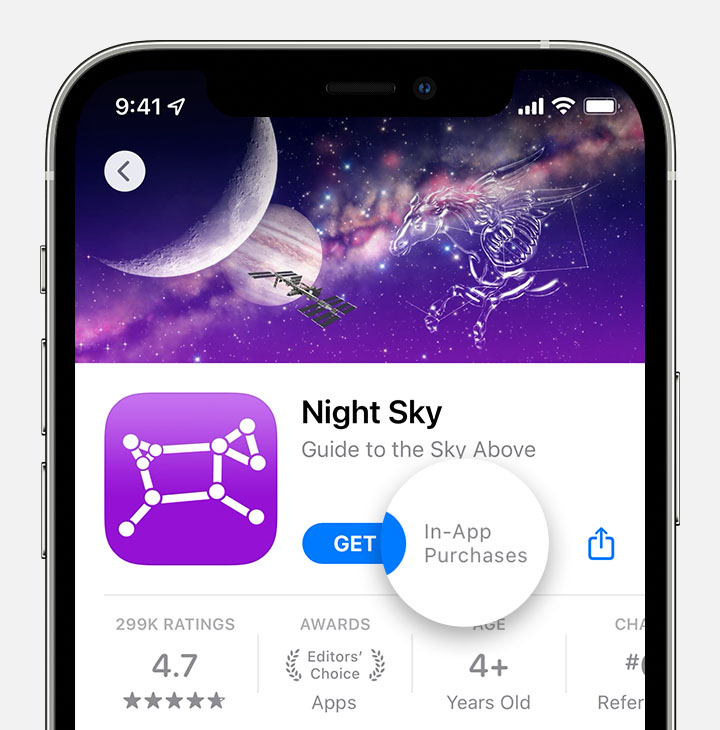
iPhone mit In-App-Kaufbildschirm

Was sind In-App-Käufe?

In-App-Käufe sind zusätzliche Inhalte oder Abonnements, die Sie innerhalb einer App kaufen. Nicht alle Apps bieten In-App-Käufe an. Um zu prüfen, ob eine App In-App-Käufe anbietet, bevor Sie sie kaufen oder herunterladen, suchen Sie sie im App Store. Suchen Sie dann nach „In-App-Käufe" in der Nähe des Preises oder der Schaltfläche „Abrufen" der App.

Es gibt drei Arten von In-App-Käufen – Abonnements , nicht verbrauchbare Käufe und verbrauchbare Käufe .

Was ist ein Abonnement?

Bei einem Abonnement zahlen Sie für den Zugriff auf Inhalte einer App oder eines Dienstes für einen bestimmten Zeitraum. Beispielsweise können Sie Apple Music monatlich abonnieren. Abonnements umfassen Dienste, für die Sie sich in einer App wie Hulu, Spotify, Pandora oder HBO NOW anmelden.

Die meisten Abonnements verlängern sich automatisch, sofern Sie sie nicht kündigen. Bei einigen Apps und Diensten können Sie auswählen, wie oft das Abonnement verlängert wird. Beispielsweise können Ihnen wöchentliche, monatliche, vierteljährliche oder jährliche Abonnements angeboten werden.

Zeigen Sie eine Liste Ihrer Abonnements an oder kündigen Sie ein Abonnement .

Was ist ein nicht verbrauchbarer In-App-Kauf?

Hier sind Beispiele für nicht verbrauchbare In-App-Käufe:

  • Anzeigen entfernen
  • Vollständiges Spiel freischalten
  • Upgrade auf die Pro-Edition
  • Bonusspiellevel

Sie kaufen diese Artikel einmal und können sie auf andere Geräte übertragen, die mit Ihrer Apple-ID verknüpft sind. Wenn Sie einen nicht verbrauchbaren Kauf verlieren, können Sie ihn möglicherweise erneut kostenlos herunterladen.

Stellen Sie Ihren In-App-Kauf wieder her .

Was ist ein verbrauchbarer In-App-Kauf?

Hier sind Beispiele für verbrauchbare In-App-Käufe:

  • Spielwährung, wie Münzen oder Edelsteine
  • Zusätzliche Gesundheitspunkte in einem Spiel
  • Ein Paket von Exporten in ein neues Dateiformat

Sie müssen diese Artikel jedes Mal kaufen, wenn Sie sie möchten, und Sie können sie nicht erneut kostenlos herunterladen. Wenn Sie eine App entfernen und erneut installieren oder eine App auf einem neuen Gerät installieren, verlieren Sie möglicherweise Ihre Einkäufe von Verbrauchsmaterialien. Wenn Sie beispielsweise ein Spiel auf Ihrem iPod touch installieren, das Sie auf Ihrem iPhone zu spielen begonnen haben, werden die Spiellevel synchronisiert, aber zusätzliche Gesundheit, die Sie auf Ihrem iPhone gekauft haben, wird nicht synchronisiert.


Über das Teilen von In-App-Käufen

Wenn Sie die Familienfreigabe verwenden, können Sie möglicherweise einige Abonnements mit Familienmitgliedern teilen. Erfahren Sie, wie Sie ein Apple-Abonnement mit einem Familienmitglied teilen können . Verbrauchbare In-App-Käufe können nicht geteilt werden.


Weitere Informationen zu Abonnements und In-App-Käufen finden Sie in den Allgemeinen Geschäftsbedingungen für Apple Media Services .

Die Verfügbarkeit und Funktionen des Stores können je nach Land oder Region variieren. Erfahren Sie , was in Ihrem Land oder Ihrer Region verfügbar ist .

Informationen über Produkte, die nicht von Apple hergestellt wurden, oder unabhängige Websites, die nicht von Apple kontrolliert oder getestet wurden, werden ohne Empfehlung oder Billigung bereitgestellt. Apple übernimmt keine Verantwortung in Bezug auf die Auswahl, Leistung oder Verwendung von Websites oder Produkten von Drittanbietern. Apple macht keine Zusicherungen bezüglich der Genauigkeit oder Zuverlässigkeit von Websites Dritter. Wenden Sie sich an den Anbieter , um weitere Informationen zu erhalten.

AMORDEGRC-Funktion

In diesem Artikel werden die Formelsyntax und die Verwendung der AMORDEGRC- Funktion in Microsoft Excel beschrieben.

Beschreibung

Gibt die Abschreibung für jede Abrechnungsperiode zurück. Diese Funktion ist für das französische Buchhaltungssystem vorgesehen. Wird ein Wirtschaftsgut mitten in der Abrechnungsperiode angeschafft, wird die anteilige Abschreibung berücksichtigt. Die Funktion ähnelt AMORLINC, außer dass bei der Berechnung ein Abschreibungskoeffizient in Abhängigkeit von der Lebensdauer der Vermögenswerte angewendet wird.

Syntax

AMORDEGRC(Kosten, Kaufdatum, erste_Periode, Restwert, Periode, Rate, [Basis])

Wichtig: Datumsangaben sollten mit der DATE-Funktion oder als Ergebnis anderer Formeln oder Funktionen eingegeben werden. Verwenden Sie beispielsweise DATE(2008,5,23) für den 23. Mai 2008. Bei der Eingabe von Datumsangaben als Text können Probleme auftreten.

Die Syntax der AMORDEGRC-Funktion hat die folgenden Argumente:

  • Kosten erforderlich. Die Kosten des Vermögenswerts.

  • Kaufdatum Erforderlich. Das Datum des Kaufs des Vermögenswerts.

  • First_period Erforderlich. Das Datum des Endes der ersten Periode.

  • Bergung erforderlich. Der Restwert am Ende der Lebensdauer des Vermögenswerts.

  • Zeitraum Erforderlich. Die Periode.

  • Preis erforderlich. Der Abschreibungssatz.

  • Basis Optional. Die zu verwendende Jahresbasis.

Basis

Datumssystem

0 oder weggelassen

360 Tage (NASD-Methode)

1

Tatsächlich

3

365 Tage im Jahr

4

360 Tage im Jahr (europäische Methode)

Bemerkungen

  • Microsoft Excel speichert Datumsangaben als fortlaufende Seriennummern, damit sie in Berechnungen verwendet werden können. Standardmäßig ist der 1. Januar 1900 die Seriennummer 1 und der 1. Januar 2008 die Seriennummer 39448, da er 39.448 Tage nach dem 1. Januar 1900 liegt.

  • Diese Funktion gibt die Abschreibung bis zum letzten Zeitraum der Lebensdauer der Vermögenswerte zurück oder bis der kumulierte Wert der Abschreibung größer ist als die Anschaffungskosten der Vermögenswerte abzüglich des Restwerts.

  • Die Abschreibungskoeffizienten sind:

Lebensdauer des Vermögens (1/Satz)

Abschreibungskoeffizient

Zwischen 3 und 4 Jahren

1.5

Zwischen 5 und 6 Jahren

2

Mehr als 6 Jahre

2.5

  • Der Abschreibungssatz steigt auf 50 Prozent für die Periode vor der letzten Periode und auf 100 Prozent für die letzte Periode.

  • Wenn die Lebensdauer der Vermögenswerte zwischen 0 (Null) und 1, 1 und 2, 2 und 3 oder 4 und 5 liegt, wird die #NUM! Fehlerwert zurückgegeben.

Beispiel

Kopieren Sie die Beispieldaten in der folgenden Tabelle, und fügen Sie sie in Zelle A1 eines neuen Excel-Arbeitsblatts ein. Damit Formeln Ergebnisse anzeigen, wählen Sie sie aus, drücken Sie F2 und dann die EINGABETASTE. Bei Bedarf können Sie die Spaltenbreite anpassen, um alle Daten anzuzeigen.

Daten

Beschreibung

2400

Kosten

39679

Kaufdatum

39813

Ende der ersten Periode

300

Bergungswert

1

Zeitraum

0,15

Abschreibungssatz

1

Aktuelle Basis (siehe oben)

Formel

Beschreibung

Ergebnis

=AMORDEGRC(A2,A3,A4,A5,A6,A7,A8)

Abschreibung der ersten Periode

776

Fügen Sie einem stereoskopischen 360º-Clip in Final Cut Pro eine Zeichenmaske hinzu

Fügen Sie einem stereoskopischen 360º-Clip in Final Cut Pro eine Zeichenmaske hinzu

Wenn eine der Ansichten eines stereoskopischen Clips einen Fehler aufweist, z. B. einen Fleck auf der Linse, können Sie den Fehler mit dem Effekt „Maske zeichnen" in Final Cut Pro maskieren.

Um einen Fehler in einer der Ansichten eines stereoskopischen Clips zu maskieren, fügen Sie eine Zeichenmaske um den entsprechenden Bereich in der anderen, nicht betroffenen Ansicht hinzu. Um einen Fehler mit dieser Technik erfolgreich zu maskieren, darf eine der Ansichten den Fehler nicht in demselben Bereich haben.

  1. Wählen Sie „Final Cut Pro" > „Einstellungen" > „Bearbeiten" und dann „Pixel" aus dem Einblendmenü „Informationen" > „Einheiten".
  2. Wählen Sie Ihren Clip in der Übersicht oder Timeline aus, wählen Sie „Fenster" > „Im Arbeitsbereich anzeigen" > „Inspektor" und klicken Sie dann Info-Button . Die Abmessungen des Clips werden oben im Informationsfenster „Info" angezeigt. Teilen Sie die Y-Dimension durch zwei und notieren Sie das Ergebnis. Wenn die Abmessungen eines Clips beispielsweise 4096 x 2048 betragen, beträgt die Hälfte der Y-Abmessung 1024.
  3. Halten Sie die Wahltaste gedrückt und ziehen Sie dann den Clip, der den Fehler enthält, in der Timeline nach oben. Der duplizierte Clip sollte sich direkt über dem Originalclip befinden.
  4. Wählen Sie „Fenster" > „Im Arbeitsbereich anzeigen" > „Effekte" (oder drücken Sie Befehlstaste–5).
  5. Klicken Sie in der linken Spalte der Effektübersicht auf die Kategorie „Masken" und ziehen Sie dann den Effekt „Maske zeichnen" auf den duplizierten Clip.
  6. Suchen Sie im Viewer den Bereich in der Ansicht ohne den Fehler und fügen Sie dann Kontrollpunkte um diesen Bereich herum hinzu. Wenn sich der Fehler beispielsweise in der Draufsicht (dem linken Auge) befindet, fügen Sie Kontrollpunkte um denselben Bereich in der Unteransicht (dem rechten Auge) hinzu.
  7. Um die anfängliche Maskenform fertigzustellen, klicken Sie auf den ursprünglichen Kontrollpunkt.
  8. Um das Informationsfenster „Video" anzuzeigen, wählen Sie „Fenster" > „Im Arbeitsbereich anzeigen" > „Informationen" (oder drücken Sie die Tastenkombination „Befehl-5") und klicken Sie dann Schaltfläche „Videoinspektor .
  9. Klicken Sie im Bereich „Maske zeichnen" des Informationsfensters „Video" auf Offenlegungsdreieck neben Transformationen.
  10. Nehmen Sie im Abschnitt „Transformationen" die folgende Anpassung am Parameter „Position Y" vor
    • Wenn Sie einen Fehler in der Draufsicht (dem linken Auge) beheben, geben Sie den Wert, den Sie in Schritt 2 notiert haben, negativ ein. Beispielsweise würden Sie für einen 4096 x 2048-Clip „–1024" in das Feld „Position Y" eingeben.
    • Wenn Sie einen Fehler in der unteren Ansicht (dem rechten Auge) beheben, geben Sie den in Schritt 2 notierten Wert positiv ein. Für einen 4096 x 2048-Clip würden Sie beispielsweise „1024" in das Feld „Position Y" eingeben.
  11. Um eine Vorschau der Maske anzuzeigen, wählen Sie den Originalclip in der Timeline aus und drücken Sie dann V auf Ihrer Tastatur, um den Clip zu deaktivieren. Die Zeichenmaske wird im Viewer angezeigt. Drücken Sie erneut V, um den Clip wieder zu aktivieren.

Passen Sie die Parameter im Bereich „Transformieren" des Informationsfensters „Video" nicht an. Dadurch wird die Position der Maske verschoben.

Verschieben Sie Nachrichten immer von einem bestimmten Absender

Mit vier Klicks können Sie eine Regel erstellen, die E-Mail-Nachrichten basierend auf dem Absender oder Empfänger einer E-Mail-Nachricht verschiebt. Wenn Sie beispielsweise eine Nachricht von Anne Weiler lesen, können Sie eine Regel erstellen, die alle Nachrichten von Anne Weiler in einen von Ihnen angegebenen Ordner verschiebt.

  1. Wenn eine Nachricht im Lesebereich ausgewählt und in der Vorschau angezeigt oder in einem eigenen Fenster geöffnet ist, klicken Sie in der Gruppe Verschieben auf Regeln und dann auf Nachrichten immer verschieben von .

  2. Wählen Sie einen Ordner aus und klicken Sie dann auf OK .

Hinweis : Sie können diesen Regeltyp auch erstellen, indem Sie mit der rechten Maustaste auf eine Nachricht im Posteingang klicken, Regeln auswählen und dann Nachrichten immer verschieben aus auswählen.

Die neue Regel verschiebt alle zukünftigen Nachrichten, die mit dem ausgewählten Absender übereinstimmen. Die Regel verschiebt auch sofort alle übereinstimmenden Nachrichten in den Ordner, den Sie gerade lesen.

Informationen zum Erstellen erweiterter Regeln mit mehr Optionen oder zum Löschen einer Regel finden Sie unter Verwalten von E-Mail-Nachrichten mithilfe von Regeln .

Spalte "ROAS" - Search Ads 360-Hilfe [gg-searchads-de]

ROAS-Spalte

Zeigt den Return on Advertiser Spend (ROAS) an, der sich aus dem Gesamtumsatz dividiert durch die Gesamtausgaben ergibt. Ein ROAS von 500 % bedeutet beispielsweise, dass Sie für jeden gewonnenen 1 US-Dollar Umsatz 0,20 US-Dollar für eine Suchmaschine ausgegeben haben.

Sie können diese Spalte in einer Formelspalte verwenden, indem Sie die ROAS Variable angeben.

Fügen Sie diese Spalte einem Bericht hinzu
  1. Navigieren Sie zu einer beliebigen Berichtstabelle, z. B. einer Schlüsselwort -Berichtstabelle.

  2. Wählen Sie einen Zeitraum aus .

  3. Wenn die Spalte noch nicht in der Berichtstabelle enthalten ist:

    1. Klicken Sie über dem Diagramm mit der Leistungsübersicht auf die Schaltfläche Spalten .

    2. Geben Sie im Feld "Spalten suchen" den Spaltennamen ein.

    3. Klicken Sie in der Liste "Verfügbare Spalten" neben dem Spaltennamen auf + .

  4. Klicken Sie auf Anwenden .

Löschen Sie anderen Speicher auf Ihrem iPhone oder iPad

Löschen Sie anderen Speicher auf Ihrem iPhone oder iPad

Wenn Sie iOS oder iPadOS 13 haben, Ihr iPhone- oder iPad-Speicher voll ist und der Speicher hauptsächlich von „anderem" Speicher belegt wird, aktualisieren Sie Ihr Gerät auf iOS oder iPadOS 13.6.1 oder höher.

Aktualisieren Sie Ihr Gerät

Ein Problem in iOS oder iPadOS 13 kann das System daran hindern, Speicherplatz für Sie freizugeben. Um dieses Problem zu beheben, aktualisieren Sie Ihr iPhone oder iPad auf iOS oder iPadOS 13.6.1 oder höher .

Wenn Sie nicht genügend Speicherplatz für eine drahtlose Aktualisierung haben, aktualisieren Sie Ihr Gerät mit einem Computer auf iOS oder iPadOS 14.1 oder höher .