Sunday, September 1, 2024

Dimensionswerte werden für Vorauszahlungen in der ungarischen Version von Microsoft Dynamics NAV 2009 falsch gebucht – Microsoft-Support

Dieser Artikel gilt für Microsoft Dynamics NAV für das Sprachgebietsschema Ungarisch (hu).

Symptome

Angenommen, Sie erstellen einen Kundenauftrag, der eine Vorauszahlung enthält, und legen den Dimensionscode in der ungarischen Version von Microsoft Dynamics NAV 2009 R2 nicht fest. Wenn Sie den Kundenauftrag buchen, fordert das System Sie auf, einen Dimensionscode für den Kundenauftrag festzulegen. Nachdem Sie den Dimensionscode festgelegt und den Kundenauftrag erneut gebucht haben, erstellt das System den Hauptbucheintrag, der eine Hauptbucheintragsdimension enthält. Das System füllt das Feld für diese Postendimension jedoch nicht wie erwartet aus.

Auflösung

Hotfix-Informationen

Ein unterstützter Hotfix ist jetzt von Microsoft verfügbar. Es dient jedoch lediglich der Behebung des in diesem Artikel beschriebenen Problems. Wenden Sie es nur auf Systeme an, bei denen dieses spezielle Problem auftritt. Dieser Hotfix wird möglicherweise weiteren Tests unterzogen. Wenn Sie von diesem Problem nicht schwerwiegend betroffen sind, empfehlen wir Ihnen daher, auf das nächste Microsoft Dynamics NAV 2009 Service Pack oder die nächste Microsoft Dynamics NAV-Version zu warten, die diesen Hotfix enthält. Hinweis: In besonderen Fällen können die Gebühren, die normalerweise für Supportanrufe anfallen, storniert werden, wenn ein Mitarbeiter des technischen Supports für Microsoft Dynamics und verwandte Produkte feststellt, dass ein bestimmtes Update Ihr Problem lösen wird. Für zusätzliche Supportfragen und Probleme, die für das jeweilige Update nicht in Frage kommen, fallen die üblichen Supportkosten an.

Installationsinformationen

Microsoft stellt Programmierbeispiele nur zur Veranschaulichung zur Verfügung, ohne ausdrückliche oder stillschweigende Gewährleistung. Dazu gehören unter anderem stillschweigende Garantien der Marktgängigkeit oder Eignung für einen bestimmten Zweck. In diesem Artikel wird davon ausgegangen, dass Sie mit der demonstrierten Programmiersprache und den Tools vertraut sind, die zum Erstellen und Debuggen von Prozeduren verwendet werden. Microsoft-Supporttechniker können dabei helfen, die Funktionalität eines bestimmten Verfahrens zu erläutern. Sie werden diese Beispiele jedoch nicht ändern, um zusätzliche Funktionalität bereitzustellen oder Prozeduren zu erstellen, die Ihren spezifischen Anforderungen entsprechen. Hinweis Bevor Sie diesen Hotfix installieren, stellen Sie sicher, dass alle Benutzer des Microsoft Navision-Clients vom System abgemeldet sind. Dazu gehören Clientbenutzer von Microsoft Navision Application Services (NAS). Sie sollten der einzige Clientbenutzer sein, der angemeldet ist, wenn Sie diesen Hotfix implementieren. Um diesen Hotfix zu implementieren, benötigen Sie eine Entwicklerlizenz. Wir empfehlen, dem Benutzerkonto im Fenster „Windows-Anmeldungen" oder im Fenster „Datenbank-Anmeldungen" die Rollen-ID „SUPER" zuzuweisen. Wenn dem Benutzerkonto nicht die Rollen-ID „SUPER" zugewiesen werden kann, müssen Sie überprüfen, ob das Benutzerkonto über die folgenden Berechtigungen verfügt:

  • Die Änderungsberechtigung für das Objekt, das Sie ändern möchten.

  • Die Ausführungsberechtigung für das Objekt „Systemobjekt-ID 5210" und für das Objekt „Systemobjekt-ID 9015".

Hinweis Sie müssen keine Rechte an den Datenspeichern haben, es sei denn, Sie müssen eine Datenreparatur durchführen.

Codeänderungen

Hinweis: Testen Sie Codekorrekturen immer in einer kontrollierten Umgebung, bevor Sie die Korrekturen auf Ihren Produktionscomputern anwenden. Um dieses Problem zu beheben, führen Sie die folgenden Schritte aus:

  1. Ändern Sie den Code in der Tabelle „Buchungszeilendimension" (356). Gehen Sie dazu folgendermaßen vor:

    1. Fügen Sie die Funktion „GetDimValueCode" hinzu und geben Sie dann den ersten Parameter wie folgt an:

      • Name : DimCode

      • Datentyp : Code

      • Länge : 20

    2. Fügen Sie einen zweiten Parameter hinzu und geben Sie den Parameter dann wie folgt an:

      • Name : DimValueCode

      • Datentyp : Code

      • Länge : 20

    3. Fügen Sie in der neu erstellten Funktion GetDimValueCode (DimCode: Code[20] DimValueCode: Code[20]) den folgenden Code hinzu:

       SETRANGE("Dimensionscode",DimCode); WENN SIE ZUERST FINDEN, DANN DimValueCode := "Dimensionswertcode"; SETRANGE("Dimensionscode"); 
  2. Ändern Sie den Code in der Codeunit „Sales-Post Advances" (26585). Gehen Sie dazu folgendermaßen vor:

    1. Ändern Sie den Code in der PostPaymentCorrection-Funktion wie folgt: Vorhandener Code 1

       ... SourceCodeSetup@1470003: Datensatz 242; CustLedgEntry@1470007: Datensatz 21; PrepaidAmount@1470000: Dezimal; PrepaidAmountLCY@1470005 : Dezimal; InvoiceAmount@1470009 : Dezimal; BEGINNEN WENN LinkedAdvanceEntry.ISEMPTY DANN AUSFAHRT; CustLedgEntry.SETRANGE("Customer No.",SalesInvHeader."Rechnungsempfänger-Kundennr."); ...

      Ersatzcode 1

       ... SourceCodeSetup@1470003: Datensatz 242; CustLedgEntry@1470007: Datensatz 21; PrepaidAmount@1470000: Dezimal; PrepaidAmountLCY@1470005 : Dezimal; InvoiceAmount@1470009 : Dezimal; //Folgende Zeile hinzufügen. PostedDocDim@1470015: Datensatz 359; BEGINNEN WENN LinkedAdvanceEntry.ISEMPTY DANN AUSFAHRT; CustLedgEntry.SETRANGE("Customer No.",SalesInvHeader."Rechnungsempfänger-Kundennr."); ...

      Vorhandener Code 2

       ... PrepaidAmountLCY := PrepaidAmountLCY + GenJnlLine."Amount (LCY)"; GenJnlLine."Gilt für Dokumenttyp" := LinkedAdvanceEntry."Dokumenttyp"; GenJnlLine."Gilt für Dok.-Nr." := LinkedAdvanceEntry."Dokumentnr."; TempJnlLineDim.DELETEALL; //Löschen Sie die folgenden Zeilen. LedgEntryDim.SETRANGE("Table ID",DATABASE::"Cust. Ledger Entry"); LedgEntryDim.SETRANGE("Eintrag Nr.,LinkedAdvanceEntry."Eintrag Nr.); DimMgt.CopyLedgEntryDimToJnlLineDim(LedgEntryDim,TempJnlLineDim); //Ende der gelöschten Zeilen. GenJnlPostLine.RunWithCheck(GenJnlLine,TempJnlLineDim); BIS LinkedAdvanceEntry.NEXT = 0; // Zahlung buchen GenJnlLine.INIT; ...

      Ersatzcode 2

       ... PrepaidAmountLCY := PrepaidAmountLCY + GenJnlLine."Amount (LCY)"; GenJnlLine."Gilt für Dokumenttyp" := LinkedAdvanceEntry."Dokumenttyp"; GenJnlLine."Gilt für Dok.-Nr." := LinkedAdvanceEntry."Dokumentnr."; TempJnlLineDim.DELETEALL; //Folgende Zeilen hinzufügen. PostedDocDim.SETRANGE("Table ID",DATABASE::"Sales Invoice Header"); PostedDocDim.SETRANGE("Document No.",SalesInvHeader."No."); MoveDocDimtoJnlLineDim(PostedDocDim,TempJnlLineDim,DATABASE::"Cust. Ledger Entry"); GenJnlLine."Shortcut Dimension 1 Code" := TempJnlLineDim.GetDimValueCode(GLSetup."Global Dimension 1 Code"); GenJnlLine."Shortcut Dimension 2 Code" := TempJnlLineDim.GetDimValueCode(GLSetup."Global Dimension 2 Code"); //Ende der hinzugefügten Zeilen. GenJnlPostLine.RunWithCheck(GenJnlLine,TempJnlLineDim); BIS LinkedAdvanceEntry.NEXT = 0; // Zahlung buchen GenJnlLine.INIT; ...

      Vorhandener Code 3

       ... GenJnlLine.VALIDATE("Währungscode",SalesInvHeader."Währungscode"); GenJnlLine.VALIDATE(Amount,-PrepaidAmount); GenJnlLine.VALIDATE("Betrag (LCY)",-PrepaidAmountLCY); GenJnlLine."Gilt für Dokumenttyp" := GenJnlLine."Gilt für Dokumenttyp"::Invoice; GenJnlLine."Gilt für Dok.-Nr." := SalesInvHeader."No."; GenJnlPostLine.RunWithCheck(GenJnlLine,TempJnlLineDim2); ENDE; VERFAHREN PostVATReverse@1470029(VAR Rec@1470000: Datensatz 26585): Boolean; VAR ...

      Ersatzcode 3

       ... GenJnlLine.VALIDATE("Währungscode",SalesInvHeader."Währungscode"); GenJnlLine.VALIDATE(Amount,-PrepaidAmount); GenJnlLine.VALIDATE("Betrag (LCY)",-PrepaidAmountLCY); GenJnlLine."Gilt für Dokumenttyp" := GenJnlLine."Gilt für Dokumenttyp"::Invoice; GenJnlLine."Gilt für Dok.-Nr." := SalesInvHeader."No."; // Fügen Sie die folgenden Zeilen hinzu. GenJnlLine."Shortcut Dimension 1 Code" := TempJnlLineDim2.GetDimValueCode(GLSetup."Global Dimension 1 Code"); GenJnlLine."Shortcut Dimension 2 Code" := TempJnlLineDim2.GetDimValueCode(GLSetup."Global Dimension 2 Code"); // Ende der hinzugefügten Zeilen. GenJnlPostLine.RunWithCheck(GenJnlLine,TempJnlLineDim2); ENDE; VERFAHREN PostVATReverse@1470029(VAR Rec@1470000: Datensatz 26585): Boolean; VAR ... 
    2. Fügen Sie die Funktion MoveDocDimtoJnlLineDim hinzu und geben Sie dann den ersten Parameter wie folgt an:

      • Var : Ja

      • Name : FromPostedDocDim

      • Datentyp : Datensatz

      • Untertyp : Dimension des gebuchten Dokuments

    3. Fügen Sie einen zweiten Parameter hinzu und geben Sie den Parameter dann wie folgt an:

      • Var : Ja

      • Name : ToJnLineDim

      • Datentyp : Datensatz

      • Untertyp : Journalzeilendimension

    4. Fügen Sie einen dritten Parameter hinzu und geben Sie den Parameter dann wie folgt an:

      • Var : Nein

      • Name : Tabellen-ID

      • Datentyp : Ganzzahl

    5. Fügen Sie in der neu erstellten Funktion „MoveDocDimtoJnlLineDim" (VAR FromPostedDocDim: „Gepostete Dokumentdimension" aufzeichnen; VAR ToJnlLineDim: „Journalzeilendimension" aufzeichnen) den folgenden Code hinzu:

       MIT FromPostedDocDim DO WENN FINDSET DANN WIEDERHOLEN ToJnlLineDim.INIT; ToJnlLineDim."Table ID" := TableId; ToJnlLineDim."Dimensionscode" := "Dimensionscode"; ToJnlLineDim."Dimensionswertcode" := "Dimensionswertcode"; ToJnlLineDim.INSERT; BIS NÄCHSTES = 0; 
  3. Ändern Sie den Code in der Codeeinheit Purchase-Post Advances (26586). Gehen Sie dazu folgendermaßen vor:

    1. Ändern Sie den Code in der PostPaymentCorrection-Funktion wie folgt: Vorhandener Code 1

       ... SourceCodeSetup@1470003: Datensatz 242; VendLedgEntry@1470007: Datensatz 25; PrepaidAmount@1470000: Dezimal; PrepaidAmountLCY@1470005 : Dezimal; InvoiceAmount@1470009 : Dezimal; BEGINNEN WENN LinkedAdvanceEntry.ISEMPTY DANN AUSFAHRT; VendLedgEntry.SETRANGE("Vendor No.",PurchInvHeader."Pay-to Vendor No."); ...

      Ersatzcode 1

       ... SourceCodeSetup@1470003: Datensatz 242; VendLedgEntry@1470007: Datensatz 25; PrepaidAmount@1470000: Dezimal; PrepaidAmountLCY@1470005 : Dezimal; InvoiceAmount@1470009 : Dezimal; //Folgende Zeile hinzufügen. PostedDocDim@1470015: Datensatz 359; BEGINNEN WENN LinkedAdvanceEntry.ISEMPTY DANN AUSFAHRT; VendLedgEntry.SETRANGE("Vendor No.",PurchInvHeader."Pay-to Vendor No."); ...

      Vorhandener Code 2

       ... PrepaidAmountLCY := PrepaidAmountLCY + GenJnlLine."Amount (LCY)"; GenJnlLine."Gilt für Dokumenttyp" := LinkedAdvanceEntry."Dokumenttyp"; GenJnlLine."Gilt für Dok.-Nr." := LinkedAdvanceEntry."Dokumentnr."; TempJnlLineDim.DELETEALL; //Löschen Sie die folgenden Zeilen. LedgEntryDim.SETRANGE("Table ID",DATABASE::"Vendor Ledger Entry"); LedgEntryDim.SETRANGE("Eintrag Nr.,LinkedAdvanceEntry."Eintrag Nr.); DimMgt.CopyLedgEntryDimToJnlLineDim(LedgEntryDim,TempJnlLineDim); //Ende der gelöschten Zeilen. GenJnlPostLine.RunWithCheck(GenJnlLine,TempJnlLineDim); BIS LinkedAdvanceEntry.NEXT = 0; // Zahlung buchen GenJnlLine.INIT; ...

      Ersatzcode 2

       ... PrepaidAmountLCY := PrepaidAmountLCY + GenJnlLine."Amount (LCY)"; GenJnlLine."Gilt für Dokumenttyp" := LinkedAdvanceEntry."Dokumenttyp"; GenJnlLine."Gilt für Dok.-Nr." := LinkedAdvanceEntry."Dokumentnr."; TempJnlLineDim.DELETEALL; //Folgende Zeilen hinzufügen. PostedDocDim.SETRANGE("Table ID",DATABASE::"Purch. Inv. Header"); PostedDocDim.SETRANGE("Dokumentnr.,PurchInvHeader."No."); MoveDocDimtoJnlLineDim(PostedDocDim,TempJnlLineDim,DATABASE::"Kreditorenbucheintrag"); GenJnlLine."Shortcut Dimension 1 Code" := TempJnlLineDim.GetDimValueCode(GLSetup."Global Dimension 1 Code"); GenJnlLine."Shortcut Dimension 2 Code" := TempJnlLineDim.GetDimValueCode(GLSetup."Global Dimension 2 Code"); //Ende der gelöschten Zeilen. GenJnlPostLine.RunWithCheck(GenJnlLine,TempJnlLineDim); BIS LinkedAdvanceEntry.NEXT = 0; // Zahlung buchen GenJnlLine.INIT; ...

      Vorhandener Code 3

       ... GenJnlLine.VALIDATE("Währungscode",PurchInvHeader."Währungscode"); GenJnlLine.VALIDATE(Amount,-PrepaidAmount); GenJnlLine.VALIDATE("Betrag (LCY)",-PrepaidAmountLCY); GenJnlLine."Gilt für Dokumenttyp" := GenJnlLine."Gilt für Dokumenttyp"::Invoice; GenJnlLine."Gilt für Dok.-Nr." := PurchInvHeader."No."; GenJnlPostLine.RunWithCheck(GenJnlLine,TempJnlLineDim2); ENDE; VERFAHREN PostVATReverse@1470029(VAR Rec@1470000: Datensatz 26587): Boolean; VAR ...

      Ersatzcode 3

       ... GenJnlLine.VALIDATE("Währungscode",PurchInvHeader."Währungscode"); GenJnlLine.VALIDATE(Amount,-PrepaidAmount); GenJnlLine.VALIDATE("Betrag (LCY)",-PrepaidAmountLCY); GenJnlLine."Gilt für Dokumenttyp" := GenJnlLine."Gilt für Dokumenttyp"::Invoice; GenJnlLine."Gilt für Dok.-Nr." := PurchInvHeader."No."; // Fügen Sie die folgenden Zeilen hinzu. GenJnlLine."Shortcut Dimension 1 Code" := TempJnlLineDim2.GetDimValueCode(GLSetup."Global Dimension 1 Code"); GenJnlLine."Shortcut Dimension 2 Code" := TempJnlLineDim2.GetDimValueCode(GLSetup."Global Dimension 2 Code"); // Ende der hinzugefügten Zeilen. GenJnlPostLine.RunWithCheck(GenJnlLine,TempJnlLineDim2); ENDE; VERFAHREN PostVATReverse@1470029(VAR Rec@1470000: Datensatz 26587): Boolean; VAR ... 
    2. Fügen Sie die Funktion MoveDocDimtoJnlLineDim hinzu und geben Sie dann den ersten Parameter wie folgt an:

      • Var : Ja

      • Name : FromPostedDocDim

      • Datentyp : Datensatz

      • Untertyp : Dimension des gebuchten Dokuments

    3. Fügen Sie einen zweiten Parameter hinzu und geben Sie den Parameter dann wie folgt an:

      • Var : Ja

      • Name : ToJnLineDim

      • Datentyp : Datensatz

      • Untertyp : Journalzeilendimension

    4. Fügen Sie einen dritten Parameter hinzu und geben Sie den Parameter dann wie folgt an:

      • Var : Nein

      • Name : Tabellen-ID

      • Datentyp : Ganzzahl

    5. Fügen Sie in der neu erstellten Funktion „MoveDocDimtoJnlLineDim" (VAR FromPostedDocDim: „Gepostete Dokumentdimension" aufzeichnen; VAR ToJnlLineDim: „Journalzeilendimension" aufzeichnen) den folgenden Code hinzu:

       MIT FromPostedDocDim DO WENN FINDSET DANN WIEDERHOLEN ToJnlLineDim.INIT; ToJnlLineDim."Table ID" := TableId; ToJnlLineDim."Dimensionscode" := "Dimensionscode"; ToJnlLineDim."Dimensionswertcode" := "Dimensionswertcode"; ToJnlLineDim.INSERT; BIS NÄCHSTES = 0; 

Voraussetzungen

Um diesen Hotfix anwenden zu können, muss die ungarische Version von Microsoft Dynamics NAV 2009 R2 installiert sein.

Informationen zum Entfernen

Sie können diesen Hotfix nicht entfernen.

Status

Microsoft hat bestätigt, dass es sich hierbei um ein Problem bei den Microsoft-Produkten handelt, die im Abschnitt „Gilt für" aufgeführt sind.

Hinweis Dies ist ein „FAST PUBLISH"-Artikel, der direkt von der Microsoft-Supportorganisation erstellt wurde. Die hierin enthaltenen Informationen werden unverändert als Reaktion auf neu auftretende Probleme bereitgestellt. Aufgrund der schnellen Bereitstellung können die Materialien Tippfehler enthalten und jederzeit ohne Vorankündigung überarbeitet werden. Weitere Hinweise finden Sie in den Nutzungsbedingungen .

Dimensionscodes in Zeilen fehlen in der Tabelle „Hauptbucheintragsdimensionen“, wenn Sie die Zeilen in der portugiesischen Version von Microsoft Dynamics NAV 2009 buchen – Microsoft-Support

Dieser Artikel gilt für Microsoft Dynamics NAV für das Sprachgebietsschema Portugiesisch (pt).

Symptome

Angenommen, Sie fügen den Rechnungsnr.-Wert in einer Buch.-Blattzeile in der portugiesischen Version von Microsoft Dynamics NAV 2009 hinzu. In der Zeile haben Sie Dimensionscodes wie Abteilungscode und Projektcode manuell hinzugefügt. Darüber hinaus haben Sie einen Dokumenttyp angegeben, beispielsweise eine Rechnung. Wenn Sie die Zeilen buchen, fehlen die Dimensionscodes in der Tabelle „Sachkontoeintragsdimension". Dieses Problem tritt bei folgenden Produkten auf:

  • Die portugiesische Version von Microsoft Dynamics NAV 2009 R2

  • Die portugiesische Version von Microsoft Dynamics NAV 2009 Service Pack 1

Auflösung

Hotfix-Informationen

Ein unterstützter Hotfix ist jetzt von Microsoft verfügbar. Es dient jedoch lediglich der Behebung des in diesem Artikel beschriebenen Problems. Wenden Sie es nur auf Systeme an, bei denen dieses spezielle Problem auftritt. Dieser Hotfix wird möglicherweise weiteren Tests unterzogen. Wenn Sie von diesem Problem nicht schwerwiegend betroffen sind, empfehlen wir Ihnen daher, auf das nächste Microsoft Dynamics NAV 2009 Service Pack oder die nächste Microsoft Dynamics NAV-Version zu warten, die diesen Hotfix enthält. Hinweis: In besonderen Fällen können die Gebühren, die normalerweise für Supportanrufe anfallen, storniert werden, wenn ein Mitarbeiter des technischen Supports für Microsoft Dynamics und verwandte Produkte feststellt, dass ein bestimmtes Update Ihr Problem lösen wird. Für zusätzliche Supportfragen und Probleme, die für das jeweilige Update nicht in Frage kommen, fallen die üblichen Supportkosten an.

Installationsinformationen

Microsoft stellt Programmierbeispiele nur zur Veranschaulichung zur Verfügung, ohne ausdrückliche oder stillschweigende Gewährleistung. Dazu gehören unter anderem stillschweigende Garantien der Marktgängigkeit oder Eignung für einen bestimmten Zweck. In diesem Artikel wird davon ausgegangen, dass Sie mit der demonstrierten Programmiersprache und den Tools vertraut sind, die zum Erstellen und Debuggen von Prozeduren verwendet werden. Microsoft-Supporttechniker können dabei helfen, die Funktionalität eines bestimmten Verfahrens zu erläutern. Sie werden diese Beispiele jedoch nicht ändern, um zusätzliche Funktionalität bereitzustellen oder Prozeduren zu erstellen, die Ihren spezifischen Anforderungen entsprechen. Hinweis Bevor Sie diesen Hotfix installieren, stellen Sie sicher, dass alle Benutzer des Microsoft Navision-Clients vom System abgemeldet sind. Dazu gehören Clientbenutzer von Microsoft Navision Application Services (NAS). Sie sollten der einzige Clientbenutzer sein, der angemeldet ist, wenn Sie diesen Hotfix implementieren. Um diesen Hotfix zu implementieren, benötigen Sie eine Entwicklerlizenz. Wir empfehlen, dem Benutzerkonto im Fenster „Windows-Anmeldungen" oder im Fenster „Datenbank-Anmeldungen" die Rollen-ID „SUPER" zuzuweisen. Wenn dem Benutzerkonto nicht die Rollen-ID „SUPER" zugewiesen werden kann, müssen Sie überprüfen, ob das Benutzerkonto über die folgenden Berechtigungen verfügt:

  • Die Änderungsberechtigung für das Objekt, das Sie ändern möchten.

  • Die Ausführungsberechtigung für das Objekt „Systemobjekt-ID 5210" und für das Objekt „Systemobjekt-ID 9015".

Hinweis Sie müssen keine Rechte an den Datenspeichern haben, es sei denn, Sie müssen eine Datenreparatur durchführen.

Codeänderungen

Hinweis: Testen Sie Codekorrekturen immer in einer kontrollierten Umgebung, bevor Sie die Korrekturen auf Ihren Produktionscomputern anwenden. Um dieses Problem zu beheben, ändern Sie den Code in der FinishCodeunit-Funktion in der Gen. Jnl.-Post Line-Codeunit (12) wie folgt:

Vorhandener Code

... //------ IF NOT InsertFAAllocDim(GLEntry."Entry No.") THEN //--PT---- // Delete the following lines. IF (GenJnlLine."Bill No." = '') OR (GenJnlLine."System-Created Entry" = TRUE) OR (DocIsRejected) OR (GenJnlLine."Document Type" IN [GenJnlLine."Document Type"::" ", GenJnlLine."Document Type"::Bill]) THEN // End of the lines. DimMgt.MoveJnlLineDimToLedgEntryDim( TempJnlLineDim,DATABASE::"G/L Entry",GLEntry."Entry No."); //------ UNTIL GLEntryTmp.NEXT = 0; ...

Ersatzcode

... //------ IF NOT InsertFAAllocDim(GLEntry."Entry No.") THEN //--PT---- // Add the following lines. IF ("Bill No." = '') OR ("System-Created Entry" = TRUE) OR (DocIsRejected) OR NOT ("Document Type" IN ["Document Type"::"Finance Charge Memo","Document Type"::Reminder]) THEN // End of the lines. DimMgt.MoveJnlLineDimToLedgEntryDim( TempJnlLineDim,DATABASE::"G/L Entry",GLEntry."Entry No."); //------ UNTIL GLEntryTmp.NEXT = 0; ...

Voraussetzungen

Um diesen Hotfix anwenden zu können, muss eines der folgenden Produkte installiert sein:

  • Die portugiesische Version von Microsoft Dynamics NAV 2009 R2

  • Die portugiesische Version von Microsoft Dynamics NAV 2009 Service Pack 1

Informationen zum Entfernen

Sie können diesen Hotfix nicht entfernen.

Status

Microsoft hat bestätigt, dass es sich hierbei um ein Problem bei den Microsoft-Produkten handelt, die im Abschnitt „Gilt für" aufgeführt sind.

Hinweis Dies ist ein „FAST PUBLISH"-Artikel, der direkt von der Microsoft-Supportorganisation erstellt wurde. Die hierin enthaltenen Informationen werden unverändert als Reaktion auf neu auftretende Probleme bereitgestellt. Aufgrund der schnellen Bereitstellung können die Materialien Tippfehler enthalten und jederzeit ohne Vorankündigung überarbeitet werden. Weitere Hinweise finden Sie in den Nutzungsbedingungen .
Digitale Aktivitätsdaten in Insights – Microsoft Support

Digitale Aktivitätsdaten in Insights

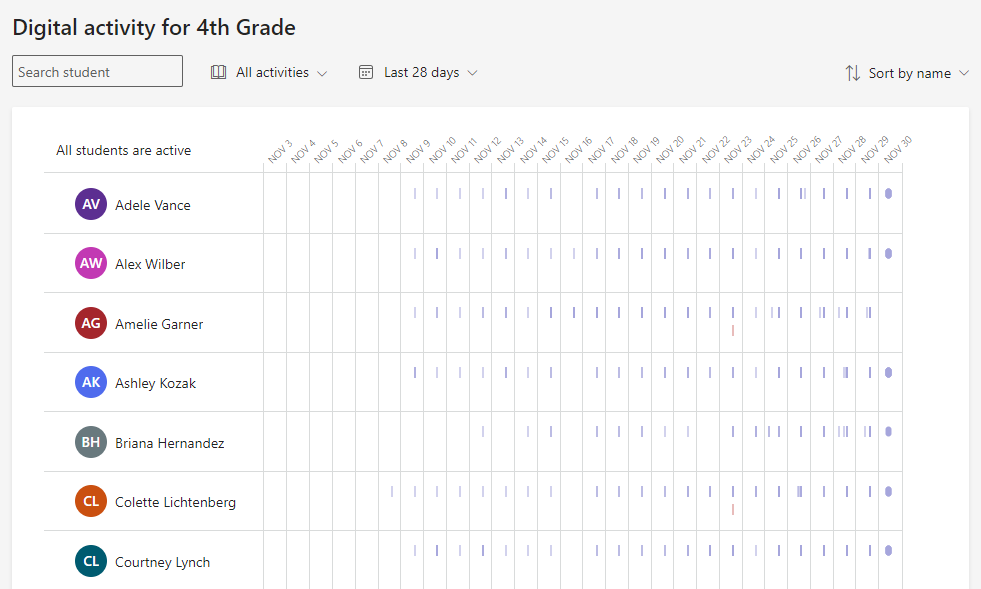
Ihr digitaler Aktivitätsbericht zeigt Ihnen, wie aktiv Ihre Schüler innerhalb eines bestimmten Zeitraums in Teams waren. Durch die digitale Aktivität erfahren Sie, ob sie eine Datei geöffnet, einen Kanal besucht, an einem Meeting teilgenommen haben (und wie lange) und vieles mehr.

Filter

Standardmäßig spiegelt Ihr Bericht alle Schüler und alle Aktivitäten dieser Woche wider. Mit den Filtern können Sie Ihren Bericht je nach dem, was Sie sehen möchten, anpassen. Wählen Dropdown-Schaltfläche für alle Optionen in jedem Filter.

  • Schülerfilter : Geben Sie den Namen eines Schülers in das Feld „Schüler suchen" ein, um Ihre Daten auf diesen einzelnen Schüler einzugrenzen.

  • Aktivitätsfilter : Zeigen Sie Daten aus Aufgaben, Kommunikation, Dateinutzung, Besprechungen, OneNote oder Reflect an.

  • Zeitfilter : Wählen Sie Diese Woche aus, um ein Dropdown-Menü mit zusätzlichen Zeitrahmenoptionen zu öffnen.

    • Wählen Sie „Benutzerdefinierter Bereich" , um Ihre eigenen Daten für einen Zeitraum einzugeben, der bereits bei der Klassenerstellung oder bis zu einem Jahr vor dem Datum Ihrer Suche beginnen kann, je nachdem, was aktueller ist.

digitale Aktivität

Lesen Sie Ihre Daten

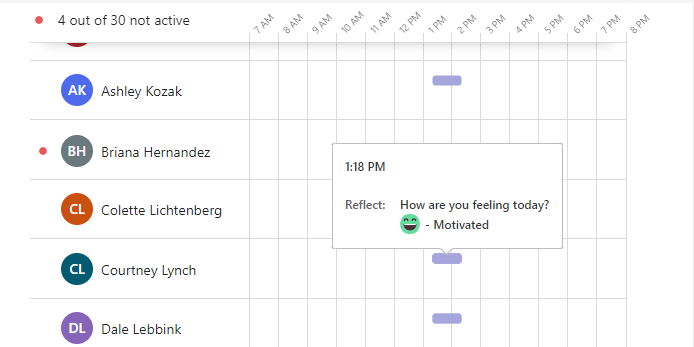
Sie können den Grad der Aktivität eines Schülers (geschätzte aufgewendete Zeit) anhand der Größe des Balkens in seiner Zeile erkennen.

Tipps:

  • Ein Punkt neben dem Namen eines Schülers bedeutet, dass dieser im betreffenden Zeitraum überhaupt nicht aktiv war.

  • Die für einen bestimmten Tag angezeigten Standardzeiten sind 7:00 bis 20:00 Uhr. Wenn ein Schüler außerhalb dieser Zeiten aktiv ist, wird dieser Zeitraum automatisch erweitert, um seine Aktivität anzuzeigen.

Studentengefühl

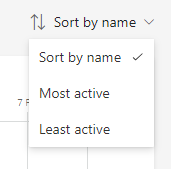
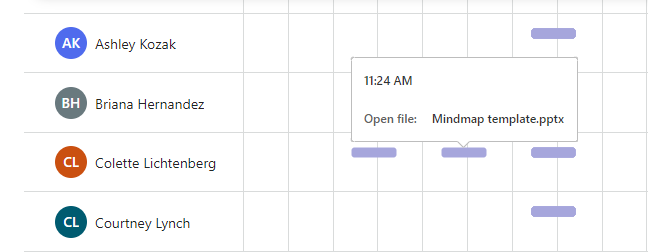
Sie können den Mauszeiger über eine Leiste in der Zeile eines Schülers bewegen, um Einzelheiten zu seiner Aktivität anzuzeigen. Wählen Sie „Nach Namen sortieren", um zuerst die aktivsten oder am wenigsten aktiven Schüler anzuzeigen.

Abhängig vom Filter, den Sie für Aktivitätstyp und Zeitrahmen auswählen, wird möglicherweise Folgendes angezeigt:

  • An welchen Online-Meetings sie teilgenommen haben und wie lange.

    • Bewegen Sie den Mauszeiger über die rote Leiste „Verpasste Besprechung" in der Zeile neben dem Namen eines Schülers, um zu sehen, welche Besprechung er verpasst hat.

    • Bewegen Sie den Mauszeiger über die violette Besprechungsleiste , um zu sehen, wie lange ein Schüler an einer Besprechung teilgenommen hat.

  • Besuchte Kanäle

  • Angezeigte Tabs

  • Wenn sie eine Aufgabe angesehen oder abgegeben haben

  • Wenn sie eine Datei geöffnet oder bearbeitet haben

  • Wenn sie eine Nachricht gepostet, darauf geantwortet oder reagiert haben.

  • OneNote-Informationen

  • Informationen reflektieren

Sortieren

Student

Daten nach Excel exportieren

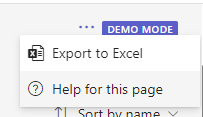
  1. Wählen Sie in Ihrem Bericht Weitere Optionen aus Schaltfläche „Weitere Optionen .

  2. Wählen Sie „ Nach Excel exportieren" aus.

  • In Excel werden Ihre digitalen Aktivitätsdaten mit den Namen der Schüler und einer Spalte für jeden Tag innerhalb des ausgewählten Zeitraums angezeigt.

  • Wenn der Schüler an einem Tag aktiv war, wird in der Zelle ein „V" angezeigt.

  • Eine leere Zelle bedeutet, dass der Schüler an diesem Tag inaktiv war.

Export

Anwendungsfälle im Klassenzimmer für die Mobilisierung Ihres digitalen Aktivitätsberichts :

  • Verfolgen Sie die Anwesenheit der Schüler : Senden Sie eine Nachricht im Kanal „Allgemein" Ihres Klassenteams, um sich bei den Schülern zu melden, einschließlich einer Aufforderung zur Antwort. Mit Ihrem digitalen Aktivitätsbericht können Sie auf einen Blick sehen, welche Schüler geantwortet haben.

  • Diskussion anstoßen : Wenn Sie sicherstellen möchten, dass Schüler eine Ressource lesen, die nicht als Aufgabe in Teams verfolgt wird, z. B. einen Online-Artikel, können Sie über die Ressource in einem Kanal posten und die Klasse um eine Antwort bitten. Anhand Ihres Berichts können Sie erkennen, wie viele Studierende auf den Beitrag geantwortet haben.

Hinweise:

  • Es wird einige Stunden nach Ende der Sitzung dauern, bis die Daten zur Anwesenheit bei der Klassensitzung im digitalen Aktivitätsbericht berücksichtigt werden. In manchen Fällen kann es bis zu 24 Stunden dauern, bis die Daten angezeigt werden.

  • Insights sammelt Daten sowohl von Desktop- als auch von Mobilgeräten zur Teilnahme an Besprechungen, angezeigten Registerkarten, Aufgabenaktivität, Dateiaktivität und Nachrichtenaktivität. Daten zu besuchten Kanälen werden nur von Desktop-Geräten erfasst.

Beginnen Sie mit Reflect in Teams

Machen Sie mit Bing intelligente Recherchen – Microsoft-Support

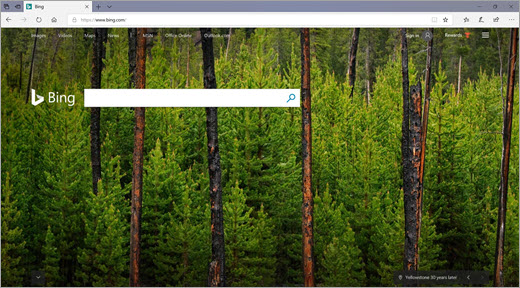
Als Suchmaschine geht es bei Bing darum, die richtigen Antworten auf Ihre Suchanfragen (und mehr) zu liefern. Aber über die erstklassigen Ressourcen hinaus, die Ihnen zur Verfügung stehen, kann Bing Ihnen dabei helfen, langfristig zu lernen.

Wie kann ich Bing für Recherchen nutzen?

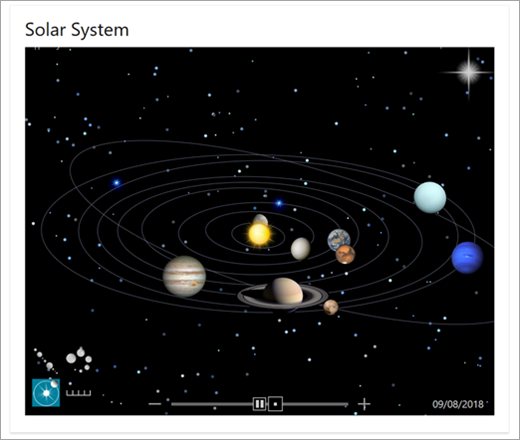
Bing ist heute eine der intelligentesten Suchmaschinen und verfügt über Tools, die Ihnen helfen, dorthin zu gelangen, wo Sie hin müssen. Haben Sie Schwierigkeiten, das Sonnensystem zu verstehen? Bing hat eine interaktive Karte der Planeten ! Möchten Sie geometrische Formen besser verstehen? Bing hat dafür ein interaktives Tool! Bing verfügt sogar über einen Zitiergenerator , wenn Sie eine Quelle zitieren müssen.

Nutzen Sie Bing für die Wissenschaft

Bing kann Ihnen bei der Recherche und beim Erlernen wissenschaftlicher Erkenntnisse helfen. Vom Lernen über die Planeten bis hin zur Modellierung von Chemikalien sind dies nur einige der Werkzeuge, die helfen können:

Sonnensystem

Konstellationskarte

Periodensystem

Visualisierung der Molekülstruktur

Stoppuhr

Einheitenumrechner

Elementvisualisierer

Herrscher über wissenschaftliche Konstanten

Verwenden Sie Bing für Mathematik

Bing als Mathehilfe zu nutzen ist so einfach wie Pi (wir mussten). Von Einmaleins bis hin zur Zahlentheorie – Bing deckt alles ab.

Multiplikationstabelle

Zahlentheorie

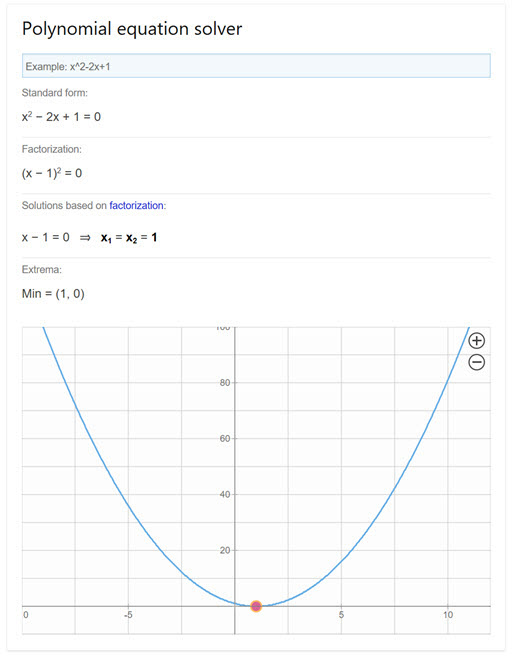
Polynomlöser

Geometrische Formen

Kalkulator

Geometrierechner

Funktionsgrafik

Währungsrechner

Nutzen Sie Bing, um mehr zu tun

Bing kann auch über Mathematik und Naturwissenschaften hinaus helfen. Möchten Sie etwas über Geschichte erfahren? Wie wäre es mit dem Stimmen einer Gitarre? Bing ist dafür da.

An diesem Tag

Übersetzer

Gitarrenstimmer

Zitierreferenz

Welt der Worte

Intelligente Antworten

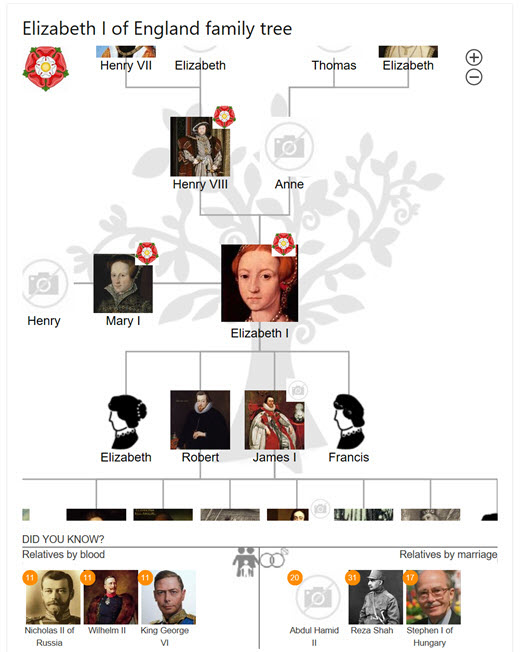
Stammbaum

Berühmte Reden

Mehr Ressourcen

Bei Bing geht es darum, Ihnen dabei zu helfen, das Beste aus Ihrem Lernen herauszuholen. Die vollständige Aufstellung finden Sie in der Liste unten.

Wissenschaft

Mathe

Mehr

Avogadro-Konstante

Bohr-Radius

Boltzmann-Konstante

Konstellationen

Coulombsche Konstante

Elemente

Eulers Zahl

Faradaysche Konstante

Goldener Schnitt

Gravitationskonstante

Magnetische Konstante

Moleküle

Periodensystem

Pi

Planck-Konstante

Rydberg-Konstante

Sonnensystem

Lichtgeschwindigkeit

Stefan-Boltzmann-Konstante

Kalkulator

Währungsrechner

Geometrierechner

Geometrische Formen

Grafikfunktionen

Multiplikationstabelle

Zahlenkonverter

Zahlentheorie

Polynomlöser

Einheitenumrechnungen

Tierische Fakten

Buchfinder

Zitat

Kontinente

Kulturelle Ikonen

Wörterbuch

Gitarrenstimmer

Historische Persönlichkeiten

Stammbaum

Berühmte Reden

Metronom

Intelligente Antworten

Stoppuhr

An diesem Tag

Timer

Übersetzer

Welt der Worte

Unterschiedliche Ergebnisse in Revolution R im Vergleich zu CRAN-R für die Funktion „bioenv()“ – Microsoft-Support

Das Problem, das ich habe, betrifft tatsächlich R2.14.2 mit R Enterprise 6.0 und dem Paket „vegan" 2.0-4 (ausgeführt in R-Studio 0.96.331; siehe R-Start am Ende der Nachricht unten). Wenn ich eine „bioenv"-Funktion im „vegan"-Paket in Revolution R ausführe, erhalte ich völlig andere Ergebnisse, als wenn ich genau denselben Code nur in R2.15-1 mit „vegan" 2.0-3 ausführe. Irgendwelche Ideen? Vielen Dank! R Version 2.14.2 (29.02.2012) Copyright (C) 2012 The R Foundation for Statistical Computing ISBN 3-900051-07-0 Plattform: x86_64-pc-mingw32/x64 (64-bit) Revolution R Enterprise Version 6.0 (64-Bit): eine erweiterte Distribution von R Revolution Analytics-Paketen. Copyright (C) 2012 Revolution Analytics, Inc. Erforderliches Paket wird geladen: permute Dies ist Vegan 2.0-4. Warnmeldung: Paket „permute" wurde unter R-Version 2.15.0 erstellt Antwort: Ich habe diesen Fehler auf meinem Computer getestet und versuche ihn zu reproduzieren. Es sieht so aus, als ob diese Unterschiede auf Unterschiede im VEGAN-Paket zurückzuführen sind – kein Revo R-Problem.

Unterschiedliche Ergebnisse von rxLinMod(), lm() und SAS – Microsoft-Support

Unterschiede zwischen rxLinMod- und lm-Ergebnissen sind typischerweise auf die Regression von rxLinMod zurückzuführen, die andere Kontraste verwendet als die, die lm verwendet. Aus der rxLinMod-Hilfe: „Andererseits verwendet rxLinMod standardmäßig eine Reihe von Kontrasten, die die letzte Ebene jedes Faktors löschen. Wenn Sie dropFirst=TRUE festlegen, erhalten Sie Ergebnisse, die denen von lm ähnlicher sind." rxLinMod wurde entwickelt, um standardmäßig Ergebnisse zu erzeugen, die mit den Ergebnissen von SAS übereinstimmen. Wenn die standardmäßigen rxLinMod-Ergebnisse immer noch nicht mit den SAS-Ergebnissen übereinstimmen oder keine Faktorvariablen vorhanden sind, prüfen Sie, ob der rxLinMod-Aufruf fweights oder pweights verwendet. rxLinMod() erlaubt sowohl „pweights" als auch „fweights" und ersteres entspricht den von SAS und R verwendeten Gewichten. „fweights" sind für einige Arten von Berechnungen äußerst nützlich, obwohl die meisten anderen Programme sie nicht unterstützen. Das Ändern von „fweights" in „pweights" im Aufruf von rxLinMod sollte zu den gleichen Ergebnissen wie bei R und SAS führen.

In einem Intrastat-Journal werden unterschiedliche Referenzzeiträume verwendet, wenn Sie Intrastat-Berichte über Korrekturbuchungen in der italienischen Version von Microsoft Dynamics NAV verarbeiten – Microsoft-Support

Microsoft Business Solutions-Navision 4.0 und Microsoft Navision 4.0 sind jetzt Teil von Microsoft Dynamics NAV 4.0. Alle Verweise auf Microsoft Business Solutions-Navision oder auf Microsoft Navision 4.0 beziehen sich auf Microsoft Dynamics NAV.

Dieser Artikel gilt für Microsoft Dynamics NAV für das Sprachgebietsschema Italienisch (it).

Symptome

Wenn Sie Intrastat-Berichte über Korrekturbuchungen in der italienischen Version von Microsoft Dynamics NAV verarbeiten, werden in einem Intrastat-Journal unterschiedliche Referenzzeiträume verwendet. Dieses Problem tritt bei folgenden Produkten auf:

  • Die italienische Version von Microsoft Dynamics NAV 2009 Service Pack 1

  • Die italienische Version von Microsoft Dynamics NAV 5.0 Service Pack 1

  • Die italienische Version von Microsoft Dynamics NAV 4.0 Service Pack 3

Ursache

Dieses Problem tritt auf, weil die Felder „Referenzzeitraum" und „ Korrigierter Intrastat-Bericht Nr." obligatorisch sind, wenn Sie eine Intrastat-Datei für einen Intrastat-Batch mit Korrektureinträgen erstellen. Eines der Felder sollte jedoch nicht erforderlich sein. Im selben Intrastat-Stapel können keine unterschiedlichen Referenzzeitraumwerte verwendet werden. Die verschiedenen korrigierten Intrastat-Berichtswerte können sich auf unterschiedliche Zeiträume beziehen. Daher wird der Wert „Referenzzeitraum" nicht zum Ausfüllen des Zeitraums in der Datei verwendet. Stattdessen wird der Statistikzeitraum des Chargennamens verwendet, der als Wert „Korrigierter Intrastat-Bericht Nr." eingefügt wird.

Auflösung

Hotfix-Informationen

Ein unterstützter Hotfix ist jetzt von Microsoft verfügbar. Es dient jedoch lediglich der Behebung des in diesem Artikel beschriebenen Problems. Wenden Sie es nur auf Systeme an, bei denen dieses spezielle Problem auftritt. Dieser Hotfix wird möglicherweise weiteren Tests unterzogen. Wenn Sie von diesem Problem nicht schwerwiegend betroffen sind, empfehlen wir Ihnen daher, auf das nächste Microsoft Dynamics NAV 2009 Service Pack oder die nächste Microsoft Dynamics NAV-Version zu warten, die diesen Hotfix enthält. Hinweis: In besonderen Fällen können die Gebühren, die normalerweise für Supportanrufe anfallen, storniert werden, wenn ein Mitarbeiter des technischen Supports für Microsoft Dynamics und verwandte Produkte feststellt, dass ein bestimmtes Update Ihr Problem lösen wird. Für zusätzliche Supportfragen und Probleme, die für das jeweilige Update nicht in Frage kommen, fallen die üblichen Supportkosten an.

Installationsinformationen

Microsoft stellt Programmierbeispiele nur zur Veranschaulichung zur Verfügung, ohne ausdrückliche oder stillschweigende Gewährleistung. Dazu gehören unter anderem stillschweigende Garantien der Marktgängigkeit oder Eignung für einen bestimmten Zweck. In diesem Artikel wird davon ausgegangen, dass Sie mit der demonstrierten Programmiersprache und den Tools vertraut sind, die zum Erstellen und Debuggen von Prozeduren verwendet werden. Microsoft-Supporttechniker können dabei helfen, die Funktionalität einer bestimmten Prozedur zu erläutern, sie werden diese Beispiele jedoch nicht ändern, um zusätzliche Funktionalität bereitzustellen oder Prozeduren zu erstellen, die Ihren spezifischen Anforderungen entsprechen. Hinweis Bevor Sie diesen Hotfix installieren, stellen Sie sicher, dass alle Benutzer des Microsoft Navision-Clients vom System abgemeldet sind. Dazu gehören Clientbenutzer von Microsoft Navision Application Services (NAS). Sie sollten der einzige Clientbenutzer sein, der angemeldet ist, wenn Sie diesen Hotfix implementieren. Um diesen Hotfix zu implementieren, benötigen Sie eine Entwicklerlizenz. Wir empfehlen, dem Benutzerkonto im Fenster „Windows-Anmeldungen" oder im Fenster „Datenbank-Anmeldungen" die Rollen-ID „SUPER" zuzuweisen. Wenn dem Benutzerkonto nicht die Rollen-ID „SUPER" zugewiesen werden kann, müssen Sie überprüfen, ob das Benutzerkonto über die folgenden Berechtigungen verfügt:

  • Die Änderungsberechtigung für das Objekt, das Sie ändern möchten.

  • Die Ausführungsberechtigung für das Objekt „Systemobjekt-ID 5210" und für das Objekt „Systemobjekt-ID 9015".

Hinweis Sie müssen keine Rechte an den Datenspeichern haben, es sei denn, Sie müssen eine Datenreparatur durchführen.

Codeänderungen

Hinweis: Testen Sie Codekorrekturen immer in einer kontrollierten Umgebung, bevor Sie die Korrekturen auf Ihren Produktionscomputern anwenden. Um dieses Problem zu beheben, führen Sie die folgenden Schritte aus:

  1. Ändern Sie den Code im Auslöser „Corrected Intrastat Report No. – OnValidate" im Intrastat Jnl. Zeilentabelle (263) wie folgt: Vorhandener Code

     ... IF „Korrigierter Intrastat-Bericht Nr." <> '' DANN BEGINNEN IntrastatJnlBatch.CheckEUServAndCorrection("Journal Template Name","Journal Batch Name",FALSE,TRUE); SetIntrastatJnlBatchFilters(IntrastatJnlBatch2); IntrastatJnlBatch2.SETRANGE(Name,"Korrigierte Intrastat-Berichtsnr."); // Folgende Zeilen löschen. WENN IntrastatJnlBatch2.ISEMPTY DANN FIELDERROR("Korrigierte Intrastat-Berichtsnr."); // Ende der Zeilen. ENDE; ...

    Ersatzcode

     ... IF „Korrigierter Intrastat-Bericht Nr." <> '' DANN BEGINNEN IntrastatJnlBatch.CheckEUServAndCorrection("Journal Template Name","Journal Batch Name",FALSE,TRUE); SetIntrastatJnlBatchFilters(IntrastatJnlBatch2); IntrastatJnlBatch2.SETRANGE(Name,"Korrigierte Intrastat-Berichtsnr."); // Fügen Sie die folgenden Zeilen hinzu. WENN NICHT IntrastatJnlBatch2.FINDFIRST DANN FIELDERROR("Korrigierte Intrastat-Berichtsnr.") ANDERS VALIDATE("Referenzzeitraum",IntrastatJnlBatch2."Statistikzeitraum"); // Ende der Zeilen. ENDE; ... 
  2. Setzen Sie die Eigenschaft „DelayedInsert" des Intrastat-Journa-Formulars (311) auf „Ja" .

  3. Setzen Sie die Eigenschaft „Bearbeitbar" des Felds „Referenzzeitraum" im Intrastat-Journa-Formular (311) auf „Nein" .

  4. Ändern Sie den Code im Intrastat Jnl. Zeile – OnAfterGetRecord-Trigger im Intrastat – Make Disk Tax Auth-Bericht (593) wie folgt: Vorhandener Code

     ... TESTFIELD("Transaktionsspezifikation"); CheckCorrectiveStatPeriod; // Folgende Zeilen löschen. WENN (OldReferencePeriod <> '') UND ("Referenzzeitraum" <> OldReferencePeriod) DANN FEHLER(Text1130005); // Ende der Zeilen. "Intra - Formularpuffer".TRANSFERFIELDS("Intrastat Jnl. Line"); ...

    Ersatzcode

     ... TESTFIELD("Transaktionsspezifikation"); CheckCorrectiveStatPeriod; "Intra - Formularpuffer".TRANSFERFIELDS("Intrastat Jnl. Line"); ... 

Voraussetzungen

Um diesen Hotfix anwenden zu können, muss eines der folgenden Produkte installiert sein:

  • Die italienische Version von Microsoft Dynamics NAV 2009 Service Pack 1

  • Die italienische Version von Microsoft Dynamics NAV 5.0 Service Pack 1

  • Die italienische Version von Microsoft Dynamics NAV 4.0 Service Pack 3

Informationen zum Entfernen

Sie können diesen Hotfix nicht entfernen.

Status

Microsoft hat bestätigt, dass es sich hierbei um ein Problem bei den Microsoft-Produkten handelt, die im Abschnitt „Gilt für" aufgeführt sind.

Hinweis Dies ist ein „FAST PUBLISH"-Artikel, der direkt von der Microsoft-Supportorganisation erstellt wurde. Die hierin enthaltenen Informationen werden unverändert als Reaktion auf neu auftretende Probleme bereitgestellt. Aufgrund der schnellen Bereitstellung können die Materialien Tippfehler enthalten und jederzeit ohne Vorankündigung überarbeitet werden. Weitere Hinweise finden Sie in den Nutzungsbedingungen .