Monday, September 2, 2024

Durch das Deaktivieren eines Postfachs kann LegacyExchangeDN nicht aus den Benutzereigenschaften in Exchange Server 2016 entfernt werden – Microsoft-Support

Symptome

Wenn Sie das Cmdlet „Disable-Mailbox" in Microsoft Exchange Server 2016 ausführen, stellen Sie möglicherweise fest, dass das LegacyExchangeDN- Attribut nicht aus den Eigenschaften des Benutzers in Active Directory entfernt werden kann.

Dieses Problem tritt auf, nachdem Sie das kumulative Update 4 für Exchange Server 2016 installiert haben.

Auflösung

Um dieses Problem zu beheben, installieren Sie das kumulative Update 9 für Exchange Server 2016 oder ein späteres kumulatives Update für Exchange Server 2016 .

Status

Microsoft hat bestätigt, dass es sich hierbei um ein Problem bei den Microsoft-Produkten handelt, die im Abschnitt „Gilt für" aufgeführt sind.

Referenzen

Erfahren Sie mehr über die Terminologie , die Microsoft zur Beschreibung von Softwareupdates verwendet.

Deaktivierte Anwendungsminderungen in der EMET-Anwendungskonfigurationsrichtlinie werden möglicherweise nicht wirksam, wenn Standardschutzrichtlinien angewendet werden – Microsoft-Support

Bei einigen Anwendungen sind möglicherweise bestimmte Abhilfemaßnahmen in der Anwendungskonfigurationsrichtlinie im Enhanced Mitigation Experience Toolkit (EMET) deaktiviert. Diese deaktivierten Abhilfemaßnahmen werden möglicherweise nicht wirksam, wenn eine oder beide der folgenden EMET-Richtlinien ebenfalls aktiviert sind:

  • Standardschutz für beliebte Software

  • Standardschutz für empfohlene Software

Symptome

EMET-Richtlinien sind nicht kumulativ. Wenn zusätzlich zur Anwendungskonfigurationsrichtlinie Standardschutzrichtlinien angewendet werden, können doppelte Einträge für dieselbe Anwendung auftreten und Sie können den Anwendungskonfigurationseinstellungen keine Priorität zuweisen. Da beispielsweise die Richtlinie „Standardschutz für beliebte Software" alle Abhilfemaßnahmen für eine Reihe von Anwendungen aktiviert, werden dieselben Anwendungen, die über die Anwendungskonfigurationsrichtlinie konfiguriert wurden und bei denen Abhilfemaßnahmen deaktiviert sind, nicht wirksam.

Ursache

Um dieses Problem zu beheben, aktivieren Sie die Richtlinieneinstellungen für den Standardschutz nicht. Aktivieren Sie stattdessen nur die Anwendungskonfigurationsrichtlinie und erstellen Sie individuelle Einträge für jede Anwendung, für die einige oder alle Abhilfemaßnahmen aktiviert oder deaktiviert werden müssen.

Auflösung

"WindowsMediaPlayer"="*\\Windows Media Player\\wmplayer.exe -MandatoryASLR" "Skype"="*\\Skype\\Phone\\Skype.exe -EAF" "Lync"="*\\Microsoft Lync\\communicator.exe" "LiveWriter"="*\\Windows Live\\Writer\\WindowsLiveWriter.exe" "MOE"="*\\Windows Live\\Mesh\\MOE.exe" "LiveSync"="*\\Windows Live\\Mesh\\WLSync.exe" "WindowsLiveSync"="*\\Windows Live\\Sync\\WindowsLiveSync.exe" "LiveMessenger"="*\\Windows Live\\Messenger\\msnmsgr.exe" „Chrome"="*\\Google\\Chrome\\Application\\chrome.exe" "GoogleTalk"="*\\Google\\Google Talk\\googletalk.exe" "Firefox"="*\\Mozilla Firefox\\firefox.exe" „FirefoxPluginContainer"="*\\Mozilla Firefox\\plugin-container.exe" "Thunderbird"="*\\Mozilla Thunderbird\\thunderbird.exe" „ThunderbirdPluginContainer"="*\\Mozilla Thunderbird\\plugin-container.exe" "PhotoshopCS2"="*\\Adobe\\Adobe Photoshop CS2\\Photoshop.exe" "PhotoshopCS264"="*\\Adobe\\Adobe Photoshop CS2 (64 Bit)\\Photoshop.exe" "PhotoshopCS3"="*\\Adobe\\Adobe Photoshop CS3\\Photoshop.exe" "PhotoshopCS364"="*\\Adobe\\Adobe Photoshop CS3 (64 Bit)\\Photoshop.exe" "PhotoshopCS4"="*\\Adobe\\Adobe Photoshop CS4\\Photoshop.exe" "PhotoshopCS464"="*\\Adobe\\Adobe Photoshop CS4 (64 Bit)\\Photoshop.exe" "PhotoshopCS5"="*\\Adobe\\Adobe Photoshop CS5\\Photoshop.exe" "PhotoshopCS564"="*\\Adobe\\Adobe Photoshop CS5 (64 Bit)\\Photoshop.exe" "PhotoshopCS51"="*\\Adobe\\Adobe Photoshop CS5.1\\Photoshop.exe" "PhotoshopCS5164"="*\\Adobe\\Adobe Photoshop CS5.1 (64 Bit)\\Photoshop.exe" "Winamp"="*\\Winamp\\winamp.exe" "*\\Opera\\opera.exe" "WinRARGUI"="*\\WinRAR\\winrar.exe" "WinRARConsole"="*\\WinRAR\\rar.exe" "UnRAR"="*\\WinRAR\\unrar.exe" "Winzip"="*\\WinZip\\winzip32.exe" "Winzip64"="*\\WinZip\\winzip64.exe" "VLC"="*\\VideoLAN\\VLC\\vlc.exe" "RealConverter"="*\\Real\\RealPlayer\\realconverter.exe" "RealPlayer"="*\\Real\\RealPlayer\\realplay.exe" "mIRC"="*\\mIRC\\mirc.exe" "7z"="*\\7-Zip\\7z.exe" "7zGUI"="*\\7-Zip\\7zG.exe" "7zFM"="*\\7-Zip\\7zFM.exe" "Safari"="*\\Safari\\Safari.exe" "QuickTimePlayer"="*\\QuickTime\\QuickTimePlayer.exe" "iTunes"="*\\iTunes\\iTunes.exe" "Pidgin"="*\\Pidgin\\pidgin.exe" "Java"="*\\Java\\jre6\\bin\\java.exe" "Javaw"="*\\Java\\jre6\\bin\\javaw.exe" "Javaws"="*\\Java\\jre6\\bin\\javaws.exe"

Weitere Informationen

Deaktivieren Sie die irrelevanten Abfrageprotokolle, die in Exchange Server 2019 und 2016 erstellt werden – Microsoft-Support

Zusammenfassung

In Microsoft Exchange Server 2019 oder Exchange Server 2016 belegen ETL-Dateien unter %ExchangeInstallPath%Logging\Query viel Speicherplatz. Nachdem Sie dieses Update angewendet haben, werden die meisten irrelevanten Protokolle nicht mehr generiert.

Status

Microsoft hat bestätigt, dass es sich hierbei um ein Problem bei den Microsoft-Produkten handelt, die im Abschnitt „Gilt für" aufgeführt sind.

Auflösung

Um dieses Problem zu beheben, installieren Sie eines der folgenden Updates: Installieren Sie für Exchange Server 2019 das kumulative Update 1 für Exchange Server 2019 oder ein späteres kumulatives Update für Exchange Server 2019.

Installieren Sie für Exchange Server 2016 das kumulative Update 12 für Exchange Server 2016 oder ein späteres kumulatives Update für Exchange Server 2016.

Referenzen

Erfahren Sie mehr über die Terminologie , die Microsoft zur Beschreibung von Softwareupdates verwendet.

Deaktivieren Sie die Datei- und Druckerfreigabe für zusätzliche Sicherheit – Microsoft-Support

Wenn dieser Artikel Ihr Hardwareproblem nicht beschreibt, finden Sie auf der folgenden Microsoft-Website weitere Artikel zur Hardware:

http://support.microsoft.com/default.aspx/w98?sid=460

Zusammenfassung

Wenn Sie versuchen, über ein DFÜ-Netzwerk eine Verbindung zum Internet herzustellen, wird möglicherweise die folgende Meldung angezeigt:

Die Datei- und Druckerfreigabe erfolgt über die TCP/IP-Verbindung, die Sie für den Zugriff auf das Internet verwenden. Andere Benutzer im Internet können möglicherweise auf Ihre Dateien zugreifen. Möchten Sie, dass Windows die Datei- und Druckerfreigabe für die TCP/IP-Verbindung zum Internet deaktiviert?

Weitere Informationen

Diese Eingabeaufforderung ist eine Sicherheitserinnerung daran, dass die Deaktivierung der Netzwerkkomponente „Datei- und Druckerfreigabe" bei geöffneter DFÜ-Netzwerkverbindung den unbefugten Zugriff auf Ihre Dateien, Drucker und Ihr Netzwerk verhindert. Wenn die Datei- und Druckerfreigabekomponente für den TCP/IP-Stack (Transmission Control Protocol/Internet Protocol) aktiviert ist, der an Ihren DFÜ-Adapter gebunden ist, haben externe Benutzer des Internets möglicherweise Zugriff auf Ihren Computer oder Ihr Netzwerk. HINWEIS: Microsoft empfiehlt dringend, die Datei- und Druckerfreigabekomponente nicht mit DFÜ-Netzwerken zu aktivieren. So deaktivieren Sie die Datei- und Druckerfreigabekomponente für Ihren DFÜ-Adapter:

  1. Klicken Sie auf Start, zeigen Sie auf Einstellungen, klicken Sie auf Systemsteuerung und doppelklicken Sie dann auf Netzwerk.

  2. Klicken Sie auf TCP/IP->DFÜ-Adapter, klicken Sie auf Eigenschaften und dann auf die Registerkarte Bindungen.

  3. Deaktivieren Sie das Kontrollkästchen „Datei- und Druckerfreigabe", klicken Sie auf „OK" und dann auf „OK".

  4. Starten Sie Ihren Computer neu.

NOTIZ

  • Dadurch wird die Datei- und Druckerfreigabekomponente nur für den DFÜ-Netzwerkadapter deaktiviert. Die Dateifreigabe im lokalen Netzwerk oder die Druckerfreigabe ist nicht betroffen.

HINWEIS: In manchen Fällen kann es erforderlich sein, Dateien und Drucker über denselben Netzwerkadapter freizugeben, der auch für den Zugriff auf das Internet verwendet wird. Durch die Aktivierung der Datei- und Druckerfreigabe mithilfe des TCP/IP-Protokolls werden möglicherweise freigegebene Dateien oder freigegebene Drucker dem Internet zugänglich gemacht. Ein häufiges Beispiel für dieses Szenario sind Kabelmodem- oder DSL-Verbindungen, bei denen das Breitbandgerät direkt an einen Hub angeschlossen ist, über den jeder Computer eine Verbindung zum Heimnetzwerk herstellt, wie im folgenden Beispiel:

Das Internet stellt eine Verbindung zu einem Breitbandgerät her, das mit einem Hub verbunden ist, der eine Verbindung zu Heimcomputern herstellt Um ein Netzwerk für die sichere gemeinsame Nutzung von Dateien und Druckern auf einem mit dem Internet verbundenen Netzwerkadapter zu konfigurieren, heben Sie die Bindung der Datei- und Druckerfreigabe an die TCP/IP-Bindung an den bereitgestellten Adapter auf:

  1. Klicken Sie auf Start, zeigen Sie auf Einstellungen, klicken Sie auf Systemsteuerung und doppelklicken Sie dann auf Netzwerk.

  2. Klicken Sie auf TCP/IP->Netzwerkadapter, klicken Sie auf Eigenschaften und dann auf die Registerkarte Bindungen.

  3. Deaktivieren Sie das Kontrollkästchen „Datei- und Druckerfreigabe", klicken Sie auf „OK" und dann auf „OK". Starten Sie Ihren Computer neu.

  4. Installieren Sie NetBEUI. Klicken Sie auf Start, zeigen Sie auf Einstellungen, klicken Sie auf Systemsteuerung und doppelklicken Sie dann auf Netzwerk.

  5. Klicken Sie auf „Hinzufügen", klicken Sie auf „Protokoll", klicken Sie unter „Hersteller" auf „Microsoft" und doppelklicken Sie dann auf „NetBEUI".

  6. Klicken Sie auf OK, um Ihren Computer neu zu starten.

Diese Verfahren sollten auf Computern wiederholt werden, die Dateien freigeben oder Zugriff auf freigegebene Dateien erhalten müssen, deren Adapter jedoch mit dem Internet verbunden ist. Eine andere Lösung besteht darin, Internet Connection Sharing zu installieren, wenn Sie Windows 98 Second Edition ausführen, das Schutz bietet, wie im folgenden Artikel in der Microsoft Knowledge Base dokumentiert:

241570 Sicherheitsfunktionen der Internetverbindungsfreigabe So installieren Sie Internet Connection Sharing (ICS): HINWEIS: ICS sollte nur auf dem Computer installiert werden, den Sie für die Verbindung mit dem Internet verwenden. Dieser Computer wird Host genannt. Die anderen Computer im lokalen Netzwerk (LAN), die über den Host eine Verbindung zum Internet herstellen, werden als Clients bezeichnet. Die Internetprogramme auf den Clients sollten für die Verbindung über ein LAN konfiguriert sein.

  1. Klicken Sie auf Start, zeigen Sie auf Einstellungen, klicken Sie auf Systemsteuerung und doppelklicken Sie dann auf Programme hinzufügen/entfernen.

  2. Klicken Sie auf der Registerkarte „Windows-Setup" auf „Internettools" und dann auf „Details".

  3. Aktivieren Sie das Kontrollkästchen „Internetverbindungsfreigabe", klicken Sie auf „OK" und dann auf „OK".

  4. Befolgen Sie die Anweisungen auf dem Bildschirm, um den Assistenten für die gemeinsame Nutzung der Internetverbindung auszuführen.

Für weitere Informationen zu den ICS-Anforderungen klicken Sie auf die Artikelnummer unten, um den Artikel in der Microsoft Knowledge Base anzuzeigen:

230140 In einem LAN ist nur ein Host für die gemeinsame Nutzung der Internetverbindung erforderlich

DirectX ist auf Ihrem Computer falsch installiert – Microsoft-Support

Symptome

Wenn Sie eines der im Abschnitt „Gilt für" aufgeführten Spiele starten, erhalten Sie möglicherweise eine Fehlermeldung mit folgendem Inhalt:

  • Das Spiel erfordert eine neuere Version von Microsoft DirectX.

  • Eine der DirectX-Dateien wurde nicht gefunden.

  • Sie erhalten die folgende Fehlermeldung:

    Das Spiel kann nicht ausgeführt werden, da die auf Ihrem Computer installierte Version von Microsoft DirectX nicht kompatibel ist. Bitte installieren Sie DirectX 9.0 neu, indem Sie Game Setup ausführen, oder laden Sie die aktuelle Version von www.microsoft.com/directx herunter

Auflösung

Um dieses Problem zu beheben, laden Sie die neueste Version von DirectX herunter und installieren Sie sie. Für weitere Informationen zum Erhalten der neuesten Version von DirectX klicken Sie auf die folgende Artikelnummer, um den Artikel in der Microsoft Knowledge Base anzuzeigen:

179113 So laden Sie DirectX herunter und installieren es

Der Verzeichnissynchronisierungsbericht enthält einen Fehler „Inkompatibler Objekttyp“ in Office 365 oder Exchange Online Protection – Microsoft-Support

PROBLEM

Office 365- oder eigenständige Exchange Online Protection-Abonnenten, die zuvor die eigenständige Forefront Online Protection für Exchange (FOPE) abonniert haben, erhalten einen Verzeichnissynchronisierungsfehlerbericht, der den folgenden Konflikt identifiziert:

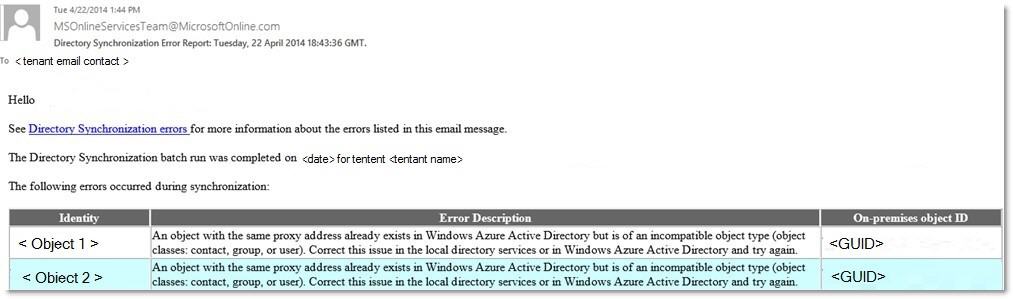
Ein Objekt mit derselben Proxy-Adresse ist bereits in Windows Azure Active Directory vorhanden, weist jedoch einen inkompatiblen Objekttyp auf (Objektklassen: Kontakt, Gruppe oder Benutzer). Beheben Sie dieses Problem in den lokalen Verzeichnisdiensten oder im Windows Azure Active Directory und versuchen Sie es erneut.

Das Folgende ist ein Beispiel für den Fehlerbericht: In zusätzlichen Spalten im Fehlerbericht werden die Identität und die lokale Objekt-ID für in Konflikt stehende Objekte aufgeführt.

URSACHE

Dieses Problem tritt auf, weil migrierte Verteilergruppen und Kontakte von eigenständigem FOPE zu Exchange Online Protection mit einer falschen Objektklasse für den Soft-Matching der Verzeichnissynchronisierung erstellt wurden.

LÖSUNG

Um dieses Problem zu beheben, entfernen Sie die in Konflikt stehenden Benutzer aus Office 365. Erstellen Sie dazu eine Liste der zu entfernenden Benutzer und führen Sie dann einen Windows PowerShell-Befehl aus, um den Entfernungsvorgang durchzuführen. Gehen Sie dazu folgendermaßen vor:

  1. Stellen Sie eine Verbindung zu Azure AD her, indem Sie das Microsoft Azure Active Directory-Modul für Windows PowerShell verwenden. Weitere Informationen dazu finden Sie unter Verwalten von Azure AD mit Windows PowerShell .

  2. Melden Sie sich beim Exchange Admin Center an und legen Sie dann alle betroffenen Domänen auf „Internes Relay" fest, um sicherzustellen, dass dieser E-Mail-Fluss während des Objekttyp-Korrekturintervalls nicht beeinträchtigt wird. Weitere Informationen dazu finden Sie unter Verwaltete akzeptierte Domänen in Exchange Online .

  3. Führen Sie den folgenden Befehl aus, um eine Liste aller Office 365- oder Exchange Online Protection-Benutzer in eine Users.csv-Datei zu exportieren:

     Get-MsolUser -All | Wobei {$_.ImmutableID -eq $null -and $_.IsLicensed -eq $false –and $_.ProxyAddresses –ne „"} | Export-CSV C:\users.csvU 
  4. Verwenden Sie Microsoft Excel oder einen Texteditor, um die Datei „Users.csv" zu öffnen. Wichtig Wenn Sie diese Schritte ausführen, dürfen Sie die beiden oberen Zeilen der Tabelle nicht ändern oder löschen, da sie wichtige Kopfzeileninformationen enthalten.

    1. Löschen Sie in der Tabelle die Zeilen, die den Benutzern zugeordnet sind, die Sie in Office 365 behalten möchten.

    2. Speichern Sie die Datei als Users-modified.csv.

  5. Führen Sie den folgenden Befehl aus, um die Benutzer aus Office 365 zu entfernen:

     Import-CSV C:\users-modified.csv | Remove-MsolUser –Force 
  6. Verzeichnissynchronisierung erzwingen. Weitere Informationen dazu finden Sie unter Synchronisieren Ihrer Verzeichnisse .

  7. Führen Sie den folgenden Befehl aus, um Benutzer aus dem Papierkorb zu entfernen:

     Import-CSV C:\users-modified.csv | Get-MsolUser -ReturnDeletedUsers | Remove-MsolUser -RemoveFromRecycleBin –Force

Brauchen Sie noch Hilfe? Gehen Sie zur Microsoft-Community .

Die DirectDraw- oder Direct3D-Option ist nicht verfügbar – Microsoft-Support

Symptome

Wenn Sie versuchen, eines der im Abschnitt „Gilt für" aufgeführten Spiele zu starten, tritt eines der folgenden Symptome auf:

  • Die Option „3D-Beschleunigung" ist nicht verfügbar.

  • Sie erhalten eine Fehlermeldung mit der Meldung „Ihr Videoadapter erfüllt nicht die Spielanforderungen."

  • Sie erhalten eine Fehlermeldung mit der Meldung „Ihr Videoadapter verfügt nicht über die Option 3D-Beschleunigung."

  • Das DirectX-Diagnosetool (Dxdiag.exe) zeigt ca. Gesamtspeicher als leer oder N/A .

  • Das DirectX-Diagnosetool (Dxdiag.exe) zeigt das an DirectDraw- Option oder Direct3D- Option als nicht verfügbar.

Ursache

Dieses Problem kann aus einem der folgenden Gründe auftreten:

  • Ihr Computer erfüllt nicht die Mindestanforderungen an die 3D-Hardware, um das Spiel auszuführen.

  • Ihr Videoadapter verfügt nicht über ausreichend Videospeicher, um das Spiel auszuführen.

  • DirectDraw-Beschleunigung ist deaktiviert.

  • Sie verwenden veraltete Treiber für Ihren Videoadapter.

  • Die neueste Version von DirectX ist nicht installiert oder beschädigt.

  • Ein oder mehrere Programme, die im Hintergrund laufen, stören das Spiel.

Auflösung

Um dieses Problem zu beheben, verwenden Sie die folgenden Methoden in der angegebenen Reihenfolge. Hinweis Da es mehrere Versionen von Microsoft Windows gibt, können die folgenden Schritte auf Ihrem Computer unterschiedlich sein. Wenn dies der Fall ist, lesen Sie in Ihrer Produktdokumentation nach, um diese Schritte auszuführen.

Methode 1: Konfigurieren Sie die Hardwarebeschleunigung so, dass die Einstellung „Vollständig" verwendet wird

Gehen Sie dazu folgendermaßen vor:

  1. Öffnen Sie Anzeigeeigenschaften. Befolgen Sie dazu die Schritte für Ihre Windows-Version.

    • Windows 7 oder Windows Vista Klicken Sie auf Start Windows-Symbol , geben Sie „display" in das Feld „Suche starten" ein und klicken Sie dann in der Liste „Programme" auf „Display Properties" . Hinweissymbol Wenn Sie zur Eingabe eines Administratorkennworts oder zur Bestätigung aufgefordert werden, geben Sie das Kennwort ein oder bestätigen Sie es.

    • Windows XP oder frühere Versionen Klicken Sie auf „Start" , dann auf „ Ausführen" , geben Sie „desk.cpl" ein und klicken Sie dann auf „OK" .

  2. Klicken Sie auf die Registerkarte „Einstellungen" und dann auf „Erweitert" .

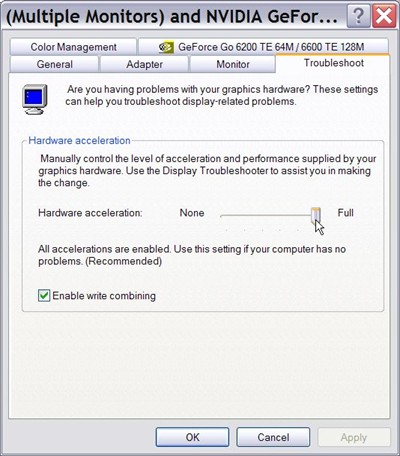
  3. Bewegen Sie auf der Registerkarte „Leistung" oder auf der Registerkarte „Fehlerbehebung " den Schieberegler „Hardwarebeschleunigung" ganz nach rechts (die vollständige Position).

  4. Klicken Sie auf OK und dann auf Schließen .

  5. Wenn Sie aufgefordert werden, Ihren Computer neu zu starten, klicken Sie auf Ja . 5.Wenn Sie aufgefordert werden, Ihren Computer neu zu starten, klicken Sie auf Ja.

Wenn Ihr Computer die Mindestsystemanforderungen erfüllt, können Sie dieses Problem mit den folgenden Methoden umgehen.

Methode 2: Aktivieren Sie DirectDraw oder Direct3D

Um DirectDraw oder Direct3D zu aktivieren, befolgen Sie die Schritte für Ihre Windows-Version:

  1. Führen Sie das DirectX-Diagnosetool (Dxdiag.exe) aus. Gehen Sie dazu folgendermaßen vor:

    • Windows 7 oder Windows Vista Klicken Sie auf Start Windows-Symbol , geben Sie dxdiag in das Feld „Suche starten" ein und drücken Sie dann die EINGABETASTE. Hinweissymbol Wenn Sie zur Eingabe eines Administratorkennworts oder zur Bestätigung aufgefordert werden, geben Sie das Kennwort ein oder bestätigen Sie es.

    • Windows XP oder frühere Versionen Klicken Sie auf Start , dann auf Ausführen , geben Sie dxdiag ein und klicken Sie dann auf OK .

  2. Überprüfen Sie auf der Registerkarte „Anzeige ", ob unter „DirectX-Funktionen" DirectDraw-Beschleunigung und Direct3D-Beschleunigung ausgewählt sind. Wenn eine dieser Zeilen den Status „Deaktiviert" anzeigt, klicken Sie für diese Zeile auf „ Aktivieren" .

  3. Wenn auf Ihrem Computer mehrere Videoadapter installiert sind, wiederholen Sie Schritt 2 für jede Registerkarte „Anzeige" im DirectX-Diagnosetool.

Methode 3: Laden Sie die neueste Version des DirectX End-User Runtimes Web Installer herunter und installieren Sie sie

Besuchen Sie dazu die folgende Microsoft-Website:

http://www.microsoft.com/download/details.aspx?FamilyId=2DA43D38-DB71-4C1B-BC6A-9B6652CD92A3&displaylang=en Hinweis Während der Installation wird möglicherweise die folgende Fehlermeldung angezeigt:

Die von Ihnen installierte Software hat den Windows-Logo-Test zur Überprüfung der Kompatibilität mit dieser Windows-Version nicht bestanden. (Sagen Sie mir, warum dieser Test wichtig ist.)

Für weitere Informationen klicken Sie auf die folgende Artikelnummer, um den Artikel in der Microsoft Knowledge Base anzuzeigen:

822798 Sie können einige Updates oder Programme nicht installieren Wenn das Problem weiterhin auftritt, fahren Sie mit der nächsten Methode fort.

Methode 4: Aktualisieren Sie Ihren Grafiktreiber

Um zu sehen, ob entsprechende Treiberaktualisierungen verfügbar sind, besuchen Sie die folgende Microsoft Windows Update-Website:

http://update.microsoft.com Weitere Informationen zu den Kontaktinformationen von Hardware- und Softwareanbietern finden Sie auf der folgenden Microsoft-Website:

http://support.microsoft.com/gp/vendors Microsoft stellt Kontaktinformationen von Drittanbietern zur Verfügung, um Ihnen bei der Suche nach technischem Support zu helfen. Diese Kontaktinformationen können ohne vorherige Ankündigung geändert werden. Microsoft übernimmt keine Garantie für die Richtigkeit dieser Kontaktinformationen des Drittanbieters. Wenn das Problem weiterhin auftritt, fahren Sie mit der nächsten Methode fort.

Methode 5: Starten Sie den Computer mithilfe eines sauberen Startvorgangs neu

Wenn Sie Microsoft Windows starten, werden normalerweise mehrere Programme automatisch gestartet und im Hintergrund ausgeführt, die das Spiel beeinträchtigen können. Zu diesen Programmen können Antiviren- und Systemdienstprogramme gehören. Wenn Sie einen sauberen Startvorgang durchführen, verhindern Sie, dass diese Programme automatisch gestartet werden. Um den Computer mit einem sauberen Startvorgang neu zu starten, klicken Sie auf die folgende Artikelnummer, um den Artikel in der Microsoft Knowledge Base anzuzeigen: Für weitere Informationen oder zum Anzeigen von Schritten für andere Betriebssysteme klicken Sie auf die folgende Artikelnummer, um den Artikel in der Microsoft Knowledge Base anzuzeigen:

331796 Führen Sie einen sauberen Start durch, um festzustellen, ob Hintergrundprogramme Ihre Spiele oder Programme beeinträchtigen Wenn das Problem weiterhin auftritt, fahren Sie mit der nächsten Methode fort.

Methode 6: Deaktivieren Sie die Remotedesktopfreigabe von NetMeeting und schließen Sie dann NetMeeting

Microsoft Windows NetMeeting deaktiviert Direct3D, wenn die Remotedesktopfreigabe aktiviert ist. Gehen Sie folgendermaßen vor, um die Remotedesktopfreigabefunktion von NetMeeting zu deaktivieren:

  1. Starten Sie NetMeeting.

  2. Klicken Sie im Menü „ Extras " auf „Remotedesktopfreigabe" .

  3. Klicken Sie, um das Kontrollkästchen „Remotedesktopfreigabe auf diesem Computer aktivieren" zu deaktivieren.

  4. Klicken Sie auf OK .

  5. Schließen Sie NetMeeting.

Wenn das Problem weiterhin auftritt, fahren Sie mit der nächsten Methode fort.

Methode 7: Deaktivieren Sie die Funktion „Schreibkombination aktivieren" in Windows XP

Um die Funktion „Schreibkombination aktivieren" zu deaktivieren, führen Sie die folgenden Schritte aus:

  1. Klicken Sie auf Start , dann auf Systemsteuerung und doppelklicken Sie dann auf Anzeige .

  2. Klicken Sie auf der Registerkarte „ Einstellungen " auf „Erweitert" und dann auf die Registerkarte „Fehlerbehebung" .

  3. Klicken Sie, um das Kontrollkästchen „Schreibkombination aktivieren" zu deaktivieren.

  4. Klicken Sie auf OK und dann erneut auf OK .

  5. Wenn das Problem nicht behoben ist, wiederholen Sie die Schritte 1 bis 4, aktivieren Sie jedoch in Schritt 4 das Kontrollkästchen „Schreibkombination aktivieren" .

Starten Sie das Spiel. Wenn das Problem weiterhin auftritt, fahren Sie mit der nächsten Methode fort.

Methode 8: Erstellen Sie ein neues Benutzerkonto in Windows XP

Um ein Benutzerkonto auf einem Windows XP-basierten Computer zu erstellen, gehen Sie folgendermaßen vor:

  1. Öffnen Sie das Computerverwaltungstool. Befolgen Sie dazu die Schritte für Ihre Windows-Version:

    • Windows 7 oder Windows Vista Klicken Sie auf Start Windows-Symbol , geben Sie compmgmt.msc in das Feld „Suche starten" ein und drücken Sie dann die EINGABETASTE. Hinweissymbol Wenn Sie zur Eingabe eines Administratorkennworts oder zur Bestätigung aufgefordert werden, geben Sie das Kennwort ein oder bestätigen Sie es.

    • Windows XP oder frühere Versionen Um das Computerverwaltungstool in Windows XP zu öffnen, klicken Sie auf Start und dann auf Ausführen , geben Sie compmgmt.msc ein und klicken Sie dann auf OK .

  2. Erweitern Sie Lokale Benutzer und Gruppen , klicken Sie mit der rechten Maustaste auf Benutzer und dann auf Neuer Benutzer .

  3. Geben Sie im Feld Benutzername UserName ein.

  4. Geben Sie im Feld „Passwort" und im Feld „Passwort bestätigen" „UserPassword" ein und klicken Sie dann auf „Erstellen" . Wichtig: Bei Passwörtern muss die Groß-/Kleinschreibung beachtet werden. Beispielsweise werden „MyPassword" und „mypassword" als unterschiedliche Passwörter behandelt.

  5. Doppelklicken Sie auf das neu erstellte Benutzerkonto, klicken Sie auf die Registerkarte „Mitglied von" , klicken Sie auf „ Hinzufügen", um den Benutzer einer geeigneten Gruppe hinzuzufügen , und klicken Sie dann auf „ OK" . Hinweis: Für die Ausführung einiger Spiele ist ein Konto in der Gruppe „Administratoren" erforderlich.

Nächste Schritte

Wenn Sie weitere Hilfe benötigen, besuchen Sie die Website der Microsoft-Kundensupportdienste, um weitere Lösungen zu finden. Diese Website bietet die folgenden Dienste: