Verwenden Sie die Sprachsteuerung auf Ihrem iPhone, iPad oder iPod touch
Mit der Sprachsteuerung können Sie mit Ihrer Stimme navigieren und mit Ihrem Gerät interagieren, indem Sie tippen, wischen, tippen und mehr.
Sie benötigen iOS 13 oder höher oder iPadOS, um die Sprachsteuerung zu verwenden. Bevor Sie die Sprachsteuerung verwenden können, ist ein Dateidownload erforderlich. Sobald der Download abgeschlossen ist, benötigen Sie keine WLAN-Verbindung, um die Sprachsteuerung zu verwenden. Es wird empfohlen, dass Sie sich mit dem WLAN verbinden, bevor Sie die Sprachsteuerung zum ersten Mal aktivieren.
Die Sprachsteuerung ist nicht in allen Ländern oder Regionen verfügbar. Die Sprachsteuerung verwendet die Siri-Spracherkennungs-Engine nur für US-Englisch.
So aktivieren Sie die Sprachsteuerung
- Gehen Sie zu Einstellungen und wählen Sie Barrierefreiheit.
- Wählen Sie Sprachsteuerung und dann Sprachsteuerung einrichten aus. Im Hintergrund beginnt ein Download.
Wenn der Download abgeschlossen ist, ein Mikrofon  erscheint in der Statusleiste Ihres Geräts und zeigt an, ob die Sprachsteuerung zuhört oder nicht zuhört.

So verwenden Sie die Sprachsteuerung
Wenn die Sprachsteuerung aktiviert ist, können Sie Befehle sprechen, als würden Sie eine Aktion durch Berührung ausführen. Um beispielsweise auf die Spotlight-Suche auf dem Startbildschirm zuzugreifen, sagen Sie „Nach unten wischen". Oder sagen Sie „Langes Drücken von [App-Name]", um auf Menüs für bestimmte Apps zuzugreifen, die durch langes Drücken gedrückt werden. Die Sprachsteuerung ändert nicht, wie Ihr Gerät auf Berührungen reagiert.
Um eine Liste der verfügbaren Befehle für verschiedene Situationen anzuzeigen, sagen Sie „Zeigen Sie mir, was ich sagen soll".
Führen Sie die folgenden Schritte aus, um die vollständige Liste der verfügbaren Befehle anzuzeigen:
- Gehen Sie zu Einstellungen und wählen Sie Barrierefreiheit.
- Wählen Sie Sprachsteuerung und dann Befehle anpassen.
Erfahren Sie mehr über das Anpassen der Befehle für die Sprachsteuerung .
Hier sind ein paar andere Dinge, die Sie mit der Sprachsteuerung tun können
- Um die Sprachsteuerung nach der Ersteinrichtung ein- oder auszuschalten, kannst du „Hey Siri" verwenden, die Bedienungshilfen-Verknüpfung, oder zu „Einstellungen" gehen, „Bedienungshilfen" und dann „Sprachsteuerung" auswählen.
- Um Ihr Gerät zu sperren, sagen Sie „Bildschirm sperren".
- Um Ihr Gerät aufzuwecken, sagen Sie „Hey Siri, schalte die Sprachsteuerung ein".
- Um das Zuhören zu aktivieren, können Sie „Schlafen gehen" oder „Wach auf" sagen. Die Hörfunktion schaltet sich nicht aus, sondern versetzt das Mikrofon in den Ruhezustand, bis Sie Ihr Gerät mit einem Befehl aufwecken.
So interagieren Sie mit Ihrem Bildschirm
Um mit Elementen auf Ihrem Bildschirm zu interagieren, sprechen Sie eine Aktion wie „Tippen" und dann den Namen des Elements. Sagen Sie beispielsweise „Tippen Sie auf Barrierefreiheit".
Namen anzeigen
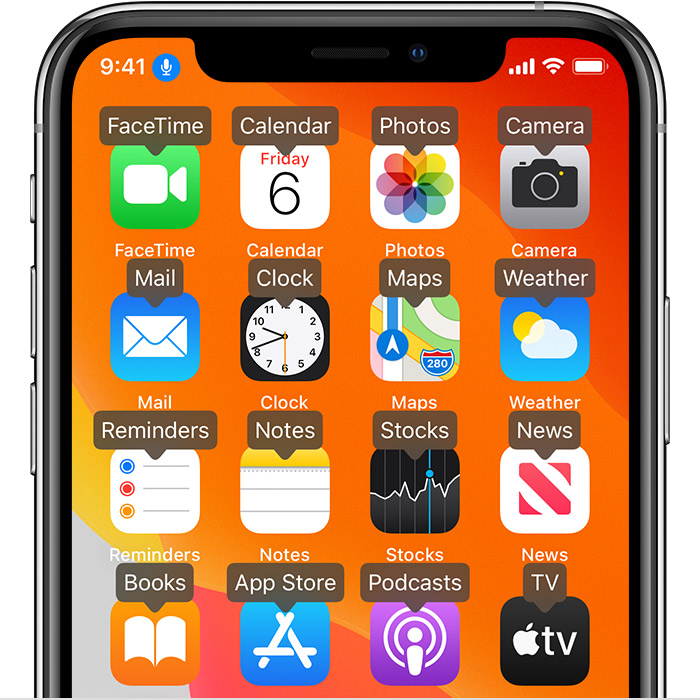
Wenn Sie sich nicht sicher sind, wie der Name des Elements lautet, können Sie „Namen anzeigen" sagen, um eine Überlagerung mit den Elementnamen anzuzeigen.
Zahlen anzeigen
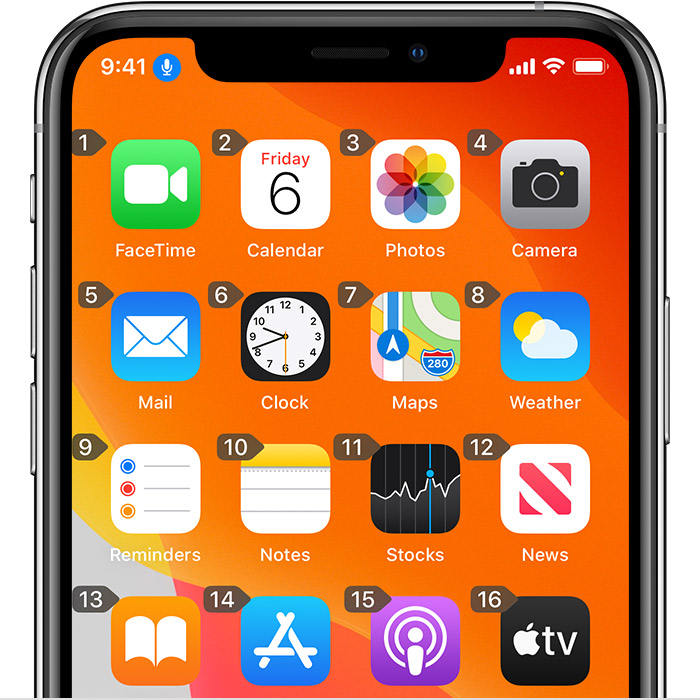
Wenn ein Element keinen Namen hat oder Sie lieber Zahlen verwenden möchten, können Sie „Nummern anzeigen" sagen, um numerische Tags für jedes Element auf Ihrem Bildschirm anzuzeigen.
Raster anzeigen
Für Interaktionen, die mehr Präzision oder räumliche Referenzierung erfordern, können Sie „Raster anzeigen" sagen, um eine nummerierte Rasterüberlagerung anzuzeigen. Wenn Sie eine Zahl auf dem Gitter aussprechen, wird dieser Bereich des Gitters vergrößert und ein neuer Satz von Zahlen angezeigt, was Ihnen die Auswahl eines Elements erleichtert. Das Raster kann auch verwendet werden, wenn Sie Elemente auf den Bildschirm ziehen, um zu identifizieren, wo Sie sie ablegen möchten, oder wenn Sie Gesten oder Freihandaktionen ausführen.
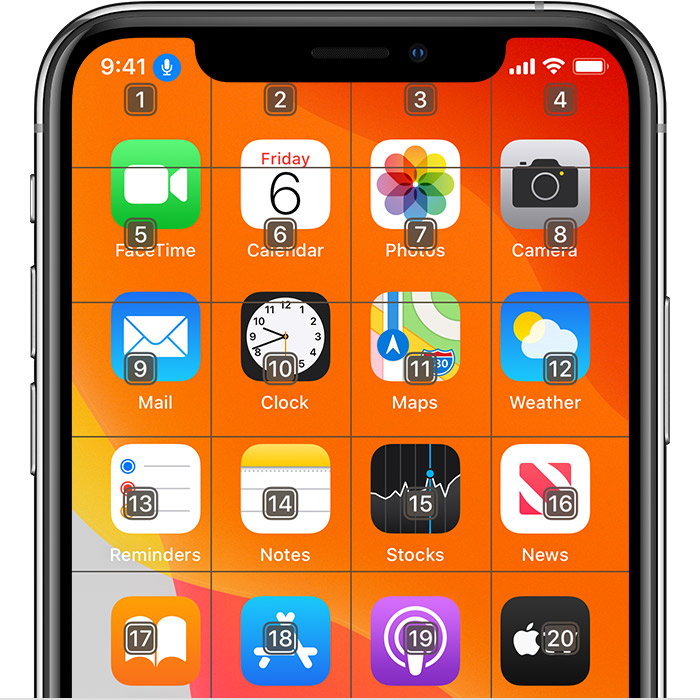
Nachdem Sie Ihren nächsten Befehl gesprochen haben, verschwindet das Gitter. Um das Raster für mehrere Befehle auf dem Bildschirm zu halten, sagen Sie „Raster fortlaufend anzeigen".
Hier sind ein paar andere Dinge, die Sie tun können, um mit Ihrem Bildschirm zu interagieren
- Um Overlays auszublenden, sagen Sie „[Namen, Nummern, Raster] ausblenden".
- Um Aktionen wie Tippen und Wischen zu wiederholen, sagen Sie „Wiederhole das". Sie können auch angeben, wie oft eine Aktion wiederholt werden soll. Sagen Sie beispielsweise „Nach rechts wischen. Wiederholen Sie das dreimal."
- Um zu einem vorherigen Bildschirm oder Menü zurückzukehren, sagen Sie „Zurück".
So passen Sie die Sprachsteuerungseinstellungen an
Sie können mehrere Einstellungen unter Sprachsteuerung anpassen. Hier ist eine Liste einiger Einstellungen, die Sie anpassen können:
- Sprache: Die Sprachsteuerung verwendet die primäre Sprache, die Sie auf Ihrem iPhone oder iPod touch eingestellt haben.
- Befehle anpassen: Zeigt Ihnen die vollständige Liste der verfügbaren Befehle an, ermöglicht Ihnen das Deaktivieren von Befehlen oder das Erstellen benutzerdefinierter Befehle.
- Wortschatz: Ermöglicht es Ihnen, der Sprachsteuerung neue Wörter beizubringen.
- Bestätigung anzeigen: Zeigt eine visuelle Bestätigung oben auf dem Bildschirm an, wenn ein Befehl erkannt wird.
- Sound abspielen: Spielt einen Soundeffekt ab, wenn ein Befehl erkannt wird.
- Hinweise anzeigen: Zeigt dynamische Vorschläge für das an, was Sie sagen können. Diese erscheinen automatisch, nachdem Anweisungen gesprochen wurden, die ähnlich sind, aber nicht ganz mit den Systembefehlen übereinstimmen.
- Overlay: Ermöglicht die Einrichtung eines fortlaufenden Bildschirm-Overlays mit Zahlen, Namen oder dem Raster.
- Achtung: Auf Geräten mit Face ID können Sie mit dieser Einstellung das Zuhören ein- oder ausschalten, je nachdem, ob Sie auf den Bildschirm schauen oder nicht. Dies ist hilfreich, wenn Sie mehrere Geräte mit Sprachsteuerung verwenden.
Erfahren Sie mehr über die Sprachsteuerung
Erfahren Sie mehr über die Verwendung der klassischen Sprachsteuerung .

No comments:
Post a Comment