Laden Sie Dateien und Ordner auf OneDrive hoch und speichern Sie sie
Hinweis: Dieser Schnellstart gilt für OneDrive für private und persönliche Konten. Informationen zu Geschäfts-, Schul- und Unikonten finden Sie unter Schnellstart für OneDrive für den Arbeitsplatz oder die Schule/Universität .
Verwenden Sie OneDrive in Ihrem Browser
Melden Sie sich bei office.com an.
Melden Sie sich bei https://login.partner.microsoftonline.cn an und wählen Sie OneDrive aus.
Melden Sie sich bei https://portal.office.de an und wählen Sie OneDrive aus.
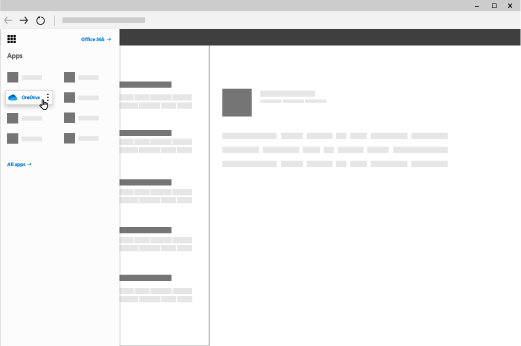
Wählen Sie das App Launcher-Symbol aus
 , und wählen Sie dann OneDrive aus.
 Wählen Sie eine Datei oder einen Ordner aus, indem Sie den Kreis in der oberen Ecke des Elements auswählen, und wählen Sie dann oben auf der Seite einen Befehl aus.
Laden Sie Dateien oder Ordner auf OneDrive hoch
Sie können über 300 Dateitypen auf OneDrive speichern. Mit Microsoft Edge oder Google Chrome:
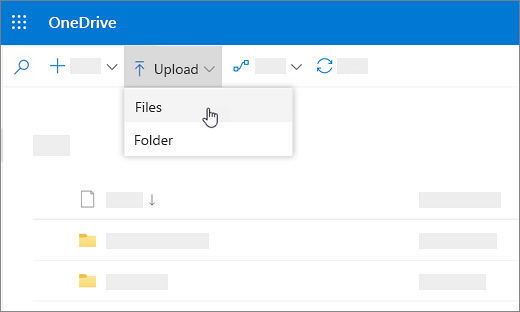
Wählen Sie Hochladen > Dateien oder Hochladen > Ordner aus .
Wählen Sie die Dateien oder Ordner aus, die Sie hochladen möchten.
Wählen Sie Öffnen oder Ordner auswählen .
Mit anderen Browsern:
Wählen Sie Hochladen , wählen Sie die Dateien aus, die Sie hochladen möchten, und wählen Sie Öffnen .
Wenn Hochladen > Ordner nicht angezeigt wird, erstellen Sie einen Ordner und laden Sie dann die Dateien in diesen Ordner hoch.
Hinweis: Wenn Sie die OneDrive-Synchronisierungs-App installiert haben, können Sie auch mit dem Datei-Explorer hochladen. Wählen Sie die Dateien aus, die Sie hochladen möchten, und ziehen Sie sie im Navigationsbereich des Datei-Explorers auf OneDrive.
Speichern Sie eine Datei auf OneDrive
Wählen Sie Datei > Kopie speichern > OneDrive – Personal aus .
Wählen Sie Dateinamen hier eingeben und geben Sie einen Namen ein.
Wenn Sie in einem anderen Ordner speichern möchten, wählen Sie Durchsuchen und dann den gewünschten Ordner aus.
Wählen Sie Speichern aus .
Wenn Sie die Office-App das nächste Mal öffnen, wird Ihre gespeicherte Datei in der Liste „ Zuletzt verwendet" angezeigt.
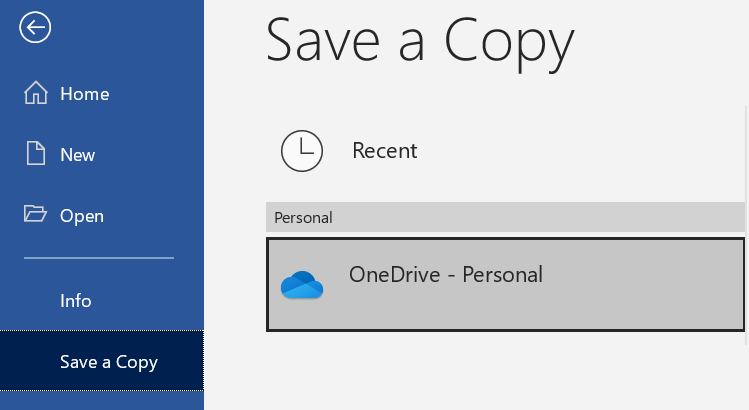
Hinweis: Erfordert Microsoft 365, Office 2019 oder Office 2016.
Wenn OneDrive – Personal nicht in der Liste angezeigt wird:
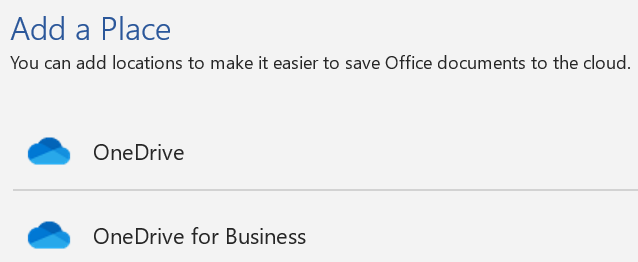
Wählen Sie Ort hinzufügen aus
Wählen Sie OneDrive aus und melden Sie sich bei Ihrem Microsoft-Konto an.
Verwenden Sie OneDrive auf Ihrem Desktop
Wenn Sie Windows 10 verwenden, hat OneDrive Sie möglicherweise bereits aufgefordert, sich anzumelden, um Ihre Dateien zu synchronisieren.
Wählen Sie im Datei-Explorer OneDrive – Persönlich aus.
Wenn OneDrive nicht eingerichtet ist, siehe:

Benötigen Sie weitere Hilfe?
| Kontaktieren Sie Support Um technischen Support zu erhalten, gehen Sie zu Contact Microsoft Support , geben Sie Ihr Problem ein und wählen Sie Get Help . Wenn Sie weiterhin Hilfe benötigen, wählen Sie „ Support kontaktieren", um zur besten Support-Option weitergeleitet zu werden. | |
| Admins |


No comments:
Post a Comment