Saturday, January 1, 2022

Wenn beim Wiederherstellen Ihres iPhone, iPad oder iPod touch Fehler 9, 4005, 4013 oder 4014 angezeigt wird

Wenn beim Wiederherstellen Ihres iPhone, iPad oder iPod touch Fehler 9, 4005, 4013 oder 4014 angezeigt wird

Wenn Sie versuchen, Ihr iPhone, iPad oder Ihren iPod touch zu aktualisieren oder wiederherzustellen, wird möglicherweise eine dieser Meldungen auf Ihrem Computer angezeigt.

Versuchen Sie erneut, Ihr Gerät zu aktualisieren

Wenn die Verbindung Ihres Geräts während der Aktualisierung oder Wiederherstellung getrennt wird oder Ihr Computer Ihrem Gerät keine Wiederherstellung mitteilen konnte, wird möglicherweise eine der folgenden Meldungen angezeigt:

  • Das iPhone [Gerätename] konnte nicht wiederhergestellt werden. Ein unbekannter Fehler ist aufgetreten (9).
  • Das iPhone [Gerätename] konnte nicht wiederhergestellt werden. Ein unbekannter Fehler ist aufgetreten (4005).
  • Das iPhone [Gerätename] konnte nicht wiederhergestellt werden. Ein unbekannter Fehler ist aufgetreten (4013).
  • Das iPhone [Gerätename] konnte nicht wiederhergestellt werden. Ein unbekannter Fehler ist aufgetreten (4014).

Versuchen Sie diese Schritte:

  1. Stellen Sie sicher, dass auf Ihrem Mac die neueste Version von macOS oder die neueste Version von iTunes installiert ist .
  2. Erzwingen Sie den Neustart Ihres Geräts:
    • iPad-Modelle ohne Home-Taste: Drücken Sie kurz die Lautstärketaste, die der oberen Taste am nächsten liegt. Drücken Sie kurz die Lautstärketaste, die am weitesten von der oberen Taste entfernt ist. Halten Sie die obere Taste gedrückt, bis das Gerät neu startet. Wenn Sie sich nicht sicher sind, sehen Sie nach , welche Tasten Sie drücken müssen, um Ihr iPad neu zu starten .
    • iPhone 8 oder neuer: Drücken Sie kurz die Lauter-Taste. Drücken Sie die Leiser-Taste und lassen Sie sie schnell wieder los. Halten Sie die Seitentaste gedrückt, bis Sie das Apple-Logo sehen.
    • iPhone 7, iPhone 7 Plus und iPod touch (7. Generation): Halten Sie die seitliche (oder obere) Taste und die Leiser-Taste gedrückt, bis das Apple-Logo angezeigt wird.
    • iPad-Modelle mit Home-Taste, iPhone 6s oder früher und iPod touch (6. Generation) oder früher: Halten Sie sowohl die seitliche (oder obere) Taste als auch die Home-Taste gedrückt, bis das Apple-Logo angezeigt wird.
  3. Verbinden Sie Ihr Gerät über ein USB-Kabel mit Ihrem Computer. Suchen Sie Ihr Gerät auf Ihrem Computer .
  4. Wenn Sie die Option zum Aktualisieren oder Wiederherstellen sehen, klicken Sie auf Aktualisieren – nicht auf Wiederherstellen – um die Software neu zu installieren und Ihre persönlichen Daten zu behalten.

Wenn Sie weiterhin Hilfe benötigen, versuchen Sie diese Schritte

Wenn Sie Ihr Gerät aktualisieren können, es jedoch im Wiederherstellungsmodus startet, führen Sie die obigen Schritte erneut aus. Wählen Sie in Schritt 4 Wiederherstellen statt Aktualisieren. Nachdem die Wiederherstellung abgeschlossen ist, müssen Sie Ihr Gerät aus einem Backup einrichten.

Wenn Sie während des Updates immer noch einen Fehler sehen:

  1. Suchen Sie nach Updates für Ihren Mac oder PC. Wenn Sie Ihren Computer für ein Update neu starten, suchen Sie nach dem Neustart erneut nach Updates.
  2. Versuchen Sie, Ihr Gerät mit einem anderen USB-Kabel wiederherzustellen.
  3. Versuchen Sie, Ihr Gerät auf einem anderen Computer wiederherzustellen.

Wenn weiterhin Fehler 9, 4005, 4013 oder 4014 angezeigt wird, wenn Sie versuchen, Ihr iPhone, iPad oder Ihren iPod touch wiederherzustellen, kontaktieren Sie uns .

Erfahren Sie mehr über andere Aktualisierungs- und Wiederherstellungsfehler .

7 coole Dinge, die Sie noch nicht über Outlook wussten

Mit Outlook können Sie E-Mail-Nachrichten senden und empfangen, Ihren Kalender verwalten, Namen und Nummern Ihrer Kontakte speichern und Ihre Aufgaben verfolgen. Aber selbst wenn Sie Outlook jeden Tag verwenden, wissen Sie möglicherweise nicht, was es tun kann, um produktiver zu sein.

Haben Sie vergessen, eine Datei anzuhängen?

Outlook kann Sie nicht an eine Aufgabe erinnern, die Sie nie eingegeben haben, oder an einen Termin, den Sie vergessen haben, aufzuschreiben, aber es kann Sie daran hindern, eine E-Mail ohne Anhang zu senden. Wenn Sie eine neue E-Mail erstellen und die Wörter Anhang oder Anhang eingeben und dann versuchen, die E-Mail ohne Anhang zu senden, erinnert Outlook Sie daran, dass Sie möglicherweise vergessen haben, eine Datei anzuhängen. Sie können den Sendevorgang anhalten, Ihre Datei anhängen und dann Ihre Nachricht senden. Weitere coole Anhangsfunktionen finden Sie unter Anhängen von Dateien oder Einfügen von Bildern in Outlook-E-Mail-Nachrichten .

Outlook kann Sie daran erinnern, eine Datei anzuhängen.

Verpassen Sie keinen Flug mehr. Outlook fügt Ihre Flugdaten automatisch hinzu.

Verpasse nie wieder einen Flug

Wenn Sie Flug-, Hotel- oder Mietwagenreservierungen per E-Mail erhalten, fügt Outlook diese automatisch Ihrem Kalender hinzu, zusammen mit vielen zugehörigen Informationen wie Ihren Bestätigungs- oder Tracking-Nummern und sogar Links. Leider kann Outlook die Reisezeit zum Flughafen noch nicht berechnen. Überprüfen Sie daher den Verkehr, bevor Sie abreisen.

Erfahren Sie, wie Sie Ihrem Kalender automatisch Reise- und Paketzustellungsereignisse hinzufügen .

Bleib konzentriert und ignoriere dieses Gespräch

Haben Sie sich schon einmal in einem E-Mail-Thread wiedergefunden, den Sie ignorieren möchten? Wenn Sie für ein großes Unternehmen arbeiten, kann Sie jemand ohne Ihr Wissen in eine Verteilerliste aufnehmen. Eine humorvolle (und etwas schmerzhafte) Anekdote über Microsofts eigene Erfahrungen mit dieser Situation finden Sie im Exchange Team Blog . Anstatt jede einzelne eingehende Nachricht im Thread zu löschen, können Sie die gesamte Konversation ignorieren . Alle Nachrichten in der Konversation werden in den Ordner „Gelöschte Elemente" verschoben und zukünftige Nachrichten in dieser Konversation werden Ihren Posteingang vollständig umgehen und direkt in den Ordner „Gelöschte Elemente" verschoben. Möchten Sie mehr wissen? Siehe Alle E-Mail-Nachrichten in einer Unterhaltung ignorieren .

Halten Sie Ihren Posteingang sauber, indem Sie geschäftige Gespräche ignorieren.

Verpassen Sie nie wieder eine wichtige Nachricht mit Nachrichtenbenachrichtigungen.

Machen Sie sich keine Sorgen, eine wichtige Nachricht zu verpassen

Vielleicht warten Sie auf ein Jobangebot, einen Code für den Vorverkauf eines Konzerts oder eine Rechtsauskunft von Ihrem Chef. Sie haben jedoch auch Arbeit zu erledigen, bei der Sie nicht stundenlang auf Ihre Outlook-Nachrichtenliste starren müssen.

Verwenden Sie die Benachrichtigungen für neue Elemente von Outlook, um Sie zu informieren, wenn eine eingehende Nachricht bestimmte Kriterien erfüllt. Diese Warnung wird über jeder anderen Anwendung angezeigt, an der Sie arbeiten, damit Sie diese Nachricht nie verpassen. Weitere Informationen zu Nachrichtenbenachrichtigungen finden Sie unter Aktivieren oder Deaktivieren des Popup-Fensters für neue Nachrichtenbenachrichtigungen .

Ordner aufräumen

Haben Sie mehrere Threads in Ihrem Posteingang mit Dutzenden oder sogar Hunderten von Nachrichten darin? Die Chancen stehen gut, dass viele dieser Nachrichten in der Nähe von Duplikaten voneinander sind. Sie haben sie gelesen, Sie haben darauf geantwortet, aber Sie haben sie nie gelöscht.

Sie können die Schaltfläche Bereinigen verwenden, um viele dieser Nachrichten zu löschen, sodass nur die Nachrichten übrig bleiben, die ungelesen sind oder eindeutige Informationen enthalten. Probieren Sie es aus und sehen Sie, wie viel näher Sie Inbox Zero kommen. Weitere Informationen finden Sie unter Ordner- und Konversationsbereinigung .

Verwenden Sie Ordner bereinigen, um zusätzliche, unnötige Nachrichten zu entfernen.
Erstellen Sie mehrere Ordner zum Speichern Ihrer E-Mail-Nachrichten.

Öffnen Sie mehrere Outlook-Fenster

Wollten Sie schon immer schnell zwischen Ihrem Posteingang und Ihrem Kalender hin und her wechseln oder sie nebeneinander anzeigen? Das Wechseln zwischen E-Mail, Personen, Kalender, Aufgaben, Notizen, Ordnern, Verknüpfungen und Add-Ins ist einfach. Wählen Sie die entsprechende Schaltfläche im Navigationsbereich aus.

Wenn Sie eine dieser Optionen in einem neuen Outlook-Fenster öffnen möchten, klicken Sie mit der rechten Maustaste auf die Schaltflächen, anstatt sie anzuklicken oder auszuwählen. Wählen Sie In neuem Fenster öffnen aus .

@Erwähnungen

Haben Sie schon einmal eine E-Mail an ein Dutzend Kollegen gesendet, aber nur von zweien eine Antwort benötigt? Möglicherweise haben Sie Texteffekte wie Fettdruck und Unterstreichung und helle Schriftfarben verwendet, um ihre Namen hervorzuheben. Jetzt haben Sie eine andere Möglichkeit.

Geben Sie @ gefolgt von ihrem Namen ein, und mehrere Dinge passieren.

  • Ihr Name wird automatisch der Zeile An der E-Mail-Nachricht hinzugefügt.

  • Ihr Name wird im Nachrichtentext hervorgehoben.

  • Wenn sie die Nachricht in ihrem Posteingang erhalten, sehen sie das @-Symbol in der Nachrichtenliste, was darauf hinweist, dass sie namentlich erwähnt wurden.

Machen Sie mit @Erwähnungen auf sich aufmerksam.
Haben Sie einen Tipp zu teilen? Lass uns wissen.

Haben Sie einen Tipp zu teilen?

Eines der coolsten Dinge an Outlook ist, wie viel es tun kann. Von der Verwaltung Ihrer Kontakte über das Erstellen und Zuweisen von Aufgaben bis hin zum Drucken schöner Adressetiketten und der Verwaltung Ihres digitalen Terminplans kann Outlook alles tun. Wir sind uns ziemlich sicher, dass Sie Ihre eigenen Tipps und Tricks haben, die Sie mit uns und dem Rest der Welt teilen können. Hinterlassen Sie uns einen Kommentar mit Ihrer Wahl für das Coolste, was Outlook tun kann.

Wenn Sie eine dieser Optionen in einem neuen Outlook-Fenster öffnen möchten, klicken Sie mit der rechten Maustaste auf die Schaltflächen, anstatt sie anzuklicken oder auszuwählen. Wählen Sie In neuem Fenster öffnen aus .

Informationen zu Administratorrollen - Google Workspace-Administrator-Hilfe [gg-a-de]

Über Administratorrollen

Sie können sich die Verantwortung für die Verwaltung Ihres Google Workspace- oder Cloud Identity-Kontos teilen, indem Sie anderen Nutzern Administratorrollen zuweisen. Das Zuweisen einer Rolle gewährt dem Nutzer Zugriff auf Ihre Google Admin-Konsole. Sie können einen Benutzer zu einem Superadministrator machen , der alle Aufgaben in der Admin-Konsole ausführen kann. Oder Sie können eine Rolle zuweisen, die einschränkt, welche Aufgaben der Administrator ausführen kann, beispielsweise indem Sie ihm nur erlauben, Serviceeinstellungen zu verwalten oder das Passwort eines Benutzers zurückzusetzen.

Erste Schritte mit Administratorrollen

  • Überprüfen Sie vorgefertigte Rollen
    Wir haben Administratorrollen zum Ausführen allgemeiner Geschäftsfunktionen erstellt, die Sie möglicherweise sofort verwenden können – eine Rolle zum Verwalten von Benutzern, eine andere für Gruppen, eine andere für Dienste und so weiter.
  • Erstellen Sie benutzerdefinierte Administratorrollen
    Wenn die vorgefertigten Rollen nicht Ihren Anforderungen entsprechen, erstellen Sie Ihre eigenen benutzerdefinierten Rollen. Wählen Sie für jede benutzerdefinierte Rolle aus den gleichen Berechtigungen aus, die in den vordefinierten Rollen verwendet werden, und gruppieren Sie sie nach Belieben.
  • Benutzern Rollen zuweisen
    Weisen Sie Benutzern Administratorrollen zu, mit denen sie die Aufgaben ausführen können, die Sie verwalten möchten. Für Rollen, die das Verwalten von Benutzern zulassen, weisen Sie optional die Organisationseinheit zu, die Sie verwalten möchten.

Informationen zur Spritz-, Wasser- und Staubbeständigkeit von iPhone 7 und höher

Informationen zur Spritz-, Wasser- und Staubbeständigkeit von iPhone 7 und höher

Erfahren Sie mehr über die Spritz-, Wasser- und Staubbeständigkeit Ihres iPhones. Und erfahren Sie, was zu tun ist, wenn Ihr iPhone versehentlich nass wird.

Diese iPhone-Modelle sind spritz-, wasser- und staubgeschützt und wurden unter kontrollierten Laborbedingungen getestet:

  • iPhone 13
  • iPhone 13 mini
  • iPhone 13 Pro
  • iPhone 13 Pro Max
  • iPhone 12
  • iPhone 12 mini
  • iPhone 12 Pro
  • iPhone 12 Pro Max
  • iPhone SE (2. Generation)
  • iPhone 11
  • iPhone 11 Pro
  • iPhone 11 Pro Max
  • iPhone XS
  • iPhone XS Max
  • iPhone XR
  • iPhone X
  • iPhone 8
  • iPhone 8 Plus
  • iPhone 7
  • iPhone 7 Plus

Diese Modelle haben eine Einstufung von IP68 gemäß IEC-Standard 60529 (maximale Tiefe von 6 Metern bis zu 30 Minuten):

  • iPhone 13
  • iPhone 13 mini
  • iPhone 13 Pro
  • iPhone 13 Pro Max
  • iPhone 12
  • iPhone 12 mini
  • iPhone 12 Pro
  • iPhone 12 Pro Max

Diese Modelle haben eine Schutzart von IP68 gemäß IEC-Standard 60529 (maximale Tiefe von 4 Metern bis zu 30 Minuten):

  • iPhone 11 Pro
  • iPhone 11 Pro Max

Diese Modelle haben eine Einstufung von IP68 gemäß IEC-Standard 60529 (maximale Tiefe von 2 Metern bis zu 30 Minuten):

  • iPhone 11
  • iPhone XS
  • iPhone XS Max

Diese Modelle haben eine Schutzart von IP67 gemäß IEC-Standard 60529 (maximale Tiefe von 1 Meter bis zu 30 Minuten):

  • iPhone SE (2. Generation)
  • iPhone XR
  • iPhone X
  • iPhone 8
  • iPhone 8 Plus
  • iPhone 7
  • iPhone 7 Plus

Spritzwasser-, Wasser- und Staubbeständigkeit sind keine dauerhaften Bedingungen und die Beständigkeit kann durch normalen Verschleiß abnehmen. Flüssigkeitsschäden fallen nicht unter die Garantie, aber Sie haben möglicherweise Rechte nach dem Verbraucherrecht .

iPhone 13, iPhone 13 mini, iPhone 13 Pro, iPhone 13 Pro Max, iPhone 12, iPhone 12 mini, iPhone 12 Pro, iPhone 12 Pro Max, iPhone SE (2. Generation), iPhone 11, iPhone 11 Pro, iPhone 11 Pro Max , iPhone XS, iPhone XS Max und iPhone XR sind beständig gegen versehentliches Verschütten von üblichen Flüssigkeiten wie Limonade, Bier, Kaffee, Tee und Saft. Spülen Sie im Falle einer Verschüttung die betroffene Stelle mit Leitungswasser ab, wischen Sie dann Ihr iPhone ab und trocknen Sie es .

Um Flüssigkeitsschäden zu vermeiden, vermeiden Sie diese:

  • Schwimmen oder baden mit Ihrem iPhone
  • Setzen Sie Ihr iPhone Druckwasser oder Wasser mit hoher Geschwindigkeit aus, z. B. beim Duschen, Wasserski, Wakeboarden, Surfen, Jetski und so weiter
  • Verwenden Ihres iPhones in einer Sauna oder einem Dampfbad
  • Dein iPhone absichtlich in Wasser eintauchen
  • Betrieb Ihres iPhones außerhalb der empfohlenen Temperaturbereiche oder unter extrem feuchten Bedingungen
  • Ihr iPhone fallen lassen oder anderen Stößen aussetzen
  • Zerlegen Ihres iPhones, einschließlich Entfernen von Schrauben

Setzen Sie Ihr iPhone möglichst wenig Seife, Reinigungsmitteln, Säuren oder säurehaltigen Lebensmitteln und Flüssigkeiten aus, z. B. Parfüm, Insektenschutzmittel, Lotionen, Sonnencreme, Öl, Klebstoffentferner, Haarfärbemittel und Lösungsmittel. Wenn Ihr iPhone mit einer dieser Substanzen in Kontakt kommt, befolgen Sie die Anweisungen zum Reinigen Ihres iPhones .

Was soll ich tun, wenn mein iPhone nass wird?

  1. Wenn eine andere Flüssigkeit als Wasser auf Ihr iPhone spritzt, spülen Sie die betroffene Stelle mit Leitungswasser ab.
  2. Wischen Sie Ihr iPhone mit einem weichen, fusselfreien Tuch ab, beispielsweise einem Linsentuch.

Stellen Sie sicher, dass Ihr iPhone trocken ist, bevor Sie das SIM-Fach öffnen.

Um dein iPhone zu trocknen, klopfe es mit dem Lightning Connector nach unten leicht gegen deine Hand, um überschüssige Flüssigkeit zu entfernen. Lassen Sie Ihr iPhone an einem trockenen Ort mit etwas Luftzirkulation. Wenn Sie Ihr iPhone vor einen Ventilator stellen, der kühle Luft direkt in den Lightning-Anschluss bläst, kann dies den Trocknungsprozess unterstützen.

Trockne dein iPhone nicht mit einer externen Wärmequelle und führe keine Fremdkörper wie Wattestäbchen oder Papiertücher in den Lightning Connector ein.

Kann ich es aufladen, wenn mein iPhone nass wird?

Wenn Ihr iPhone Flüssigkeiten ausgesetzt war, ziehen Sie alle Kabel ab und laden Sie Ihr Gerät nicht auf, bis es vollständig trocken ist. Die Verwendung von Zubehör oder das Aufladen im nassen Zustand kann Ihr iPhone beschädigen. Warten Sie mindestens 5 Stunden, bevor Sie mit einem Lightning-Kabel aufladen oder ein Lightning-Zubehör anschließen.

Wischen Sie Ihr iPhone zum kabellosen Laden mit einem weichen, fusselfreien Tuch ab, beispielsweise einem Linsentuch. Stellen Sie sicher, dass Ihr iPhone trocken ist, bevor Sie es auf eine kompatible kabellose Ladematte legen.

Was soll ich tun, wenn mein iPhone nass geworden ist und der Lautsprecher jetzt gedämpft klingt?

Überprüfen Sie, ob sich Wasser im Mikrofon oder Lautsprecher befindet: Legen Sie Ihr iPhone mit der Lautsprecherseite nach unten auf ein fusselfreies Tuch und prüfen Sie, ob Wasser heraustropft. Wasser im Anschluss kann die Lautsprecher- oder Mikrofonleistung beeinträchtigen, bis es vollständig verdunstet ist. Trocknen Sie Ihr iPhone gemäß den vorherigen Anweisungen.

Was soll ich tun, wenn Staub auf mein iPhone gelangt?

Wenn Staub oder Schmutz auf Ihr iPhone gelangt, wischen Sie es mit einem weichen, fusselfreien Tuch ab, beispielsweise einem Objektivtuch. Stellen Sie sicher, dass Ihr iPhone staubfrei ist, bevor Sie das SIM-Fach öffnen. Verwenden Sie keine Reinigungsmittel oder Druckluft.

5 Dinge, die Sie zuerst mit Teams kostenlos tun müssen

Ihr Browser unterstützt kein Video.

Versuch es!

Wenn Sie bereit sind, Ihre kostenlose Teams-Organisation zu verwenden, finden Sie hier fünf Dinge, die Ihnen den Einstieg erleichtern.

#1. Planen Sie ein Online-Meeting

  1. Wählen Sie Besprechungen aus .

  2. Wählen Sie Jetzt treffen, um sich zu einem beliebigen Zeitpunkt zu treffen, oder wählen Sie Besprechung planen aus, um eine Besprechung im Voraus zu buchen.

  3. Fügen Sie Besprechungsdetails hinzu.

  4. Wählen Sie Zeitplan .

  5. Um die Besprechungseinladung zu teilen, wählen Sie Besprechungseinladung kopieren , Über Outlook teilen oder Über Google Kalender teilen .

  6. Wenn Sie die Datenschutzeinstellungen für Ihr Meeting verwalten müssen, wählen Sie Meeting-Optionen .

#2. Erstelle ein Team und füge Personen hinzu

  1. Wählen Sie Teams > Beitreten oder erstellen Sie ein Team , und wählen Sie dann Team erstellen aus .

  2. Nachdem Ihr Team erstellt wurde, wählen Sie Weitere Personen hinzufügen aus, um weitere Teammitglieder hinzuzufügen.

#3. Füge Kanäle hinzu, um dein Team zu organisieren

  1. Wählen Sie in Ihrem Team Weitere Kanäle erstellen aus .

  2. Geben Sie einen Kanalnamen und eine Beschreibung ein.

    Wenn Sie fertig sind, wird der neue Kanal im Team angezeigt.

#4. Starte eine neue Unterhaltung in einem Kanal

  • Geben Sie in einem Kanal eine Nachricht ein, um eine Unterhaltung zu beginnen.

    Personen können direkt auf Ihre Nachricht antworten.

#5. Starten Sie einen Einzel- oder Gruppenchat

  1. Wählen Sie Chat > Neuer Chat .

  2. Geben Sie einen Namen ein und wählen Sie aus, mit wem Sie chatten möchten.

  3. Geben Sie eine Nachricht ein und wählen Sie Senden .

Mehr wollen?

Bring dein Team zum Laufen

In Kanälen arbeiten

Nutzerkonto suchen - Google Workspace-Admin-Hilfe [gg-a-de]

Suchen Sie ein Benutzerkonto

Dieser Artikel richtet sich an Administratoren, die das Google Workspace- oder Cloud Identity-Konto ihrer Organisation verwalten.

Um die Einstellungen eines Nutzers zu verwalten, rufen Sie seine Kontoseite in Ihrer Google Admin-Konsole auf. Hier können Sie beispielsweise das Passwort eines Benutzers ändern, ihm eine andere E-Mail-Adresse geben und vieles mehr.

Es gibt mehrere Möglichkeiten, die Google Workspace- oder Cloud Identity-Kontoseite eines Nutzers zu finden. Versuchen Sie eine dieser Methoden:

Optionen zum Auffinden eines Benutzerkontos

Durchsuchen Sie die Liste, um die Kontoseite eines Benutzers zu finden

  1. Melden Sie sich in Ihrer Google Admin-Konsole an .

    Melden Sie sich mit Ihrem Administratorkonto an (endet nicht auf @gmail.com).

  2. Gehen Sie auf der Startseite der Admin-Konsole zu Nutzer .
  3. Suchen Sie den Benutzer in der Liste und klicken Sie auf den Namen, um seine Kontoseite zu öffnen.

    The cursor points to a user on the Users page.

    Tipp: Wenn Benutzer in Organisationseinheiten gruppiert sind, können Sie sie schneller finden, indem Sie zuerst die Organisationseinheit auswählen, zu der sie gehören. Möglicherweise müssen Sie auf Öffnen klicken "" oben links, um Organisationseinheiten anzuzeigen.

    The cursor points to an organization unit on the User

Filtern Sie die Benutzerliste

  1. Melden Sie sich in Ihrer Google Admin-Konsole an .

    Melden Sie sich mit Ihrem Administratorkonto an (endet nicht auf @gmail.com).

  2. Gehen Sie auf der Startseite der Admin-Konsole zu Nutzer .
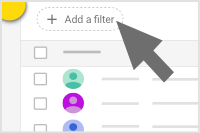
  3. Klicken Sie über der Benutzerliste auf Filter hinzufügen .

    The cursor points to the Add a filter option at the top of the Users list.

  4. Wähle eine Option:
    • Wählen Sie eine Kategorie aus , um die Liste zu filtern, z. B. Vorname , Nachname , E-Mail usw. Wählen Sie eine Option aus oder geben Sie den Filtertext ein und klicken Sie auf Übernehmen .
    • Beginnen Sie mit der Eingabe von Zeichen für den Filter, den Sie verwenden möchten, z. B. Vorname, Nachname oder Benutzername. Wenn Sie den gewünschten Filter sehen, wählen Sie ihn aus.
  5. Klicken Sie in den Filterergebnissen auf den Namen, um die Kontoseite zu öffnen.

    The cursor points to filter above the list of users.

Nach der Kontoseite eines Benutzers suchen

  1. Melden Sie sich in Ihrer Google Admin-Konsole an .

    Melden Sie sich mit Ihrem Administratorkonto an (endet nicht auf @gmail.com).

  2. Geben Sie im Suchfeld den Namen oder die E-Mail-Adresse des Benutzers ein.
  3. Klicken Sie in der angezeigten Liste der übereinstimmenden Konten auf ein Konto, um zu seiner Seite zu gelangen.

Die Suche sucht nach Adressen sowie Vor- und Nachnamen, die mit Ihrem Suchtext beginnen . Es wird nicht nach Text in der Mitte oder am Ende eines Wortes gesucht.

Wenn Sie beispielsweise nach bert suchen, erhalten Sie Ergebnisse für Bert und Bertrand , aber nicht für Robert .

The cursor points to the search bar at the top of the Admin console.

Grenzen Sie Ihre Suche mit Suchoperatoren ein

Suchoperatoren verwenden

Grenzen Sie Ihre Suche nach Google Workspace- oder Cloud Identity-Nutzerkonten mit diesen Operatoren ein. An der Spitze der Admin - Konsole in der Suchleiste, geben Sie den Operator, die gleich Zeichen (=) und Ihren Suchtext.

Operator Findet Benutzer... Beispiele
Domain In einer bestimmten Domäne domain=beispiel.com
Email Wessen E-Mail-Adressen mit Ihrem Suchtext übereinstimmen email=rob@example.com
Vorname Deren Vornamen mit Ihrem Suchtext übereinstimmen gegebenName=rob
Nachname Deren Nachnamen mit Ihrem Suchtext übereinstimmen familyName=smith

Tipp: Suchvorgänge können auch Gruppenkonten zurückgeben. Wenn Sie jedoch Suchoperatoren verwenden, müssen Sie den E-Mail- Operator einschließen, um Gruppenergebnisse zurückzugeben, wie in email=marketing .

Alle Suchoperatoren anzeigen .

Suchoperatoren kombinieren

Geben Sie zwei oder mehr Suchoperatoren ein, um Ihre Suche noch weiter einzugrenzen.

Beispiel Findet Benutzer...
domain=example.com email=rob In example.com, deren E-Mail-Adressen mit rob . beginnen
domain=example.com GivenName=rob In example.com, deren Vornamen mit rob . beginnen
GivenName=rob familyName=smith Deren Vornamen beginnen mit rob und Nachnamen beginnen mit smith
domain=example.com email=rob GivenName=bob In example.com, deren E-Mail-Adressen mit rob und Vornamen mit bob beginnen .

Wenn der Wiederherstellungsbildschirm auf Ihrem iPhone, iPad oder iPod touch angezeigt wird

Wenn der Wiederherstellungsbildschirm auf Ihrem iPhone, iPad oder iPod touch angezeigt wird

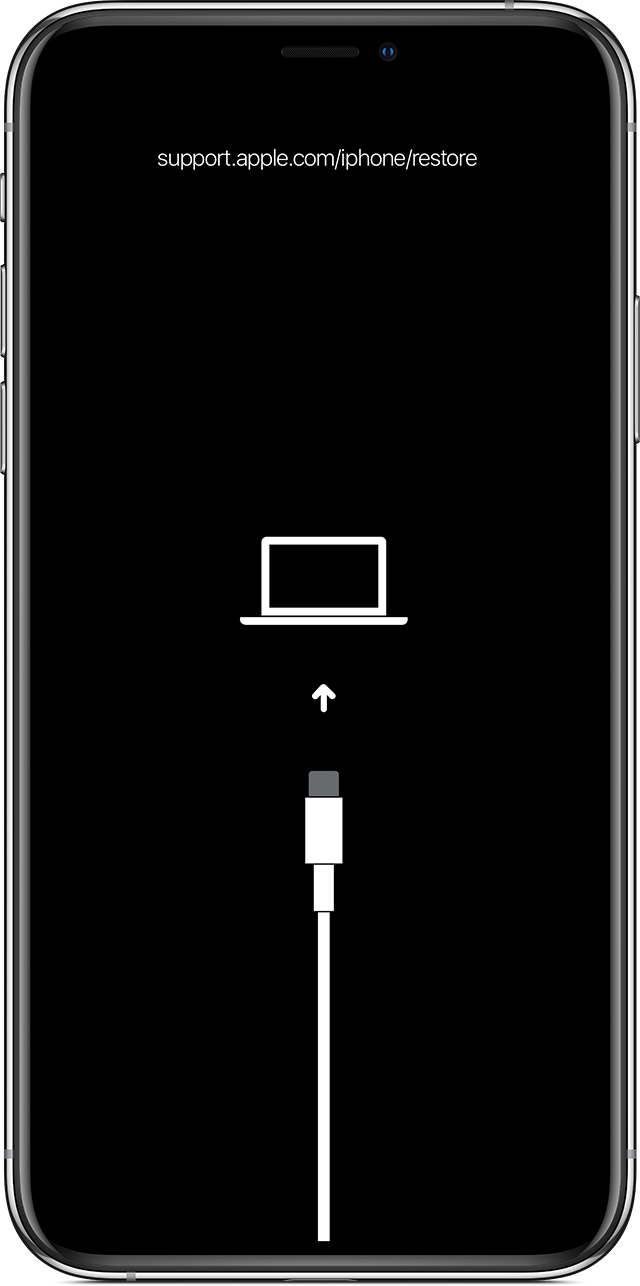
Wenn auf Ihrem iPhone, iPad oder iPod touch der Bildschirm Wiederherstellen angezeigt wird, erfahren Sie hier, was zu tun ist.

Mit dem Bildschirm Ihres Computers verbinden

Starten Sie Ihr Gerät neu

Wenn der Bildschirm Wiederherstellen angezeigt wird:

  1. Verbinden Sie Ihr Gerät über das mit Ihrem Gerät gelieferte Kabel mit Ihrem Computer. Trennen Sie Ihr Gerät nicht von Ihrem Computer.
  2. Starten Sie Ihr Gerät neu:
    • iPad-Modelle ohne Home-Taste: Drücken Sie kurz die Lautstärketaste, die der oberen Taste am nächsten liegt. Drücken Sie kurz die Lautstärketaste, die am weitesten von der oberen Taste entfernt ist. Halten Sie die obere Taste gedrückt, bis das Gerät neu startet. Wenn Sie sich nicht sicher sind, sehen Sie nach , welche Tasten Sie drücken müssen, um Ihr iPad neu zu starten .
    • iPhone 8 oder neuer: Drücken Sie kurz die Lauter-Taste. Drücken Sie die Leiser-Taste und lassen Sie sie schnell wieder los. Halten Sie die Seitentaste gedrückt, bis Sie das Apple-Logo sehen.
    • iPhone 7, iPhone 7 Plus und iPod touch (7. Generation): Halten Sie die seitliche (oder obere) Taste und die Leiser-Taste gedrückt, bis das Apple-Logo angezeigt wird.
    • iPad-Modelle mit Home-Taste, iPhone 6s oder früher und iPod touch (6. Generation) oder früher: Halten Sie sowohl die seitliche (oder obere) Taste als auch die Home-Taste gedrückt, bis das Apple-Logo angezeigt wird.

iOS oder iPadOS neu installieren

Wenn der Wiederherstellungsbildschirm nach dem Neustart immer noch angezeigt wird, müssen Sie iOS oder iPadOS neu installieren:

  1. Stellen Sie auf Ihrem Mac sicher, dass Sie die neuesten Software-Updates installiert haben (einschließlich iTunes, wenn Sie MacOS Mojave oder früher haben). Oder stellen Sie auf Ihrem Windows-PC sicher, dass Sie die neueste Version von iTunes installiert haben .
  2. Stellen Sie sicher, dass Ihr Gerät noch mit Ihrem Computer verbunden ist. Sie sollten diese Meldung sehen: "Es liegt ein Problem mit [Ihrem Gerätenamen] vor, das eine Aktualisierung oder Wiederherstellung erfordert."
  3. Klicken Sie auf Aktualisieren (nicht wiederherstellen), um iOS oder iPadOS neu zu installieren und Ihre persönlichen Daten zu behalten. Trennen Sie Ihr Gerät nicht von Ihrem Computer, bis das Update abgeschlossen ist.


Holen Sie sich mehr Hilfe

  • Erfahren Sie, was zu tun ist, wenn beim Aktualisieren oder Wiederherstellen ein Wiederherstellungsfehler angezeigt wird.
  • Wenn kein Wiederherstellungsfehler, aber immer noch der Bildschirm „Wiederherstellen" angezeigt wird oder Sie keinen Neustart erzwingen können, weil eine Ihrer Tasten defekt ist oder klemmt, wenden Sie sich an den Apple Support .