Friday, April 1, 2022

Erstellen Sie einen Kalender für eine Aufgabe in Project

Aufgaben können ihre eigenen Kalender haben. Standardmäßig werden Aufgaben basierend auf dem Projektkalender geplant. Um eindeutige oder spezifische Ausnahmen zu definieren, z. B. für Maschinen, die außerhalb der Arbeitszeit laufen, oder einen Büroumzug, der nur an einem Wochenende stattfinden kann, können Sie einen Aufgabenkalender für einzelne Aufgaben erstellen. Ein Aufgabenkalender, der einer Aufgabe zugeordnet ist, überschreibt den Projektkalender.

Hinweis: Ist Ihre Aufgabe nicht richtig geplant oder wird sie nicht wie erwartet angezeigt, nachdem Sie einen Aufgabenkalender auf eine Aufgabe angewendet haben? Siehe Fehlerbehebung unten.

  1. Wählen Sie auf der Registerkarte Projekt in der Gruppe Eigenschaften die Option Arbeitszeit ändern aus.

  2. Wählen Sie Neuen Kalender erstellen.

  3. Geben Sie im Dialogfeld „ Neuen Basiskalender erstellen" einen Namen für den neuen Kalender ein und wählen Sie dann aus, ob Sie einen neuen Basiskalender erstellen oder einen Kalender erstellen möchten, der auf einer Kopie eines vorhandenen Kalenders basiert.

  4. Wählen Sie OK , um zum Dialogfeld Arbeitszeit ändern zurückzukehren.

  5. Um die Arbeitswoche für den Aufgabenkalender zu ändern, wählen Sie die Registerkarte Arbeitswochen .

  6. Markieren Sie die Zeile in der Tabelle, die den Standardzeitplan für den Aufgabenkalender angibt, und wählen Sie dann Details .

  7. Wählen Sie im Dialogfeld Details für die Wochentage aus, die Sie während der Planung der Aufgabe ändern möchten, und wählen Sie dann eine der folgenden Optionen aus:

    • Standardarbeitszeiten des Projekts für diese Tage verwenden Wählen Sie die Tage aus, an denen die Standardarbeitszeiten verwendet werden sollen, nämlich 8:00 bis 12:00 Uhr und 13:00 bis 17:00 Uhr, Montag bis Freitag, und arbeitsfreie Zeit am Wochenende .

    • Tage auf arbeitsfreie Zeit setzen Wählen Sie die Tage aus, an denen keine Arbeit geplant werden kann. Die von Ihnen vorgenommene Änderung wird in allen Monaten im Kalender widergespiegelt.

    • Tag(e) auf diese spezifischen Arbeitszeiten einstellen Um die Arbeitszeiten für die ausgewählten Tage im Plan festzulegen, geben Sie die Zeiten, zu denen die Arbeit beginnen soll, in die Felder Von und die Zeiten, zu denen die Arbeit enden soll, in die Felder Bis ein.

  8. Klicken Sie mit der rechten Maustaste auf die Aufgabe, wählen Sie Informationen , wählen Sie die Registerkarte Erweitert und wählen Sie dann den Kalender aus der Kalenderliste aus.

Fehlerbehebung

Wenn Sie einen Kalender für einen Vorgang erstellen und dem Vorgang später eine Ressource zuweisen, kann der Vorgang von der arbeitsfreien Zeit in einem Ressourcenkalender betroffen sein. Project plant Vorgänge basierend auf dem Projektkalender und dann nach dem Ressourcenkalender (wenn dem Vorgang eine Ressource zugewiesen ist).

Wenn ein Vorgangskalender angewendet wird, ignoriert Project den Projektkalender. Stattdessen plant Project den Vorgang basierend auf dem Vorgangskalender und dann nach dem Ressourcenkalender (wenn dem Vorgang eine Ressource zugewiesen ist). Sie können den Ressourcenkalender beim Planen der Aufgabe ignorieren, aber beachten Sie, dass dies dazu führen kann, dass Arbeit während der arbeitsfreien Zeit einer Ressource zugewiesen wird.

Wenn Sie möchten, dass der Aufgabenkalender die Planung steuert und Kalender für bestimmte Ressourcen ignoriert, die Sie der Arbeit an der Aufgabe zugewiesen haben, wählen Sie die Aufgabe aus, wählen Sie Informationen auf der Registerkarte Aufgabe , wählen Sie die Registerkarte Erweitert und aktivieren Sie dann das Kontrollkästchen Planung ignoriert Ressourcenkalender .

Was kann ich sonst noch mit Kalendern machen?

Project ermöglicht Ihnen die Feinabstimmung der Planung mithilfe mehrerer Kalender. Wenn Sie verstehen, wie sie alle zusammenarbeiten , ist es einfacher zu planen, wie sich die Termine Ihres Projekts auswirken werden. Hier sind ein paar weitere Artikel, die Ihnen möglicherweise dabei helfen, sich ein genaueres Bild von den Arbeitstagen und arbeitsfreien Tagen in Ihrer Organisation zu machen.

PROJEKTE
Legen Sie die allgemeinen Arbeitstage und -zeiten für ein Projekt fest
Erstellen Sie einen neuen Basiskalender
Fügen Sie dem Projektkalender einen Feiertag hinzu

RESSOURCEN
Legen Sie einen eindeutigen Zeitplan für eine bestimmte Ressource fest
Fügen Sie die Urlaubszeit einer Ressource hinzu
Ändern Sie die Ressourcenverfügbarkeit, ohne einen Kalender zu verwenden

Tipp: Wenn Sie einen Kalender nicht mehr benötigen, löschen Sie ihn !

Erstellen Sie einen Kalender mithilfe einer Vorlage

Viele Kalendervorlagen sind für die Verwendung in Excel verfügbar. Eine Vorlage bietet ein grundlegendes Kalenderlayout, das Sie leicht an Ihre Bedürfnisse anpassen können.

Sie können Kalendervorlagen mit nützlichen und kreativen Themen herunterladen, wenn Sie in Excel auf Datei > Neu klicken.

  1. Wählen Sie Nach Online-Vorlagen suchen aus , geben Sie Kalender ein und wählen Sie das Vergrößerungsglas aus Schaltfläche Suche starten .

  2. Klicken Sie auf eine Vorlage, die Sie interessiert, und klicken Sie dann auf Erstellen .

Welche Excel-Version verwendest du?
  1. Klicken Sie im Menü Datei auf Neu aus Vorlage .

  2. Geben Sie ganz rechts im Suchfeld „ Alle Vorlagen durchsuchen" Kalender ein.

  3. Wählen Sie eine gewünschte Kalendervorlage aus und klicken Sie auf Erstellen .

    Sie können ganz einfach Ihren eigenen Look auf einen Kalender anwenden. Kalendervorlagen werden mithilfe von Designs formatiert, mit denen Sie Schriftarten, Farben und grafische Formatierungseffekte mit nur einem Klick auf die gesamte Arbeitsmappe anwenden können. Wählen Sie auf der Registerkarte Seitenlayout unter Designs aus Dutzenden von integrierten Designs aus, die in der Designgalerie verfügbar sind, oder suchen Sie nach Optionen, um nur die Schriftarten oder Designfarben des Designs zu ändern.

    Wichtig: Formeln sind in allen Zellen vorhanden, die ein Datum anzeigen, sowie in den Zellen in den Datumszeilen, die leer erscheinen. Diese Formeln ermöglichen die automatische Aktualisierung des Kalenders. Wenn Sie die Daten in diesen Zellen manuell ändern, kann der Kalender nicht mehr automatisch aktualisiert werden.

Tipp: Sie können auch online nach anderen Kalendervorlagen suchen. Heruntergeladene Vorlagen werden in einem temporären Ordner auf Ihrem Computer abgelegt. Möglicherweise möchten Sie eine Vorlage sofort an einem anderen Ort speichern, damit Sie sie später leicht wiederfinden. Um schnell alle Kalendervorlagen zu finden, die auf Office.com oder auf Ihrem Computer verfügbar sind, verwenden Sie das Suchfeld des Excel-Arbeitsmappenkatalogs Suchfeld für Vorlagen , geben Sie Kalender ein.

Sie können ganz einfach Ihren eigenen Look auf einen Kalender anwenden. Kalendervorlagen werden mithilfe von Designs formatiert, mit denen Sie Schriftarten, Farben und grafische Formatierungseffekte mit nur einem Klick auf die gesamte Arbeitsmappe anwenden können. Wählen Sie auf der Registerkarte „ Startseite " unter „Designs " aus Dutzenden von integrierten Designs aus, die in der Designgalerie verfügbar sind, oder suchen Sie nach Optionen, um nur die Schriftarten oder Designfarben des Designs zu ändern.

Wichtig: Formeln sind in allen Zellen vorhanden, die ein Datum anzeigen, sowie in den Zellen in den Datumszeilen, die leer erscheinen. Diese Formeln ermöglichen die automatische Aktualisierung des Kalenders. Wenn Sie die Daten in diesen Zellen manuell ändern, kann der Kalender nicht mehr automatisch aktualisiert werden.

Erstellen Sie einen einseitigen Jahreskalender

Wichtig: Formeln sind in allen Zellen vorhanden, einschließlich der Zellen, die leer erscheinen. Diese Formeln ermöglichen die automatische Aktualisierung des Kalenders. Wenn Sie die Daten in den Zellen manuell ändern, kann sich der Kalender nicht mehr automatisch aktualisieren.

  1. Klicken Sie im Menü Datei auf Neu aus Vorlage .

  2. Klicken Sie im linken Navigationsbereich unter VORLAGEN auf Zeitmanagement .

  3. Doppelklicken Sie auf die Vorlage Einseitiger Kalender .

    Excel öffnet ein neues Blatt, das auf der einseitigen Jahreskalendervorlage basiert.

  4. Klicken Sie auf die Zelle, die das Jahr anzeigt, und wählen Sie in der angezeigten Popup-Liste das gewünschte Jahr aus.

    Wenn Sie eine Auswahl treffen, wird das Kalenderblatt automatisch aktualisiert.

    Hinweis: Um die verfügbaren Jahre in dieser Liste zu ändern, bearbeiten Sie die Daten auf dem Blatt Nachschlageliste.

  5. Speichern Sie die Arbeitsmappe.

Erstellen Sie einen Monatskalender mit mehreren Blättern

Das mehrblättrige Kalender-Arbeitsbuch enthält zwölf Monate in einem Arbeitsbuch, was es praktisch für die persönliche Planung oder zum Nachschlagen von Daten für jedes Jahr macht. Sie können Ihren eigenen benutzerdefinierten Text in den höheren Zellen unter jeder Datumszelle hinzufügen.

  1. Klicken Sie im Menü Datei auf Neu aus Vorlage .

  2. Klicken Sie im linken Navigationsbereich unter VORLAGEN auf Zeitmanagement .

  3. Doppelklicken Sie auf die Vorlage Mehrseitiger Kalender .

    Excel öffnet eine neue Arbeitsmappe, die auf der monatlichen Kalendervorlage mit mehreren Blättern basiert.

  4. Klicken Sie auf die Zelle K1, und wählen Sie in der angezeigten Popup-Liste das gewünschte Kalenderjahr aus.

    Wenn Sie eine Auswahl treffen, werden die Kalenderblätter für alle Monate in der Arbeitsmappe automatisch aktualisiert.

    Hinweis: Um die verfügbaren Jahre in dieser Liste zu ändern, bearbeiten Sie die Daten auf dem Blatt Nachschlageliste.

  5. Klicken Sie auf eine beliebige größere Zelle im Kalender, z. B. die erste verfügbare größere Zelle, in der Sie „Beispieltext" sehen, und fügen Sie Ihre eigenen Informationen hinzu.

    Hinweis: Wenn Sie das Jahr eines Kalenders ändern, der benutzerdefinierte Informationen enthält, ändern die im Kalender vorhandenen benutzerdefinierten Informationen die Zellenposition nicht, wenn sich das Datum ändert.

  6. Speichern Sie die Arbeitsmappe.

Siehe auch

Unterschiede zwischen Vorlagen, Designs und Word-Formatvorlagen

Erstellen und verwenden Sie Ihre eigene Vorlage in Office für Mac

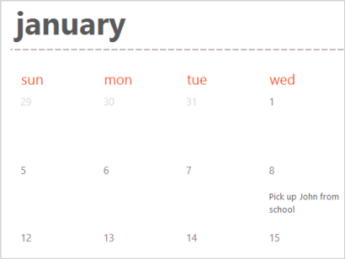
Einen Kalender wie diesen zu erstellen, während Sie online sind, ist schnell und einfach.

Kalendervorlage in Excel für das Web

Wählen Sie eine unserer Kalendervorlagen aus, und öffnen Sie sie in einem Office für das Web-Programm, um sie zu Ihrer eigenen zu machen (einige Kalender sind zum Bearbeiten in Excel für das Web, einige in Word für das Web und andere funktionieren in PowerPoint für das Web).

Tipp: Wenn Sie sich bereits in Excel für das Web befinden, zeigen Sie alle Kalendervorlagen an, indem Sie zu Datei > Neu wechseln und dann unter den Vorlagenbildern auf Mehr auf Office.com klicken .
Klicken Sie auf Office.com auf Mehr
Sie befinden sich auf der Seite Vorlagen für Excel. Klicken Sie in der Liste der Kategorien auf Kalender .

Während Sie am Kalender arbeiten, möchten Sie ihn wahrscheinlich umbenennen .

Teilen Sie Ihren Kalender

Wenn Sie fertig sind, drucken Sie es aus oder teilen Sie es online. Sie können dies tun, während der Kalender noch in Excel für das Internet geöffnet ist. Sie müssen es nicht zuerst speichern (das ist bereits für Sie erledigt).

Druck es

Drücken Sie zum Drucken Strg+P und klicken Sie auf Drucken , um eine Vorschau anzuzeigen. Klicken Sie erneut auf Drucken , um das Arbeitsblatt zu drucken.

Tipp: Um alle Blätter in der Vorlage zu drucken, klicken Sie auf die einzelnen Blattregisterkarten und drucken Sie sie einzeln aus.

Teilt es

Um es online zu teilen, senden Sie einen Link:

  1. Klicken Sie oben auf dem Bildschirm auf Teilen .

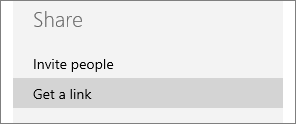
  2. Klicken Sie unter Teilen auf Link abrufen .

    Klicken Sie auf Link abrufen

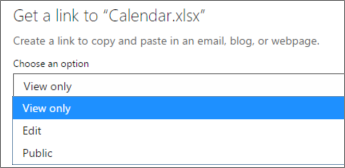
  3. Klicken Sie unter Option auswählen auf Nur anzeigen .

    Klicken Sie auf Link abrufen

  4. Klicken Sie auf Verknüpfung erstellen .

  5. Klicken Sie auf die Webadresse, um sie auszuwählen, kopieren Sie sie und fügen Sie sie in eine E-Mail, eine Nachricht oder einen Beitrag ein.

Tipp: Wenn Sie einen Blog oder eine Website haben, können Sie dort eine Ansicht Ihres Kalenders einbetten .

Siehe auch

Kostenlose Excel Online-Vorlagen auf Office.com

Benötigen Sie weitere Hilfe?

Sie können jederzeit einen Experten in der Excel Tech Community fragen oder Unterstützung in der Answers-Community erhalten.

Siehe auch

Excel-Kalendervorlagen

Probieren Sie es mit Vorlagen aus

Wo sind meine benutzerdefinierten Vorlagen?

Holen Sie sich barrierefreie Vorlagen für Office

Erstellen Sie einen Kalender

Mit den Publisher-Kalenderoptionen können Sie einen Kalender so anpassen, dass er Datumsbereiche von 1900 bis 2200 enthält und auf jeder Seite entweder einen Monat oder ein ganzes Jahr anzeigt.

Erstellen Sie einen Kalender

  1. Klicken Sie im Menü Datei auf Neu .

  2. Klicken Sie auf INTEGRIERT und dann auf Kalender . (Klicken Sie in Publisher 2010 unter Am beliebtesten auf Kalender .)

  3. Klicken Sie auf den Kalender, den Sie erstellen möchten. Kalender werden nach Typ kategorisiert (z. B. Ganze Seite oder Brieftaschengröße ).

  4. Klicken Sie im Aufgabenbereich auf die gewünschten Optionen, z. B. Farb- oder Schriftschema, Seitenausrichtung und ob ein Monat oder ein Jahr pro Kalenderseite angezeigt werden soll (um den Monat zu ändern, in dem der Kalender beginnt, klicken Sie auf Kalenderdaten festlegen ) .

  5. Um einen Veranstaltungsplan in Ihren Kalender aufzunehmen, aktivieren Sie das Kontrollkästchen Veranstaltungsplan einschließen.

    Hinweis: Nicht alle Kalenderdesignvorlagen unterstützen einen Veranstaltungskalender.

  6. Klicken Sie auf Erstellen .

Hinzufügen eines Kalenders zu einer Veröffentlichung

Klicken Sie auf der Registerkarte „Einfügen " auf „ Kalender" und wählen Sie dann entweder unter „ Dieser Monat" oder „Nächster Monat " ein Design aus.

Hinweis: Einige Designs enthalten kein Kalenderobjekt.

Wenn Sie mehr Optionen benötigen, z. B. mehr Designs oder die Möglichkeit, einen anderen Monat auszuwählen:

  1. Klicken Sie auf der Registerkarte Einfügen auf Kalender und dann auf Weitere Kalender .

  2. Klicken Sie auf das gewünschte Kalenderdesign.

  3. Klicken Sie im Aufgabenbereich auf den gewünschten Monat und das gewünschte Jahr.

    Wichtig: Sie müssen jetzt alle Änderungen vornehmen. Sie können nicht zurückgehen und den Monat und das Jahr ändern, nachdem Sie den Kalender eingefügt haben.

  4. Klicken Sie auf Einfügen .

Erstellen Sie einen Kalender

  1. Klicken Sie im Menü Datei auf Neu .

  2. Klicken Sie in der Liste Veröffentlichungstypen auf Kalender .

  3. Klicken Sie unter Kalender auf den Kalendertyp, den Sie erstellen möchten (z. B. Ganze Seite oder Brieftaschengröße ), und klicken Sie dann auf das gewünschte Design.

  4. Klicken Sie im Aufgabenbereich Anpassen auf die gewünschten Optionen, z. B. Farbe oder Schriftartschema.

  5. Klicken Sie im Aufgabenbereich Kalenderoptionen , um die Seitenausrichtung auszuwählen und festzulegen, ob ein Monat oder ein Jahr pro Kalenderseite angezeigt werden soll (um den Monat zu ändern, in dem der Kalender beginnt, klicken Sie auf Kalenderdaten festlegen ).

  6. Um einen Veranstaltungsplan in Ihren Kalender aufzunehmen, aktivieren Sie das Kontrollkästchen Veranstaltungsplan einschließen.

    Hinweis: Nicht alle Kalenderdesignvorlagen unterstützen einen Veranstaltungskalender.

  7. Klicken Sie auf Erstellen .

Hinzufügen eines Kalenders zu einer Veröffentlichung

  1. Klicken Sie im Menü Einfügen auf Design Gallery-Objekt Schaltflächenbild .

  2. Klicken Sie im Dialogfeld Design-Galerie auf Kalender .

  3. Klicken Sie auf das gewünschte Kalenderdesign.

    Hinweis: Einige Designs enthalten kein Kalenderobjekt.

  4. Klicken Sie unter Optionen auf den gewünschten Monat und das gewünschte Jahr.

    Wichtig: Sie müssen jetzt alle Änderungen vornehmen. Sie können nicht zurückgehen und den Monat und das Jahr ändern, nachdem Sie den Kalender eingefügt haben.

  5. Klicken Sie auf Objekt einfügen .

Spalte "Mindestgebot der Gebotsstrategie" - Search Ads 360-Hilfe [gg-searchads-de]

Spalte Mindestgebot für Gebotsstrategie

Zeigt die Mindestgebotseinschränkung einer Gebotsstrategie an, d. h. den niedrigsten Betrag, den Sie für Keywords bieten möchten, die von der Gebotsstrategie verwaltet werden. Einzelne Keywords in einer Gebotsstrategie können dieses Minimum überschreiben, indem sie ihr eigenes Mindestgebot angeben.

Sie geben eine Mindestgebotseinschränkung an, wenn Sie eine Gebotsstrategie erstellen oder bearbeiten .

Sie können diese Spalte in einer Formelspalte verwenden, indem Sie die Variable Bid_strategy_min_bid .

Fügen Sie diese Spalte einem Bericht hinzu
  1. Navigieren Sie zu einem Werbetreibenden .

  2. Wählen Sie in der oberen rechten Ecke einen Datumsbereich aus .

  3. Klicken Sie im linken Navigationsbereich auf Gebotsstrategien .

  4. Wenn die Spalte noch nicht in der Berichtstabelle enthalten ist:

    1. Klicken Sie über dem Diagramm mit der Leistungsübersicht auf die Schaltfläche Spalten .

    2. Geben Sie im Feld Suchen nach Spalten den Spaltennamen ein.

    3. Klicken Sie neben dem Spaltennamen in der Liste Verfügbare Spalten auf + .

  5. Klicken Sie auf Anwenden .

Ein Mindestgebot wird in Gebotsstrategien, die auf den Anteil an möglichen Impressionen abzielen , nicht unterstützt. Die Spalte zeigt einen Betrag von 0,00 in Gebotsstrategien für den Anteil an möglichen Impressionen an.

Erstellen Sie ein berechnetes Steuerelement

Sie können berechnete Steuerelemente in Formularen und Berichten in Access-Datenbanken verwenden, um die Ergebnisse einer Berechnung anzuzeigen. Wenn Sie beispielsweise einen Bericht haben, der die Anzahl der verkauften Artikel und den Preis jeder Einheit anzeigt, können Sie ein berechnetes Textfeld hinzufügen, das diese beiden Felder multipliziert, um den Gesamtpreis anzuzeigen. Die Eigenschaft Kontrollquelle des berechneten Textfelds enthält einen Ausdruck, der zwei Felder (die Anzahl der Artikel mal dem Stückpreis) multipliziert, um das Ergebnis zu erhalten.

Was möchten Sie tun?

Erstellen Sie ein berechnetes Steuerelement

Dieses Verfahren hilft Ihnen, ein berechnetes Steuerelement zu erstellen, ohne einen Steuerelement-Assistenten zu verwenden.

  1. Klicken Sie im Navigationsbereich mit der rechten Maustaste auf das Formular oder den Bericht, und klicken Sie dann auf Entwurfsansicht .

  2. Klicken Sie auf der Registerkarte Entwurf in der Gruppe Steuerelemente auf das Werkzeug für den Steuerelementtyp, den Sie erstellen möchten.

    Eine Liste der Steuerelementtypen, die als berechnete Steuerelemente verwendet werden können, finden Sie im Abschnitt Erfahren Sie, welche Steuerelementtypen als berechnete Steuerelemente verwendet werden können .

  3. Positionieren Sie den Mauszeiger an der Stelle, an der das Steuerelement im Formular oder Bericht platziert werden soll, und klicken Sie dann auf das Formular oder den Bericht, um das Steuerelement einzufügen.

  4. Wenn ein Steuerungsassistent gestartet wird, klicken Sie auf Abbrechen , um ihn zu schließen.

  5. Wählen Sie das Steuerelement aus, drücken Sie F4, um das Eigenschaftenblatt anzuzeigen, und geben Sie dann einen Ausdruck in das Eigenschaftenfeld Steuerelementquelle ein. Um den Ausdruck mit dem Ausdrucks-Generator zu erstellen, klicken Sie auf Builder-Schaltfläche neben dem Eigenschaftsfeld Steuerelementquelle .
  6. Wechseln Sie zur Formularansicht oder Berichtsansicht, und überprüfen Sie, ob das berechnete Steuerelement wie erwartet funktioniert.

    Anmerkungen:

    • Stellen Sie jedem Ausdruck den Operator = voran. Beispiel: =[UnitPrice]*.75 .

    • Weitere Informationen zum Erstellen von Ausdrücken finden Sie im Artikel Learn to build an expression .

    • Wenn Sie mehr Platz zum Eingeben eines Ausdrucks im Eigenschaftsfeld „Steuerelementquelle" benötigen, drücken Sie UMSCHALT +F2, um das Feld „ Zoom " zu öffnen.

    • Wenn Ihr Formular oder Bericht auf einer Abfrage basiert, möchten Sie den Ausdruck möglicherweise in die Abfrage statt in ein berechnetes Steuerelement einfügen. Dadurch kann die Leistung verbessert werden, und wenn Sie Summen für Gruppen von Datensätzen berechnen, ist es einfacher, den Namen eines berechneten Felds in einer Aggregatfunktion zu verwenden.

    • Stellen Sie beim Sortieren nach einem berechneten Steuerelement in einem Formular oder Bericht sicher, dass die Format -Eigenschaft des Steuerelements richtig eingestellt ist. Andernfalls werden berechnete numerische oder Datumswerte möglicherweise alphabetisch statt numerisch sortiert.

Seitenanfang

Ändern Sie ein gebundenes Steuerelement in ein berechnetes Steuerelement

Eine gute Möglichkeit zum Erstellen eines berechneten Steuerelements besteht darin, zuerst ein gebundenes Steuerelement zu erstellen (z. B. durch Ziehen eines Felds aus dem Feldlistenbereich in Ihr Formular oder Ihren Bericht) und dann die Eigenschaft Steuerelementquelle des gebundenen Steuerelements zu bearbeiten, um einen Ausdruck zu erstellen. Dies funktioniert gut, solange Sie sicherstellen, dass der Name des Steuerelements nicht mit einem der im Ausdruck enthaltenen Feldnamen in Konflikt steht. Weitere Informationen zum Erstellen eines gebundenen Steuerelements durch Ziehen eines Felds aus dem Feldlistenbereich finden Sie im Artikel Hinzufügen eines Felds zu einem Formular oder Bericht .

Angenommen, Sie haben Ihr gebundenes Steuerelement bereits erstellt, verwenden Sie das folgende Verfahren, um es in ein berechnetes Steuerelement zu ändern und Namenskonflikte zu vermeiden.

  1. Klicken Sie im Navigationsbereich mit der rechten Maustaste auf das Formular oder den Bericht, und klicken Sie dann auf Entwurfsansicht .

  2. Klicken Sie auf das Feld, das Sie ändern möchten, und drücken Sie dann F4, um das Eigenschaftenblatt zu öffnen.

  3. Wenn die Eigenschaft „ Name " mit der Eigenschaft „ Steuerelementquelle" übereinstimmt, bearbeiten Sie auf der Registerkarte „ Alle " des Eigenschaftenblatts die Eigenschaft „ Name ", sodass die beiden Eigenschaften nicht übereinstimmen. Stellen Sie sicher, dass der eingegebene Name kein reserviertes Wort oder der Name eines anderen Felds in Ihrer Datenbank ist. Weitere Informationen zu reservierten Wörtern finden Sie im Artikel Erfahren Sie mehr über den Zugriff auf reservierte Wörter und Symbole .

  4. Bearbeiten Sie die Zeichenfolge im Eigenschaftenfeld „Steuerelementquelle", sodass sie den gewünschten Ausdruck enthält.

  5. Drücken Sie STRG+S, um Ihre Änderungen zu speichern.

  6. Wechseln Sie zur Layout- oder Formularansicht, und überprüfen Sie, ob das berechnete Steuerelement wie erwartet funktioniert.

Wenn das Steuerelement nicht die gewünschten Daten anzeigt (z. B. wenn Access #Name? im Steuerelement anzeigt), überprüfen Sie die Datensatzquelle des Formulars oder Berichts, um sicherzustellen, dass alle im Ausdruck verwendeten Felder verfügbar sind. Wenn die Datensatzquelle eine Abfrage ist, müssen Sie der Abfrage möglicherweise ein oder mehrere Felder hinzufügen, bevor der Ausdruck funktioniert.

Anmerkungen:

  • Stellen Sie jedem Ausdruck den Operator = voran. Beispiel: =[UnitPrice]*.75 .

  • Wenn Sie mehr Platz zum Eingeben eines Ausdrucks im Eigenschaftsfeld „Steuerelementquelle" benötigen, drücken Sie UMSCHALT +F2, um das Feld „ Zoom " zu öffnen.

  • Wenn Ihr Formular oder Bericht auf einer Abfrage basiert, möchten Sie den Ausdruck möglicherweise in die Abfrage statt in ein berechnetes Steuerelement einfügen. Dadurch kann die Leistung verbessert werden, und wenn Sie Summen für Gruppen von Datensätzen berechnen, ist es einfacher, den Namen eines berechneten Felds in einer Aggregatfunktion zu verwenden.

  • Stellen Sie beim Sortieren nach einem berechneten Steuerelement in einem Formular oder Bericht sicher, dass die Format -Eigenschaft des Steuerelements richtig eingestellt ist. Andernfalls werden berechnete Zahlen- oder Datumswerte möglicherweise alphabetisch statt numerisch sortiert.

Seitenanfang

Erfahren Sie, welche Arten von Steuerelementen als berechnete Steuerelemente verwendet werden können

Textfelder sind die beliebteste Wahl für ein berechnetes Steuerelement, da sie so viele verschiedene Datentypen anzeigen können. Jedoch kann jedes Steuerelement, das über eine Steuerelementquelle -Eigenschaft verfügt, als berechnetes Steuerelement verwendet werden. In vielen Fällen ist es nicht sinnvoll, einen bestimmten Steuerelementtyp als berechnetes Steuerelement zu verwenden, da Sie dieses Steuerelement nicht so aktualisieren können, wie Sie ein gebundenes oder ungebundenes Steuerelement aktualisieren können. Wenn Sie beispielsweise ein Kontrollkästchen-Steuerelement auf einem Formular platzieren und dann einen Ausdruck in die Eigenschaft Steuerelementquelle des Kontrollkästchens eingeben, können Sie das Kontrollkästchen nicht mehr aktivieren oder deaktivieren, indem Sie darauf klicken. Das Kontrollkästchen wird basierend auf den Ergebnissen des Ausdrucks aktiviert oder deaktiviert angezeigt. Wenn Sie auf das Kontrollkästchen klicken, zeigt Access eine Warnung in der Access-Statusleiste an: Steuerelement kann nicht bearbeitet werden; es ist an den Ausdruck <your expression> gebunden . Bei einem Bericht kann es jedoch sinnvoll sein, ein Kontrollkästchen-Steuerelement auf den Ergebnissen einer Berechnung zu basieren, da Steuerelemente in Berichten nur zum Anzeigen von Informationen verwendet werden.

Seitenanfang

Floodlight-Tag - Search Ads 360-Hilfe [gg-searchads-de]

Search Ads 360-Übersicht

Floodlight-Tag

Floodlight ist ein System, das Search Ads 360 und Campaign Manager 360 verwenden, um Conversions zu verfolgen und zu melden.

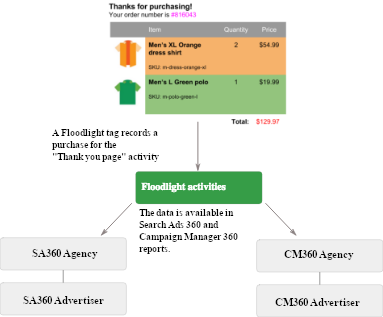
Ein Floodlight-Tag ist ein iFrame- oder Bild-Tag, das Sie auf einer Conversion-Seite auf der Website des Werbetreibenden installieren. Wenn ein Kunde auf der Conversion-Seite landet, sendet das Tag Daten über die Conversion an Search Ads 360 und Campaign Manager 360. Die Conversion-Daten werden in einer Floodlight-Aktivität gespeichert, die Sie in Berichte aufnehmen können.

Floolight-Tags zeichnen Daten auf einer Webseite auf und leiten die Daten dann an eine Floodlight-Aktivität weiter.

Angesichts der Änderungen im Web, die sich auf die Conversion-Messung auswirken, empfehlen wir allen Kunden, zum allgemeinen Website-Tag, einem websiteweiten Conversion-Tag, zu wechseln . Das allgemeine Website-Tag erleichtert die Implementierung von Floodlight-Tracking. Sie profitieren auch von den neuesten dynamischen Funktionen und Integrationen, sobald diese verfügbar sind. Erfahren Sie mehr über die Verwendung des allgemeinen Website-Tag-Formats in Ihren Floodlight-Aktivitäten .

Erstellen Sie eine berechnete Spalte in Power Pivot

In Power Pivot können Sie einer Tabelle neue Daten hinzufügen, indem Sie eine berechnete Spalte erstellen. Die neue Spalte kann dann wie jede andere Spalte in PivotTables, PivotCharts und Berichten verwendet werden. Für berechnete Spalten müssen Sie eine DAX-Formel eingeben. Beispielsweise könnten Sie eine neue Spalte „Gesamtvergütung" in einer Gehaltsabrechnungstabelle erstellen, indem Sie die Formel =[Verdienst] + [Bonus] eingeben . Dadurch werden Werte aus der Spalte "Einnahmen" in derselben Tabelle zu Werten aus der Spalte "Bonus" in derselben Tabelle für jede Zeile hinzugefügt. Weitere Informationen finden Sie unter Berechnete Spalten in Power Pivot .

  1. Scrollen Sie in der Tabelle, der Sie die neue Spalte hinzufügen möchten, zur Spalte ganz rechts und klicken Sie darauf.

  2. Geben Sie in der Bearbeitungsleiste eine gültige DAX-Formel ein und drücken Sie dann die Eingabetaste.

  3. Klicken Sie mit der rechten Maustaste auf die Spaltenüberschrift > Umbenennen und geben Sie dann einen Namen ein.

Hinweis: Im Gegensatz zu berechneten Feldern können Sie keinen Namen in die Formel selbst eingeben.