Warendatenbank

Das Feld „Ziele" enthält die messbaren Ziele des aktuellen Angebots. Dieses Feld wird vom Workflow gesteuert.
Datentyp Text
Eintragstyp Eingegeben
Optimale Verwendung Fügen Sie das Feld „Ziele" zu einem Angebot hinzu, wenn Sie die Ziele des Projekts eingeben möchten. Dies liefert nützliche Informationen für den Portfolioanalyseprozess.
Beispiel Sie schlagen ein Projekt zur Entwicklung einer webbasierten Kundendienstlösung vor. Sie fügen dem Angebot das Feld "Ziele" hinzu und geben seine Ziele ein.
Hinweise Dieses Feld ist ein Beispiel für ein benutzerdefiniertes mehrzeiliges Textfeld, das mit Project Server bereitgestellt wird. Sie können eine Liste der verfügbaren benutzerdefinierten Felder anzeigen und im linken Bereich von Project Web App auch eigene Felder erstellen.
Haben Sie den Schlaf verloren, um herauszufinden, wie Sie die Rentabilität maximieren und das Risiko Ihrer Geschäftsinvestitionen minimieren können? Hören Sie auf, sich zu drehen und zu drehen. Entspannen Sie sich und gehen Sie mit dem Strom.
Bargeld, das ist. Werfen Sie einen Blick auf Ihren Cashflow oder was in Ihr Unternehmen fließt und was aus ihm herausgeht. Positiver Cashflow ist das Maß für eingehende Barmittel (Verkäufe, verdiente Zinsen, Aktienausgaben usw.), während negativer Cashflow das Maß für abgehende Barmittel ist (Einkäufe, Löhne, Steuern usw.). Der Netto-Cashflow ist die Differenz zwischen Ihrem positiven und Ihrem negativen Cashflow und beantwortet die grundlegendste aller Geschäftsfragen: Wie viel Geld ist noch in der Kasse?
Um Ihr Geschäft auszubauen, müssen Sie wichtige Entscheidungen darüber treffen, wo Sie Ihr Geld langfristig anlegen. Microsoft Excel kann Ihnen dabei helfen, Optionen zu vergleichen und die richtigen Entscheidungen zu treffen, damit Sie sich Tag und Nacht entspannt zurücklehnen können.
Wenn Sie Ihr Geld aus der Kasse nehmen, es zu Betriebskapital machen und es in die Projekte investieren möchten, die Ihr Unternehmen ausmachen, müssen Sie einige Fragen zu diesen Projekten stellen:
Wird sich ein neues langfristiges Projekt rentieren? Wann?
Ist das Geld besser in ein anderes Projekt investiert?
Soll ich noch mehr in ein laufendes Projekt investieren oder ist es an der Zeit, meine Verluste zu begrenzen?
Sehen Sie sich nun jedes dieser Projekte genauer an und fragen Sie:
Was sind die negativen und positiven Cashflows für dieses Projekt?
Welche Auswirkungen hat eine große Anfangsinvestition und wie viel ist zu viel?
Was Sie am Ende wirklich brauchen, sind unterm Strich Zahlen, die Sie verwenden können, um Projektentscheidungen zu vergleichen. Aber um dorthin zu gelangen, müssen Sie den Zeitwert des Geldes in Ihre Analyse einbeziehen.
Mein Papa sagte einmal zu mir: "Sohn, es ist besser, dein Geld so schnell wie möglich zu bekommen und es so lange wie möglich zu behalten." Später im Leben erfuhr ich warum. Sie können dieses Geld zu einem Zinseszinssatz anlegen, was bedeutet, dass Sie mit Ihrem Geld mehr Geld verdienen können – und noch viel mehr. Mit anderen Worten, wann Geld abgeht oder hereinkommt, ist genauso wichtig wie wie viel Geld abgeht oder hereinkommt.
Es gibt zwei Finanzmethoden, mit denen Sie all diese Fragen beantworten können: Nettobarwert (NPV) und interner Zinsfuß (IRR). Sowohl NPV als auch IRR werden als Discounted-Cashflow-Methoden bezeichnet, da sie den Zeitwert des Geldes in die Bewertung Ihres Investitionsprojekts einbeziehen. Sowohl NPV als auch IRR basieren auf einer Reihe zukünftiger Zahlungen (negativer Cashflow), Einkommen (positiver Cashflow), Verlusten (negativer Cashflow) oder „Nichtgewinnern" (Null-Cashflow).
NPV gibt den Nettowert der Cashflows zurück – dargestellt in heutigen Dollars. Aufgrund des Zeitwerts des Geldes ist es mehr wert, heute einen Dollar zu erhalten, als morgen einen Dollar zu erhalten. NPV berechnet diesen Barwert für jede Reihe von Cashflows und addiert sie, um den Nettobarwert zu erhalten.
Die Formel für den Kapitalwert lautet:
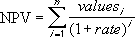
Dabei ist n die Anzahl der Cashflows und i der Zins- oder Abzinsungssatz.
IRR basiert auf NPV. Sie können es sich als Sonderfall des Barwerts vorstellen, bei dem die berechnete Rendite der Zinssatz ist, der einem Barwert von 0 (null) entspricht.
NPV(IRR(Werte),Werte) = 0
Wenn alle negativen Cashflows früher in der Sequenz auftreten als alle positiven Cashflows oder wenn die Cashflow-Sequenz eines Projekts nur einen negativen Cashflow enthält, gibt IRR einen eindeutigen Wert zurück. Die meisten Kapitalinvestitionsprojekte beginnen mit einem großen negativen Cashflow (der Vorabinvestition), gefolgt von einer Folge positiver Cashflows, und haben daher einen einzigartigen IRR. Manchmal kann es jedoch mehr als einen akzeptablen IRR geben, oder manchmal gar keinen.
NPV bestimmt, ob ein Projekt mehr oder weniger als eine gewünschte Rendite (auch Hurdle Rate genannt) einbringt, und ist gut geeignet, um herauszufinden, ob ein Projekt rentabel sein wird. Der IRR geht einen Schritt weiter als der NPV, um eine bestimmte Rendite für ein Projekt zu bestimmen. Sowohl NPV als auch IRR geben Ihnen Zahlen, die Sie verwenden können, um konkurrierende Projekte zu vergleichen und die beste Wahl für Ihr Unternehmen zu treffen.
Mit welchen Office Excel-Funktionen können Sie NPV und IRR berechnen? Es gibt fünf: NPV-Funktion , XNPV-Funktion , IRR-Funktion , XIRR-Funktion und MIRR-Funktion . Welche Sie wählen, hängt von der von Ihnen bevorzugten Finanzmethode ab, davon, ob Zahlungsströme in regelmäßigen Abständen erfolgen und ob die Zahlungsströme periodisch sind.
Hinweis: Cashflows werden als negative, positive oder Nullwerte angegeben. Wenn Sie diese Funktionen verwenden, achten Sie besonders darauf, wie Sie unmittelbare Cashflows handhaben, die zu Beginn der ersten Periode auftreten, und alle anderen Cashflows, die am Ende der Perioden auftreten.
Funktionssyntax | Verwenden Sie, wann Sie möchten | Kommentare |
NPV-Funktion (Kurs, Wert1, [Wert2], …) | Bestimmen Sie den Nettobarwert anhand von Zahlungsströmen, die in regelmäßigen Abständen, z. B. monatlich oder jährlich, auftreten. | Jeder Cashflow, angegeben als Wert , tritt am Ende einer Periode auf. Wenn zu Beginn der ersten Periode ein zusätzlicher Cashflow vorhanden ist, sollte dieser dem von der NPV-Funktion zurückgegebenen Wert hinzugefügt werden. Siehe Beispiel 2 im Hilfethema NPV-Funktion . |
XNPV-Funktion (Kurs, Werte, Daten) | Bestimmen Sie den Nettobarwert anhand von Cash Flows, die in unregelmäßigen Abständen auftreten. | Jeder Cashflow, angegeben als Wert , erfolgt zu einem geplanten Zahlungstermin. |
IRR-Funktion (Werte, [schätzen]) | Bestimmen Sie die interne Rendite anhand von Cashflows, die in regelmäßigen Abständen, z. B. monatlich oder jährlich, auftreten. | Jeder Cashflow, angegeben als Wert , tritt am Ende einer Periode auf. Der IRR wird durch ein iteratives Suchverfahren berechnet, das mit einer Schätzung für den IRR beginnt – als Schätzung angegeben – und diesen Wert dann wiederholt variiert, bis ein korrekter IRR erreicht ist. Die Angabe eines Schätzarguments ist optional; Excel verwendet 10 % als Standardwert. Wenn es mehr als eine akzeptable Antwort gibt, gibt die IRR-Funktion nur die erste Antwort zurück, die sie findet. Wenn der IRR keine Antwort findet, gibt er eine #NUM zurück! Fehlerwert. Verwenden Sie einen anderen Wert für die Schätzung , wenn Sie einen Fehler erhalten oder das Ergebnis nicht Ihren Erwartungen entspricht. Hinweis Eine andere Schätzung kann zu einem anderen Ergebnis führen, wenn es mehr als eine mögliche interne Rendite gibt. |
XIRR-Funktion (Werte, Daten, [schätzen]) | Bestimmen Sie die interne Verzinsung anhand von Cashflows, die in unregelmäßigen Abständen auftreten. | Jeder Cashflow, angegeben als Wert , erfolgt zu einem geplanten Zahlungstermin . XIRR wird durch ein iteratives Suchverfahren berechnet, das mit einer Schätzung für den IRR beginnt – als Schätzwert angegeben – und diesen Wert dann wiederholt variiert, bis ein korrekter XIRR erreicht ist. Die Angabe eines Schätzarguments ist optional; Excel verwendet 10 % als Standardwert. Wenn es mehr als eine akzeptable Antwort gibt, gibt die XIRR-Funktion nur die erste Antwort zurück, die sie findet. Wenn das XIRR keine Antwort findet, gibt es ein #NUM zurück! Fehlerwert. Verwenden Sie einen anderen Wert für die Schätzung , wenn Sie einen Fehler erhalten oder das Ergebnis nicht Ihren Erwartungen entspricht. Hinweis Eine andere Schätzung kann zu einem anderen Ergebnis führen, wenn es mehr als eine mögliche interne Rendite gibt. |
MIRR-Funktion (values, finance_rate, reinvest_rate) | Bestimmen Sie die modifizierte interne Rendite anhand von Cashflows, die in regelmäßigen Abständen, z. B. monatlich oder jährlich, auftreten, und berücksichtigen Sie sowohl die Investitionskosten als auch die Zinsen, die bei der Wiederanlage von Barmitteln eingenommen werden. | Jeder als Wert angegebene Cashflow tritt am Ende einer Periode auf, mit Ausnahme des ersten Cashflows, der einen Wert zu Beginn der Periode angibt. Der Zinssatz, den Sie für das Geld zahlen, das in den Cashflows verwendet wird, wird in finance_rate angegeben. Der Zinssatz, den Sie auf die Cashflows erhalten, wenn Sie sie reinvestieren, wird in reinvest_rate angegeben. |
Weitere Informationen zur Verwendung von NPV und IRR finden Sie in Kapitel 8, „Evaluating Investments with Net Present Value Criteria", und Kapitel 9, „Internal Rate of Return", in Microsoft Excel Data Analysis and Business Modeling von Wayne L. Winston. um mehr über dieses Buch zu erfahren.
Während Sie Ihre Präsentation halten, erfahren Sie hier, wie Sie an beliebiger Stelle in der Präsentation von einer Folie zur nächsten, zu einer vorherigen Folie oder zu einer bestimmten Folie wechseln können. Informationen zum Verschieben von Folien oder zum Ändern der Reihenfolge von Folien in Ihrer Präsentation finden Sie im Artikel Folien in PowerPoint hinzufügen, neu anordnen, duplizieren und löschen .
Drücken Sie die rechte Pfeiltaste.
Maus: Klicken Sie einmal irgendwo auf eine Folie, um zur nächsten zu wechseln.
Hinweis: Wenn Sie einen benutzerdefinierten Animationseffekt auf Ihrer Folie haben, wird durch Klicken auf die Folie der Animationseffekt gestartet, anstatt zur nächsten Folie zu wechseln. Verwenden Sie unten Gehe zu einer bestimmten Folie , um zu einer bestimmten Folie zu wechseln und das Auslösen des Animationseffekts zu vermeiden.
Drücken Sie die linke Pfeiltaste.
Maus: Klicken Sie mit der rechten Maustaste auf eine Folie, und klicken Sie dann im Kontextmenü auf Zurück .
Hinweis: Wenn Sie einen benutzerdefinierten Animationseffekt auf Ihrer Folie haben, wird durch Klicken auf die Folie der Animationseffekt gestartet, anstatt zur nächsten Folie zu wechseln. Verwenden Sie unten Gehe zu einer bestimmten Folie , um zu einer bestimmten Folie zu wechseln und das Auslösen des Animationseffekts zu vermeiden.
Geben Sie die Foliennummer ein und drücken Sie dann die Eingabetaste.
Maus (Version 2013 oder neuer ): Klicken Sie mit der rechten Maustaste auf eine Folie, wählen Sie Alle Folien anzeigen aus und klicken Sie dann auf die Folie, die Sie dem Publikum anzeigen möchten.
Maus (Versionen 2010, 2007 ): Klicken Sie mit der rechten Maustaste auf eine Folie, zeigen Sie auf Gehe zu Folie und klicken Sie dann auf die Folie, die Sie dem Publikum anzeigen möchten.
Drücken Sie die Home-Taste auf der Tastatur.
Maus (Version 2013 oder neuer ): Klicken Sie mit der rechten Maustaste auf eine Folie, wählen Sie Alle Folien anzeigen aus und klicken Sie dann auf die erste Folie im Satz.
Maus (Versionen 2010, 2007 ): Klicken Sie mit der rechten Maustaste auf eine Folie, zeigen Sie auf Gehe zu Folie und klicken Sie dann auf die erste Folie in der Liste.
Drücken Sie die Ende-Taste auf der Tastatur.
Maus (Version 2013 oder neuer ): Klicken Sie mit der rechten Maustaste auf eine Folie, wählen Sie Alle Folien anzeigen aus und klicken Sie dann auf die letzte Folie im Satz.
Maus (Versionen 2010, 2007 ): Klicken Sie mit der rechten Maustaste auf eine Folie, zeigen Sie auf Gehe zu Folie und klicken Sie dann auf die letzte Folie in der Liste.
Weitere Informationen finden Sie unter Üben und zeitlicher Ablauf einer Präsentation .
Lesen Sie diese anderen Artikel für Anweisungen zum Erstellen von Hyperlinks:
Wenn Sie ein Microsoft 365-Abonnent sind, können Sie Zoom für PowerPoint verwenden, um ein Inhaltsverzeichnis zu erstellen oder visuelle Links zu einem Abschnitt oder zu einzelnen Folien zu erstellen. Weitere Informationen finden Sie unter Zoom für PowerPoint .
Eine detaillierte Liste der Tastenkombinationen, die Sie beim Präsentieren Ihrer Präsentation verwenden können, finden Sie im Artikel Verwenden von Tastenkombinationen zum Präsentieren Ihrer Präsentation .
Drücken Sie N, Rechtspfeil, Abwärtspfeil oder die Leertaste.
Maus: Klicken Sie einmal irgendwo auf eine Folie, um zur nächsten zu wechseln.
Hinweis: Wenn Sie einen benutzerdefinierten Animationseffekt auf Ihrer Folie haben, wird durch Klicken auf die Folie der Animationseffekt gestartet, anstatt zur nächsten Folie zu wechseln. Verwenden Sie unten Gehe zu einer bestimmten Folie , um zu einer bestimmten Folie zu wechseln und das Auslösen des Animationseffekts zu vermeiden.
Drücken Sie P, Pfeil nach links, Pfeil nach oben oder Löschen.
Maus: Klicken Sie mit der rechten Maustaste auf eine Folie, und klicken Sie dann im Kontextmenü auf Zurück .
Hinweis: Wenn Sie einen benutzerdefinierten Animationseffekt auf Ihrer Folie haben, startet ein Rechtsklick auf die Folie den Animationseffekt, anstatt zur vorherigen Folie zu wechseln. Verwenden Sie unten Gehe zu einer bestimmten Folie , um zu einer bestimmten Folie zu wechseln und das Auslösen des Animationseffekts zu vermeiden.
Geben Sie die Foliennummer ein und drücken Sie dann die Eingabetaste.
Maus: Klicken Sie mit der rechten Maustaste auf eine Folie, zeigen Sie im Kontextmenü auf Nach Titel , und wählen Sie dann eine Folie nach Titel oder Foliennummer aus.
Geben Sie 1 ein und drücken Sie dann die Eingabetaste.
Maus: Klicken Sie mit der rechten Maustaste auf eine Folie, zeigen Sie im Kontextmenü auf Nach Titel , und wählen Sie dann eine Folie nach Titel oder Foliennummer aus.
Geben Sie die Nummer der letzten Folie ein und drücken Sie dann die Eingabetaste.
Maus: Klicken Sie mit der rechten Maustaste auf eine Folie, zeigen Sie im Kontextmenü auf Nach Titel , und wählen Sie dann die letzte Folie in der Liste aus.
Anweisungen zum Hinzufügen von Hyperlinks zu Ihren Folien finden Sie unter Hinzufügen eines Hyperlinks zu einer Folie .
Eine detaillierte Liste der Tastenkombinationen, die Sie beim Präsentieren Ihrer Präsentation verwenden können, finden Sie im Artikel Verwenden von Tastenkombinationen zum Präsentieren Ihrer Präsentation .
Drücken Sie die rechte Pfeiltaste.
Maus: Klicken Sie einmal irgendwo auf eine Folie, um zur nächsten zu wechseln.
Hinweis: Wenn Sie einen benutzerdefinierten Animationseffekt auf Ihrer Folie haben, wird durch Klicken auf die Folie der Animationseffekt gestartet, anstatt zur nächsten Folie zu wechseln. Verwenden Sie unten Gehe zu einer bestimmten Folie , um zu einer bestimmten Folie zu wechseln und das Auslösen des Animationseffekts zu vermeiden.
Drücken Sie die linke Pfeiltaste.
Maus: Klicken Sie mit der rechten Maustaste auf eine Folie, und klicken Sie dann im Kontextmenü auf Zurück .
Hinweis: Wenn Sie einen benutzerdefinierten Animationseffekt auf Ihrer Folie haben, wird durch Klicken auf die Folie der Animationseffekt gestartet, anstatt zur vorherigen Folie zu wechseln. Verwenden Sie unten Gehe zu einer bestimmten Folie , um zu einer bestimmten Folie zu wechseln und das Auslösen des Animationseffekts zu vermeiden.
Maus: Klicken Sie mit der rechten Maustaste auf eine Folie, wählen Sie im Kontextmenü Gehe zu Folie , geben Sie die Foliennummer ein und klicken Sie dann auf OK .
Maus: Klicken Sie mit der rechten Maustaste auf eine Folie, zeigen Sie im Kontextmenü auf Gehe zu Folie und klicken Sie dann auf die erste Folie in der Liste.
Maus: Klicken Sie mit der rechten Maustaste auf eine Folie, zeigen Sie im Kontextmenü auf Gehe zu Folie und klicken Sie dann auf die letzte Folie in der Liste.
Anweisungen zum Hinzufügen von Hyperlinks zu Ihren Folien finden Sie unter Hinzufügen eines Hyperlinks zu einer Folie .
Eine detaillierte Liste der Tastaturkürzel, die Sie beim Präsentieren Ihrer Präsentation verwenden können, finden Sie im Artikel Verwenden von Tastaturkürzeln zum Präsentieren Ihrer Präsentation .
Sie können es zugeben – Sie haben eine Microsoft Excel-Tabelle verwendet, um Ihre Projekte zu verwalten, und Sie sehen keinen guten Grund, etwas zu ändern. Du bist nicht allein.
Es ist verlockend, einen Projektplan in Excel zu starten, weil es Ihnen hilft, alle Ihre Projekte schnell aufzulisten, sie nach Ihren Wünschen anzuordnen und sogar etwas zu erstellen, das einer Gantt-Diagrammansicht ähnelt. Aber eine Tabellenkalkulation reicht nicht aus, wenn es darum geht, Änderungen an Ihrem Projekt zu berechnen.
Wenn Sie mit mehreren Projekten, unterbrochenen Zeitplänen und gemeinsam genutzten Ressourcen jonglieren müssen, wird die Verwaltung eines Zeitplans in einer Tabelle zu einer überwältigenden Aufgabe. Mit seinem dynamischen Planungsmodul, Ressourcenverwaltungstools und Unterstützung für eine bessere Kommunikation kann Microsoft Project Ihnen dabei helfen, auf Kurs zu bleiben.
Was passiert, wenn Sie Tabellenkalkulationen zum Nachverfolgen von Projekten verwenden, wenn eine einzelne Ressource mehreren Projekten zugewiesen wird? Sie müssen Ressourcen außerhalb Ihres Projektplans verwalten, entweder manuell oder mit einem Drittanbieterprogramm. Ressourcen werden oft unbeabsichtigt überlastet, und Sie können viel Zeit damit verbringen, die Arbeit neu zu planen.
Mit Microsoft Project Server können alle Projekte in Ihrer Organisation aus einem zentralen, unternehmensweiten Ressourcenpool schöpfen. Dadurch können Projektmanager schnell die Verfügbarkeit einer Ressource sehen, bevor sie diese Ressource einer Aufgabe zuweisen.
Angenommen, Sie haben ein Projekt in einer Tabelle verfolgt. Dieses Projekt hat eine Aufgabe, die erst beginnen kann, wenn ein anderes Projekt ein bestimmtes Ergebnis hervorbringt. Diese Lieferung soll am 18. Juni erfolgen. Es ist jetzt der 25. Juni und Sie warten immer noch darauf. Wie lange werden Sie brauchen, um Ihre Tabelle mit einem neuen Datum für die Aufgabe zu aktualisieren, die von dieser Leistung abhängt? Vielleicht nicht lange, wenn sich die Aufgabe dem Ende des Projekts nähert, aber was ist, wenn sie kurz vor dem Anfang steht? Und was ist, wenn Ihr Projekt weit über 50 Aufgaben umfasst? Über 100 Aufgaben?
Project kann Ihnen mit seinem dynamischen Planungsmodul dabei helfen, Ihren Projektzeitplan und Ihre Ressourcenzuweisungen schnell anzupassen. Es handhabt eine Datumsänderung und ihre Auswirkungen nahtlos und berücksichtigt alle Abhängigkeiten, Leistungen und Ressourcenzuweisungen. Der Zeitplan wird nicht nur automatisch neu berechnet, sondern Project hebt auch die geänderten Daten hervor, sodass Sie die Auswirkungen jeder Zeitplanverschiebung schnell erkennen können.
Sie haben in zehn Minuten ein spontanes Treffen mit Ihrem Vorgesetzten, um den Status Ihres Projekts zu besprechen. Sie möchten einen Bericht über den Fortschritt Ihres Projekts mitbringen, aber so kurzfristig können Sie am besten Ihre Tabelle ausdrucken und hoffen, dass alle Daten korrekt sind. Sie möchten Ihrem Manager einen aussagekräftigeren Bericht über Ihr Projekt zur Verfügung stellen, aber das ist so kurzfristig nicht möglich, wenn Sie eine Tabellenkalkulation verwenden.
Mit Project können Sie schnell einen visuellen Bericht generieren, der eine Vorlage verwendet, die die Daten in ein PivotDiagram in Microsoft Visio Professional exportiert. Sie können auswählen, welche Felder Sie im Bericht hervorheben möchten, einschließlich aller benutzerdefinierten Felder, die Sie für Ihr Projekt eingerichtet haben, und einen sauberen, prägnanten Bericht für Ihr Meeting mit dem Management präsentieren.
Indem Sie Ihre Projektdaten nach Excel exportieren, können Sie weiterhin die leistungsstarke Tabellenkalkulationsfunktion verwenden und gleichzeitig Project nutzen, um den Zeitplan und die Ressourcen Ihres Projekts zu verfolgen. Sie können auch Excel-Daten in Ihren Projektplan importieren oder einbetten.
Hinweis: Office 2021 für Mac ist eine Fortsetzung derselben Codebasis, unter der Office 2019 für Mac ausgeführt wurde, sodass es keinen Vorteil bringt, zu Office 2019 für Mac zurückzukehren, nachdem Sie von dort aus auf Office 2021 für Mac aktualisiert haben. Wenn Sie jedoch ein Upgrade von Office 2016 für Mac auf Office 2021 für Mac durchgeführt haben und zu Office 2016 für Mac zurückkehren müssen, sind die Schritte die gleichen wie unten.
Diese Anweisungen gelten für Kunden, die eine Einmalversion oder Volumenlizenzversion von Office für Mac erworben haben, nicht für Microsoft 365-Kunden.
Microsoft hat Office 2019 für Mac am 24. September 2018 (Version 16.17) veröffentlicht. Diese Builds enthalten zwar erweiterte neue Funktionen, aber wenn Sie nach der Installation von Office 2019 für Mac auf Probleme stoßen, die die Arbeit stoppen, können Sie zu Office 2016 für Mac (Version 16.16) zurückkehren, wenn Sie es zuvor installiert hatten.
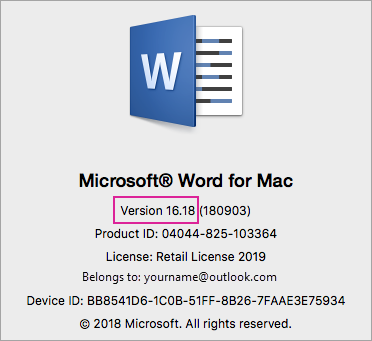
Bestätigen Sie, dass Sie Office 2019 für Mac verwenden. Öffnen Sie eine beliebige Office-App wie Word .
Klicken Sie im oberen Menü auf Word > Über Word .
Wenn Sie Office 2019 für Mac verwenden, sehen Sie in dem sich öffnenden Dialogfeld eine Versionsnummer, die mit „16.17" oder höher beginnt, und der Lizenztyp lautet Einzelhandelslizenz 2019 oder Volumenlizenz.
Beenden Sie alle Office 2019 für Mac-Apps.
Gehen Sie zu Finder > Anwendungen .
Klicken Sie für die folgenden Office 2019 für Mac-Apps mit der rechten Maustaste, und wählen Sie In den Papierkorb verschieben aus :
Microsoft Word
Microsoft Excel
Microsoft Powerpoint
Microsoft OneNote
Microsoft Outlook (falls vorhanden)
Wichtig: Wenn Sie einen POP/IMAP-Server verwenden, stellen Sie sicher, dass Sie Ihr Postfach exportieren, bevor Sie Ihr Profil löschen. Öffnen Sie dazu Outlook und gehen Sie zu Datei > Exportieren und folgen Sie dann den obigen Schritten.
Wenn Sie Outlook deinstalliert haben, sollten Sie auch Ihr Outlook-Profil löschen. Gehen Sie dazu zu Ihrer Library > Group Containers > UBF8T346G9 > Office > Outlook > Outlook 16 Profiles . Löschen Sie den Ordner "Hauptprofil" und seinen gesamten Inhalt.
Wichtig: Dadurch werden auch die auf Ihrem Computer gespeicherten Postfachdaten gelöscht. Wenn Sie über ein Microsoft 365-, Outlook.com- oder Exchange-E-Mail-Konto verfügen, können Sie Ihre Daten erneut synchronisieren, nachdem Sie Ihr Outlook-Profil erneut eingerichtet haben.
Befolgen Sie diese Anweisungen, um die Office-Lizenzen von Ihrem Mac zu entfernen . Sie können jederzeit neu installieren und erneut aktivieren.
Laden Sie das für Sie zutreffende Installationsprogramm für Office 2016 für Mac (Version 16.16) herunter und installieren Sie es:
Hinweis: Was ist der Unterschied? Home & Business enthält Outlook, während Home & Student dies nicht tut. Wenn Sie eine Home & Student-Lizenz haben, aber Home & Business installieren, können Sie Outlook nicht verwenden.
Aktivieren und bestätigen Sie, dass Sie Office 2016 für Mac verwenden, indem Sie eine von zwei Methoden verwenden:
Für Office 2016 für Mac (einmaliger Kauf)
Starten Sie eine beliebige Microsoft Office-App wie Word .
Melden Sie sich auf dem Bildschirm Zum Aktivieren von Office anmelden mit Ihrem Microsoft-Konto an, das mit Ihrem Kauf von Office 2016 für Mac verknüpft ist.
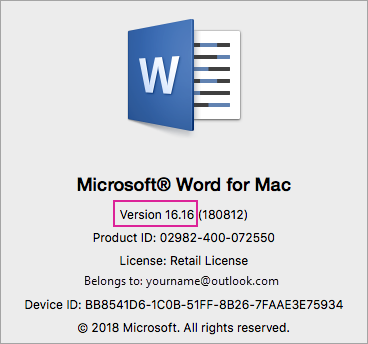
Wählen Sie im oberen Menü Word > Über Word .
Bestätigen Sie im Dialogfeld, dass die angezeigte Versionsnummer mit 16.16 beginnt. Dies bedeutet, dass Sie Office 2016 für Mac verwenden.
Für Office 2016 für Mac (Volumenlizenz)
Wählen Sie die Registerkarte Download und Schlüssel .
Wählen Sie die Schaltfläche Herunterladen für Office für Mac 2016 aus.
Wählen Sie im Popup-Fenster Weiter und laden Sie den VL-Serializer herunter.
Doppelklicken Sie nach Abschluss des Downloads auf die Datei Office_2016_Mac.iso , um sie zu öffnen, und führen Sie das Installationspaket Microsoft_Office_2016_VL_Serializer.pkg aus.
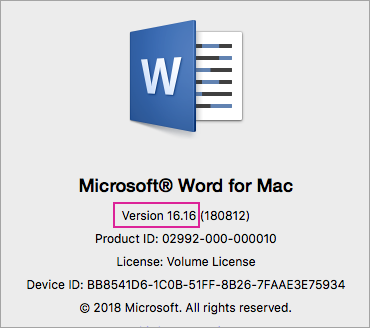
Starten Sie eine beliebige Office-App wie Word . Wählen Sie im oberen Menü Word > Über Word .
Bestätigen Sie im Dialogfeld, dass die angezeigte Versionsnummer mit 16.16 beginnt. Dies bedeutet, dass Sie Office 2016 für Mac verwenden.
Leim hält Formen und Verbinder aneinander. Wenn Kleben aktiviert ist, können Sie Formen verschieben und die Verbindungen verbunden halten. Wenn der Klebstoff deaktiviert ist, können Sie Formen verschieben und die Verbindungsstücke sind nicht verbunden.
Die folgenden Verfahren ändern die standardmäßige Klebeeinstellung für neu erstellte Verbinder, ändern jedoch nicht die Klebeeinstellung für vorhandene Verbinder.
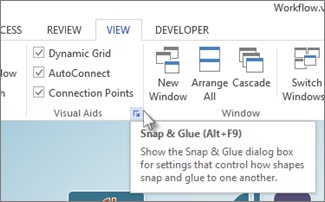
Klicken Sie auf der Registerkarte Ansicht in der Gruppe Visuelle Hilfen auf das Dialogstartprogramm  .
.
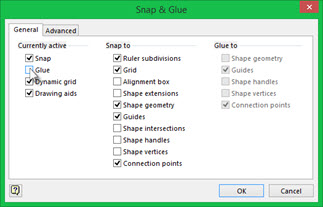
Deaktivieren Sie im Dialogfeld „ Snap & Glue " auf der Registerkarte „ Allgemein " unter „ Aktuell aktiv " das Kontrollkästchen „ Glue ".
Klicken Sie auf der Registerkarte Ansicht auf das Dialogstartprogramm in der Gruppe Visuelle Hilfen .
Aktivieren Sie im Dialogfeld „ Snap & Glue " auf der Registerkarte „ Allgemein " unter „ Aktuell aktiv " das Kontrollkästchen „ Glue ".
Die folgenden Verfahren ändern die Leimeinstellung für vorhandene Verbinder, ändern jedoch nicht die Standardleimeinstellung.
Tipp Verwenden Sie die Zoom -Funktion, um kleine Details besser zu sehen und eine genauere Kontrolle zu haben: Vergrößern (drücken Sie ALT+F6), Verkleinern (ALT+ UMSCHALT +F6) und An Fenster anpassen (STRG+UMSCHALT+W).
Wählen Sie einen Verbinder aus, um zu sehen, ob er geklebt oder nicht geklebt ist.
Beachte das Folgende:
Ein geklebter Verbinder zeigt an seinen Endpunkten grüne Punkte oder Kreise.

Ein unverklebter Verbinder zeigt weiße oder graue Punkte an seinen Endpunkten.

Ziehen Sie einen Verbindungsendpunkt vom Verbindungspunkt der Form weg.
Nur der Endpunkt, den Sie ziehen, wird getrennt. Wenn das andere Ende des Verbinders geklebt wurde, bleibt es geklebt.
Führen Sie einen der folgenden Schritte aus:
Um einen Stecker zu lösen, wählen Sie den Stecker aus und drücken Sie eine beliebige Pfeiltaste auf der Tastatur.
Um mehrere Verbinder gleichzeitig zu lösen, halten Sie die Strg-Taste gedrückt, während Sie die Verbinder auswählen, und drücken Sie dann eine beliebige Pfeiltaste.
Alle ausgewählten Verbinder werden von den Shapes, mit denen sie verbunden sind, gelöst.
Wählen Sie das nicht geklebte Ende des Verbinders aus und ziehen Sie es auf den Verbindungspunkt der Form oder des Shapes, an den Sie es kleben möchten. Der Umriss der Form oder ein Verbindungspunkt wird grün hervorgehoben.
Durch das Kleben eines Verbinders an den Verbindungspunkt eines Shapes wird eine statische Verbindung erstellt, während durch das direkte Kleben eines Verbinders an das Shape eine dynamische Verbindung erstellt wird.
Weitere Einzelheiten und weitere Informationen finden Sie unter Verbinder zwischen Formen hinzufügen.
Seitenanfang
Bearbeiten Sie Verbindungspunkte, Linien oder Pfeile
