Thursday, June 30, 2022

Erste Schritte mit Workflows und Aufgaben in Duet Enterprise 2.0

Mit Duet Enterprise für Microsoft SharePoint und SAP Server 2.0 können Sie Ihre SAP-Geschäftsprozesse als Workflows in Microsoft SharePoint 2013 anzeigen. Ein Workflow ist eine Reihe erforderlicher Aufgaben in einem Prozess. Ein Workflow kann eine Reihe von Aufgaben enthalten, die erforderlich sind, um eine Geschäftsausgabe zu genehmigen, oder die Aufgaben, die erforderlich sind, damit ein Mitarbeiter eine Urlaubsgenehmigung erhält. Workflows helfen Organisationen dabei, konsistente Geschäftsprozesse zu verwenden und zu verwalten. Workflows verbessern die Effizienz Ihres Unternehmens und erhöhen die Produktivität, da sich die Personen, die diese Aufgaben ausführen, auf die Ausführung der Arbeit konzentrieren können, anstatt den Workflow zu verwalten.

In diesem Artikel

Über Arbeitsabläufe

Eine Möglichkeit, wie Workflows verwendet werden, besteht darin, Geschäftsanforderungen zu genehmigen. Wenn beispielsweise eine Geschäftsausgabe genehmigt werden muss, kann ein Workflow eine Ausgabengenehmigungsaufgabe an mehrere Personen zur Überprüfung und Genehmigung senden.

Wenn der Workflow-Autor den Workflow startet, verwendet Duet Enterprise 2.0 SAP-Geschäftsprozesse und Genehmigungsregeln, um Aufgaben zu erstellen und den Workflow-Teilnehmern zuzuweisen. Workflow-Teilnehmer erhalten eine E-Mail-Nachricht, die sie darüber informiert, dass sie eine Aufgabe haben. Die Nachricht enthält einen Link zu dem Dokument, das sie genehmigen müssen.

Der Workflow endet, wenn die Teilnehmer ihre Aufgaben abgeschlossen haben. Nach Beendigung des Workflows benachrichtigt Duet Enterprise automatisch das SAP-System, dass der Workflow abgeschlossen ist.

Seitenanfang

Arbeitsabläufe verwenden

Nachdem ein Workflow gestartet wurde, können Sie mit der Arbeit an Ihren Aufgaben beginnen. Sie können Ihre Aufgaben direkt in Microsoft Outlook 2013 oder im Aufgabenarbeitsbereich des SharePoint-Workflows verwalten. Da jeder Workflow über einen separaten Arbeitsbereich für Workflowaufgaben in SharePoint verfügt, finden Sie möglicherweise Aufgaben an verschiedenen Orten. Wenn Sie Hilfe beim Auffinden von Aufgaben in Ihrer Umgebung benötigen, wenden Sie sich an Ihren Workflow-Manager oder Ihren Site-Administrator.

Die Art und Weise, wie der Workflow-Manager Workflow-Aufgaben einrichtet, bestimmt die Aktionen, die Sie ausführen müssen, um die Aufgabe abzuschließen. Die häufigsten Aktionen sind Genehmigen und Ablehnen, aber Ihre Aufgabe kann zusätzliche Optionen enthalten. Beispielsweise haben Sie möglicherweise die Möglichkeit, Ihre Aufgabe zu überarbeiten oder neu zuzuweisen. Möglicherweise können Sie auch Änderungen an der Aufgabe anfordern oder Dokumente anzeigen, die sich auf die Aufgabe beziehen. In einigen Fällen kann das Abschließen einer Workflow-Aufgabe eine weitere Aufgabe im Workflow generieren.

Seitenanfang

Zeigen Sie eine Workflow-Aufgabe über eine E-Mail-Benachrichtigung an oder antworten Sie darauf

Wenn Ihnen eine Aufgabe zugewiesen wird, erhalten Sie automatisch eine Aufgabenbenachrichtigung in Ihrem Outlook-Posteingang. Sie können die Aufgabe über die Benachrichtigung öffnen.

So zeigen Sie eine Workflow-Aufgabe aus einer E-Mail-Benachrichtigung an oder antworten darauf:

  1. Öffnen Sie in Ihrem Outlook-Posteingang die Nachricht, die eine Aufgabe enthält.

  2. Klicken Sie auf Diese Aufgabe öffnen Öffnen Sie diese Task-Schaltfläche .

  3. Wählen Sie im Aufgabenfenster nach Bedarf ein Ergebnis für die Aufgabe aus, z. B. Genehmigen , Ablehnen oder ein anderes Ergebnis, das von Ihrer Aufgabe unterstützt wird.

Seitenanfang

Reagieren Sie auf eine Workflow-Aufgabe aus einem Workflow-Aufgaben-Arbeitsbereich

Ein Arbeitsbereich für Workflowaufgaben ist eine SharePoint-Website, die alle Aufgaben für einen Workflowaufgabentyp hostet. Die Website wird erstellt, wenn ein SharePoint-Administrator einen SAP-Workflow-Aufgabentyp einrichtet.

Hinweis: Site-Designer können den Workflow-Aufgaben-Arbeitsbereich für individuelle Geschäftsanforderungen anpassen. Dieses Verfahren zeigt Schritte zum Abschließen einer Aufgabe aus dem standardmäßigen Workflow-Aufgabenarbeitsbereich.

So zeigen Sie eine Workflow-Aufgabe im Workflow-Aufgaben-Arbeitsbereich an:

  1. Navigieren Sie im Browser zum Workflow-Aufgaben-Arbeitsbereich.

  2. Klicken Sie auf der Workspace-Site auf die Aufgabe, die Sie abschließen möchten. Dadurch wird die Seite Aufgabendetails geöffnet.
    Auf der Seite Aufgabendetails werden die Geschäftsprozessoptionen angezeigt, die für Ihre SAP-Berechtigungen und SharePoint-Berechtigungsstufen verfügbar sind.

  3. Überprüfen Sie auf der Seite „ Aufgabendetails " alle verfügbaren Informationen wie Links oder angehängte Dokumente, die Ihnen beim Abschließen der Aufgabe helfen.

  4. Klicken Sie auf das entsprechende Aufgabenergebnis wie Genehmigen , Ablehnen oder ein anderes Ergebnis, das Ihre Aufgabe unterstützt.

Seitenanfang

Erste Schritte mit OneNote Web Clipper

Wenn Sie mit OneNote online recherchieren, können Sie den OneNote Web Clipper verwenden, um Informationen einfach zu erfassen, zu bearbeiten, zu kommentieren und freizugeben. Die Nutzung ist kostenlos und funktioniert mit den meisten modernen Webbrowsern.

Installieren Sie den OneNote Web Clipper

Gehen Sie wie folgt vor, um OneNote Web Clipper einzurichten:

  1. Besuchen Sie https://www.onenote.com/clipper .

  2. Klicken Sie auf die Schaltfläche OneNote Web Clipper abrufen.

  3. Befolgen Sie die Anweisungen auf dem Bildschirm, die für den von Ihnen verwendeten Webbrowser angezeigt werden.

  4. Wenn Sie dazu aufgefordert werden, bestätigen Sie alle Sicherheitsmeldungen, um OneNote Web Clipper die Berechtigung zum Arbeiten mit Ihrem Browser zu erteilen.


Gehen Sie wie folgt vor, um OneNote Web Clipper zu konfigurieren:

  1. Öffnen Sie in Ihrem Browser eine beliebige Website, und klicken Sie dann auf das OneNote Web Clipper- Symbol.

    Hinweis: Der Speicherort von OneNote Web Clipper hängt vom verwendeten Browser ab. Im Internet Explorer wird es beispielsweise in der Favoritenleiste angezeigt.

  2. Führen Sie im angezeigten violetten Popup-Fenster einen der folgenden Schritte aus:

    • Klicken Sie auf Mit einem Microsoft-Konto anmelden, wenn Sie OneNote Web Clipper mit einem persönlichen Konto wie Outlook.com, Live.com oder Hotmail.com verwenden möchten. Die besten Ergebnisse erzielen Sie, wenn Sie dasselbe Konto verwenden, das Sie bereits mit OneNote verwenden.

    • Klicken Sie auf Mit einem Geschäfts- oder Schulkonto anmelden, wenn Sie OneNote Web Clipper mit einem Konto verwenden möchten, das Ihnen von Ihrer Arbeitsorganisation oder Schule zugewiesen wurde.

  3. Bestätigen Sie bei Aufforderung die angeforderten Anwendungsberechtigungen für OneNote Web Clipper. Sie können diese Anwendungsberechtigungen später jederzeit in Ihren Kontoeinstellungen ändern.


Verwenden Sie den OneNote Web Clipper

Der OneNote Web Clipper erkennt automatisch die Art des Website-Inhalts, den Sie erfassen möchten – einen Artikel, ein Rezept oder eine Produktseite.


Das OneNote Web Clipper-Fenster

  1. Öffnen Sie die Seite, die das enthält, was Sie in OneNote ausschneiden möchten, und klicken Sie dann auf das OneNote Web Clipper- Symbol.

  2. Führen Sie im kleinen OneNote Web Clipper-Fenster einen der folgenden Schritte aus (sofern verfügbar):

    • Klicken Sie auf Ganze Seite oder Bereich , wenn Sie die aktuelle Webseite (oder einen ausgewählten Bereich davon) als Screenshot in Ihrem Notizbuch erfassen möchten. Diese Optionen bewahren den Inhalt, den Sie ausschneiden, genau so, wie er angezeigt wird.

    • Klicken Sie auf Artikel , Rezept oder Produkt , wenn Sie die aktuelle Webseite als bearbeitbaren Text und bearbeitbare Bilder in Ihrem Notizbuch speichern möchten. Wenn Sie eine dieser Optionen auswählen, können Sie die Schaltflächen oben im Vorschaufenster verwenden, um ausgewählten Text hervorzuheben, zwischen einem Serifen- und einem Sans-Serifen-Schriftstil zu wechseln und die Standardtextgröße zu vergrößern oder zu verkleinern.

  3. Klicken Sie auf das Dropdown -Menü Speicherort und wählen Sie dann den Notizbuchabschnitt aus, in dem die abgeschnittene Webseite gespeichert werden soll. Die Liste enthält alle Notizbücher, die Sie in Ihrem OneDrive-Konto gespeichert haben, einschließlich aller freigegebenen Notizbücher. Sie können auf jedes Notizbuch in der Liste klicken, um es zu erweitern und die verfügbaren Abschnitte anzuzeigen.

  4. Klicken Sie auf Notiz hinzufügen, wenn Sie den erfassten Informationen für später mehr Kontext geben möchten. Dieser Schritt ist optional, aber die zusätzliche Notiz kann als Notiz oder Erinnerung für Sie selbst nützlich sein (z. B. „Fragen Sie Samantha nach diesen Produktspezifikationen!") oder um anderen, die sie lesen, Informationen zukommen zu lassen ein geteiltes Notizbuch (z. B. „Hey alle zusammen, sieh dir diesen Artikel an, den ich gefunden habe!").

  5. Klicken Sie auf Clip , um die erfassten Informationen an OneNote zu senden.


Ideen für die Verwendung des OneNote Web Clipper

Sie sind sich nicht sicher, was Sie schneiden sollen? Hier sind einige Ideen, um Ihnen den Einstieg zu erleichtern!

  • Reisen – Schneiden Sie Ihre gesamte Reiserecherche und Reiseplanung aus dem Web aus und fügen Sie alles direkt zu OneNote hinzu.

  • Rezepte – Sammeln Sie Rezepte für eine bevorstehende Party? Schneiden Sie die besten Bilder und Zutatenlisten von Ihren Lieblingsrezeptseiten aus.

  • Nachrichten — Erfassen Sie Importinhalte von Ihren bevorzugten Nachrichtenseiten, um später darauf zuzugreifen oder sie mit Freunden zu teilen.

  • Inspiration – Sammeln Sie inspirierende Bilder und Ideen aus dem Internet, und speichern Sie sie in OneNote, um sie einfach nachschlagen zu können.

  • Recherche — Importieren Sie relevante Artikel aus dem Internet und speichern Sie sie zum späteren Lesen in Ihrem Recherche-Notizbuch.

  • Einkaufen – Stellen Sie sicher, dass Sie beim Online-Einkauf immer das beste Angebot erhalten, indem Sie Preislisten und Produktseiten ausschneiden.

Erste Schritte mit Teams in Ihrem kleinen Unternehmen

Mit privatem und sicherem Messaging, Audio- und Videoanrufen und Dateispeicherung verfügt Teams über die Tools und die Flexibilität, um Ihr kleines Unternehmen beim Wachstum zu unterstützen.

Laden Sie die Anwendung herunter

Das Wichtigste zuerst: Wenn Sie Teams noch nie verwendet haben, holen Sie sich die App für Ihren Desktop oder Ihr Mobilgerät.

Melden Sie sich bei Teams an

Die Nutzung von Teams ist kostenlos – Sie benötigen lediglich ein Microsoft-Konto. Wenn Sie Skype, OneDrive, Outlook.com oder Xbox Live verwenden, haben Sie bereits eines.

Alternativ können Sie ein neues Microsoft-Konto nur für die Verwendung in Ihrem Unternehmen erstellen.

Mehr erfahren

Bleib organisiert

Vereinfachen Sie die täglichen Abläufe in Ihrem Unternehmen. Senden Sie Kollegen eine Nachricht oder starten Sie einen Gruppenchat, in dem Sie ein Projekt verwalten, wichtige Dateien teilen, Aufgaben zuweisen und Ereignisse planen können. Wenn Sie eine Weile offline waren, überprüfen Sie den Teams-Aktivitätsfeed, um zu sehen, was passiert ist.

Mehr erfahren

Tipp: Teams für Windows 11 unterstützt auch den Import Ihres Google-Kalenders in Teams , um mit bestehenden Besprechungen und Terminen synchron zu bleiben.

Verbinden Sie sich mit Kunden

Treffen Sie sich regelmäßig mit aktuellen oder potenziellen Kunden? Teams hilft Ihnen dabei, mit Personen außerhalb Ihres Unternehmens so zu kommunizieren, wie es ihnen am angenehmsten ist (selbst wenn sie nicht über Teams oder ein Microsoft-Konto verfügen).

Planen Sie eine persönliche Beratung, veranstalten Sie große Demos oder rufen Sie schnell an, um die Logistik mit qualitativ hochwertigem Video, Audio und Bildschirmfreigabe zu klären. Um einfache Fragen zu beantworten, chatten Sie mit anderen über Teams oder SMS.

Mehr erfahren

Erste Schritte mit Sway

Erste Schritte mit Sway

Neu bei Microsoft Sway? Dieser Artikel bietet einen Überblick darüber, wie einfach es ist, alles mit der farbenfrohen und interaktiven Leinwand von Sway zu erstellen und zu teilen. Erfahren Sie, wie Sie Ihr erstes Sway erstellen und in der Vorschau anzeigen, wie Sie Inhalte hinzufügen und einbetten und wie Sie Ihre fertige Kreation mit anderen teilen.

Was ist Sway?

Sway-Intro-Video - zum Abspielen auf das Bild klicken

Video: Verwenden Sie Sway, um sich neu vorzustellen, wie Ihre Ideen zum Leben erweckt werden

Sway ist eine neue App von Microsoft Office, die es einfach macht, interaktive Berichte, persönliche Geschichten, Präsentationen und mehr zu erstellen und zu teilen.

Beginnen Sie damit, Ihren eigenen Text und Ihre eigenen Bilder hinzuzufügen, suchen und importieren Sie relevante Inhalte aus anderen Quellen und sehen Sie dann zu, wie Sway den Rest erledigt. Mit Sway sind Sie nicht mehr darauf beschränkt, eine vorgefertigte Vorlage auszuwählen, die Ihre Präsentationen wie die aller anderen aussehen lässt, und Sie müssen keine Designkenntnisse besitzen, um Informationen in moderne, interaktive und aufmerksamkeitsstarke Formen umzuwandeln und zu präsentieren Wege.

Mit Sway müssen Sie nicht viel Zeit für die Formatierung aufwenden. Die integrierte Design-Engine sorgt dafür, dass Ihre Kreation optimal aussieht. Wenn das anfängliche Design nicht ganz Ihrem Geschmack oder Ihrer Stimmung entspricht, können Sie einfach ein anderes anwenden – oder Ihr Layout vollständig anpassen, um es zu Ihrem eigenen zu machen.

Es ist super einfach, Ihre fertigen Sways zu teilen. Familie, Freunde, Klassenkameraden und Kollegen können Ihre Kreationen im Web sehen, ohne sich anzumelden, anzumelden oder etwas herunterzuladen. Und Sie können die Datenschutzeinstellungen für jedes Sway ändern, wann immer Sie mehr Kontrolle darüber haben möchten, was Sie teilen.

Sway kann von jedem mit einem Microsoft-Konto (Hotmail, Live oder Outlook.com) kostenlos verwendet werden. Sie können anspruchsvollere Sways mit mehr Inhalt erstellen, wenn Sie Sway als Teil eines Microsoft 365-Abonnements verwenden. Weitere Informationen finden Sie unter Hinzufügen weiterer Inhalte zu Ihren Sways mit Microsoft 365 .

Was kann ich mit Sway erstellen?

Ob es sich um einen Bericht, eine Präsentation, einen Newsletter, eine persönliche Geschichte, ein Fotoalbum oder einen visuellen Reisebericht handelt, Ihrer Kreativität sind mit Sway praktisch keine Grenzen gesetzt.

Berichte

Geschichten

Berichte

Präsentationen

Newsletter

Geschichten


Wenn Sie sich nicht sicher sind, was möglich ist, können Sie sich inspirieren lassen, indem Sie Sways anzeigen und mit ihnen interagieren, die andere Personen erstellt haben. Nachdem Sie sich bei Sway angemeldet haben (siehe unten), scrollen Sie zum Ende der Seite „ Meine Sways " und durchsuchen Sie dann die vorgestellten Inhalte unter der Überschrift „Lassen Sie sich von einem vorgestellten Sway inspirieren". Sie können auch mit einer der vorgestellten Vorlagen beginnen, um mit der Verwendung und dem Erlernen von Sway zu beginnen.

Melden Sie sich an, um mit der Erstellung zu beginnen

Um mit Sway zu beginnen, besuchen Sie sway.office.com in einem beliebigen Browser und klicken Sie dann in der oberen Menüleiste auf Anmelden.

Geben Sie bei Aufforderung die E-Mail-Adresse ein, die Sie mit Sway verwenden möchten. Sie können Ihr kostenloses Microsoft-Konto (Hotmail, Outlook.com) oder ein beliebiges Unternehmenskonto verwenden, das Ihnen von Ihrem Arbeitsplatz oder Ihrer Schule zugewiesen wurde. Wenn Sie noch kein Konto haben, besuchen Sie www.microsoft.com/account , um sich kostenlos anzumelden.

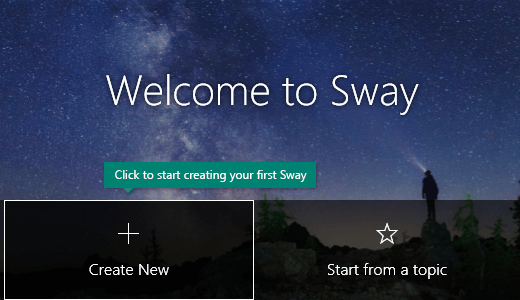
Klicken oder tippen Sie auf der Seite „ Meine Sways ", die nach der Anmeldung geöffnet wird, auf „ Neu erstellen ", um mit der Erstellung Ihres ersten Sways zu beginnen.

Schaltfläche „Neu erstellen

Lernen Sie die Sway-Storyline kennen

Die Storyline ist der Ort, an dem Sie den Inhalt eingeben, einfügen, bearbeiten und formatieren, der Ihre Geschichte erzählt. Inhalte werden in sequenzieller Reihenfolge angeordnet, indem Karten hinzugefügt werden, von denen jede den gewünschten Inhaltstyp enthält, z. B. Text, Bilder, Videos und sogar Office-Dokumente. Die Reihenfolge der Karten kann jederzeit Ihren Bedürfnissen angepasst werden.

Geben Sie Ihrem Sway einen Titel

Klicken Sie auf den Platzhaltertext Benennen Sie Ihr Sway , der auf der ersten Karte in der Storyline angezeigt wird, und geben Sie dann eine kurze, aber aussagekräftige Beschreibung dessen ein, worum es bei Ihrem Sway geht. Wenn Sie später Ihr fertiges Sway teilen, ist dieser Titel das erste, was andere sehen werden.

Fügen Sie Ihrem Sway Bilder und Text hinzu

Um Inhalte wie Text, Bilder oder Videos zu Ihrem Sway hinzuzufügen, klicken oder tippen Sie unten auf einer vorhandenen Karte auf das Symbol + . Sie können Text und Bilder auch per Drag-and-Drop direkt auf Ihre Storyline ziehen. (Zögern Sie nicht zu experimentieren – Sie können die Reihenfolge Ihrer Inhalte jederzeit ändern und jede Karte nach Ihren Wünschen anpassen.)

Fügen Sie Inhalte zu Ihrem Sway hinzu

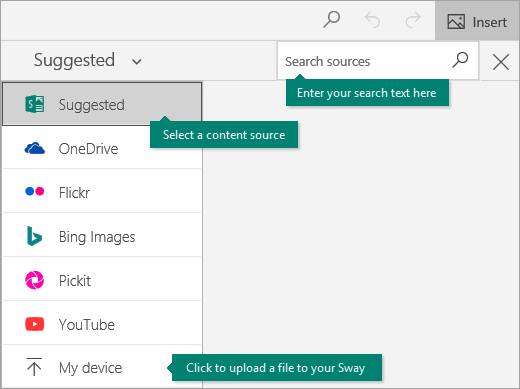
Sie können einfach nach zusätzlichen Inhalten suchen und diese zu Ihrem Sway hinzufügen, z. B. ein Bild, das auf Ihrem Computer oder Mobilgerät gespeichert ist. Sway kann auch das Web nach den relevantesten Inhalten wie Videos durchsuchen und diese zu Ihrem Sway hinzufügen. Klicken Sie in der Menüleiste auf Einfügen , wählen Sie Ihre bevorzugte Inhaltsquelle aus dem Menü aus und geben Sie dann ein beliebiges Suchwort oder einen Suchbegriff in das Feld Suchquellen ein.

Befehl und Inhaltssuchfeld einfügen

Vorschau Ihres Sways

Sie können jederzeit eine Vorschau Ihrer laufenden Arbeit anzeigen, indem Sie auf die Registerkarte Design klicken. Wenn Sie Ihr Sway in der Vorschau anzeigen, können Sie sehen, wie es anderen angezeigt wird, wenn Sie sich später entscheiden, es zu teilen. Um Ihr Sway vollständig zu erleben, klicken Sie in der oberen Menüleiste auf die Schaltfläche „Wiedergabe" .

Klicken Sie auf die Registerkarte Entwurf, um eine Vorschau des aktuellen Sways anzuzeigen

Um nach der Vorschau Ihres Sways zu Ihrer Storyline zurückzukehren, klicken Sie auf die Registerkarte Storyline .

Ändern Sie den Stil Ihres Sways

Mit Sway können Sie sich auf das konzentrieren, was Sie zu kommunizieren versuchen, indem Sie sich um die Formatierung, das Design und das Layout Ihrer Inhalte kümmern. Sie können das von Sway vorgeschlagene Standarddesign beibehalten, Ihr eigenes auswählen und anwenden und sogar das Layout anpassen.

Um einen Stil für Ihr Sway auszuwählen, klicken Sie in der Menüleiste auf Design und wählen Sie dann Stile aus. Um jederzeit ein zufälliges Aussehen und eine zufällige Stimmung für Ihr Sway auszuwählen, klicken Sie auf den Remix! , bis Sie ein Design und Layout finden, das Ihnen gefällt. Sie können auch einen bestimmten Teil des aktuell angewendeten Stils anpassen, z. B. Farbe, Schriftart und Strukturen, indem Sie im Bereich „ Stile " auf die Schaltfläche „ Anpassen " klicken.

Stiloptionen in Sway

Wenn Sie steuern möchten, wie andere Ihr Sway anzeigen und darin navigieren, nachdem Sie es geteilt haben, wählen Sie aus, ob Ihre Inhalte vertikal oder horizontal scrollen oder wie eine Präsentation erscheinen sollen.

Teilen Sie Ihr Sway

Sind Sie bereit, Ihr Sway mit der Welt zu teilen – oder vielleicht nur mit ausgewählten Personen? Klicken Sie in der oberen Menüleiste auf die Schaltfläche Teilen und wählen Sie dann aus, wie Sie Ihr Sway teilen möchten. Ihre Auswahlmöglichkeiten in diesem Menü hängen von der Art des Kontos ab, mit dem Sie sich bei Sway angemeldet haben.

Einen detaillierteren Überblick über alle verfügbaren Freigabeoptionen finden Sie unterShare your Sway .

Werden Sie mobil mit Sway

Sway funktioniert in allen modernen mobilen Browsern, unabhängig von der Plattform. Egal, ob Sie die Sightseeing-Tour Ihres Lebens unternehmen, Forschungsergebnisse für die Schule dokumentieren oder an einer wichtigen Geschäftskonferenz teilnehmen, Sway ist immer nur einen Fingertipp entfernt.

  • Sway.office.com
    Besuchen Sie sway.office.com in jedem mobilen Browser, unabhängig von der Plattform oder dem Gerät.

  • Schwanken für Windows 10
    Finden Sie die kostenlose Sway-App für Ihr Windows 10-Gerät im Microsoft Store .

Entdecken Sie Barrierefreiheitsfunktionen in Sway

Der Browser, der zum Erstellen und Anzeigen eines Sways verwendet wird, bestimmt die verfügbaren Eingabehilfen. Für beste Ergebnisse empfehlen wir Internet Explorer, Firefox oder Safari.

Sie können Sway in einem kontrastreichen Modus mit voller Tastaturfunktionalität und Screenreader-Zugriff auf Ihre Inhalte verwenden. Klicken Sie in der oberen Menüleiste auf Weitere Optionen ( . . . ) und klicken oder tippen Sie dann auf Barrierefreiheitsansicht . Um die Barrierefreiheitsansicht zu verlassen, verwenden Sie denselben Befehl erneut.

Weitere Informationen zur Barrierefreiheit von Sway finden Sie im Folgenden:

Nächste Schritte mit Sway

  • Video-Tutorials ansehen
    Sind Sie bereit, tiefer in die Möglichkeiten einzutauchen, die Sway zu bieten hat? Sehen Sie sich unsere kostenlosen Video-Tutorials an, um Best Practices für die Verwendung von Sway kennenzulernen.

  • Folgen Sie Sway auf Facebook
    Bleiben Sie mit der Sway-Community in Kontakt und erhalten Sie Neuigkeiten und Inspiration von Menschen wie Ihnen. Folgen Sie Sway auf Facebook .

  • Lesen Sie den Sway-Blog
    Bleiben Sie über Neuigkeiten und neue Feature-Releases von Sway auf dem Laufenden. Folgen Sie dem offiziellen Sway-Blog und verpassen Sie kein Update.

  • Senden Sie uns Ihr Feedback
    Haben Sie eine Idee für eine neue Funktion oder einen Verbesserungsvorschlag? Bitte senden Sie uns Ihr Feedback, damit wir neue Funktionen in zukünftigen Updates priorisieren können. Siehe Wie gebe ich Feedback zu Microsoft Office? für mehr Informationen.

Erste Schritte mit SharePoint-Statusanzeigen

Eine Statusanzeige ist ein einzeiliger Bericht. Auf einen Blick zeigt eine Statusanzeige, wie die tatsächliche Leistung für eine bestimmte Maßnahme im Vergleich zu einem Ziel abschneidet. Ein guter Statusindikator zeigt Ihnen ohne Berechnungen an, ob die Ergebnisse dem Ziel entsprechen oder nicht.

Ein Statusindikator zeigt den Indikatornamen, seine numerischen Ergebnisse und ein Symbol an. Beachten Sie, wie das Symbol schnelle Informationen bietet. Typischerweise weisen grüne Symbole auf eine gute Leistung hin, rote Symbole weisen auf Problembereiche hin und gelbe Symbole warnen vor potenziellen Problemen. Diese Abbildung zeigt nur zwei Indikatoren: Einer zeigt ein grünes Kreissymbol an, um anzuzeigen, dass die Leistung dem Ziel entspricht, und einer zeigt ein gelbes Dreieck an, um vor einer marginalen Leistung zu warnen.

Statusanzeigen zeigen einen Titel, numerische Werte und ein Statussymbol.

Sind Sie mit den Key Performance Indicators von SharePoint 2007 vertraut? Finden Sie heraus, was seit der letzten Version für Microsoft SharePoint Server 2010 neu ist. Was ist mit den KPIs von SharePoint 2007 passiert?

Noch nie Statusanzeigen verwendet? Weitere Informationen zu Statusindikatoren und dazu, was Statusindikatoren für Ihr Unternehmen leisten können, finden Sie unter Statusindikatoren kennenlernen .

Bereit zum Start? Klicken Sie zunächst auf Übersicht – Wie erstelle ich Statusindikatoren?

In diesem Artikel

Überblick – Wie erstelle ich Statusanzeigen?

Ein Statusindikator ist ein Element in einer Statusliste , bei der es sich um eine spezielle Form einer SharePoint-Liste handelt. Sie können eine Statusliste auf zwei Arten erstellen:

  • Erstellen Sie einfach eine Statusliste . Nachdem Sie eine Statusliste erstellt haben, fügen Sie der Liste einfach Indikatoren hinzu. Außerdem können Sie eine Statusliste anpassen, indem Sie Spalten in der Liste hinzufügen oder ändern. Sie können beispielsweise eine Spalte hinzufügen, die die Kontaktperson für jeden Indikator anzeigt, oder eine Spalte, die die Datenquelle anzeigt. Dann fügen Sie einfach die Indikatoren zu der von Ihnen erstellten Liste hinzu.

  • Erstellen Sie ein Webpart mit Statusliste . Dies ist ein Webpart, das automatisch eine Statusliste aufbaut, sodass Sie lediglich Indikatoren hinzufügen müssen. Anschließend können Sie das Webpart problemlos auf einem Dashboard oder einer anderen Webseite verwenden.

Wenn Sie einen Indikator hinzufügen, geben Sie ihm einen Titel und geben die Datenquelle für den Indikator an. Sie legen auch die Werte fest, die bestimmen, welches Symbol SharePoint Server 2010 anzeigt, um den Status anzugeben. Beispielsweise möchten Sie möglicherweise ein Symbol, das einen grünen Kreis anzeigt, wenn der tatsächliche Wert der Kennzahl das Ziel erreicht oder überschreitet, und ein rotes Dreieck anzeigt, wenn die Werte unter einen bestimmten Punkt fallen.

Seitenanfang

Erstellen Sie eine Statusliste

Sie können eine Statusliste im Business Intelligence Center auf einer Team- oder Organisationswebsite erstellen, damit andere Personen sie leicht finden können. Anschließend können Sie der neu erstellten Liste einen oder mehrere Statusindikatoren hinzufügen. Um die Flexibilität hinsichtlich der Anzeige der Liste zu erhöhen, können Sie eine oder mehrere benutzerdefinierte Ansichten einer Statusliste erstellen.

Führen Sie die folgenden Schritte aus, um eine neue Statusliste zu erstellen:

  1. Klicken Sie auf der Website, auf der Sie die Statusliste erstellen möchten, auf Websiteaktionen und wählen Sie dann Alle Websiteinhalte anzeigen aus. Klicken Sie unter der Überschrift Alle Websiteinhalte auf Erstellen .

  2. Klicken Sie auf der Seite Erstellen im Bereich Filtern nach: auf Liste . Klicken Sie dann im Hauptfenster auf das Symbol Statusliste .

  3. Geben Sie einen Namen für die Statusliste ein.

  4. (Optional) Um eine Beschreibung einzugeben oder den Listennamen im Schnellstartbereich anzuzeigen, klicken Sie auf Weitere Optionen . Konfigurieren Sie dann die gewünschten Optionen.

  5. Klicken Sie auf Erstellen , um die Erstellung der Statusliste abzuschließen . SharePoint Server 2010 öffnet die neue Statusliste im Bearbeitungsmodus, sodass Sie einen oder mehrere Statusindikatoren hinzufügen können.

Seitenanfang

Erstellen Sie ein Webpart mit Statusliste

Sie können einen speziellen Webpart erstellen, der eine vordefinierte Ansicht einer Statusliste anzeigt. Sie können Indikatoren direkt zu diesem Webpart hinzufügen und das Webpart dann auf jeder Seite Ihrer Site verwenden.

Führen Sie die folgenden Schritte aus, um ein neues Webpart mit Statusliste zu erstellen:

  1. Klicken Sie auf der Website, auf der Sie das Webpart mit Statusliste erstellen möchten, im Schnellstartbereich der Standardseite des Business Intelligence Center auf Dashboards .

  2. Klicken Sie auf der Seite Dashboard: Alle Elemente auf die Registerkarte Dokumente in der Gruppe Bibliothekstools .

  3. Klicken Sie auf Neues Dokument und wählen Sie dann Webpartseite mit Statusliste aus, um die Eigenschaftenseite für ein neues Webpart zu öffnen.

  4. Geben Sie auf der Eigenschaftenseite für das neue Webpart mit Statusliste im Abschnitt Seitenname einen Namen und eine Beschreibung für die neue Seite ein. Falls gewünscht, können Sie auch einen Seitentitel eingeben, der als Bannertitel auf der neuen Webpart-Seite angezeigt wird.

  5. Wählen Sie im Abschnitt Speicherort die Dokumentbibliothek und den Ordner , der die neue Webpartseite enthalten soll, aus den entsprechenden Dropdown-Listen aus.

  6. (Optional) Entscheiden Sie im Abschnitt Link in aktueller Navigationsleiste erstellen , ob Sie einen Link von dieser Seite zur Navigationsleiste erstellen möchten.

  7. Wählen Sie im Abschnitt Webpartseite mit Statuslistenlayout ein Layout aus der Liste Layout aus.

  8. Aktivieren Sie im Abschnitt Statusindikatoren das Optionsfeld neben Statusindikatorliste automatisch für mich erstellen . Alternativ können Sie sich zu einem späteren Zeitpunkt entscheiden, eine vorhandene Liste auszuwählen.

  9. Klicken Sie auf OK , um die Eigenschaftenseite zu schließen und die neue Webpartseite zu öffnen.

    Sie können die Webpartseite mit der Statusliste anpassen. Beispielsweise können Sie den Symboltyp ändern, den SharePoint verwendet, um den Status des Indikators anzuzeigen, Sie können einen Anzeigetitel dafür erstellen oder Sie können die Größe des Webparts angeben. Informationen dazu finden Sie unter den Links im Abschnitt „Siehe auch".

Jetzt können Sie der Statusliste im neu erstellten Webpart einen Statusindikator hinzufügen.

Hinzufügen einer Statusanzeige zu einer Statusliste

Bei den Schritten in diesem Verfahren wird davon ausgegangen, dass Sie eine zuvor erstellte Statusliste ausgewählt haben und dass sich die Liste im Bearbeitungsmodus befindet oder dass Sie gerade eine neue Statusliste erstellt haben. Wenn Sie eine neue Liste erstellen, öffnet SharePoint Server 2010 die Liste automatisch im Bearbeitungsmodus.

  1. Klicken Sie in der Symbolleiste Statusliste auf den Pfeil neben Neu .

  2. Wählen Sie je nach Datenquelle für den Indikator einen Indikatortyp aus dem Dropdown-Menü aus, um eine Eigenschaftsseite für den neuen Indikator zu öffnen.

  3. Die folgende Tabelle enthält eine Liste der verfügbaren Indikatortypen und eine kurze Beschreibung jedes Typs. Um zu erfahren, wie man Eigenschaften für einen bestimmten Indikatortyp festlegt, klicken Sie auf den Namen des Indikatortyps.

Indikatortyp

Beschreibung

SharePoint-Listenbasierte Statusanzeige

Zeigt einen Wert basierend auf dem Inhalt einer SharePoint-Liste an.

Excel-basierte Statusanzeige

Zeigt direkt aus einer Excel Services-Arbeitsmappe importierte Werte an. Der Wert kann durch eine Zellenadresse in der Arbeitsmappe angegeben werden.

Auf SQL Server Analysis Services basierender Statusindikator

Importiert einen ausgewählten Key Performance Indicator aus einem SQL Server Analysis Services-Cube

Festwertbasierte Statusanzeige

Zeigt Werte, die vom Autor des Indikators manuell eingegeben wurden.

Seitenanfang

SharePoint-Listenbasierte Statusanzeige

SharePoint Server 2010-Listen sind großartige Möglichkeiten zum Nachverfolgen von Elementen. Beispielsweise können Sie eine Liste erstellen, die den Status von Geschäftsverträgen anzeigt, und eine Statusanzeige erstellen, die den Prozentsatz aktiver oder abgeschlossener Verträge anzeigt. Listen können Elemente enthalten, die Teil eines Arbeitsablaufs sind, oder die Teilnahme von Mitarbeitern an Schulungsprogrammen melden.

Sie können eine Statusanzeige verwenden, um zu verfolgen, wie lange die Probleme oder Aufgaben offen sind, wie viele offen sind und wie viel Prozent einer Aufgabe abgeschlossen sind. Sie können auch Summen verfolgen, z. B. die Zeit, die eine Ausgabe geöffnet war, oder die Gesamtzahl der Verkäufe in einer Region.

Hinweis: Bevor Sie diese Option auswählen, vergewissern Sie sich, dass die Liste, die Sie verwenden möchten, vorhanden ist und sich in der Ansicht befindet, die Sie verwenden möchten...

Führen Sie die folgenden Schritte aus, um einen neuen Statusindikator zu erstellen, der auf einer SharePoint-Liste basiert:

  1. Geben Sie auf der Seite Neues Element unter SharePoint-Liste und -Ansicht im Feld Listen- URL die URL der Liste oder Bibliothek ein.

    Hinweis: Die SharePoint-Liste oder -Bibliothek muss sich auf derselben Website befinden.

  2. Wählen Sie im Feld Ansicht die Ansicht aus, die die Elemente enthält, die Sie in der Statusanzeige verwenden möchten.

  3. Wählen Sie unter Wertberechnung die Berechnungsmethode aus, mit der Sie das Ziel des Statuskennzeichens berechnen möchten. Die folgende Tabelle beschreibt die Berechnungsoptionen.

Berechnungsoption

Beschreibung

Anzahl der Listenelemente

Eine Anzahl der Gesamtzahl der Elemente in der Liste.

Prozentsatz der Listenelemente in der Ansicht, wo

Diese Methode berechnet den Prozentsatz der Elemente in der angegebenen Ansicht, die die von Ihnen ausgewählten Kriterien erfüllen.

Führen Sie die folgenden Schritte aus, um ein Kriterium auszuwählen:

  • Wählen Sie den Namen der Spalte aus der Dropdown-Liste Spalte auswählen… aus.

  • Wählen Sie den Vergleichsoperator aus der Dropdown-Liste ist gleich aus.

  • Geben Sie den Wert, den Sie für den Vergleich verwenden möchten, in das Textfeld ein.

Um Kriterien für bis zu fünf weitere Spalten hinzuzufügen, wiederholen Sie diese Schritte.

Berechnung mit allen Listenelementen in der Ansicht

Diese Methode berechnet den von Ihnen ausgewählten Wert basierend auf Werten in einer angegebenen Spalte. Wählen Sie eine der folgenden Optionen aus der Dropdown-Liste aus : Summe, Durchschnitt, Maximum oder Minimum . Wählen Sie dann die Spalte mit den zu berechnenden Werten aus der Dropdown-Liste Spalte auswählen aus

  1. Gehen Sie im Abschnitt Regeln für Statussymbole wie folgt vor:

    • Wählen Sie in der Dropdown-Liste Bessere Werte sind Höher aus, damit SharePoint die Symbole ändert, wenn steigende Werte Ziel- oder Warnschwellenwerte erreichen oder überschreiten. Wählen Sie Niedriger aus, damit SharePoint die Symbole ändert, wenn abnehmende Werte Ziel- oder Warnschwellenwerte erreichen oder überschreiten.

    • Geben Sie im Feld Anzeigen, wenn der Wert das Ziel erreicht oder überschritten hat den Zielwert ein. Wenn der Indikatorwert dieses Ziel erreicht, ändert SharePoint das Symbol, um anzuzeigen, dass die Leistung dem Ziel entspricht.

    • Geben Sie im Warnfeld Anzeigen, wenn Wert erreicht oder überschritten wurde den Wert ein, bei dem die Leistung nicht akzeptabel ist, und SharePoint ändert das Symbol, um vor einem potenziellen Problem zu warnen.

  2. (Optional) Geben Sie im Abschnitt „ Details-Link " im Feld „ Detailseite " die URL der Seite ein, die ausführlichere Informationen zu diesem Indikator bereitstellt, z. B. die Quellliste für den Indikator.

  3. (Optional) Wählen Sie im Abschnitt „ Aktualisierungsregeln" die Option aus, die festlegt, ob SharePoint Server 2010 die Indikatorwerte jedes Mal aktualisiert, wenn ein neuer Benutzer die Liste öffnet, oder die Indikatorwerte aktualisiert, wenn der Benutzer die Werte manuell über ein Menü aktualisiert.

Seitenanfang

Excel-basierte Statusanzeige

Sie können einen Statusindikator auf Daten in einer Excel-Arbeitsmappe basieren, die Sie speichern oder auf Ihrer SharePoint Server 2010-Website veröffentlichen. Wenn sich die Daten in der Arbeitsmappe ändern, aktualisiert SharePoint Server 2010 automatisch die Werte in der Statusanzeige. Darüber hinaus können Sie die Arbeitsmappe auf derselben Webseite anzeigen.

Führen Sie die folgenden Schritte aus, um einen neuen Statusindikator zu erstellen, der auf einer Excel Services-Arbeitsmappe basiert:

  1. Geben Sie auf der Seite Neues Element in den Feldern Name und Beschreibung einen Namen und optional eine Beschreibung für den Indikator ein.

  2. (Optional) Geben Sie im Feld Kommentare beliebige Kommentare ein. Beispielsweise können Sie Informationen bereitstellen, um Personen, die den Indikator anzeigen, zu helfen, zu verstehen, was er darstellt.

  3. Geben Sie im Abschnitt Indikatorwert im Feld Arbeitsmappen- URL die URL der Excel-Arbeitsmappe ein, die die Daten und Berechnungen für den Indikator enthält. Die Excel Services-Arbeitsmappe muss in einer SharePoint-Bibliothek gespeichert werden, die sich auf derselben Website befindet.

  4. Geben Sie im Feld Zellenadresse für Indikatorwert die Adresse der Zelle ein, die den tatsächlichen Wert für den Indikator enthält. Alternativ können Sie auf die Schaltfläche Durchsuchen klicken, um die Arbeitsmappe zu durchsuchen, die Sie in Schritt 3 über die URL angegeben haben, und dann die Zelle auswählen, die die Werte enthält, die Sie in der Statusanzeige verwenden möchten

  5. Gehen Sie im Abschnitt Regeln für Statussymbole wie folgt vor:

    • Wählen Sie in der Dropdown-Liste Bessere Werte sind Höher aus, damit SharePoint die Symbole ändert, wenn steigende Werte Ziel- oder Warnschwellenwerte erreichen oder überschreiten. Wählen Sie Niedriger aus, damit SharePoint die Symbole ändert, wenn abnehmende Werte Ziel- oder Warnschwellenwerte erreichen oder überschreiten.

    • Geben Sie im Feld Anzeigen, wenn der Wert das Ziel erreicht oder überschritten hat den Zielwert ein. Wenn der Indikatorwert dieses Ziel erreicht, ändert SharePoint das Symbol, um anzuzeigen, dass die Leistung dem Ziel entspricht.

    • Geben Sie im Warnfeld Anzeigen, wenn Wert erreicht oder überschritten wurde den Wert ein, bei dem die Leistung nicht akzeptabel ist, und SharePoint ändert das Symbol, um vor einem potenziellen Problem zu warnen.

  6. (Optional) Geben Sie im Abschnitt „ Details-Link " im Feld „ Detailseite " die URL der Seite ein, die ausführlichere Informationen zu diesem Indikator bereitstellt, z. B. die Quellliste für den Indikator.

  7. (Optional) Wählen Sie im Abschnitt „ Aktualisierungsregeln" die Option aus, die festlegt, ob SharePoint Server 2010 die Indikatorwerte jedes Mal aktualisiert, wenn ein neuer Benutzer die Liste öffnet, oder die Indikatorwerte aktualisiert, wenn der Benutzer die Werte manuell über ein Menü aktualisiert.

Seitenanfang

Auf SQL Server Analysis Services basierender Statusindikator

SharePoint Server 2010 kann KPIs aus SQL Server Analysis Services (SSAS), einer Komponente von SQL Server 2005 und SQL Server 2008, importieren. Ein Systemadministrator oder Datenbankanalyst richtet diese KPIs normalerweise ein und fügt die Datenverbindungsdatei der Datenverbindungsbibliothek in einem Unternehmen hinzu Website des Geheimdienstzentrums. Anschließend kann jeder mit den entsprechenden Berechtigungen auf die Datenbank zugreifen und eine Verknüpfung zu den Analysis Services-KPIs herstellen

SSAS ermöglicht es Analysten, leistungsstarke und flexible KPIs zu definieren, die auf mehrdimensionalen Daten basieren. Ein SSAS-KPI kann jedoch nur während der Arbeit in SSAS definiert und verwaltet werden. Ein Analyst kann Befehle in SSAS verwenden, um alle KPI-Eigenschaften zu erstellen und zu verwalten, wie z. B. das Leistungsziel, das Statussymbol und die Schwellenwerte, bei denen ein Symbol seine Farbe ändert, um eine Änderung des Leistungsstatus anzuzeigen.

Sie können den Anzeigenamen eines KPI ändern, den Sie in eine Statusliste importieren, aber Sie können keine anderen Eigenschaften des KPI ändern, während Sie in SharePoint Server 2010 arbeiten.

Führen Sie die folgenden Schritte aus, um einen KPI aus SSAS zu importieren.

  1. Geben Sie auf der Seite „ Neues Element " im Feld „ Datenverbindung " die URL der Microsoft Office-Datenverbindungsdatei (.odc) ein oder klicken Sie auf die Schaltfläche „Durchsuchen", um das Dialogfeld „ Asset auswählen" zu öffnen, und navigieren Sie zur .odc-Datei.

  2. Wählen Sie im Feld Nur KPIs aus Anzeigeordner anzeigen den Anzeigeordner in der Analysis Services-Datenbank aus, der den KPI enthält.

  3. Wählen Sie im KPI -Listenfeld den gewünschten KPI aus, z. B. Gesamtumsatz oder durchschnittliche Gewinnspanne .

  4. Aktivieren Sie das Kontrollkästchen Untergeordnete Indikatoren einschließen, um alle untergeordneten Indikatoren für den ausgewählten KPI anzuzeigen. Wenn der ausgewählte KPI untergeordnete Indikatoren hat, zeigt die Statusliste die übergeordneten und untergeordneten Indikatoren in einer Hierarchie an.
    Die folgende Abbildung zeigt einen importierten KPI ( Nettoeinkommen ), der drei untergeordnete Indikatoren hat ( Betriebsgewinn, Betriebsausgaben und finanzielle Bruttomarge ).

Sie können KPIs aus SSAS importieren, die Eltern-Kind-Beziehungen enthalten.

  1. Geben Sie in die Felder Name und Beschreibung einen Namen und eine Beschreibung (optional) für den Indikator ein.

  2. (Optional) Geben Sie im Feld Kommentare beliebige Kommentare ein. Beispielsweise können Sie Informationen bereitstellen, um Personen, die den KPI anzeigen, zu helfen, zu verstehen, was er darstellt.

  3. (Optional) Geben Sie im Abschnitt „ Details-Link " im Feld „ Detailseite " die URL der Seite ein, die ausführlichere Informationen zu diesem Indikator bereitstellt, z. B. die Datenquelle für den Indikator.

  4. (Optional) Wählen Sie im Abschnitt „ Aktualisierungsregeln" die Option aus, die festlegt, ob SharePoint Server 2010 die Indikatorwerte jedes Mal aktualisiert, wenn ein neuer Benutzer die Liste öffnet, oder die Indikatorwerte aktualisiert, wenn der Benutzer die Werte manuell über ein Menü aktualisiert.

    Hinweis: Die Statussymbolregeln für einen Indikator, der einen Analysis Services-KPI importiert, werden vom Datenbankanalysten voreingestellt...

Seitenanfang

Festwertbasierte Statusanzeige

In einigen Situationen möchten Sie möglicherweise Werte für einen Statusindikator manuell eingeben. Vielleicht basiert der Indikator auf unstrukturierten Informationen wie E-Mails, oder Sie müssen ein einmaliges Projekt verfolgen.

  1. Geben Sie auf der Seite Neues Element in den Feldern Name und Beschreibung einen Namen und optional eine Beschreibung für den Indikator ein.

  2. (Optional) Geben Sie im Feld Kommentare beliebige Kommentare ein. Beispielsweise könnten Sie Informationen bereitstellen, um Personen, die den Indikator anzeigen, zu helfen, zu verstehen, was er darstellt.

  3. Geben Sie den numerischen Wert Ihres bisherigen Fortschritts ein.

  4. Gehen Sie im Abschnitt Regeln für Statussymbole wie folgt vor:

    • Wählen Sie in der Dropdownliste Bessere Werte sind Höher aus, damit SharePoint die Symbole ändert, wenn steigende Werte Ziel- oder Warnschwellenwerte erreichen oder überschreiten. Wählen Sie Niedriger aus, damit SharePoint die Symbole ändert, wenn abnehmende Werte Ziel- oder Warnschwellenwerte erreichen oder überschreiten.

    • Geben Sie im Feld Anzeigen, wenn der Wert das Ziel erreicht oder überschritten hat den Zielwert ein. Wenn der Indikatorwert dieses Ziel erreicht, ändert SharePoint das Symbol, um anzuzeigen, dass die Leistung dem Ziel entspricht.

    • Geben Sie im Warnfeld Anzeigen, wenn Wert erreicht oder überschritten wurde den Wert ein, bei dem die Leistung nicht akzeptabel ist, und SharePoint ändert das Symbol, um vor einem potenziellen Problem zu warnen.

Seitenanfang

Erste Schritte mit SAP-Berichten in Duet Enterprise

Duet Enterprise für Microsoft SharePoint und SAP Server 2.0 bringt SAP-Funktionalität auf SharePoint-Sites. Duet Enterprise 2.0 kombiniert SharePoint-Collaboration mit SAP-Geschäftsdaten und -prozessen. Geschäftsanwender haben vereinfachten Zugriff auf die Daten und Aktionen, die sie ausführen müssen, um ihre persönliche und Teamproduktivität zu steigern.

Mit Duet Enterprise 2.0 können Sie die gewünschten SAP-Berichte abrufen, ohne speziellen Code oder Berichtsabfragen schreiben zu müssen. Jeder SAP-Bericht hat eine Berichtsvorlage, die die Einstellungen enthält, die das SAP-Backend verwendet, um den Bericht auszuführen. Wenn der Bericht fertig gestellt ist, übermittelt Duet Enterprise den Bericht an die Berichtssite. Von dort aus können Sie auf den Bericht doppelklicken, um ihn zu öffnen und die Informationen sofort zu verwenden.

Hinweis: Eine Berichtssite ist eine Site, auf der die Duet Enterprise-Berichtsfunktion aktiviert ist. Weitere Informationen finden Sie unter Hinzufügen von Berichtsfunktionen zu einer Duet Enterprise-Site .

Hier sind einige Dinge, die Sie mit SAP-Geschäftsberichten auf SharePoint tun können:

  • Öffnen von SAP-Berichten auf der Seite „Berichte" Die Seite „Berichte" auf Ihrer Berichtswebsite zeigt Ihnen eine Liste der Berichte, die Duet Enterprise für Sie geliefert hat. Die Liste enthält die Berichte, die Sie angefordert haben, Berichte, die Sie abonniert haben, und Berichte, die Ihnen ein Manager oder Administrator zugewiesen hat. Sie können persönliche Berichte lesen, löschen und teilen. Sie können auch freigegebene Berichte lesen, für die Ihnen Leseberechtigungen erteilt wurden.

  • Öffnen eines Berichts aus einer E-Mail-Benachrichtigung Wenn Sie Berichtsbenachrichtigungen abonnieren, sendet Ihnen Duet Enterprise eine Benachrichtigung über die Zustellung per E-Mail, die einen Link zum Bericht enthalten kann.

  • Abonnieren eines freigegebenen Berichts Wenn Sie einen freigegebenen Bericht abonnieren, erhalten Sie jedes Mal eine E-Mail-Nachricht, wenn Duet Enterprise den Bericht übermittelt. Sie können den Bericht auf der Seite „Berichte" öffnen oder auf einen Link in der E-Mail-Nachricht klicken.

  • Anfordern von Berichten aus einem Katalog von Berichtsvorlagen Die Seite „Berichtseinstellungen" auf der Berichtswebsite zeigt Ihnen eine Liste der Berichtsvorlagen, die Sie anfordern können.

  • Personalisieren einer Berichtsvorlage Sie können die Berichtsvorlageneigenschaften bearbeiten, um den Berichtstitel oder das Ausgabeformat (Excel, .PDF oder HTML) des Berichts zu ändern. Je nach Design des einzelnen Berichts können Sie möglicherweise auch Berichtsparameter und den Berichtszeitplan ändern. Anschließend können Sie Ihre Änderungen als neue Berichtsvorlage speichern. Weitere Informationen finden Sie unter Benutzerdefinierte Berichtseinstellungen zum Ausführen eines Berichts verwenden .

Was möchten Sie tun?

Zeigen Sie einen Bericht auf der Seite „Berichte" an

Zeigen Sie einen Bericht aus einer E-Mail-Benachrichtigung an

Führen Sie einen Bericht aus der Liste der Berichteinstellungen aus

Zeigen Sie einen Bericht auf der Seite „Berichte" an

Die Seite „ Berichte " listet die Berichte auf, die Duet Enterprise an Ihre Site geliefert hat.

  • Klicken Sie auf der Seite Berichte auf den Namen des Berichts, den Sie anzeigen möchten, um ihn zu öffnen.

Seitenanfang

Zeigen Sie einen Bericht aus einer E-Mail-Benachrichtigung an

Duet Enterprise 2.0 kann automatisch eine Nachricht an Ihren E-Mail-Posteingang senden, wenn es einen Bericht für Sie liefert. Die Nachricht enthält den Titel und die Beschreibung des Berichts und möglicherweise weitere Informationen, z. B. die Parameter, die SAP zum Ausführen des Berichts verwendet hat. Um E-Mail-Benachrichtigungen zu erhalten, müssen Sie Berichtswarnungen abonnieren. Weitere Informationen finden Sie im Abschnitt „ Mich benachrichtigen" weiter unten in diesem Artikel.

Sie können den Bericht direkt von der Nachricht oder von der Berichtsseite aus öffnen.

Führen Sie diesen Schritt aus, um einen Bericht aus einer E-Mail zu öffnen:

  • Klicken Sie auf den Link Berichtsdatei öffnen .

Seitenanfang

Führen Sie einen Bericht aus der Liste der Berichteinstellungen aus

Die Seite „ Berichte " listet die Berichte auf, die Duet Enterprise an Ihre Site geliefert hat. Wenn der gewünschte Bericht nicht auf der Seite „ Berichte " angezeigt wird, können Sie den Bericht über die Seite „ Berichtseinstellungen " ausführen. Auf der Seite „ Berichtseinstellungen " werden die Berichtsvorlagen aufgelistet, die Sie ausführen können. Sie navigieren zur Seite „ Berichtseinstellungen ", suchen den gewünschten Bericht und führen ihn dann aus. Darüber hinaus können Sie die Einstellungen für eine Berichtsvorlage anpassen, die auf der Seite „Berichtseinstellungen" aufgeführt ist. Weitere Informationen zum Anpassen von Einstellungen für einen Bericht finden Sie unter Benutzerdefinierte Berichtseinstellungen zum Ausführen eines Berichts verwenden .

Führen Sie die folgenden Schritte aus, um einen Bericht aus der Liste der Berichtsvorlagen auszuführen und Duet Enterprise den Bericht an Ihre Seite „ Berichte " liefern zu lassen:

  1. Navigieren Sie zur Seite Berichtseinstellungen .

  2. Zeigen Sie auf einen Bericht und klicken Sie dann auf Menü öffnen (…) , um das Kontextmenü zu öffnen.
    Die im Kontextmenü angezeigten Optionen hängen davon ab, ob es sich bei dem Bericht um einen benutzerdefinierten persönlichen Bericht, einen freigegebenen (öffentlich verfügbaren) Bericht oder einen Bericht handelt, den Ihnen ein Administrator zugewiesen hat.

Erweitern Sie einen oder mehrere der folgenden Abschnitte, um mehr über die Optionen zu erfahren.

Bericht ausführen

Sie können einen Bericht direkt aus der Liste heraus ausführen.

So führen Sie einen Bericht aus:

  • Zeigen Sie auf der Seite Berichtseinstellungen auf einen Bericht, den Sie ausführen möchten, klicken Sie auf Menü öffnen (…) , um das Kontextmenü zu öffnen, und klicken Sie dann auf Bericht ausführen .

Duet Enterprise sendet sofort eine Anfrage an das SAP-System, um den Bericht auszuführen.

Eigenschaften anzeigen

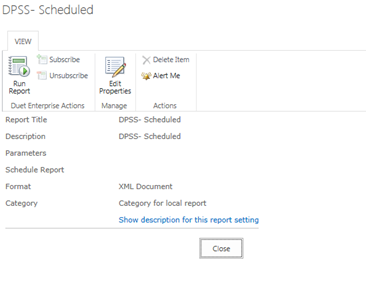
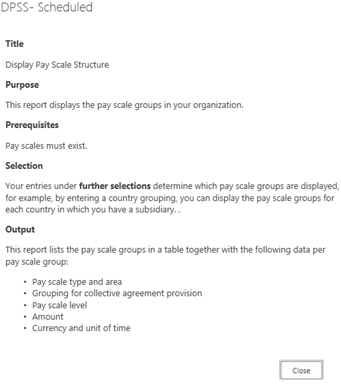
Die Option „ Eigenschaften anzeigen" zeigt ein Eigenschaftendialogfeld wie das in der folgenden Abbildung gezeigte an. Beispielsweise möchten Sie möglicherweise eine Beschreibung des Berichts lesen oder wissen, welche Parameter der Bericht verwendet.

Dialogfeld Eigenschaften

Sie können in diesem Dialogfeld auch einen Bericht ausführen.

  • Um einen Bericht über die Option „ Eigenschaften anzeigen" auszuführen, wählen Sie die Option aus. Klicken Sie dann im Eigenschaftendialogfeld auf Bericht ausführen .

  • (Optional) Damit Duet Enterprise Ihnen eine E-Mail-Benachrichtigung sendet, nachdem der Bericht ausgeführt wurde, klicken Sie auf Benachrichtigen . Weitere Informationen finden Sie im Abschnitt „ Mich benachrichtigen" weiter unten in diesem Artikel.

  • (Optional) Um diese Eigenschaften zu bearbeiten, klicken Sie auf „ Eigenschaften bearbeiten", um das Dialogfeld „ Bearbeiten " zu öffnen. Welche Eigenschaften Sie ändern können, hängt davon ab, ob die Eigenschaften im SAP-System bearbeitbar sind.

  • (Optional) Um Informationen zu diesem Bericht anzuzeigen, klicken Sie auf Beschreibung für diese Berichtseinstellung anzeigen . Diese Abbildung zeigt beispielsweise die Beschreibung für den vorherigen Bericht.

    Beschreibung des vorherigen Berichts

Eigenschaften bearbeiten

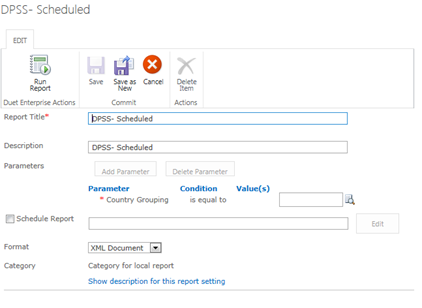
Die Option „Eigenschaften bearbeiten " ähnelt „ Eigenschaften anzeigen ". Es zeigt ein Eigenschaftendialogfeld an, wie das in der folgenden Abbildung dargestellte, aber mit der Option „ Eigenschaften bearbeiten " können Sie die Berichtseigenschaften auf der Seite ändern. Welche Eigenschaften Sie ändern können, hängt davon ab, ob die Eigenschaften im SAP-System bearbeitbar sind.

Dialogfeld Eigenschaften bearbeiten

  1. Um einen Bericht mit dieser Option auszuführen, wählen Sie „ Eigenschaften bearbeiten ", um das Dialogfeld „ Bearbeiten " zu öffnen.

  2. Ändern Sie die Berichtseigenschaften, die Sie ändern möchten.

  3. (Optional) Um Ihre Änderungen zu speichern, klicken Sie auf Als neu speichern . Dadurch werden diese Berichtseinstellungen als neue Berichtsvorlage gespeichert.

  4. Um den Bericht auszuführen, klicken Sie auf Bericht ausführen . Duet Enterprise sendet sofort eine Anfrage an das SAP-System, um den Bericht auszuführen.

Alarmiere mich

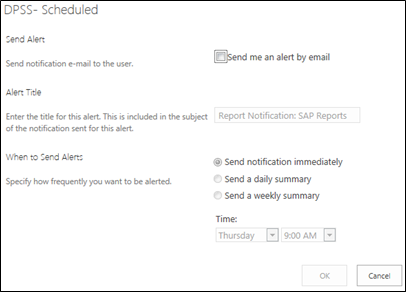
Sie können festlegen, dass Duet Enterprise Ihnen eine E-Mail-Benachrichtigung sendet, wenn es einen Bericht liefert, indem Sie die Option „ Benachrichtigen" aktivieren.

Dialogfeld „Mich benachrichtigen

So fordern Sie eine E-Mail-Benachrichtigung an:

  1. Klicken Sie auf der Seite „Berichtseinstellungen" auf den Bericht, über den Sie benachrichtigt werden möchten.

  2. Klicken Sie auf der Registerkarte ITEMS in der Gruppe Share & Track auf Alert Me .

  3. Aktivieren Sie im Dialogfeld „Benachrichtigung per E- Mail senden" die Option „Benachrichtigung per E-Mail senden ".

  4. Wenn Sie eine Betreffzeile für die E-Mail angeben möchten, geben Sie eine Betreffzeile in das Textfeld Warnungstitel ein. Wenn Sie keinen Titel eingeben, stellt Duet Enterprise eine Betreffzeile bereit, die den Namen des Berichts enthält.

  5. Aktivieren Sie in der Gruppe „ Wann Benachrichtigungen senden " das Kontrollkästchen, das angibt, wie oft Sie eine Benachrichtigung erhalten möchten (sofort, täglich oder wöchentlich). Sie können einen Tag und eine Uhrzeit für den Empfang der Warnmeldung angeben, indem Sie einen Tag und eine Uhrzeit aus den zugehörigen Dropdown-Feldern auswählen.

Abonnieren

Diese Option wird nur in freigegebenen Berichten angezeigt. Wenn Sie einen Bericht abonnieren, sendet Ihnen Duet Enterprise automatisch eine E-Mail-Benachrichtigung, wenn der Bericht ausgeführt wird. In der Benachrichtigung erhalten Sie einen Link zur Berichtsdatei.

So abonnieren Sie einen Bericht:

Zeigen Sie auf der Seite Berichteinstellungen auf einen Bericht, den Sie abonnieren möchten, klicken Sie auf Menü öffnen (…) , um das Kontextmenü zu öffnen, und klicken Sie dann auf Abonnieren .

Seitenanfang

Erste Schritte mit SAP-Berichten in Duet Enterprise

Duet Enterprise kombiniert SAP mit vertrauten Tools, Microsoft SharePoint und Microsoft Office. Duet kombiniert Zusammenarbeit und Produktivität mit Geschäftsdaten und -prozessen. Geschäftsanwender haben vereinfachten Zugriff auf die Daten und Aktionen, die sie ausführen müssen, um ihre persönliche und Teamproduktivität zu steigern.

Duet Enterprise bietet gebrauchsfertige Website-Vorlagen, mit denen Benutzer wichtige SAP-Geschäftsobjekte wie Kunde, Mitarbeiter und Produkt verwenden können, die mit Kundenanfragen und Kundenangeboten verknüpft sind. Benutzer können schnell und einfach Arbeitsbereiche für die Zusammenarbeit erstellen, um mit Kollegen an einem bestimmten Element wie einer Bestellung oder einem Verkaufsangebot zu arbeiten.

Mit Duet Enterprise für Microsoft SharePoint und SAP können Sie die gewünschten SAP-Berichte abrufen, ohne speziellen Code oder Berichtsabfragen schreiben zu müssen. Sie fordern den Bericht an, indem Sie ein einfaches Formular ausfüllen, und Duet Enterprise übermittelt ihn an das Berichtscenter auf Ihrer Website für die Teamzusammenarbeit. Von dort aus können Sie auf den Bericht doppelklicken, um ihn zu öffnen und die Informationen sofort zu verwenden.

Hier sind einige Dinge, die Sie mit SAP-Geschäftsberichten auf SharePoint Server tun:

  • Öffnen von SAP-Berichten auf der Seite „Berichte" Die Seite „ Berichte" auf Ihrer Teamwebsite zeigt Ihnen eine Liste der Berichte, die Duet Enterprise für Sie bereitgestellt hat. Die Liste enthält die Berichte, die Sie angefordert haben, Berichte, die Sie abonniert haben, und Berichte, die Ihnen ein Manager oder Administrator zugewiesen hat.

Öffnen eines Berichts aus einer E-Mail-Benachrichtigung Wenn Duet Enterprise einen Bericht an das Berichtscenter übermittelt . Es sendet Ihnen auch eine Benachrichtigung über die Zustellung per E-Mail, die einen Link zu einem zugehörigen Bericht enthalten kann. Wenn Sie außerdem eine E-Mail-Nachricht über eine Aufgabenzuweisung erhalten, kann die Nachricht einen Link zu einem zugehörigen Bericht enthalten.

Abonnieren eines freigegebenen Berichts Wenn Sie einen freigegebenen Bericht abonnieren, erhalten Sie jedes Mal eine E-Mail-Nachricht, wenn Duet Enterprise den Bericht übermittelt. Sie können den Bericht über das Berichtcenter oder durch Klicken auf einen Link in der E-Mail-Nachricht öffnen.

  • Anfordern von Berichten aus einem Berichtskatalog Auf der Seite „Berichtseinstellungen" im Berichtcenter wird eine Liste der Berichte angezeigt, zu deren Anforderung Sie berechtigt sind.

  • Mit Kollegen über den Bericht zusammenarbeiten Sie können eine Diskussion mit Kollegen über einen Bericht erstellen.

Was möchten Sie tun?

Zeigen Sie einen Bericht aus dem Berichtcenter an

Sie können Berichte im Berichtscenter auf Ihrer Teamwebsite anzeigen und ausführen. Das Report Center ist ein zentraler Ort für alle Berichte. Der Bereich „Schnellstart" des Berichtcenters enthält einen Link zu einer Seite „Berichte", auf der eine Liste der Berichte angezeigt wird, die SharePoint an Ihre Website übermittelt hat. Es enthält auch einen Link zur Seite „Berichtseinstellungen", auf der eine Liste der Berichte angezeigt wird, zu deren Anforderung Sie berechtigt sind.

  1. Um einen Bericht auf der Seite Berichte anzuzeigen, klicken Sie auf der Seite Ihrer Teamwebsite auf die Registerkarte Berichtscenter.

  2. Klicken Sie auf der Seite Berichtcenter im Schnellstartbereich auf Berichte, um eine Liste der Berichte zu öffnen, die Duet Enterprise an Ihre Website übermittelt hat.

  3. Klicken Sie auf den Namen des Berichts, den Sie anzeigen möchten, um ihn zu öffnen.

Seitenanfang

Anzeigen eines Berichts aus einer E-Mail-Benachrichtigung

Wenn Duet Enterprise einen Bericht für Sie liefert, wird automatisch eine Nachricht an Ihren E-Mail-Posteingang gesendet. Die Nachricht enthält den Titel und die Beschreibung des Berichts und möglicherweise weitere Informationen, z. B. die Parameter, die SAP zum Ausführen des Berichts verwendet hat.

Sie können den Bericht direkt in der Nachricht oder auf der Seite "Berichtcenter" öffnen. Die Seite Berichtcenter bietet viele zusätzliche Optionen. Dazu gehört ein Link zur Seite „Berichtseinstellungen", auf der Sie verfügbare Berichte verwalten und ausführen können. Außerdem können Sie auf dieser Seite Kollegen einladen, mit Ihnen an einem Bericht zusammenzuarbeiten.

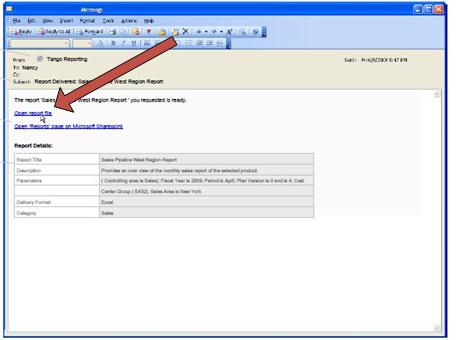
Die folgende Abbildung zeigt eine Benachrichtigung, die Links zu Berichten enthält.

Wenn Duet einen Bericht liefert, sendet es eine E-Mail-Benachrichtigung.

Gehen Sie wie folgt vor, um einen Bericht aus einer E-Mail zu öffnen:

  • Klicken Sie auf den Link Berichtsdatei öffnen

Seitenanfang

Führen Sie einen Bericht aus der Liste der Berichteinstellungen aus

Die Seite „Berichte" listet die vorhandenen Berichte auf, die Duet Enterprise an Ihre Website geliefert hat. Wenn der gewünschte Bericht nicht in der Liste erscheint, können Sie einen anderen Bericht auf der Seite „Berichtseinstellungen" anfordern, die eine Liste der Berichte enthält, zu deren Anforderung Sie berechtigt sind. Sie verlinken zur Seite „Berichtseinstellungen", suchen den gewünschten Bericht und fordern den Bericht an. Wenn Sie über die entsprechenden Berechtigungen verfügen, können Sie außerdem die Einstellungen für einen Bericht anpassen, der auf der Seite „Berichtseinstellungen" aufgeführt ist. Weitere Informationen zum Anpassen von Einstellungen für einen angeforderten Bericht finden Sie unter Benutzerdefinierte Berichtseinstellungen zum Ausführen eines Berichts verwenden .

Führen Sie die folgenden Schritte aus, um einen Bericht aus der Liste der Berichte auszuführen und Duet Enterprise den Bericht an Ihre Seite „Berichte" liefern zu lassen:

  1. Klicken Sie im Schnellstartbereich auf der Seite „Berichte" auf Berichtseinstellungen, um die Seite „ Berichtseinstellungen " zu öffnen.

  2. Zeigen Sie auf der Seite „Berichtseinstellungen" auf den Namen des Berichts, den Sie anfordern möchten. Klicken Sie auf den Pfeil daneben und wählen Sie dann die gewünschte Option aus dem Menü aus.
    Die im Menü angezeigten Optionen hängen davon ab, ob es sich bei dem Bericht um einen benutzerdefinierten persönlichen Bericht, einen freigegebenen (öffentlich verfügbaren) Bericht oder einen Bericht handelt, den Ihnen ein Administrator zugewiesen hat.

Erweitern Sie einen oder mehrere der folgenden Abschnitte, um mehr über die Optionen zu erfahren.

Bericht ausführen.

Sie können einen Bericht direkt aus der Liste heraus ausführen.

So führen Sie einen Bericht aus:

  1. Wählen Sie den Namen des Berichts in der Liste aus, damit der Abwärtspfeil angezeigt wird.

  2. Klicken Sie auf den Abwärtspfeil, um das Kontextmenü zu öffnen, und wählen Sie dann Bericht ausführen aus.

    Duet Enterprise sendet sofort einen Befehl an das SAP-System, um den Bericht auszuführen.

Eigenschaften anzeigen

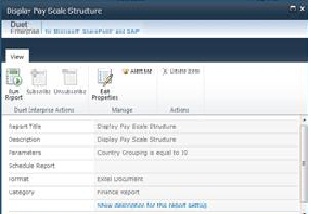
Die Option „ Eigenschaften anzeigen" zeigt eine Eigenschaftenseite wie die in der folgenden Abbildung gezeigte an. Beispielsweise möchten Sie möglicherweise eine Beschreibung des Berichts lesen oder wissen, welche Parameter der Bericht verwendet.

ViewProperties zeigt Details zu einem Bericht im schreibgeschützten Modus an

Sie können auf dieser Seite auch einen Bericht erstellen.

  • Um einen Bericht über die Option „ Eigenschaften anzeigen" auszuführen, wählen Sie die Option aus. Klicken Sie dann auf der Eigenschaftenseite auf Bericht ausführen .

  • (Optional) Damit Duet Enterprise Ihnen nach Ausführung des Berichts eine E-Mail-Benachrichtigung sendet, klicken Sie auf Benachrichtigen und geben Sie dann im angezeigten Dialogfeld Einstellungen an.

  • (Optional) Um diese Eigenschaften zu bearbeiten, klicken Sie auf „ Eigenschaften bearbeiten", um das Dialogfeld „ Bearbeiten " zu öffnen. Welche Eigenschaften Sie ändern können, hängt von Ihren Berechtigungen und Berechtigungen ab.

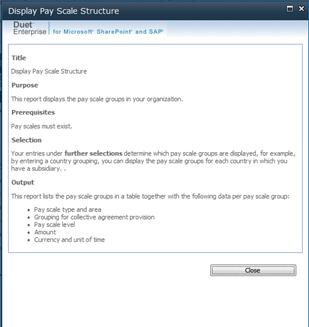
  • (Optional) Um Informationen zu diesem Bericht anzuzeigen, klicken Sie auf Beschreibung für diese Berichtseinstellung anzeigen . Diese Abbildung zeigt beispielsweise die Beschreibung für den vorherigen Bericht.

    Sie können eine detaillierte Beschreibung eines Berichts anzeigen, indem Sie auf Beschreibung dieser Berichtseinstellung anzeigen klicken.

Eigenschaften bearbeiten

Die Option „Eigenschaften bearbeiten " ähnelt „ Eigenschaften anzeigen ". Es zeigt eine Eigenschaftenseite an, wie sie in der folgenden Abbildung gezeigt wird, aber mit der Option „ Eigenschaften bearbeiten " können Sie die Informationen auf der Seite ändern.

Die Eigenschaften, die auf der angezeigten Seite angezeigt werden, hängen von Ihren Berechtigungen und Autorisierungen ab. Wenn Sie nicht berechtigt sind, bestimmte Informationen anzuzeigen, zeigt SharePoint Server die eingeschränkten Informationen nicht auf der Seite an.

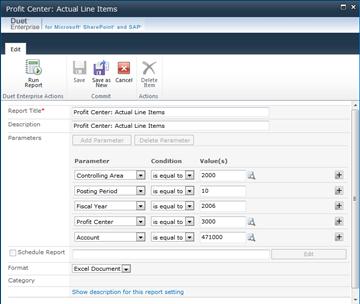
In der folgenden Abbildung hat der Benutzer volle Berechtigung in einer zugewiesenen SAP-Rolle. Infolgedessen werden viele Optionen auf der Seite angezeigt und können bearbeitet werden.

Wenn Sie über die entsprechenden Berechtigungen verfügen, können Sie viele Berichtseinstellungen bearbeiten. Dazu gehören Titel, Beschreibung, Zeitplan und Berichtsparameter.

  1. Um einen Bericht mit dieser Option auszuführen, wählen Sie „ Eigenschaften bearbeiten ", um das Dialogfeld „ Bearbeiten " zu öffnen.

  2. Ändern Sie alle Werte, die Sie ändern möchten.

  3. (Optional) Um die neuen Werte zu speichern, klicken Sie auf Als neu speichern . Dadurch werden diese Berichtseinstellungen gespeichert und die neue Option auf der Seite „ Berichtseinstellungen " aufgelistet.

  4. Um den Bericht auszuführen, klicken Sie auf Bericht ausführen . Duet Enterprise sendet sofort eine Anfrage an das SAP-System, um den Bericht auszuführen.

Alarmiere mich

Sie können festlegen, dass Duet Enterprise Ihnen eine E-Mail-Benachrichtigung sendet, wenn es einen Bericht liefert, indem Sie die Option „ Benachrichtigen" aktivieren.

So fordern Sie eine E-Mail-Benachrichtigung an:

  1. Wählen Sie den Namen des Berichts aus, über den Sie benachrichtigt werden möchten, damit der Abwärtspfeil angezeigt wird.

  2. Klicken Sie auf den Pfeil nach unten und wählen Sie dann Benachrichtigen aus, um das Dialogfeld Benachrichtigen zu öffnen.

  3. Aktivieren Sie im Dialogfeld „Benachrichtigung per E- Mail senden" die Option „Benachrichtigung per E-Mail senden ".

  4. Wenn Sie eine Betreffzeile für die E-Mail angeben möchten, geben Sie eine Betreffzeile in das Textfeld Warnungstitel ein. Wenn Sie keinen Titel eingeben, stellt Duet Enterprise eine Betreffzeile bereit, die den Namen des Berichts enthält.

Aktivieren Sie in der Gruppe „ Wann Benachrichtigungen senden " das Kontrollkästchen, das angibt, wie oft Sie eine Benachrichtigung erhalten möchten (sofort, täglich oder wöchentlich). Sie können einen Tag und eine Uhrzeit für den Empfang der Warnmeldung angeben, indem Sie einen Tag und eine Uhrzeit aus den zugehörigen Dropdown-Feldern auswählen.

Abonnieren

Diese Option wird nur bei freigegebenen Berichten angezeigt, die öffentlich sind. Wenn Sie einen Bericht abonnieren, sendet Ihnen Duet automatisch eine E-Mail-Benachrichtigung, wenn der Bericht ausgeführt wird, wie z. B. die Benachrichtigung in der folgenden Abbildung. In der Benachrichtigung erhalten Sie einen Link zur Berichtsdatei.

Wenn Duet einen Bericht liefert, sendet es eine E-Mail-Benachrichtigung.

.

Seitenanfang