Wednesday, August 31, 2022

Machen Sie jemanden zum Teambesitzer

Machen Sie jemanden zum Teambesitzer

Wenn Sie jemanden zum Eigentümer machen oder anzeigen möchten, wer Eigentümer eines bestehenden Teams ist:

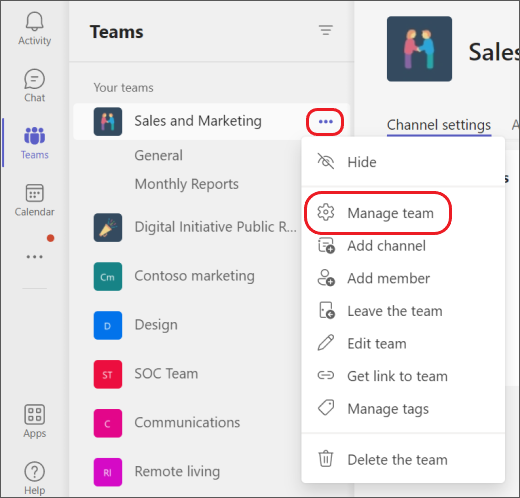
  1. Wählen Sie rechts neben dem Teamnamen Weitere Optionen aus Schaltfläche Weitere Optionen > Team verwalten .

    Team verwalten

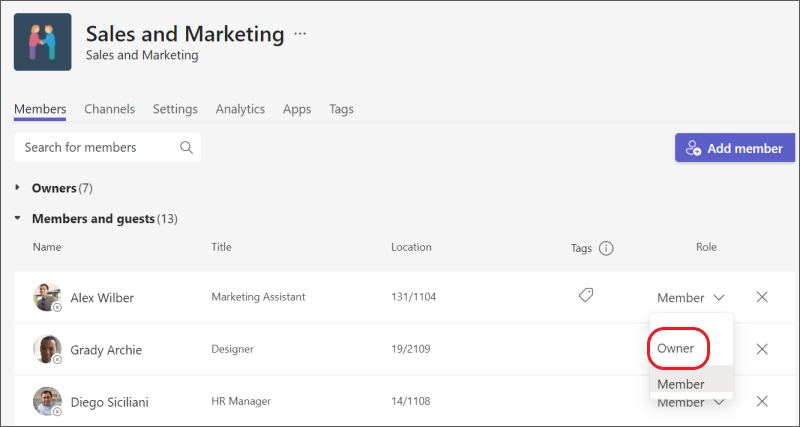
  2. Wählen Sie das Dropdown-Menü neben Mitglieder und Gäste aus, um alle Teammitglieder anzuzeigen. Die Spalte „ Rolle " auf der rechten Seite zeigt Ihnen, ob jemand ein Teammitglied oder Teambesitzer ist. Um jemanden zum Eigentümer zu machen, wählen Sie das Dropdown-Menü und dann Eigentümer aus.

    Teambesitzer auswählen

Sie können auch jemanden zum Teambesitzer machen, während Sie ein Team erstellen. Wählen Sie beim Hinzufügen von Teammitgliedern aus, ob jede neue Person ein Teammitglied oder ein Teambesitzer sein soll, indem Sie im Menü „ Mitglied " die Option „ Eigentümer " auswählen.

In Verbindung stehende Artikel

Funktionen für Teambesitzer, Mitglieder und Gäste in Teams

Mitglieder zu einem Team in Teams hinzufügen

Möchten Sie mehr erfahren?

Erste Dinge, die Sie über Teams und Kanäle wissen sollten

Wenn Sie jemanden zum Eigentümer machen oder anzeigen möchten, wer Eigentümer eines bestehenden Teams ist:

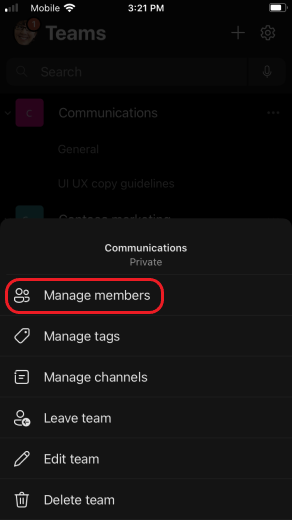
  1. Tippen Sie auf Teams Teams-Schaltfläche und tippen Sie rechts neben dem Teamnamen auf Weitere Optionen Schaltfläche Weitere Optionen > Mitglieder verwalten .

    iOS Teammitglieder verwalten

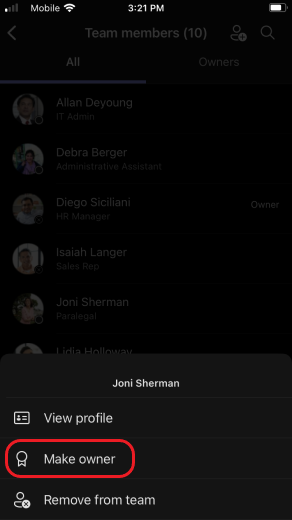
  2. Tippen Sie auf den Namen des Teammitglieds und dann auf Zum Besitzer machen .

    iOS macht Teambesitzer

Machen Sie Folien lesbarer, indem Sie den Bereich „Lesereihenfolge“ verwenden

Einige Menschen mit Sehbehinderungen verwenden einen Bildschirmleser, um die Informationen auf der Folie zu lesen. Beim Erstellen von Folien ist es entscheidend, dass die Objekte in eine logische Lesereihenfolge gebracht werden, damit Benutzer von Bildschirmleseprogrammen die Folie verstehen können.

Überprüfen Sie die Lesereihenfolge der Folien

  1. Wählen Sie bei geöffneter Präsentation Überprüfen > Barrierefreiheit prüfen aus.

  2. Wählen Sie die Kategorie Lesereihenfolge prüfen im Abschnitt Warnungen aus, um die Liste zu öffnen. Wenn die Lesereihenfolge der Objekte auf einer Folie nicht mit einer der üblichen räumlichen Anordnungen von Objekten übereinstimmt, listet die Barrierefreiheitsprüfung die Folie hier auf.

  3. Zeigen Sie auf eine Foliennummer in der Liste, und wählen Sie dann den angrenzenden Dropdown-Pfeil aus. Wählen Sie den Befehl Objektreihenfolge überprüfen .
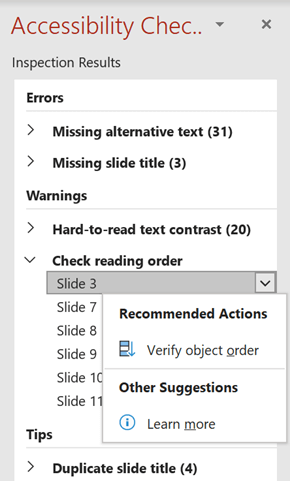
    Wählen Sie unter Empfohlene Aktionen die Option Objektreihenfolge überprüfen aus.

    Dadurch wird der Bereich „Lesereihenfolge " geöffnet:
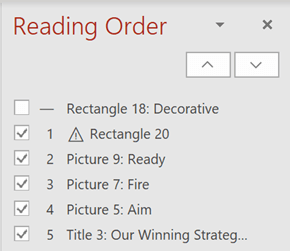
    Der Bereich „Lesereihenfolge

Ändern Sie die Reihenfolge der Objekte

Objekte werden in der Reihenfolge aufgelistet, in der sie vom Bildschirmleser eingelesen werden. Die Zahl neben jedem Objekt gibt die Position in der Reihenfolge an. Objekte ohne Nummer werden übersprungen, da sie als dekorativ gekennzeichnet sind.

Wenn die Reihenfolge der Objekte nicht logisch ist, haben Benutzer von Bildschirmlesegeräten Schwierigkeiten, die Folie zu verstehen.

So ändern Sie die Reihenfolge, in der die Objekte eingelesen werden:

  1. Wählen Sie ein oder mehrere Elemente in der Liste aus. (Verwenden Sie Strg+Klick zur Mehrfachauswahl).

  2. Ziehen Sie die Auswahl nach oben oder unten oder klicken Sie auf den Aufwärtspfeil ( Nach oben ) oder den Abwärtspfeil ( Nach unten ).

Hinweis: Das Ändern der Reihenfolge von Objekten kann sich auf das Aussehen der Folie bei überlappenden Objekten auswirken. Wenn die Folie nach dem Ändern der Reihenfolge nicht wie gewünscht aussieht, drücken Sie Strg+Z, um die Änderung rückgängig zu machen. Sie können das Lesen der Folie möglicherweise noch verbessern, indem Sie Objekte in logischen Einheiten gruppieren und Objekte aus der Lesereihenfolge entfernen, indem Sie sie als dekorativ markieren.

Gruppieren Sie Objekte in logische Einheiten

Wenn Sie komplexe Diagramme oder Illustrationen haben, die aus vielen Objekten bestehen, gruppieren Sie die Objekte in logische Einheiten. Auf diese Weise kann der Screenreader-Benutzer die gruppierten Einheiten lesen und nicht alle einzelnen Objekte darin. Und Sie müssen nur die Einheiten bestellen und nicht alle darin enthaltenen Objekte.

In Fällen, in denen eine Gruppierung von Vorteil sein kann, wird unten im Bereich „ Lesereihenfolge " auf Folien ein Tipp angezeigt:
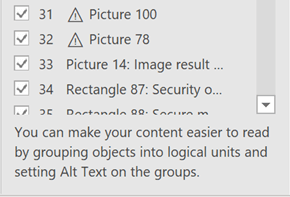
Am unteren Rand des Bereichs „Lesereihenfolge

So gruppieren Sie Objekte:

  1. Verwenden Sie im Bereich Strg+Klick, um die Elemente auszuwählen, die Sie gruppieren möchten.

  2. Wählen Sie auf der Registerkarte … Format am rechten Ende des Menübands Gruppieren > Gruppieren (oder Anordnen > Gruppieren > Gruppieren ).

Nachdem Sie die Objekte gruppiert haben, wird nur die Gruppe im Bereich „ Leserichtung " angezeigt und nicht alle darin enthaltenen Objekte. Klicken Sie auf das Element und geben Sie dann eine Beschreibung für die Gruppe ein.

Achtung: Wenn die Objekte Animationseffekte haben, bleiben die Animationen nach dem Gruppieren nicht erhalten.

Alternativtext zu Objekten hinzufügen

Alternativer Text ( alt text ) ist beschreibender Text, der die Bedeutung und den Kontext eines visuellen Elements auf der Folie vermittelt. Screenreader lesen den Alt-Text laut vor, sodass die Benutzer besser verstehen können, was auf dem Bildschirm angezeigt wird.

Sie müssen keinen Alternativtext zu Textfeldern und Formen hinzufügen, die Text enthalten, aber alle anderen Objekte benötigen Alternativtext. Im Bereich „Lesereihenfolge" wird neben jedem Element, das Alt-Text benötigt, ein Warnzeichen angezeigt.
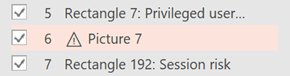
Ein Warnsymbol wird neben einem Element angezeigt, das alternativen Text benötigt.

So fügen Sie alternativen Text für das Objekt hinzu:

  1. Klicken Sie im Leserichtungsbereich auf das Element, um es auszuwählen.

  2. Klicken Sie erneut darauf, um ein Textbearbeitungsfeld zu öffnen, und geben Sie eine Beschreibung für das Objekt ein. Drücken Sie dann die Eingabetaste.
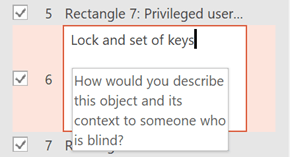
    Geben Sie eine alternative Textbeschreibung für das Objekt ein, das sie benötigt.

    Das Warnzeichen verschwindet, nachdem Sie den Alt-Text hinzugefügt haben.
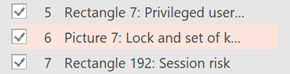
    Die Warnung zum fehlenden Alt-Text wird nun entfernt.

Überprüfen Sie automatisch generierten Alternativtext

Bilder, die in Microsoft 365 eingefügt wurden, verfügen möglicherweise über Alternativtext, der automatisch generiert wurde. Neben diesen Elementen wird ein Warnzeichen angezeigt, um Sie daran zu erinnern, den alternativen Text zu überprüfen und zu bearbeiten.

  1. Klicken Sie auf das Element im Bereich „Lesereihenfolge ", um es auszuwählen.

  2. Klicken Sie erneut darauf, um ein Textbearbeitungsfeld zu öffnen, und überprüfen und bearbeiten Sie dann die Beschreibung. Entfernen Sie dort hinzugefügte Kommentare wie Beschreibung automatisch generiert . Drücken Sie dann die Eingabetaste.

Das Warnzeichen sollte verschwinden, nachdem Sie die Kommentare entfernt haben.

Entfernen Sie Objekte aus der Lesereihenfolge

Dekorative Objekte sorgen für visuelles Interesse, sind aber nicht informativ (z. B. stilistische Grenzen). Screenreader überspringen die dekorativen Objekte beim Lesen im Diashow-Modus.

Um ein Objekt als dekorativ zu markieren und es aus der Lesereihenfolge zu entfernen, deaktivieren Sie das Kontrollkästchen neben dem Objekt.
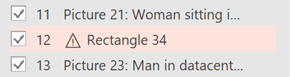
Ein Warnsymbol wird neben einem Element angezeigt, das alternativen Text benötigt.

Sie müssen die Position des Elements in der Liste nicht ändern. Die Zahl neben dem Element verschwindet, was darauf hinweist, dass es nicht mehr Teil der Lesereihenfolge ist.
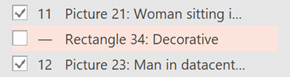
Nachdem der Artikel als dekorativ markiert wurde, wird die Warnung entfernt.

Tastenkombinationen für den Bereich „Lesereihenfolge".

Sie können diese Tastenkombinationen im Bereich „Lesereihenfolge " verwenden:

Um dies zu tun

Drücken Sie

Verschieben Sie den Tastaturfokus durch die Hauptbereiche, bis er sich im Bereich „Lesereihenfolge" befindet

F6

Navigieren Sie per Tastatur durch die Schaltflächen im Bereich und dann in die Liste

Tab

Verschieben Sie den Fokus zwischen den Elementen in der Liste

Aufwärtspfeil,
Pfeil nach unten

Wählen Sie ein Element in der Liste aus

Enter oder Leertaste

Bearbeiten Sie den alternativen Text des Elements in der Liste, das den Fokus hat

F2

Element zur Auswahl hinzufügen/entfernen (d. h. Mehrfachauswahl)

Umschalt+Enter oder Umschalt+Leertaste

Wählen Sie das aktuelle Element aus und schalten Sie um, ob es sich in der Lesereihenfolge befindet

Strg+Umschalt+R

Wählen Sie das aktuelle Element aus und verschieben Sie es nach oben

Strg+Pfeil nach oben

Wählen Sie das aktuelle Element aus und verschieben Sie es nach unten

Strg+Pfeil nach unten

Wählen Sie das aktuelle Element aus und verschieben Sie es an den Anfang

Strg+Umschalt+Pfeil nach oben

Wählen Sie das aktuelle Element aus und verschieben Sie es an das Ende

Strg+Umschalt+Pfeil nach unten

Siehe auch

Machen Sie Ihre PowerPoint-Präsentationen für Menschen mit Behinderungen zugänglich

Alles, was Sie wissen müssen, um effektiven Alt-Text zu schreiben

Regeln für die Barrierefreiheitsprüfung

Gruppieren Sie Formen, Bilder oder andere Objekte oder heben Sie die Gruppierung auf

Tätigen, empfangen und verwalten Sie einen Videoanruf

Wenn Ihre Organisation Videoanrufe und -konferenzen aktiviert hat, können Sie mit Ihren Kontakten persönliche Videoanrufe tätigen.

Je nachdem, wie Sie Ihre VoIP-Anrufoptionen eingestellt haben, wird beim Tätigen oder Empfangen eines Videoanrufs möglicherweise WLAN oder Ihr mobiler Datentarif verwendet. Weitere Informationen finden Sie unter Wi-Fi für VoIP-Optionen verwalten .

Starten Sie einen Videoanruf

Um einen Videoanruf zu tätigen, suchen Sie die Person auf dem Bildschirm „ Kontakte " in Ihrer Kontaktliste oder geben Sie ihren Namen in das Suchfeld ein. Wenn Sie den Kontakt gefunden haben, tippen Sie auf seinen Namen, tippen Sie auf das Videosymbol und dann auf Video starten, um einen Videoanruf zu starten.

Wenn Sie sich in einem Videoanruf befinden, haben Sie die Möglichkeit, Ihre vordere oder hintere Kamera zu verwenden. Wenn die Person, die Sie anrufen, keine Kamera hat oder ihr Video nicht einschaltet, können Sie ihr Video nicht sehen, aber Sie können sie trotzdem hören. Die andere Person kann Ihr Video immer noch sehen, auch wenn sie ihr Video nicht einschaltet.

Erhalten Sie einen Videoanruf

Tippen Sie auf Video , um einen eingehenden Audio- und Videoanruf anzunehmen, oder tippen Sie auf Audio , um nur einen Audioanruf anzunehmen.

Verwalten Sie einen Videoanruf

Wenn Sie sich im Videomodus befinden, können Sie Ihren Videoanruf verwalten, indem Sie auf die folgenden Symbole tippen:

  • Stummschaltsymbol , um den Anruf stummzuschalten und die Stummschaltung aufzuheben.

  • Halten -Symbol, um den Anruf zu halten, und tippen Sie dann erneut auf das Halten -Symbol, um den Anruf fortzusetzen.

  • Lautsprechersymbol zum Ein- und Ausschalten der Freisprecheinrichtung.

  • Symbol „Anruf beenden", um das gesamte Gespräch zu beenden, einschließlich aller Audio-, Video- und IM-Konversationen.

  • IM -Symbol, um Personen im Anruf anzuzeigen oder ihnen eine IM zu senden, und tippen Sie dann auf das Telefonsymbol , um zum Videobildschirm zurückzukehren.

Tippen Sie auf das Kamerasymbol und führen Sie dann einen der folgenden Schritte aus:

  • Stoppen Sie die Kamera , um Ihr Video auszuschalten, aber trotzdem das Video einer anderen Person zu sehen.

  • Kamera wechseln, um von der vorderen oder hinteren Windows Phone-Kamera zu wechseln.

  • Video beenden, um das Video von allen nur für Sie zu beenden, aber immer noch Audio zu haben.

Tippen Sie unten auf das Symbol Mehr (…) , um Folgendes zu tun:

  • Gespräch beenden, um den Videoanruf zu beenden.

  • Siehe Kontaktkarte , um die Kontaktkarte des Teilnehmers anzuzeigen.

  • Als E-Mail senden, um die Konversation per E-Mail zu senden.

  • Konversationen anzeigen, um andere Konversationen anzuzeigen, einschließlich vergangener und aktueller Konversationen.

Tätigen, empfangen und verwalten Sie einen Lync-Videoanruf

Wenn Ihr Unternehmen Videoanrufe und -konferenzen aktiviert hat, können Sie mit Ihren Kontakten persönliche Videoanrufe tätigen. Alles, was Sie brauchen, ist eine Kamera und die Lautsprecher und das Mikrofon Ihres Computers. Sie können auch ein Headset verwenden, wenn Ihr Computer nicht über integrierte Audiogeräte verfügt.

Starten Sie einen Videoanruf

  1. Öffnen Sie Lync und suchen Sie einen Kontakt, oder geben Sie einen Namen in das Suchfeld ein, um die gesuchte Person zu finden.

  2. Zeigen Sie auf das Bild des Kontakts und klicken Sie auf das Videosymbol .

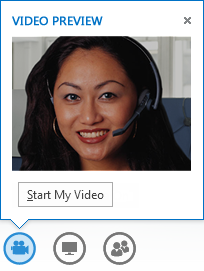
    Screenshot eines Kontakt- und Kamerasymbols zum Starten eines Videoanrufs

  3. Auf dem Bildschirm Ihres Kontakts wird eine Benachrichtigung angezeigt, mit der er die Anfrage annehmen oder ablehnen kann.

  4. Wenn der Videoanruf angenommen wird, wird das Unterhaltungsfenster erweitert, um das Video anzuzeigen, und Sie können die Steuerelemente wie Stummschalten, Stummschaltung aufheben, Halten usw. verwenden.

  5. Wenn Sie fertig sind, beenden Sie den Anruf, indem Sie das Fenster schließen oder auf dem Kamerasymbol pausieren und einen der folgenden Schritte ausführen:

  6. Mein Video stoppen : Beendet Ihr Video, aber Sie können immer noch die Videos anderer sehen.

  7. Video beenden : Beendet alle Videos für Sie, aber Sie haben immer noch Audio.

Sie können auch Video zu einer bestehenden IM-Konversation hinzufügen. Klicken Sie einfach auf das Kamerasymbol im Fenster, um Ihr Video zu starten.

Screenshot des Startvideos von einer IM

Verwenden Sie Videosteuerungen und -ansichten

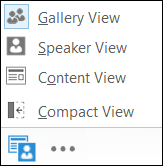
Klicken Sie auf Layout auswählen und wählen Sie eine Option aus:

  • Die Galerieansicht zeigt die Videos aller Teilnehmer (wenn Sie mehr als zwei Personen haben).

  • Die Sprecheransicht zeigt das Video oder Bild des Moderators in der unteren rechten Ecke des Besprechungsfensters sowie alle Inhalte, die Sie teilen.

  • Die Inhaltsansicht zeigt nur die freigegebenen Inhalte.

  • Die Kompaktansicht zeigt die Kacheln der Bilder der Teilnehmer in einem kompakten Fenster.

Klicken Sie mit der rechten Maustaste auf das Video oder Bild einer Person:

  • Stummschalten , Stummschaltung aufheben , Aus dem Meeting entfernen .

  • Video-Spotlight sperren – schaltet Video/Bild von allen außer der Person im Rampenlicht aus.

Klicken Sie auf Videogalerie ausklappen , um die Videos oder Bilder in einem separaten Fenster anzuzeigen.

  • Klicken Sie auf Vollbildansicht , um eine große Ansicht der Videos oder Bilder anzuzeigen.

  • Klicken Sie in der Videogalerie auf Pop , um zur normalen Ansicht zurückzukehren

    Öffnen Sie die Videogalerie

Nehmen Sie einen Videoanruf an

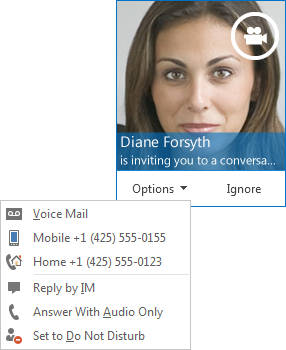
Wenn Sie jemand anruft, erscheint eine Benachrichtigung auf Ihrem Bildschirm. Führen Sie einen der folgenden Schritte aus:

  1. Um den Anruf anzunehmen, klicken Sie irgendwo in den Bildbereich.

  2. Klicken Sie auf Ignorieren , um den Anruf abzulehnen und an die Voicemail zu senden.

  3. Klicken Sie auf Optionen , um andere Aktionen auszuführen:

    • Leiten Sie den Anruf an die Voicemail weiter.

    • Weiterleitung auf Ihr Handy oder Privattelefon .

    • Antwort per IM statt Audio oder Video.

    • Wenn Sie den Anruf annehmen, aber kein Video starten möchten, klicken Sie auf „ Nur mit Audio beantworten" .

    • Stellen Sie „Nicht stören" ein, um den Anruf abzulehnen und andere Anrufe zu vermeiden.

      Screenshot der Videoanrufbenachrichtigung

Seitenanfang

Tätigen, empfangen und verwalten Sie einen Lync-Audioanruf

Sie können Lync verwenden, um Ihre Kontakte anzurufen oder wie mit einem normalen Telefon eine Nummer zu wählen. Dann können Sie den Anruf stumm schalten, die Stummschaltung aufheben, den Anruf weiterleiten oder die Wähltastatur für eingehende Anrufe verwenden, um mit automatisierten Audiosystemen zu interagieren.

Alles, was Sie brauchen, sind Ihre Computerlautsprecher und Ihr Mikrofon oder ein an Ihren Computer angeschlossenes Headset. Sehen Sie sich diese Geräte an, die hervorragend mit Lync funktionieren, und vergessen Sie nicht, Ihr Audiogerät einzurichten, bevor Sie einen Anruf tätigen.

Jemanden anrufen

Beantworten Sie einen Anruf

Stummschalten und Stummschaltung aufheben

Anruf weiterleiten

Anrufsteuerungsoptionen

Jemanden anrufen

Lync-Anruf (Computer-Audio)

  1. Suchen Sie einen Kontakt oder geben Sie den Namen einer Person in das Suchfeld ein.

  2. Zeigen Sie auf das Bild des Kontakts.

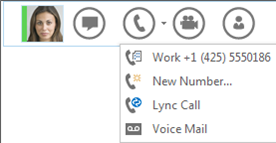
  3. Führen Sie einen der folgenden Schritte aus:

    • Klicken Sie auf das Telefonsymbol , um den Kontakt mit Lync anzurufen.

    • Klicken Sie auf den Pfeil neben dem Telefonsymbol und wählen Sie eine Nummer aus.

Screenshot der Option „Anruf tätigen

  1. Wenn der Anruf angenommen wird, verwenden Sie die Audiosteuerung zum Stummschalten, Stummschalten usw.

Rufen Sie mit der Wähltastatur an

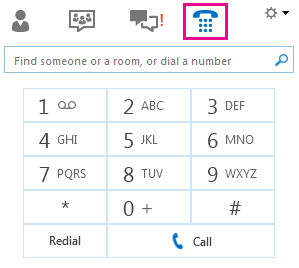
  1. Klicken Sie im Hauptfenster von Lync auf die Registerkarte Telefon .

  2. Klicken Sie auf die Nummern auf der Wähltastatur oder geben Sie die Nummer in das Suchfeld ein und klicken Sie dann auf Anrufen .

  3. Lync ruft die Nummer wie ein normales Telefon an.

    Screenshot der Wähltastatur zum Anrufen eines Kontakts

    Wichtig: Lync unterstützt keine Pausen, Durchwahlnummern oder spezielle Zugriffscodes. Verwenden Sie das Tastenfeld, um die Nebenstellennummer oder den Zugangscode einzugeben, sobald die Verbindung hergestellt ist.

Wenn Sie mit dem Anruf fertig sind, klicken Sie im Fenster auf die Schaltfläche Telefon oder schließen Sie einfach das Fenster.

Screenshot der Schaltfläche zum Auflegen

Seitenanfang

Beantworten Sie einen Anruf

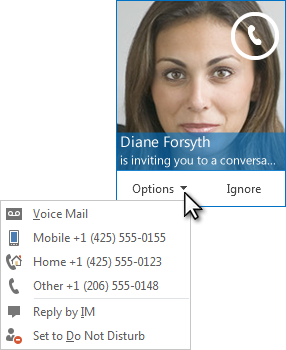
Wenn Sie jemand anruft, erscheint eine Benachrichtigung auf Ihrem Bildschirm.

  1. Um den Anruf anzunehmen, klicken Sie irgendwo in den Bildbereich.

  2. Klicken Sie auf Ignorieren , um den Anruf abzulehnen und an die Voicemail zu senden.

  3. Klicken Sie auf Optionen , um andere Aktionen auszuführen:

    • Leiten Sie den Anruf an die Voicemail weiter

    • Klicken Sie auf Mobil oder Privat , um den Anruf umzuleiten

    • Antwort per IM statt Audio oder Video

    • Stellen Sie „Nicht stören" ein, um den Anruf abzulehnen und andere Anrufe zu vermeiden.

      Screenshot der Audioanrufbenachrichtigung

Seitenanfang

Stummschalten und Stummschaltung aufheben

Um Ihr Audio schnell stummzuschalten, klicken Sie unten im Fenster auf das Telefon-/Mikrofonsymbol. Wenn Sie stummgeschaltet sind, zeigt das Symbol eine rote Linie darüber:

Screenshot der Stummschalttaste in einem Anruf

Wenn Sie bereit sind zu sprechen, klicken Sie erneut auf das Telefon/Symbol, um die Stummschaltung aufzuheben.

Seitenanfang

Anruf weiterleiten

Sie können einen Anruf an eine andere Person oder Nummer weiterleiten. Wenn Sie beispielsweise eine andere Person benötigen, die den Anruf entgegennimmt, können Sie an diese Person weiterleiten. Oder wenn Sie Ihr Büro verlassen müssen, aber Ihr Gespräch fortsetzen möchten, können Sie den Anruf auf Ihr Mobiltelefon umleiten.

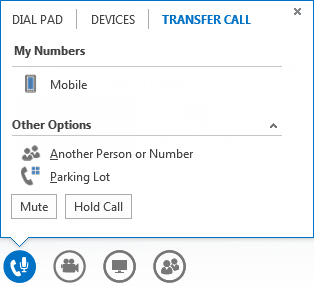
  1. Zeigen Sie im Anruffenster auf das Telefon-/Mikrofonsymbol.

  2. Klicken Sie auf die Registerkarte ANRUF VERMITTELN und wählen Sie eine der Optionen:

  3. Klicken Sie unter Meine Nummern auf eine Ihrer Nummern, z. B. Ihre Mobiltelefonnummer (dies sind die Nummern, die Ihrem Lync-Konto hinzugefügt wurden).

  4. Klicken Sie unter Andere Optionen auf Andere Person oder Nummer. Wählen Sie dann eine Person aus oder geben Sie eine Zahl in die Leiste ein und klicken Sie auf OK .

Screenshot des Menüs zum Übertragen eines Anrufs

Seitenanfang

Anrufsteuerungsoptionen

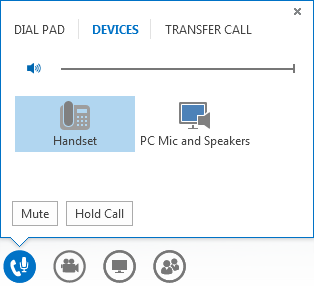
Zeigen Sie während eines Anrufs auf das Telefon-/Mikrofonsymbol, um auf die Steuerelemente zuzugreifen, und klicken Sie dann auf die gewünschte Registerkarte:

  • Um den Anruf zu halten, klicken Sie auf Anruf halten .

  • Klicken Sie auf Stumm , um Ihr Audio stumm zu schalten.

  • Um Ihr Audiogerät zu ändern, klicken Sie auf die Registerkarte GERÄTE .

  • Um den Anruf an eine andere Nummer weiterzuleiten, klicken Sie auf die Registerkarte ANRUF VERMITTELN und wählen Sie eine der Nummern aus.

  • Verwenden Sie das WÄHLFELD , um mit einem automatisierten Telefonsystem zu interagieren. B. einen Code eingeben, wenn Sie Ihre Voicemail anrufen, oder eine Auswahl treffen, wenn Sie eine Bürorezeption anrufen. Klicken Sie auf die Registerkarte WÄHLTASTE und dann auf eine Nummer.

Seitenanfang

Machen Sie Outlook zu Ihrer Standardanwendung für E-Mail, Kalender und Kontakte

Sie können festlegen, dass Outlook automatisch geöffnet wird, wenn Sie in einem Dokument oder auf einer Webseite auf einen Link zum Senden von E-Mails (manchmal auch als „Mailto"-Link bezeichnet) klicken. Ebenso können Sie Ereignisse und Kontakte in Outlook öffnen, wenn Sie sie über den Finder oder den Desktop öffnen.

  1. Klicken Sie im Outlook-Menü auf Extras > Konten .

  2. Wählen Sie das Konto aus, das Sie als Standard festlegen möchten.

  3. Klicken Sie unten im Bereich auf das Symbol Einstellungen. und klicken Sie dann auf Als Standard festlegen
Machen Sie Outlook Heute zu Ihrer Standardseite

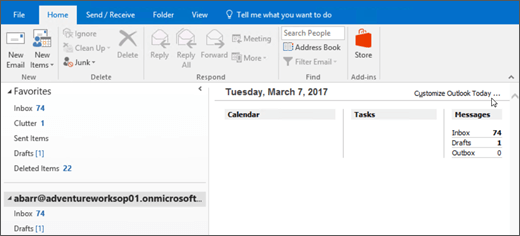
Die Outlook-Heute-Ansicht ist eine praktische Möglichkeit, um eine schnelle interaktive Zusammenfassung Ihres Kalenders, Ihrer Aufgaben und Nachrichten für den aktuellen Tag zu erhalten.

  1. Wählen Sie auf der Registerkarte Startseite im linken Bereich die mit Ihrem Konto verknüpfte Haupt-E-Mail-Adresse aus.

  2. Wählen Sie Outlook heute anpassen rechts im Fenster aus.

    Screenshot der Outlook-Heute-Ansicht in Outlook mit dem Namen des Postfachbesitzers, dem aktuellen Tag und Datum sowie den zugehörigen Kalendern, Aufgaben und Nachrichten für den Tag.
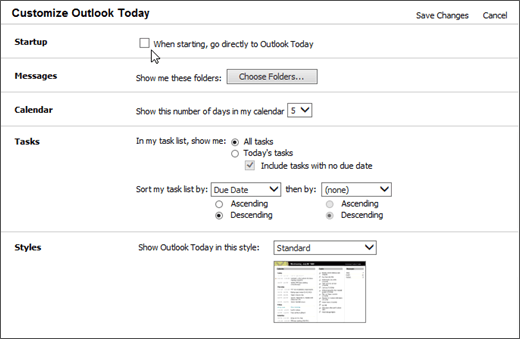
  3. Aktivieren Sie das Kontrollkästchen Beim Start direkt zu Outlook Heute wechseln.

    Screenshot des Bereichs „Outlook Heute anpassen
  4. Klicken Sie auf Änderungen speichern .

  1. Klicken Sie im Navigationsbereich auf Outlook Heute Schaltflächenbild .

    Wenn Sie ein Microsoft Exchange-Konto verwenden, werden Sie sehen Schaltflächenbild Postfach - Ihr Name .

    Wenn Sie eine Persönliche Ordner-Datei (.pst) als Postfach verwenden, werden Sie sehen Schaltflächenbild Name der .pst .

    Hinweis: Möglicherweise haben Sie mehr als eine .pst-Datei. Wenn dies der Fall ist, ist der Standardlieferort derjenige mit Schaltflächenbild .

  2. Klicken Sie auf der Seite Outlook Heute auf Outlook Heute anpassen .

  3. Aktivieren Sie das Kontrollkästchen Beim Start direkt zu Outlook Heute wechseln.

  4. Klicken Sie auf Änderungen speichern .