Erfahren Sie mehr über Microsoft 365-Gruppen
Zuletzt aktualisiert am 29. Oktober 2020
Microsoft 365 Groups ist ein Dienst, der mit den Microsoft 365-Tools funktioniert, die Sie bereits verwenden, sodass Sie mit Ihren Teamkollegen zusammenarbeiten können, wenn Sie Dokumente schreiben, Tabellenkalkulationen erstellen, an Projektplänen arbeiten, Besprechungen planen oder E-Mails senden.
In diesem Artikel erfahren Sie, was Gruppen sind, und geben Ihnen einige hilfreiche Links zu den nächsten Schritten.
Die neuesten Nachrichten und Videos zu Microsoft 365-Gruppen finden Sie unter Office-Blogs |
Tipps:
Wenn Sie nach Informationen zur Verwendung von Outlook-Kontaktgruppen suchen, um E-Mails an eine Liste von Personen zu senden, z. B. eine Gruppe von Freunden, finden Sie weitere Informationen unter Erstellen einer Kontaktgruppe oder Verteilerliste in Outlook für PC .
Informationen zu Microsoft Family Safety und dazu, wie eine Familiengruppe Ihnen dabei hilft, mit Ihren Familienmitgliedern in Kontakt zu bleiben und sie auf Windows 10-, Xbox- und Android-Geräten zu schützen, finden Sie unter Microsoft Family Group .
Was sind Microsoft 365-Gruppen?
Mit Gruppen in Microsoft 365 können Sie eine Gruppe von Personen auswählen, mit denen Sie zusammenarbeiten möchten, und ganz einfach eine Sammlung von Ressourcen einrichten, die diese Personen gemeinsam nutzen können. Ressourcen wie ein gemeinsamer Outlook-Posteingang, ein gemeinsamer Kalender oder eine Dokumentbibliothek für die Zusammenarbeit an Dateien.
Sie müssen sich keine Gedanken über die manuelle Zuweisung von Berechtigungen für all diese Ressourcen machen, da das Hinzufügen von Mitgliedern zur Gruppe ihnen automatisch die erforderlichen Berechtigungen für die von Ihrer Gruppe bereitgestellten Tools erteilt. Darüber hinaus sind Gruppen die neue und verbesserte Erfahrung für das, wofür wir früher Verteilerlisten oder freigegebene Postfächer verwendet haben.
Tipp: Informationen zum Upgrade Ihrer herkömmlichen Verteilerlisten auf Microsoft 365-Gruppen finden Sie in diesem Artikel .
Die bereitgestellten spezifischen Ressourcen hängen leicht von der Art der Gruppe ab, die Sie erstellen.
Welche Art von Gruppe sollten Sie erstellen?
Während Sie die Optionen in Betracht ziehen, ist es wichtig, sich daran zu erinnern, dass eine Größe selten für alle passt. Verschiedene Teams bevorzugen möglicherweise unterschiedliche Arbeitsweisen, und Microsoft 365 verfügt über die Tools, um die Zusammenarbeit in der von Ihren Teams bevorzugten Form zu ermöglichen.
Wenn Ihr Team lieber per E-Mail zusammenarbeitet und einen gemeinsamen Kalender benötigt : Erstellen Sie eine Microsoft 365-Gruppe in Outlook.
Wenn Ihr Team in einer dauerhaften Chat-Umgebung zusammenarbeiten oder eingebettete Apps verwenden möchte : Erstellen Sie ein Microsoft-Team.
Wenn Sie ein großes, offenes Diskussionsforum für Ihr Unternehmen erstellen möchten – beispielsweise für Ankündigungen und Diskussionen auf Führungsebene : Erstellen Sie eine Gruppe in Yammer.
Sie können Microsoft 365-Gruppen aus einer Vielzahl von Tools erstellen, darunter Outlook, Outlook im Web, Outlook Mobile, SharePoint, Planner, Teams und mehr. Welches Tool Sie wählen, hängt ein wenig davon ab, mit welcher Art von Gruppe Sie arbeiten. Zum Beispiel; Bei Microsoft beginnen wir in der Regel mit Outlook, wenn wir eine Gruppe erstellen, die um E-Mail und Kalender herum organisiert ist. Wenn die Gruppe für die unternehmensweite Kommunikation gedacht ist, beginnen wir in der Regel mit Yammer. Für die chatbasierte Zusammenarbeit würden wir unsere Gruppe von Microsoft Teams aus starten.
Beim Erstellen einer Gruppe müssen Sie entscheiden, ob es sich um eine private oder eine öffentliche Gruppe handeln soll . Inhalte in einer öffentlichen Gruppe können von jedem in Ihrer Organisation gesehen werden, und jeder in Ihrer Organisation kann der Gruppe beitreten. Inhalte in einer privaten Gruppe können nur von den Mitgliedern der Gruppe gesehen werden und Personen, die einer privaten Gruppe beitreten möchten, müssen von einem Gruppenbesitzer genehmigt werden.
Hinweis: Derzeit sind aus Outlook im Web erstellte Gruppen standardmäßig privat.
Weder öffentliche noch private Gruppen können von Personen außerhalb Ihrer Organisation gesehen oder aufgerufen werden, es sei denn, diese Personen wurden ausdrücklich als Gäste eingeladen.
Weitere Informationen zum Ändern Ihrer Gruppen von öffentlich zu privat (oder umgekehrt) finden Sie unter Microsoft 365-Gruppen öffentlich oder privat machen .
Eigentümer, Mitglieder und Gäste
Gruppenbesitzer sind die Moderatoren der Gruppe. Sie können Mitglieder hinzufügen oder entfernen und haben einzigartige Berechtigungen wie die Möglichkeit, Konversationen aus dem gemeinsamen Posteingang zu löschen oder verschiedene Einstellungen über die Gruppe zu ändern. Gruppenbesitzer können die Gruppe umbenennen, die Beschreibung oder das Bild aktualisieren und vieles mehr. Wenn Sie mit SharePoint-Rollen vertraut sind, ist ein Gruppenbesitzer ein Websitesammlungsadministrator.
Tipp: Es empfiehlt sich, wenn möglich, mindestens zwei Eigentümer für eine Gruppe zu haben. Auf diese Weise kann der andere, wenn ein Eigentümer nicht verfügbar ist, Änderungen an der Gruppe vornehmen.
Gruppenmitglieder sind die normalen Benutzer in Ihrer Organisation, die die Gruppe zur Zusammenarbeit verwenden. Sie können auf alles in der Gruppe zugreifen, aber keine Gruppeneinstellungen ändern. In der SharePoint-Welt sind sie Site-Mitglieder. Informationen zum Hinzufügen oder Entfernen von Gruppenmitgliedern finden Sie unter Hinzufügen und Entfernen von Gruppenmitgliedern in Outlook .
Gäste sind wie Gruppenmitglieder, aber sie befinden sich außerhalb Ihrer Organisation. Standardmäßig können Ihre Benutzer Gäste einladen, Ihrer Gruppe beizutreten, und Sie können diese Einstellung steuern. Weitere Informationen finden Sie unter Gastzugriff in Microsoft 365-Gruppen .
Wählen Sie den Gruppentyp aus, den Sie verwenden möchten:
Wenn Sie den gemeinsamen Posteingangsmodus für die Zusammenarbeit bevorzugen, dann ist die Gruppenerfahrung in Outlook genau das Richtige für Sie. Durch das Erstellen einer Gruppe in Outlook erhalten Sie:
Gemeinsamer Posteingang – Für E-Mail-Gespräche zwischen Ihren Mitgliedern. Dieser Posteingang hat eine E-Mail-Adresse und kann so eingestellt werden, dass er Nachrichten von Personen außerhalb der Gruppe und sogar außerhalb Ihrer Organisation akzeptiert, ähnlich wie eine herkömmliche Verteilerliste
Gemeinsamer Kalender – Zum Planen von Ereignissen im Zusammenhang mit der Gruppe
SharePoint-Dokumentbibliothek – Ein zentraler Ort für die Gruppe zum Speichern und Freigeben von Dateien
Gemeinsames OneNote-Notizbuch – Zum Sammeln von Ideen, Recherchen und Informationen
SharePoint Team Site – Ein zentrales Repository für Informationen, Links und Inhalte zu Ihrer Gruppe
Planer – Zum Zuweisen und Verwalten von Projektaufgaben unter Ihren Gruppenmitgliedern
Sie müssen keine dieser Ressourcen manuell erstellen; Durch das Erstellen der Gruppe werden sie automatisch für Sie erstellt und Ihren Gruppenmitgliedern die erforderlichen Berechtigungen zugewiesen, damit sie sie sofort verwenden können.
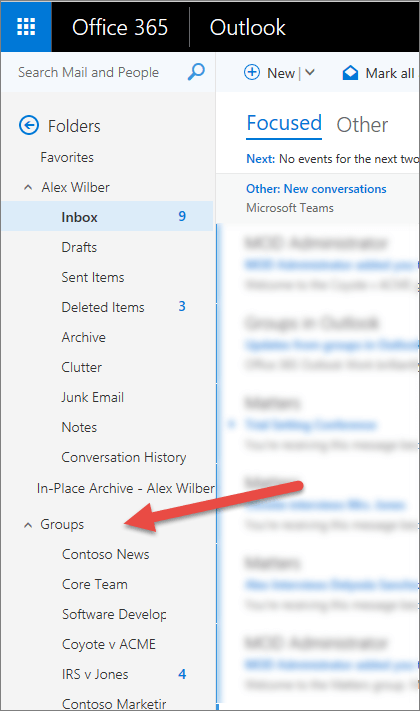
Sie können auf diese Ressourcen über den vertrauten Microsoft Outlook-Desktopclient (2016 oder neuer), über Outlook im Web, über Outlook 2016 für Mac (nur freigegebener Posteingang) oder über Outlook Mobile zugreifen. Sie finden Ihre Microsoft 365-Gruppen im Navigationsbereich auf der linken Seite in Outlook Desktop oder im Web.
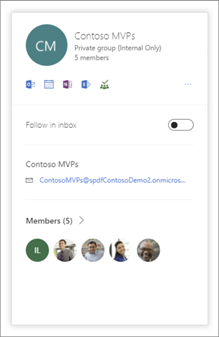
Mit der neuen Microsoft 365-Gruppen-Hovercard haben Sie schnellen Zugriff auf freigegebene Gruppenressourcen. Bewegen Sie einfach den Mauszeiger über einen Gruppennamen in Outlook im Web oder SharePoint.
Der neueste Teil unserer Zusammenarbeitsgeschichte ist Microsoft Teams . Microsoft Teams ist die innere Schleife für Ihr Team – ein dauerhafter, chatbasierter Arbeitsbereich, in dem Sie informelle Gespräche in Echtzeit zu sehr fokussierten Themen oder bestimmten Untergruppen innerhalb der Gruppe führen können.
Yammer bringt die soziale Erfahrung von Unternehmen in Ihre Zusammenarbeit. Es hilft Ihnen, neue Verbindungen und Entdeckungen in Ihrer gesamten Organisation zu knüpfen. Es kann Ihnen helfen, Ideen unternehmensweit oder in Bereichen mit gemeinsamen Interessen zu kommunizieren und zu diskutieren.
Durch das Erstellen einer verbundenen Microsoft 365-Gruppe in Yammer erhalten Sie:
Yammer-Gruppe – Ein gemeinsamer Ort, um Gespräche zu führen und Informationen auszutauschen
SharePoint-Dokumentbibliothek – Ein zentraler Ort für die Gruppe zum Speichern und Freigeben von Dateien
Gemeinsames OneNote-Notizbuch – Zum Sammeln von Ideen, Recherchen und Informationen
SharePoint Team Site – Ein zentrales Repository für Informationen, Links und Inhalte zu Ihrer Gruppe
Planer – Zum Zuweisen und Verwalten von Projektaufgaben unter Ihren Gruppenmitgliedern
Sie können auf diese Tools über Yammer in Ihrem Browser oder mit der Yammer-App auf Ihrem iOS-, Android- oder Windows Phone-Gerät zugreifen.
Nachdem eine Gruppe ihren vorgesehenen Zweck überschritten hat, können Sie sie löschen, um Systemressourcen freizugeben und die Gruppe aus der Auflistung oder Anzeige zu entfernen. Siehe: Gruppe löschen . Wenn Sie nicht daran denken möchten, veraltete Gruppen zu löschen, kann Ihr Administrator Ablaufrichtlinien festlegen, die dazu führen, dass alte Gruppen ablaufen und nach einem bestimmten Zeitraum automatisch entfernt werden. Siehe: Ablaufrichtlinie für Microsoft 365-Gruppen .
Hinweis: Der Inhalt dieser Registerkarte ist für Administratoren bestimmt.
Es gibt drei Hauptmodelle für die Bereitstellung von Microsoft 365-Gruppen: Offen, IT-geführt oder kontrolliert. Jedes hat seine eigenen Vorteile.
Modell | Vorteile |
|---|---|
Öffnen (Standard) | Benutzer können nach Bedarf ihre eigenen Gruppen erstellen, ohne auf die IT warten oder sie belästigen zu müssen |
Es führte | Benutzer fordern eine Gruppe von der IT an. Die IT kann sie bei der Auswahl der besten Collaboration-Tools für ihre Anforderungen unterstützen |
Kontrolliert | Auf bestimmte Personen, Teams oder Dienste beschränkte Gruppenerstellung (Siehe: Steuern, wer Microsoft 365-Gruppen erstellen darf ) |
Wenn Sie steuern möchten, wie Ihre Microsoft 365-Gruppen benannt werden, können Sie die Benennungsrichtlinie verwenden, um zu erzwingen, dass Gruppennamen bestimmte Standards einhalten, einschließlich Präfixen oder Suffixen sowie das Blockieren anstößiger Namen. Weitere Informationen finden Sie unter Benennungsrichtlinie für Microsoft 365-Gruppen .
Jede Gruppe hat mindestens einen Eigentümer , der Mitglieder hinzufügen oder entfernen und einige grundlegende Pflegemaßnahmen für die Gruppe und ihren Inhalt durchführen kann. Normalerweise macht das der Eigentümer in Outlook. Siehe: Gruppenmitglieder in Outlook hinzufügen und entfernen . Wenn der Eigentümer (oder die Eigentümer) einer Gruppe aus irgendeinem Grund die Organisation verlässt, kann der Administrator der Gruppe einen neuen Eigentümer zuweisen. Siehe Zuweisen eines neuen Eigentümers zu einer verwaisten Gruppe .
Wenn Sie über Exchange Online-Administratorberechtigungen verfügen, können Sie Ihre Gruppen außerdem über das Microsoft 365 Admin Center (siehe Verwalten der Gruppenmitgliedschaft im Microsoft 365 Admin Center ) oder über PowerShell (siehe Verwalten von Microsoft 365-Gruppen mit PowerShell ) verwalten.
Es kann vorkommen, dass Sie eine Gruppe aus Ihrem Mandanten löschen möchten. Informationen zum Löschen einer Gruppe finden Sie unter: Gruppe löschen . Wenn eine Gruppe versehentlich gelöscht wird, können Administratoren diese Gruppe für bis zu 30 Tage wiederherstellen, siehe: Wiederherstellen einer gelöschten Microsoft 365-Gruppe .
Wenn Sie eine stärker automatisierte Methode zum Verwalten des Lebenszyklus Ihrer Microsoft 365-Gruppen bevorzugen, können Sie Ablaufrichtlinien verwenden, um Gruppen in einem bestimmten Zeitintervall ablaufen zu lassen. Die Eigentümer der Gruppe erhalten 30, 15 und 1 Tag vor Ablauf der Gruppe eine E-Mail, mit der sie die Gruppe problemlos erneuern können, falls sie noch benötigt wird. Siehe: Ablaufrichtlinie für Microsoft 365-Gruppen .
Erlauben Sie Mitgliedern, als oder im Namen einer Microsoft 365-Gruppe zu senden
Verwalten Sie die Einstellungen Ihrer gruppenverbundenen Teamwebsite
Gruppenlimits
Maximal... | Wert |
Besitzer pro Gruppe | 100 |
Gruppen, die ein Benutzer erstellen kann | 250 |
Gruppen, die ein Administrator erstellen kann | Bis zum standardmäßigen Mandantenlimit von 500.000 |
Anzahl der Mitglieder | Mehr als 1.000, obwohl nur 1.000 gleichzeitig auf die Gruppengespräche zugreifen können. Benutzer bemerken möglicherweise Verzögerungen beim Zugriff auf den Kalender und Unterhaltungen in sehr großen Gruppen in Outlook |
Anzahl der Gruppen, denen ein Benutzer angehören kann | 1.000 |
Dateispeicher | 1 Terabyte + 10 GB pro abonniertem Benutzer + zusätzlich erworbener Speicherplatz. Sie können eine unbegrenzte Menge an zusätzlichem Speicherplatz erwerben. |
Größe des Gruppenpostfachs | 50GB |
Die standardmäßige maximale Anzahl von Gruppen, die eine Microsoft 365-Organisation haben kann, beträgt derzeit 500.000.
Wenn Sie die Funktion „Group Writeback" aus dem Azure Active Directory Connect-Tool verwenden möchten, beträgt die maximale Länge 448 Zeichen in Bezug auf das „Description"-Attribut.
Weitere Informationen zum SharePoint Online-Speicher finden Sie unter SharePoint Online-Limits und SharePoint Online-Softwaregrenzen und -limits .
Die Verwaltung Ihrer Microsoft 365-Gruppen ist effektiver, wenn Sie umsetzbare Informationen zur Verwendung von Gruppen haben. Das Microsoft 365 Admin Center verfügt über ein Berichterstellungstool , mit dem Sie Dinge wie die Speichernutzung, die Anzahl der aktiven Gruppen und sogar die Verwendung der Gruppen durch Ihre Benutzer sehen können. Weitere Informationen finden Sie unter: Microsoft 365-Berichte im Admin Center .
Microsoft 365 Groups bietet Ihnen auch eine Reihe von Tools für Compliance , Informationsschutz und eDiscovery .

No comments:
Post a Comment