Erfahren Sie mehr über PerformancePoint-Berichtstypen
PerformancePoint Services in Microsoft SharePoint Server 2010 ermöglicht Dashboard-Autoren und -Benutzern das einfache Anzeigen und Verwenden einer Vielzahl von Berichtstypen, darunter Analysediagramme und -raster, Excel Services-Berichte, Strategiekarten und viele andere.
Lesen Sie diesen Artikel, um sich einen Überblick über die verschiedenen Arten von Berichten zu verschaffen, die Sie in Ihrem PerformancePoint-Dashboard verwenden können.
In diesem Artikel
Analytische Diagramme und Gitter
Analytische Diagramme und Gitter
Analytische Diagramme und Raster werden verwendet, um Informationen in hochgradig interaktiven Diagrammen und Tabellen (bekannt als Raster) anzuzeigen. Diese Berichte ermöglichen Dashboard-Benutzern, komplexe Daten schnell und einfach zu untersuchen, ohne Abfragen schreiben zu müssen.
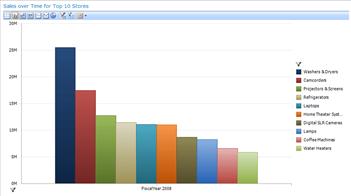
Ein Analysediagramm kann einem Balkendiagramm ähneln, wie in der folgenden Abbildung gezeigt:
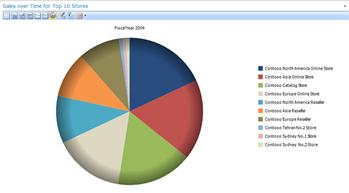
Oder ein Analysediagramm kann einem Tortendiagramm ähneln, wie in der folgenden Abbildung gezeigt:
Analytische Diagramme und Tabellen verwenden Daten, die in SQL Server Analysis Services gespeichert sind. Diese Berichte zeigen Informationen, die ständig aktuell sind, und sie sind sehr interaktiv. Mit der Maus können Sie in analytischen Diagrammen und Rastern normalerweise Folgendes tun:
Führen Sie einen Drilldown oder Drilldown durch, um niedrigere oder höhere Detailebenen anzuzeigen.
Elemente in aufsteigender oder absteigender Reihenfolge sortieren.
Filtern Sie leere Zeilen oder Spalten heraus, isolieren Sie ein Element oder entfernen Sie ein Element aus der Berichtsansicht.
Wenden Sie die obersten oder untersten Mitglieder in einer Gruppe an.
Wenden Sie Wertfilter an, z. B. Elemente, die größer oder kleiner als ein von Ihnen festgelegter Betrag sind.
Schwenken Sie ein Raster oder ändern Sie ein Raster in ein Analysediagramm.
Verwenden Sie zusätzliche Aktionen, die im Analysis Services-Cube definiert sind.
Anzeigen oder Ausblenden von Informationen, die im Diagramm oder Raster enthalten sind.
Arbeiten Sie mit Seiten von Rasterdaten (nützlich, wenn eine Abfrage viele Ergebnisse zurückgibt).
Starten Sie einen Dekompositionsbaum, um weitere Informationen zu einem bestimmten Berichtswert anzuzeigen.
Ausführlichere Informationen zu Analysediagrammen und -rastern finden Sie unter Informationen zu Analysediagrammen und -rastern und Erstellen eines Analysediagramms oder -rasters mithilfe von PerformancePoint Dashboard Designer auf TechNet.
Excel Services-Berichte
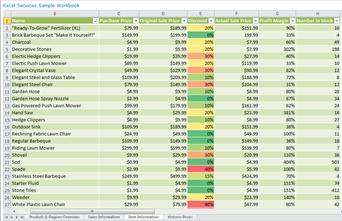
Excel Services-Berichte werden verwendet, um Excel-Kalkulationstabellen oder Elemente anzuzeigen, die sich in einer Excel-Arbeitsmappe befinden, z. B. PivotTable-Berichte, PivotChart-Berichte oder ein Abschnitt in einem Arbeitsblatt. Ein Excel Services-Bericht könnte der folgenden Abbildung ähneln:
Excel Services-Berichte können Daten verwenden, die in Analysis Services, einer SharePoint-Liste, einer Tabelle in SQL Server, einer Excel-Arbeitsmappe oder in Excel Services gespeichert sind.
Ähnlich wie Scorecards und analytische Diagramme und Tabellen sind Excel Services-Berichte in der Regel sehr interaktiv. Mit der Maus können Sie klicken, um niedrigere Detailebenen anzuzeigen. Sie können diese Berichte nach PowerPoint oder Excel exportieren und Filter darauf anwenden.
Ausführlichere Informationen zu Excel Services-Berichten finden Sie unter Erstellen eines Excel Services-Berichts mithilfe von Dashboard-Designer auf TechNet.
SQL Server Reporting Services-Berichte
SQL Server Reporting Services-Berichte sind Berichte, die in Reporting Services veröffentlicht wurden. Reporting Services-Berichte können Tabellen oder Diagrammen ähneln und eigene Filter enthalten, die manchmal als Parameter bezeichnet werden.
Reporting Services-Berichte sind in der Regel sehr interaktiv. Je nachdem, wie die Berichte konfiguriert sind, können Dashboard-Benutzer Daten erkunden, indem sie auf Seiten klicken, sie sortieren und durch die Seiten scrollen. Darüber hinaus können Benutzer Folgendes tun:
Vorschau, Anpassen und Drucken einer oder mehrerer Seiten im Bericht.
Wenden Sie einen oder mehrere Parameter an, ohne eine Abfrage an die Datenbank erneut ausführen zu müssen. Parameter sind integrierte Filter, die für den Bericht spezifisch sind.
Exportieren Sie Daten als Bilddateien, Adobe PDF-Dateien, Webdateien oder andere Formate, die von Microsoft-Anwendungen erkannt werden.
Ausführlichere Informationen zu Reporting Services-Berichten finden Sie unter Übersicht über in PerformancePoint-Webparts angezeigte Reporting Services-Berichte und Erstellen eines Reporting Services-Berichts mithilfe des Dashboard-Designers auf TechNet.
ProClarity Server-Berichte
ProClarity Analytics Server Page-Berichte, auch als ProClarity Server-Berichte bezeichnet, sind Berichte, die mithilfe von ProClarity Professional erstellt und dann auf ProClarity Analytics Server veröffentlicht wurden.
ProClarity-Berichte können eine Vielzahl von ProClarity-Ansichten, Tortendiagrammen, Balkendiagrammen, Liniendiagrammen, Rastern oder einer Kombination aus Diagramm und Raster in einem Bericht enthalten. ProClarity-Berichte können auch spezielle Ansichten enthalten, wie z. B. den Dekompositionsbaum, die Perspektivenansicht und die Leistungskarte.
ProClarity-Berichte verwenden Daten, die in Analysis Services gespeichert sind. ProClarity-Berichte sind hochgradig interaktiv. Ähnlich wie bei analytischen Diagrammen und Rastern können Sie nach oben oder unten bohren, um höhere oder niedrigere Detailebenen anzuzeigen, die einzelnen Transaktionen anzeigen, die einen bestimmten Wert ausmachen, und einen Bericht nach PowerPoint oder Excel exportieren.
Ausführlichere Informationen zu ProClarity Server-Berichten finden Sie unter Übersicht über die in PerformancePoint-Webparts angezeigten ProClarity Server-Berichte und Erstellen eines ProClarity Server-Berichts mithilfe des Dashboard-Designers auf TechNet.
Webseitenberichte
Webseitenberichte sind voll funktionsfähige interne oder externe Websites, die in SharePoint-Webparts neben Ihren anderen Dashboardelementen angezeigt werden. Webseitenberichte sind nützlich, um öffentlich verfügbare Informationen zusammen mit anderen internen Berichten in einem einzigen Dashboard anzuzeigen.
Angenommen, ein Vertriebsteam in einer Finanzdienstleistungsorganisation verwendet ein Dashboard, das eine Vielzahl von Berichten enthält, die Verkaufs- und Prognosedaten für die Organisation anzeigen. Nehmen Sie weiter an, dass das Vertriebsteam über aktuelle Ereignisse, wie z. B. Eilmeldungen oder Veränderungen am Aktienmarkt, auf dem Laufenden bleiben muss. Diese Art von Informationen ist normalerweise auf externen Websites verfügbar, nicht in internen Berichten. Die externen Websites können zusammen mit den anderen Dashboard-Elementen, die das Verkaufsteam verwendet, in einem Dashboard angezeigt werden. Auf diese Weise kann das Vertriebsteam alle benötigten Informationen an einem einzigen Ort anzeigen.
Ausführlichere Informationen zu Webseitenberichten finden Sie unter Erstellen eines Webseitenberichts mithilfe von Dashboard-Designer auf TechNet.
Wertungslisten
Scorecards sind eine Art Bericht, der die Leistung anzeigt, indem tatsächliche Ergebnisse mit Zielwerten mit grafischen Symbolen verglichen werden, die als Indikatoren bezeichnet werden. Eine Scorecard könnte dem folgenden Bild ähneln:
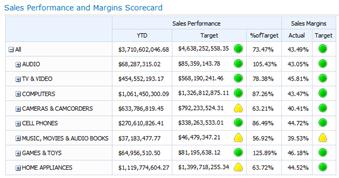
PerformancePoint-Scorecards können Daten verwenden, die in SQL Server Analysis Services, einer SharePoint-Liste, einer Excel Services-Datei, einer Tabelle in SQL Server oder einer vom Scorecard-Autor erstellten Werteliste gespeichert sind. Darüber hinaus dienen Scorecards als Datenquellen für zwei weitere Arten von Berichten: Strategiekarten und KPI-Detailberichte.
Ausführlichere Informationen zu Scorecards finden Sie in den folgenden Ressourcen:
Strategiekarte
Strategiekarten sind Microsoft Visio-Diagramme, die mit Scorecards verknüpft sind, um verschiedene Leistungskennzahlen in einer Organisation auf einen Blick anzuzeigen. Eine Strategiekarte verwendet Formen in einem Visio-Diagramm, um die Beziehungen zwischen Zielen darzustellen. Die Formen sind mit Key Performance Indicators (KPIs) verbunden, die sich in einer PerformancePoint-Scorecard befinden, und Farben, um zu zeigen, wie jedes Ziel gemäß den Scorecard-KPIs abschneidet.
Strategiekarten haben ihre Wurzeln im Balanced Scorecard Framework, das die Unternehmensleistung anhand von vier Perspektiven definiert:
Finanzielle Vorausschau , die in der Regel Metriken wie Umsatz, Kosten und Gewinn umfasst.
Kundenperspektive , die in der Regel Metriken wie Kundenzahlen, Marktanteil und Anzahl der Beschwerden umfasst.
Interne Prozessperspektive , die typischerweise Metriken wie Markteinführungszeit für neue Produkte, Servicefehlerraten und Qualitätskontrollmaßnahmen umfasst.
Lern- und Wachstumsperspektive , die in der Regel Metriken wie Mitarbeiterfluktuationsraten, die Anzahl neuer Mitarbeiter und Einstellungsdaten umfasst.
Wenn Sie eine Scorecard und eine Strategiekarte haben, die dieselben vier oben beschriebenen Perspektiven auf einer einzigen Dashboard-Seite verwenden, haben Sie eine Balanced Scorecard. Möglicherweise sehen Sie jedoch andere Arten von Strategiekarten in Ihren Dashboards.
Ausführlichere Informationen zu Strategiekarten finden Sie unter Learn about Strategy Maps und Create a Strategy Map by Using PerformancePoint Dashboard Designer auf TechNet.
KPI-Detailberichte
KPI-Detailberichte werden in Verbindung mit Scorecards in einem Dashboard verwendet. KPI-Detailberichte werden verwendet, um zusätzliche Informationen zu den KPIs und anderen Elementen anzuzeigen, die sich in einer Scorecard befinden. Ein KPI-Detailbericht könnte dem folgenden Bild ähneln:
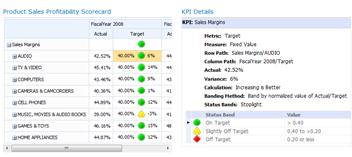
Wenn Sie auf eine Zelle in einer Scorecard klicken, werden die KPI-Details aktualisiert, um Informationen anzuzeigen, z. B. die Berechnungs- und Banding-Methoden, die für jeden KPI verwendet werden.
KPI-Details müssen mit einer Scorecard im Dashboard verbunden sein. Das bedeutet, dass ein KPI-Detailbericht nicht in einem Dashboard ohne die dazugehörige Scorecard auf derselben Dashboard-Seite verwendet wird.
Im Gegensatz zu den meisten anderen Berichtstypen in einem Dashboard ist ein KPI-Detailbericht nicht interaktiv. Der KPI-Detailbericht wird automatisch aktualisiert, um Informationen für eine bestimmte Scorecard-Zelle anzuzeigen, aber Sie können nicht auf Elemente darin klicken, um höhere oder niedrigere Informationsebenen anzuzeigen, und Sie können keine Filter darauf anwenden.
KPI-Detailberichte sind hilfreich, um zu verstehen, wie Leistung gemessen wird und welche Arten von Indikatoren in einer Scorecard verwendet werden.
Ausführlichere Informationen zu KPI-Detailberichten finden Sie unter Erstellen eines KPI-Detailberichts mithilfe von Dashboard-Designer auf TechNet.
Zerlegungsbaum
Der Dekompositionsbaum ist eine Ansicht, die Sie von einem Wert in bestimmten Scorecards und analytischen Diagrammen und Rastern öffnen können. Weitere Informationen finden Sie unter Informationen zum Dekompositionsbaum .

No comments:
Post a Comment