Wednesday, February 2, 2022

Analysieren Sie eine Arbeitsmappe mit Spreadsheet Inquire

Wichtig: Dieses Feature ist in Office auf einem Windows RT-PC nicht verfügbar. Inquire ist nur in den Editionen Office Professional Plus und Microsoft 365 Apps for Enterprise verfügbar. Möchten Sie sehen, welche Version von Office Sie verwenden?

Die Analyse einer Arbeitsmappe bietet eine umfassende Analyse ihrer logischen Struktur und ihres Fehlerstatus. Diese Informationen können für die Bewertung des potenziellen Risikos und der Auswirkungen der Arbeitsmappe in Ihrer Organisation von entscheidender Bedeutung sein. Wenn Microsoft Office Professional Plus 2013 auf Ihrem Computer installiert ist, können Sie das Add-In „Spreadsheet Inquire" aktivieren, das den Befehl „Arbeitsmappenanalyse" verfügbar macht.

  1. Klicken Sie auf Datei > Optionen > Add-Ins .

  2. Stellen Sie sicher, dass COM-Add-Ins im Feld Verwalten ausgewählt ist, und klicken Sie auf Los .

    COM-Add-Ins verwalten

  3. Stellen Sie im Dialogfeld COM-Add-Ins sicher, dass das Kontrollkästchen neben Inquire Add-In aktiviert ist.
    Nachdem das Add-In aktiviert wurde, wird die Registerkarte „Anfrage" in Excel angezeigt.

Hinweis Wenn im Dialogfeld COM-Add-Ins kein Eintrag für das Inquire-Add-In angezeigt wird, liegt dies entweder daran, dass Ihre Edition von Office oder Excel es nicht enthält, oder der Systemadministrator Ihrer Organisation hat es nicht verfügbar gemacht.

Starten Sie die Arbeitsmappenanalyse

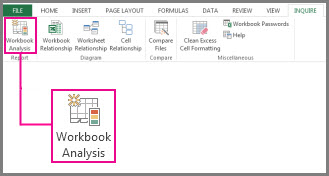
  1. Klicken Sie in Excel auf Abfragen > Arbeitsmappenanalyse .

    Befehl Arbeitsmappenanalyse

  2. Wenn Sie dazu aufgefordert werden, speichern Sie die Arbeitsmappe.
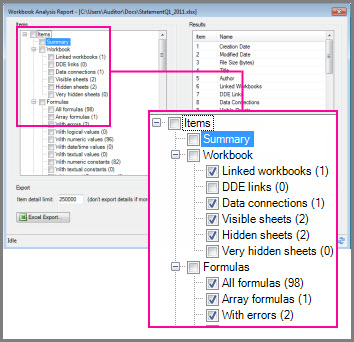
    Je nach Größe und Komplexität Ihrer Arbeitsmappe kann es einige Sekunden bis mehrere Minuten dauern, bis der Bericht angezeigt wird. Dieses Beispiel zeigt eine Arbeitsmappe mit 98 Formeln, 2 ausgeblendeten Blättern, 1 verknüpften Arbeitsmappe, 1 Datenverbindung zu einer externen Datei, 1 Matrixformel und 2 Formeln, die zu Fehlern führen.

    Ergebnisse der Arbeitsmappenanalyse
  3. Wählen Sie eine Kategorie aus, um weitere Details dazu anzuzeigen, z. B. das relevante Arbeitsblatt, die Zelle oder den Zellbereich, Datenverbindungen, Formeln oder Fehler.

Der Bericht hat die folgenden Kategorien:

  • Zusammenfassung – allgemeine Informationen über die Struktur und den Inhalt des Arbeitsbuchs

  • Arbeitsmappe (mit Unterkategorien) – allgemeine Arbeitsmappenstatistik

  • Formeln (mit Unterkategorien) – spezifische Informationen zu Formeln in der Arbeitsmappe

  • Zellen (mit Unterkategorien) – spezifische Informationen zu Zellen in der Arbeitsmappe

  • Bereiche (mit Unterkategorien) – spezifische Informationen zu Bereichen in der Arbeitsmappe

  • Warnungen – verschiedene Arten von Warnungen zu Struktur und Inhalt von Arbeitsmappen

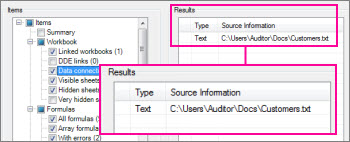
In diesem Beispiel wird die Unterkategorie Datenverbindungen ausgewählt, sodass Sie Details zur externen Verbindung sehen können. Dies zeigt, dass die Arbeitsmappe mit einer Textdatei namens Customers.txt verbunden ist, die auf der Festplatte des Benutzers gespeichert ist.

Melden Sie Details für eine Datenverbindung

Hinweis Wenn ein Blatt innerhalb einer Arbeitsmappe mehr als 100 Millionen Zellen im verwendeten Bereich aufweist, kann die gesamte Arbeitsmappe nicht verarbeitet werden und es wird eine Fehlermeldung angezeigt.

Sie können die Daten in einen Bericht exportieren, indem Sie auf die Schaltfläche Excel-Export klicken. Dadurch wird eine Arbeitsmappe erstellt, die die Daten der Arbeitsmappenanalyse in einem Format enthält, das Sie zum Dokumentieren der betreffenden Datei verwenden können.

Seitenanfang

Wie Apps, Inhalte und Abonnements von Apple abgerechnet werden

Wie Apps, Inhalte und Abonnements von Apple abgerechnet werden

Erfahren Sie, welche Zahlungsmethode berechnet wird, wenn Sie Abonnements wie iCloud+ oder Artikel aus dem App Store, iTunes Store, Apple Books oder der Apple TV App kaufen. Mehrere Käufe können in einer Gebühr zusammengefasst werden.

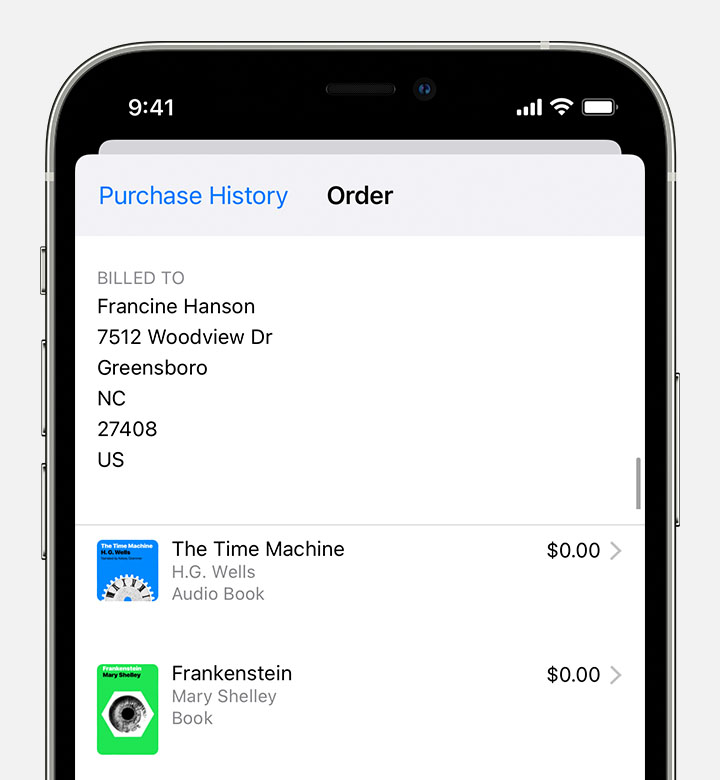
iPhone zeigt Käufe zusammengefasst auf einer Rechnung an.

Mehrere Artikel können auf einer Rechnung gruppiert werden

Wenn Sie Artikel kaufen oder für Abonnements bezahlen, wird Ihre Zahlungsmethode zum Zeitpunkt des Kaufs oder innerhalb weniger Tage belastet.

Wenn Sie eine Abbuchung nicht erkennen, sehen Sie sich Ihren Kaufverlauf an und sehen Sie nach, ob mehrere Artikel zu einer Abbuchung zusammengefasst wurden. Oder sehen Sie sich die Quittung an, die Ihnen per E-Mail zugeschickt wurde, und prüfen Sie, ob mehrere Käufe enthalten waren.

In Europa werden Käufe möglicherweise nicht gruppiert.


Wenn Sie eine ausstehende Belastung für einen kleinen Betrag sehen

Wenn Sie Ihre Zahlungsinformationen aktualisieren oder jemanden zu Ihrer Familienfreigabegruppe hinzufügen, wird möglicherweise eine vorübergehende Autorisierungssperre für einen kleinen Betrag auf Ihrem Kontoauszug angezeigt. Autorisierungssperren werden nach kurzer Zeit von Ihrem Kartenaussteller oder Finanzinstitut entfernt.


Welche Zahlungsmethode wird berechnet?

Wenn Sie Artikel kaufen oder für Abonnements bezahlen, versucht Apple, Ihre Zahlungsmethoden in dieser Reihenfolge zu belasten:

  1. Apple versucht, Ihr Apple-ID-Guthaben zu verwenden, um den vollen Betrag zu decken.
  2. Wenn Sie kein Apple-ID-Guthaben haben oder nicht ausreichen, um den vollen Betrag zu decken, versucht Apple, Ihre primäre Zahlungsmethode zu belasten. Die primäre Zahlungsmethode befindet sich ganz oben in der Liste in den Einstellungen auf Ihrem iPhone. Sie können steuern, welche Zahlungsmethode ganz oben in der Liste steht .
  3. Wenn es ein Problem mit der primären Zahlungsmethode gibt oder wenn die primäre Zahlungsmethode nicht mit dem vollen verbleibenden Betrag belastet werden kann, versucht Apple, Ihre anderen Zahlungsmethoden in der Reihenfolge von oben nach unten zu belasten. Wenn keiner von ihnen aufgeladen werden kann, versucht Apple es möglicherweise erneut.

Einige Käufe werden nicht mit Ihrem Apple-ID-Guthaben belastet

  • Wenn Sie Mitglied einer Familienfreigabegruppe sind, werden Ihre Käufe Ihrem persönlichen Apple-ID-Guthaben belastet. Wenn Ihr Apple-ID-Guthaben nicht ausreicht, um den Kauf zu bezahlen, wird der Rest dem Familienorganisator in Rechnung gestellt.
  • Sie können Ihr Apple-ID-Guthaben nicht verwenden, um Geschenke oder Geschenkkarten zu kaufen.
  • Einige Abonnements werden möglicherweise nicht mit Ihrem Apple-ID-Guthaben belastet.

Wenn keine Ihrer Zahlungsmethoden belastet werden kann

Wenn keine Ihrer Zahlungsmethoden belastet werden können, weist Ihr Konto einen negativen Saldo auf. Sie können keine weiteren Artikel kaufen oder Ihre Apps aktualisieren, bis Sie Ihre Zahlungsmethode aktualisiert haben .

Informationen über Produkte, die nicht von Apple hergestellt wurden, oder unabhängige Websites, die nicht von Apple kontrolliert oder getestet wurden, werden ohne Empfehlung oder Billigung bereitgestellt. Apple übernimmt keine Verantwortung in Bezug auf die Auswahl, Leistung oder Verwendung von Websites oder Produkten von Drittanbietern. Apple macht keine Zusicherungen bezüglich der Genauigkeit oder Zuverlässigkeit von Websites Dritter. Wenden Sie sich an den Anbieter , um weitere Informationen zu erhalten.

Analysis Services MDX-Abfrage-Designer (Power Pivot)

Cubes sind Abfragestrukturen, die speziell für die Analyse einer oder mehrerer Geschäftsleistungsmetriken (z. B. Nettogewinn oder Bruttoumsatz) über verschiedene Dimensionen (Zeit, Geografie, Demografie usw.) hinweg entwickelt wurden. Personen, die PivotTables oder PivotCharts in Excel erstellen, verwenden häufig Analysis Services-Cubes als Datenquelle.

MDX ist die Abfragesprache für Cubes. Hinter den Kulissen verwendet Excel MDX, um Felder und Datenwerte abzurufen, wenn Sie Elemente aus einer PivotTable-Feldliste auswählen. Sie können MDX-Abfragen auch manuell erstellen, wenn Sie Daten aus einem Analysis Services-Cube importieren.

Wenn Sie Power Pivot in Excel verwenden, können Sie eine MDX-Abfrage mit dem MDX-Abfrage-Designer erstellen, wenn Sie aus einer mehrdimensionalen Datenbank importieren, die auf Analysis Services ausgeführt wird.

Wer sollte den MDX-Abfrage-Designer verwenden? Sie werden mit dem MDX-Abfragegenerator erfolgreich sein, wenn Sie bereits über MDX-Kenntnisse verfügen oder eine vordefinierte Abfrage verwenden oder testen möchten. Wenn Sie kein MDX-Experte sind, verwenden Sie Excel, um Analysis Services-Daten abzurufen. Wenn Sie eine Verbindung zu einem Server und einer Datenbank herstellen, zeigt Ihnen Excel an, welche Cubes verfügbar sind, und importiert alle zugehörigen Kennzahlen und Dimensionen, sodass Sie jeden Teil des Cubes mithilfe der PivotTable-Felderliste abfragen können.

  1. Öffnen Sie das Power Pivot-Fenster.

  2. Klicken Sie auf Startseite > Externe Daten abrufen > Aus Datenbank > Aus Analysis Services oder Power Pivot .

  3. Geben Sie im Tabellenimport-Assistenten den Namen eines mehrdimensionalen Analysis Services-Servers an und wählen Sie die Datenbank aus. Klicken Sie auf Weiter .

  4. Fügen Sie die MDX-Abfrage in das MDX-Anweisungsfenster ein.

  5. Klicken Sie auf Validieren .

  6. Wenn Sie eine Fehlermeldung erhalten, löschen Sie die Abfrage aus dem Fenster.

  7. Klicken Sie auf Design , um den MDX-Abfrage-Designer zu öffnen, den Sie je nach Ihren Gewohnheiten im Design- oder Abfragemodus ausführen können. Der Designer stellt eine Liste von Funktionen bereit und zeigt die gesamte Cube-Struktur, sodass Sie auswählen können, welche Kennzahlen, KPIs und Dimensionen Sie dem Datenmodell hinzufügen können.

  8. Fügen Sie die Abfrage in das Abfragefenster ein. Verwenden Sie die vom Designer bereitgestellten Funktionen und Metadaten, um eine funktionsfähige Abfrage neu zu gestalten.

  9. Wenn die Abfrage validiert ist, klicken Sie auf Fertig stellen , um die Daten abzurufen. Die Daten und Metadaten werden in ein Datenmodell importiert, das Sie in Power Pivot anzeigen. Möglicherweise müssen Sie Beziehungen erstellen, um diese Daten mit anderen Tabellen im Modell zu verbinden. Weitere Informationen finden Sie unter Erstellen von Beziehungen in der Diagrammansicht .

Der MDX-Abfrage-Designer verfügt über zwei Modi: Entwurfsmodus und Abfragemodus. Jeder Modus bietet einen Metadatenbereich, aus dem Sie Mitglieder aus den ausgewählten Cubes ziehen können, um eine MDX-Abfrage zu erstellen, die die Daten abruft, die Sie verwenden möchten.

Grafischer MDX-Abfrage-Designer im Entwurfsmodus

Wenn Sie eine MDX-Abfrage bearbeiten, wird der grafische MDX-Abfrage-Designer im Entwurfsmodus geöffnet.

Die folgende Abbildung beschriftet die Bereiche für den Entwurfsmodus.
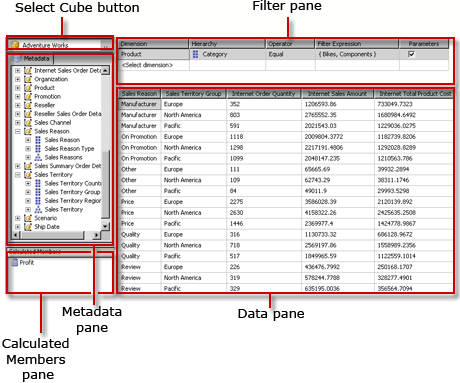
Designer für relationale Abfragen

Die folgende Tabelle listet die Bereiche in diesem Modus auf:

Feld

Funktion

Cube-Schaltfläche auswählen (...)

Zeigt den aktuell ausgewählten Würfel an.

Metadatenbereich

Zeigt eine hierarchische Liste von Kennzahlen, Key Performance Indicators (KPIs) und Dimensionen an, die für den ausgewählten Cube definiert sind.

Bereich Berechnete Elemente

Zeigt die aktuell definierten berechneten Elemente an, die zur Verwendung in der Abfrage verfügbar sind.

Filterbereich

Verwenden Sie diese Option, um Dimensionen und zugehörige Hierarchien auszuwählen, um Daten an der Quelle zu filtern und die zurückgegebenen Daten zu begrenzen.

Datenbereich

Zeigt die Spaltenüberschriften für die Ergebnismenge an, wenn Sie Elemente aus dem Bereich „Metadaten" und dem Bereich „Berechnete Elemente" ziehen. Aktualisiert die Ergebnismenge automatisch, wenn die Schaltfläche AutoExecute ausgewählt ist.

Sie können Dimensionen, Kennzahlen und KPIs aus dem Bereich „Metadaten" und berechnete Elemente aus dem Bereich „Berechnete Elemente" in den Bereich „Daten" ziehen. Im Filterbereich können Sie Dimensionen und zugehörige Hierarchien auswählen und Filterausdrücke festlegen, um die für die Abfrage verfügbaren Daten einzuschränken. Wenn die AutoExecute ( Designersymbol für relationale Abfragen ) Umschaltfläche auf der Symbolleiste ausgewählt ist, führt der Abfrage-Designer die Abfrage jedes Mal aus, wenn Sie ein Metadatenobjekt im Datenbereich ablegen. Sie können die Abfrage manuell ausführen, indem Sie das Ausführen ( Designersymbol für relationale Abfragen )-Schaltfläche in der Symbolleiste.

Wenn Sie in diesem Modus eine MDX-Abfrage erstellen, werden die folgenden zusätzlichen Eigenschaften automatisch in die Abfrage aufgenommen:

Mitgliedseigenschaften MEMBER_CAPTION, MEMBER_UNIQUE_NAME

Zelleigenschaften VALUE , BACK_COLOR, FORE_COLOR, FORMATTED_VALUE, FORMAT_STRING, FONT_NAME, FONT_SIZE, FONT_FLAGS

Um Ihre eigenen zusätzlichen Eigenschaften anzugeben, müssen Sie die MDX-Abfrage im Abfragemodus manuell bearbeiten.

Das Importieren aus einer .mdx-Abfragedatei wird nicht unterstützt.

Grafische Symbolleiste des MDX-Abfrage-Designers im Entwurfsmodus

Die Symbolleiste des Abfrage-Designers enthält Schaltflächen, mit denen Sie MDX-Abfragen mithilfe der grafischen Benutzeroberfläche entwerfen können. Die folgende Tabelle listet die Schaltflächen und ihre Funktionen auf.

Taste

Beschreibung

Als Text bearbeiten

Für diesen Datenquellentyp nicht aktiviert.

Importieren

Importieren Sie eine vorhandene Abfrage aus einer Berichtsdefinitionsdatei (.rdl) im Dateisystem.

Designersymbol für relationale Abfragen

Wechseln Sie zum Befehlstyp MDX.

Designersymbol für relationale Abfragen

Metadaten aus der Datenquelle aktualisieren.

Designersymbol für relationale Abfragen

Zeigen Sie das Dialogfeld „Erstellung berechneter Elemente " an.

Designersymbol für relationale Abfragen

Wechseln Sie zwischen der Anzeige und Nichtanzeige leerer Zellen im Datenbereich. (Dies entspricht der Verwendung der NON EMPTY-Klausel in MDX).

Designersymbol für relationale Abfragen

Führen Sie die Abfrage automatisch aus und zeigen Sie das Ergebnis bei jeder Änderung an. Die Ergebnisse werden im Datenbereich angezeigt.

Designersymbol für relationale Abfragen

Aggregationen im Datenbereich anzeigen.

Designersymbol für relationale Abfragen

Löschen Sie die ausgewählte Spalte im Datenbereich aus der Abfrage.

Abfrageparameter-Symbol

Zeigen Sie das Dialogfeld Abfrageparameter an. Wenn Sie Werte für einen Abfrageparameter angeben, wird automatisch ein Parameter mit demselben Namen erstellt.

Designersymbol für relationale Abfragen

Bereiten Sie die Abfrage vor.

Designersymbol für relationale Abfragen

Führen Sie die Abfrage aus und zeigen Sie die Ergebnisse im Datenbereich an.

Designersymbol für relationale Abfragen

Brechen Sie die Abfrage ab.

Designersymbol für relationale Abfragen

Wechseln Sie zwischen Entwurfsmodus und Abfragemodus.

Seitenanfang

Grafischer MDX-Abfrage-Designer im Abfragemodus

Um den grafischen Abfrage -Designer in den Abfragemodus zu versetzen, klicken Sie in der Symbolleiste auf die Schaltfläche Entwurfsmodus .

Die folgende Abbildung beschriftet die Bereiche für den Abfragemodus.
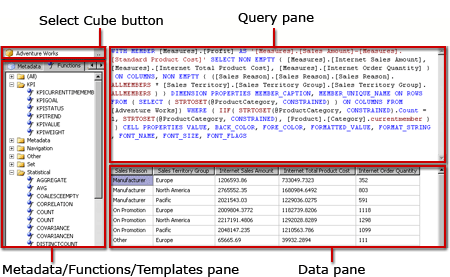
Designer für relationale Abfragen

Die folgende Tabelle listet die Bereiche in diesem Modus auf:

Feld

Funktion

Cube-Schaltfläche auswählen (...)

Zeigt den aktuell ausgewählten Würfel an.

Bereich Metadaten/Funktionen/Vorlagen

Zeigt eine hierarchische Liste von Kennzahlen, KPIs und Dimensionen an, die für den ausgewählten Cube definiert sind.

Abfragebereich

Zeigt den Abfragetext an.

Ergebnisbereich

Zeigt die Ergebnisse der Ausführung der Abfrage an.

Der Metadatenbereich zeigt Registerkarten für Metadaten , Funktionen und Vorlagen an. Von der Registerkarte Metadaten können Sie Dimensionen, Hierarchien, KPIs und Kennzahlen in den MDX-Abfragebereich ziehen. Von der Registerkarte Funktionen können Sie Funktionen in den MDX-Abfragebereich ziehen. Auf der Registerkarte Vorlagen können Sie dem MDX-Abfragebereich MDX-Vorlagen hinzufügen. Wenn Sie die Abfrage ausführen, zeigt der Ergebnisbereich die Ergebnisse für die MDX-Abfrage an.

Sie können die im Entwurfsmodus generierte MDX-Standardabfrage erweitern, um zusätzliche Elementeigenschaften und Zelleneigenschaften einzubeziehen. Wenn Sie die Abfrage ausführen, werden diese Werte nicht im Resultset angezeigt. Sie werden jedoch mit der Datensatzfeldsammlung zurückgegeben, und Sie können diese Werte verwenden.

Symbolleiste des grafischen Abfrage-Designers im Abfragemodus

Die Symbolleiste des Abfrage-Designers enthält Schaltflächen, mit denen Sie MDX-Abfragen mithilfe der grafischen Benutzeroberfläche entwerfen können.

Die Schaltflächen der Symbolleiste sind im Entwurfsmodus und im Abfragemodus identisch, aber die folgenden Schaltflächen sind für den Abfragemodus nicht aktiviert:

  • Als Text bearbeiten

  • Berechnetes Element hinzufügen ( Designersymbol für relationale Abfragen )

  • Leere Zellen anzeigen ( Designersymbol für relationale Abfragen )

  • AutoExecute ( Designersymbol für relationale Abfragen )

  • Aggregationen anzeigen ( Designersymbol für relationale Abfragen )

Seitenanfang

Best Practices für Entwickler – Studio-Hilfe [gg-richmedia-de]

Leitfaden für Rich Media-Entwickler

Best Practices für Entwickler

Google Marketing Platform empfiehlt dringend, vor dem Erstellen von Rich Media-Creatives websitespezifische Spezifikationen zu sammeln. Manchmal müssen Sie jedoch Creatives oder Mockups erstellen, bevor ein endgültiger Medienplan oder Website-Spezifikationen verfügbar sind. Sie können potenzielle Live-Probleme mit Creatives vermeiden, indem Sie Best Practices und die Anforderungen des kleinsten gemeinsamen Nenners (LCD) erfüllen.

Best Practices und LCDs werden basierend auf dem erstellt, was auf den meisten Websites akzeptabel ist. Es besteht immer die Möglichkeit, dass die Website, auf der eine Anzeige geschaltet wird, andere Spezifikationen als die in diesem Artikel hat.

Verwenden Sie die einfache QA-Checkliste , um auf einfache Weise zu überprüfen, ob Ihr Creative diesen Richtlinien entspricht.

Nutzer von Google Web Designer: Öffnen Sie das Anzeigenvalidierungsfeld , um die Dateigröße zu überprüfen und andere Validierungsprüfungen anzuzeigen, während Sie Ihre Anzeige erstellen.

Richtlinien für alle Rich Media-Creatives

200 KB Größenbeschränkung für das anfängliche Laden

Wenn die Gesamtgröße der gezippten Datei aller Anzeigenassets mehr als 200 KB beträgt:

  • Richten Sie Polite Loading ein, um zu warten, bis die Seite des Herausgebers geladen ist, bevor Sie größere Dateien laden. Nachfolgende Ladevorgänge können bis zu 300 KB betragen, was einer Gesamtlast von 500 KB entspricht.
  • Löschen Sie nicht verwendete Elemente, Bilder und Videos aus Ihrem Creative. Weitere Tipps finden Sie unter Reduzieren der HTML5-Dateigröße .
Creatives mit einer Dateigröße von mehr als 4 MB, einer CPU-Auslastung von mehr als 15 Sekunden pro 30 Sekunden-Zeitraum oder 60 Sekunden Gesamt-CPU-Auslastung können von Chrome zum Zeitpunkt der Schaltung entladen werden .

15-Sekunden-Autoplay-Animationszeitlimit

Publisher weichen in diesem Punkt normalerweise nicht ab. Niemand möchte eine Website besuchen, auf der Anzeigen blinken und sich überall bewegen. Es lenkt ab und nervt. Lassen Sie Ihre Animation nicht schleifen.

30 Sekunden Gesamtzeitlimit für die automatische Wiedergabe von Videos und Animationen

Stoppen Sie Animationen nach 30 Sekunden Wiedergabe oder fügen Sie eine Schaltfläche „Zum Fortfahren klicken" hinzu, damit der Betrachter wählen kann, ob er fortfahren möchte.

Beim Beenden sollten alle Creatives:

  • Stoppen Sie alle Videos (wenn das Creative Videos enthält).
  • Stoppen Sie alle Sounds (wenn Creative Sound enthält).
  • Auflösung der Anzeige in Endframe-Grafiken.
  • Reduzieren Sie das Creative, wenn es maximiert wird (nur Expanding-Creatives).
Richtlinien für Video-Creatives

Autoplay-Video auf 30 Sekunden begrenzen

Wenn ein Video länger als 30 Sekunden dauert, fügen Sie nach 30 Sekunden eine Schaltfläche „Zum Fortfahren klicken" (oder „Zum Fortfahren tippen") hinzu, die das Video abspielt, wenn darauf geklickt wird.

Beschränken Sie die Bewegung auf insgesamt 30 Sekunden

Wenn Ihre Anzeige sowohl Animation als auch Video enthält, sollte die Gesamtdauer aller Bewegungen nicht länger als 30 Sekunden sein. Wenn die Anzeige beispielsweise eine 10-sekündige Animation gefolgt von einem Video enthält, das automatisch abgespielt wird, muss das Video nach 20 Sekunden anhalten.

Geben Sie dem Betrachter die Kontrolle über Audio und Video

Nach bis zu 30 Sekunden automatischer Wiedergabe sollten alle Video- und Audiodateien vom Betrachter mithilfe der Videosteuerung gestartet werden (Wiedergabe/Pause, Stopp, Stummschalten/Stummschaltung aufheben und Wiedergabe).

  • Fügen Sie immer Videosteuerelemente wie Wiedergabe, Pause, Stumm und Wiedergabe hinzu.
  • Zeigen Sie nach Abschluss des Videos die Wiedergabeschaltfläche an, aber blenden Sie die restlichen Videosteuerelemente aus.

Der Videoton sollte nur vom Zuschauer eingeschaltet werden

  • Die meisten Websites verbieten die automatische Wiedergabe von Videos mit Ton.
  • Autoplay-Video-Creatives sollten die Option „Mit Ton wiedergeben" oder „Stumm aufheben" enthalten.
  • Videos, bei denen eine Person zum Abspielen klicken muss, können mit Ton abgespielt werden.
  • (Nur Expanding-Creatives) Wenn zum Maximieren eines Creatives ein Klick oder Tippen erforderlich ist, kann das Video im maximierten Zustand automatisch mit Ton abgespielt werden.
Creative-Richtlinien erweitern

Ausdehnungsgröße und -richtung

  • 300 x 250-Creatives sollten eine maximale Erweiterung von 500 x 250 links und rechts haben.
  • 728 x 90-Creatives sollten eine maximale Maximierung von 728 x 180 nach oben und unten haben.
  • 160 x 600-Creatives sollten eine maximale Maximierung von 300 x 600 links und rechts haben.
  • 120 x 600-Creatives sollten eine maximale Maximierung von 300 x 600 links und rechts haben.

Expanding-Creative muss eine Schließen-Schaltfläche haben

Alle Expanding-Creatives sollten eine Möglichkeit enthalten, das Creative nach der Maximierung zu minimieren.

Schließen-Schaltfläche und Erweitern-Schaltfläche sollten sich nicht überlappen

Wenn die Schließen-Schaltfläche die Maximieren-Schaltfläche überlappt oder die Anzeige erneut maximiert wird, nachdem ein Nutzer auf die Schließen-Schaltfläche geklickt hat.

Begrenzen Sie die Größe des Klickbereichs zum Erweitern

Der anklickbare Bereich, der die Maximierung auslöst, sollte nicht mehr als 25–33 % des minimierten Bereichs des Creatives ausmachen.

Die Methoden zum Erweitern und Reduzieren sollten übereinstimmen

Wenn eine Anzeige Click-to-Expand ist, sollte sie Click-to-Collaps sein. Wenn eine Anzeige durch Rollover maximiert wird, sollte sie durch Rolloff minimiert werden.

Automatisch expandierende Creatives müssen nach 15 Sekunden minimiert werden

  • Wenn eine Person mit der Anzeige interagiert, kann die Anzeige geöffnet bleiben, andernfalls sollte sie zusammenbrechen. Wenn beispielsweise eine Anzeige automatisch maximiert wird und der Betrachter auf die Schaltfläche „Spiel spielen" klickt, kann die Anzeige maximiert bleiben.
  • Automatisch expandierende Creatives lösen den Rich Media-Expansionstimer nicht aus, da er nicht durch eine Nutzerinteraktion ausgelöst wird.
  • Verwenden Sie den startExpanded() Aufruf, um Ihr Creative vorab zu maximieren. Weitere Informationen finden Sie im Expanding-Erstellungsleitfaden .

Spreizelemente reinigen

Um potenzielle Probleme bei der Interaktion mit der Publisher-Seite zu vermeiden, muss das für die Maximierung verwendete <div>-Element entfernt werden, wenn das Creative minimiert wird.

Richtlinien für Interstitial-Creatives

Interstitial-Creatives müssen:

  • Haben Sie einen Schließen-Button
  • Nach 15 Sekunden schließen

Interstitial-Creatives sollten niemals Polite Load sein

Interstitials sollten sofort erscheinen. Andernfalls könnte ein Benutzer woanders hingehen, bevor die Anzeige erscheint, was zu einer schlechten Website-Erfahrung führt, was Publisher vermeiden möchten.

Masthead-Richtlinien

YouTube-Richtlinien sind spezifisch und die Website genehmigt die Schaltung von Anzeigen erst, wenn die Richtlinien erfüllt sind. Besuchen Sie das Display-Spezifikationen-Hilfezentrum , um sicherzustellen, dass Ihre Einheiten alle Standortanforderungen erfüllen, bevor Sie Assets an die QA senden.

Sichern Sie Final Cut Pro 10.1 oder höher

Sichern Sie Final Cut Pro 10.1 oder höher

Erfahren Sie, wie Sie Ihre Anwendung und Bibliotheken von Final Cut Pro 10.1 oder höher sichern und Projekte archivieren.

Bevor Sie Final Cut Pro aktualisieren , sollten Sie Ihre aktuelle Kopie der Final Cut Pro-Anwendung und Ihre vorhandenen Bibliotheken sichern . Auf diese Weise können Sie Ihre Dateien auf einen anderen Mac verschieben und bei Bedarf in der früheren Version von Final Cut Pro an diesen Projekten weiterarbeiten. Als Sicherheitsmaßnahme sollten Sie Final Cut Pro-Dateien auch regelmäßig sichern.

Sichern Sie die Final Cut Pro-Anwendung

So sichern Sie Ihre aktuelle Kopie der Final Cut Pro-Anwendung:

  1. Erstellen Sie einen neuen Ordner im Anwendungsordner. Benennen Sie den Ordner mit dem Namen und der Version der Anwendung (z. B. „Final Cut Pro 0.3"). Um Ihre Version von Final Cut Pro zu überprüfen, öffnen Sie die Anwendung und wählen Sie „Über Final Cut Pro" aus dem Menü „Final Cut Pro".
  2. Wählen Sie die Final Cut Pro-Anwendung im Ordner „Programme" aus. Wählen Sie „Datei" > „Final Cut Pro komprimieren". Das Komprimieren dauert einige Minuten.
  3. Verschieben Sie die resultierende „Final Cut Pro.zip"-Datei in den Ordner, den Sie in Schritt 1 erstellt haben.
  4. Verschieben Sie den Ordner mit der ZIP-Datei auf ein Backup-Laufwerk.

Bibliotheken sichern

Um Ihre Final Cut Pro-Bibliotheken zu sichern, können Sie eine systemweite Sicherungslösung wie Time Machine verwenden oder die Bibliothek einfach auf ein dediziertes Sicherungslaufwerk kopieren. Dies ist eine gute Lösung, wenn Sie die ursprünglichen Medienelemente zusammen mit den zugehörigen Ereignissen und Projekten (verwaltete Medien) in einer Bibliothek speichern. Sie können den Befehl „Dateien konsolidieren" verwenden, um externe Medien als verwaltete Medien in derselben Bibliothek zu sammeln, um sie einfach zu transportieren oder zu archivieren.

Um Ihre Medien zu schützen, sollten Sie auf einem anderen Speichergerät oder einer anderen Partition sichern als dem, auf dem Sie die mit Final Cut Pro verwendeten Mediendateien speichern.

Projekte archivieren

Sie können ein Projekt als kurzfristige Lösung archivieren, um Speicherplatz freizugeben, oder Sie können es für eine langfristige Speicherung archivieren und es abrufen, wenn es aktualisiert oder umfunktioniert werden muss.

  1. Wählen Sie die Elemente in der Bibliothek aus, die Sie archivieren möchten, z. B. eine oder mehrere Veranstaltungen oder ein Abschlussprojekt. Welche Medien im Archiv enthalten sind, hängt von Ihrer Auswahl ab:
    • Wählen Sie eine Veranstaltung aus, um alle Medien der Veranstaltung zu archivieren, unabhängig davon, ob sie in einem Projekt verwendet werden oder nicht.
    • Wählen Sie ein Projekt aus, um das Projekt und die für dieses Projekt benötigten Medien zu archivieren. Dadurch ergibt sich ein kleineres Archiv.
  2. Wählen Sie „Datei" > „[Element] in Bibliothek kopieren" > „Neue Bibliothek". Geben Sie einen Namen für die neue Bibliothek ein, navigieren Sie zu einem Speicherort für die neue Bibliothek und klicken Sie auf Speichern.
  3. Führen Sie im angezeigten Fenster einen der folgenden Schritte aus:
    • Wenn Sie ein möglichst kleines Archiv wünschen, vergewissern Sie sich, dass die Kontrollkästchen „Optimierte Medien" und „Proxy-Medien" nicht aktiviert sind.
    • Wenn Sie optimierte oder Proxy-Medien einschließen möchten (und Kopierzeit und Speicherplatz keine Probleme sind), aktivieren Sie das Kontrollkästchen „Optimierte Medien", das Kontrollkästchen „Proxy-Medien" oder beides.
  4. OK klicken. Die neue Bibliothek (mit von der ursprünglichen Bibliothek geerbten Speichereinstellungen) wird in der Liste „Bibliotheken" angezeigt.
  5. Wenn Sie die Speicherorte für die neue Archivbibliothek anpassen möchten, wählen Sie sie aus und wählen Sie „Datei" > „Bibliothekseigenschaften" (oder drücken Sie „ctrl-Befehl-J"), um den Bibliothekseigenschaften-Inspektor zu öffnen. Nehmen Sie alle gewünschten Änderungen vor.
  6. Klicken Sie auf „Konsolidieren" oder wählen Sie „Datei" > „Bibliotheksdateien konsolidieren" und klicken Sie dann auf „OK".
    • Durch die Konsolidierung verwalteter Medien innerhalb der Bibliothek erhalten Sie eine einzige Bibliotheksdatei, die alles enthält, was Sie später benötigen.
    • Beim Konsolidieren an einem externen Speicherort müssen zwei Elemente verschoben werden: die Bibliothek und der Medienordner. Sie können diese Medien jedoch später einfacher für mehrere Bearbeiter freigeben (z. B. in einem Storage Area Network).

Renderdateien werden nicht zwischen Bibliotheken kopiert. Sie können sie neu generieren, wenn Sie Ihre Bibliothek erneut öffnen.

Archivieren Sie zusätzliche Dateien

Neben der Bibliothek gibt es noch einige andere Elemente, die Sie archivieren sollten. Dies sind Elemente Ihres Projekts, die Sie benötigen, wenn Sie ein neues System zum Bearbeiten einer archivierten Bibliothek einrichten.

  • Bewegungsvorlagen: Alle benutzerdefinierten Bewegungsvorlagen, die in ~/Movies/Motion Templates/ erstellt wurden
  • Schriftarten: Alle benutzerdefinierten Schriftarten, die nicht im System enthalten sind
  • Plug-Ins: Alle Plug-Ins von Drittanbietern, die im Projekt verwendet werden, z. B. FxPlug-Effekte, Audio Units-Plug-Ins oder Plug-Ins von Kameraherstellern, die die Wiedergabe bestimmter Kameraformate wie RED, Sony XAVC oder Canon XF ermöglichen

Möglicherweise möchten Sie auch eine Master-Mediendatei des endgültigen Projekts zusammen mit einem Final Cut Pro-XML-Export des endgültigen Projekts archivieren. Diese XML-Datei enthält lesbaren Text, der die bearbeitete Sequenz in der Timeline mit allen Bearbeitungszeiten, Asset-Referenzen, Effekten, Metadaten und anderen verfügbaren Informationen beschreibt. Dies ist eine viel reichhaltigere Archivierungsauswahl als eine EDL und ermöglicht eine genauere und vollständigere Neuerstellung des Projekts zu einem späteren Zeitpunkt. Weitere Informationen zum Exportieren einer XML-Datei finden Sie in der Final Cut Pro-Hilfe unter http://help.apple.com/finalcutpro .

Informationen über Produkte, die nicht von Apple hergestellt wurden, oder unabhängige Websites, die nicht von Apple kontrolliert oder getestet wurden, werden ohne Empfehlung oder Billigung bereitgestellt. Apple übernimmt keine Verantwortung in Bezug auf die Auswahl, Leistung oder Verwendung von Websites oder Produkten von Drittanbietern. Apple macht keine Zusicherungen bezüglich der Genauigkeit oder Zuverlässigkeit von Websites Dritter. Wenden Sie sich an den Anbieter , um weitere Informationen zu erhalten.

Tuesday, February 1, 2022

Beim Aktivieren von vorinstalliertem Office auf einem neuen PC tritt ein Fehler auf (0xC004F200)

Sie erhalten möglicherweise einen dieser Fehler auf einem neuen Computer, auf dem Windows und Office vorinstalliert sind (entweder ein Microsoft 365-Abonnement oder eine Office 2019- oder Office 2016-Suite):

  • "Leider konnten wir Office nicht einrichten. Um Support zu erhalten, notieren Sie sich die folgenden Informationen: Fehlercode 0xc004f200."

  • „Leider konnten wir Office nicht einrichten. Überprüfen Sie, ob Ihr Gerät mit dem Internet verbunden und Windows aktiviert ist, bevor Sie es erneut versuchen. Notieren Sie sich die folgenden Informationen, um Unterstützung zu erhalten: Fehlercode 0xc004f200."

  • „Versuchen wir es noch einmal. Bitte aktivieren Sie Windows und starten Sie dann eine Office-App neu, um Ihr Angebot für Office in Anspruch zu nehmen."

Wenn Sie den Fehler schließen, erhalten Sie möglicherweise diese Meldung:

  • „Versuchen wir es noch einmal. Beim Versuch, Office einzurichten, ist etwas passiert. Sie können es erneut versuchen, aber wenn das nicht funktioniert, wählen Sie „Fortfahren" aus."

Diese Fehler werden angezeigt, wenn Sie versuchen, Office einzulösen und zu aktivieren, bevor Windows sich selbst aktivieren kann. Um dieses Problem zu beheben, stellen Sie sicher, dass Ihr Computer mit dem Internet verbunden ist, und überprüfen Sie den Windows-Aktivierungsstatus:

  1. Geben Sie in Ihrer Windows-Taskleiste in das Suchfeld Hier eingeben Activation ein.

  2. Wählen Sie in den Suchergebnissen Sehen, ob Windows aktiviert ist aus. (Sie können auch das Suchergebnis namens Aktivierung auswählen.)

  3. Suchen Sie unter Windows-Aktivierung nach dieser Meldung: Windows ist aktiviert .

  4. Nachdem Sie überprüft haben, dass Windows aktiviert ist, starten Sie eine Office-Anwendung wie Word und befolgen Sie die Eingabeaufforderungen, um Office zu aktivieren.

In einigen Fällen kann die Aktivierung von Windows je nach Internetverfügbarkeit in Ihrer Region bis zu 30 Minuten dauern. Wenn Sie Windows gerade erst aktiviert haben, sollten Sie vielleicht etwas warten, bevor Sie Office aktivieren, um sicherzustellen, dass der Windows-Aktivierungsprozess abgeschlossen ist.

Vorbestellungen für Apps, Filme, Musik oder Bücher anzeigen oder stornieren

Vorbestellungen für Apps, Filme, Musik oder Bücher anzeigen oder stornieren

Verwalten Sie Vorbestellungen aus dem App Store, iTunes Store, der Apple TV App oder Apple Books.

So können Sie Vorbestellungen anzeigen oder stornieren

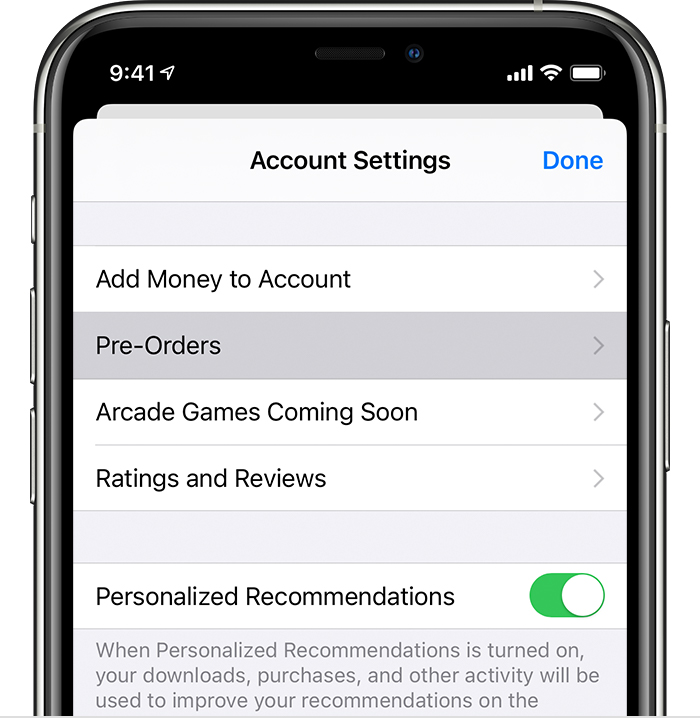
In den Kontoeinstellungen können Sie eine Liste der Artikel sehen, die Sie vorbestellt haben, oder eine Vorbestellung stornieren.

Um Apple Arcade-Spiele zu sehen, gehen Sie zu Bald verfügbare Arcade-Spiele .

Zeigen Sie eine Vorbestellung auf Ihrem iPhone, iPad oder iPod touch an oder stornieren Sie sie

  1. Öffnen Sie die App Store-App.
  2. Tippen Sie auf die Kontoschaltfläche oder Ihr Foto oben auf dem Bildschirm.
  3. Tippen Sie auf Ihren Namen.
  4. Tippen Sie für Vorbestellungen auf Vorbestellungen oder für Arcade-Spiele auf Bald verfügbare Arcade-Spiele. Wenn Vorbestellungen oder bald verfügbare Arcade-Spiele nicht angezeigt werden, haben Sie keine Vorbestellungen.
    Account Einstellungen
  5. Um eine Vorbestellung zu stornieren, tippen Sie auf den Artikel, den Sie stornieren möchten, und folgen Sie dann den Anweisungen auf dem Bildschirm.

Zeigen Sie eine Vorbestellung auf Ihrem Mac an oder stornieren Sie sie

  1. Öffnen Sie die App Store-App.
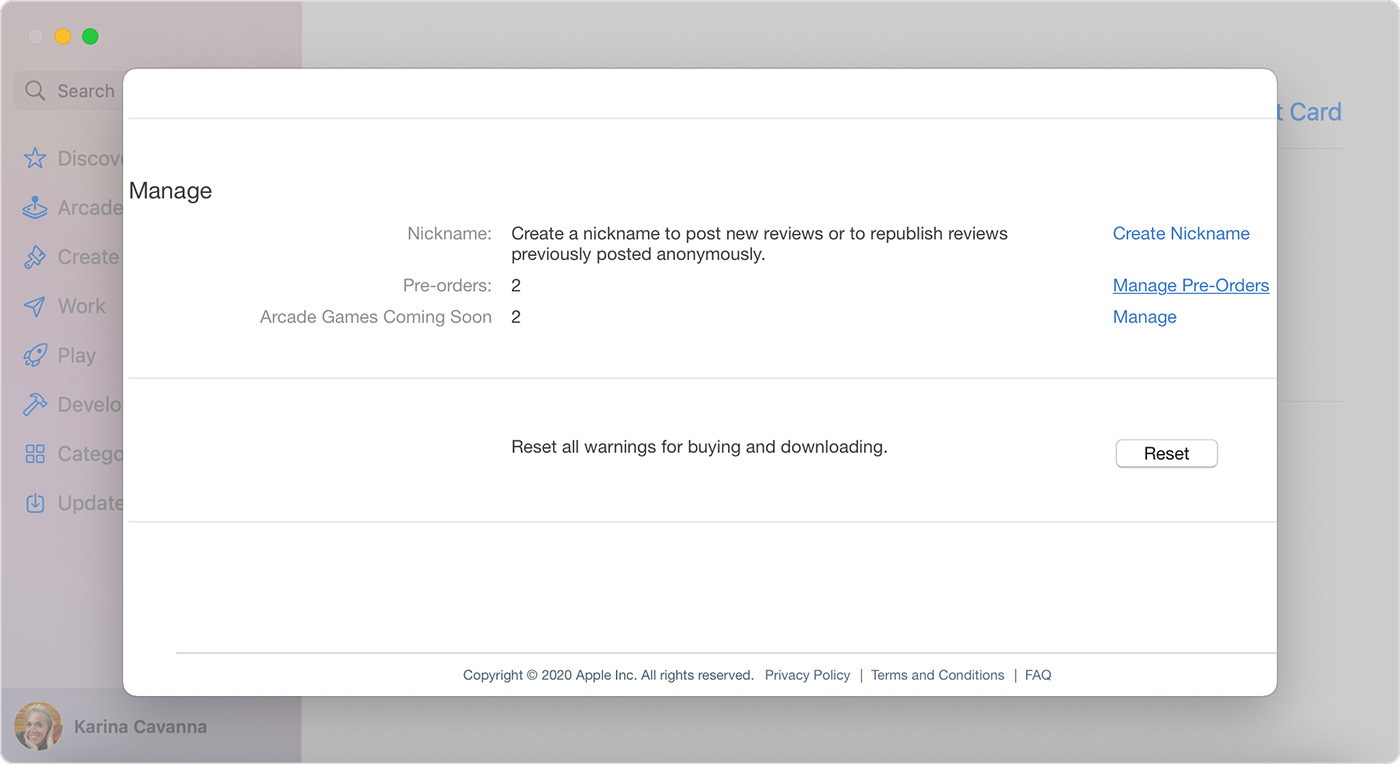
  2. Klicken Sie auf die Anmeldeschaltfläche oder Ihren Namen unten in der Seitenleiste.
  3. Klicken Sie oben im Fenster auf Informationen anzeigen. Möglicherweise werden Sie aufgefordert, sich anzumelden.
  4. Scrollen Sie auf der angezeigten Seite, bis Sie Vorbestellungen sehen.
  5. Klicken Sie auf Vorbestellungen verwalten oder auf Arcade-Spiele in Kürze für Arcade-Spiele. Wenn „Vorbestellungen verwalten" oder „Bald verfügbare Arcade-Spiele" nicht angezeigt wird, haben Sie keine Vorbestellungen.
  6. Um eine Vorbestellung zu stornieren, klicken Sie auf den Artikel, den Sie stornieren möchten, und folgen Sie dann den Anweisungen auf dem Bildschirm.

Zeigen Sie eine Vorbestellung auf einem PC an oder stornieren Sie sie

Auf einem PC können Sie Vorbestellungen in iTunes für Windows anzeigen oder stornieren. Wählen Sie in der Menüleiste oben im iTunes-Fenster „Account" > „Meinen Account anzeigen".


Was passiert, wenn Ihr vorbestellter Artikel veröffentlicht wird

Sobald Ihr vorbestellter Artikel verfügbar ist, wird Ihre Zahlungsmethode belastet und Sie erhalten eine E-Mail. Wenn Sie automatische Downloads aktiviert haben, wird der Artikel automatisch auf das Gerät heruntergeladen, mit dem Sie ihn gekauft haben.

Wenn ein vorbestellter Artikel nach seiner Veröffentlichung nicht auf Ihrem Gerät angezeigt wird, suchen Sie den Artikel in Ihren Einkäufen und laden Sie ihn herunter . Wenn es sich bei dem Element um eine App oder ein Spiel handelt, können Sie es auch im App Store finden und auf „Abrufen" tippen oder klicken.

Wenn der Kauf nicht abgeschlossen werden kann

Wenn ein Abrechnungsproblem verhindert, dass Ihr Kauf abgeschlossen wird, wenn Ihre Vorbestellung veröffentlicht wird, erhalten Sie eine E-Mail. Sie müssen Ihre Rechnungsinformationen aktualisieren, bevor Sie den Artikel herunterladen können.

Wenn ein vorbestelltes Album Vorab-Songs enthält

Wenn Sie ein Album vorbestellen und einige Songs vor dem Album veröffentlicht werden, wird Ihnen möglicherweise jeder Song in Rechnung gestellt, sobald er verfügbar ist. Der Restpreis des Albums wird Ihnen bei Veröffentlichung in Rechnung gestellt.