Wenn Sie keine Verbindung zu Ihrem drahtlosen Beats-Produkt herstellen können
Hier erfahren Sie, wie Sie Probleme mit der Bluetooth-Verbindung zwischen Ihrem Beats-Produkt und Ihrem iPhone, iPad, iPod touch, Mac oder einem anderen Gerät beheben.
Überprüfen Sie den Standort
Stellen Sie Ihr Beats-Produkt und Ihr gekoppeltes Gerät innerhalb von 30 Fuß voneinander auf. Entfernen Sie beide Geräte von anderen Bluetooth-Geräten, Mikrowellen, drahtlosen Routern und anderen elektronischen Geräten.
Überprüfen Sie die Toneinstellungen
Gehen Sie auf Ihrem iOS-Gerät zu Einstellungen > Bluetooth und wählen Sie Ihre Beats aus.
Wähle auf deinem Mac das Menü „Apple" () > „Systemeinstellungen", klicke auf „Ton" und wähle dann dein Beats-Produkt in den Bereichen „Ausgabe" und „Eingabe" aus.
Gehen Sie auf Ihrem PC zu den Soundeinstellungen und wählen Sie Ihre Beats als Wiedergabe-/Aufnahmegerät aus.
Überprüfen Sie die Lautstärke
Stellen Sie sicher, dass sowohl Ihr Beats-Produkt als auch Ihr Bluetooth-Gerät aufgeladen und eingeschaltet sind.
Spielen Sie einen Titel ab, den Sie auf Ihr Gerät heruntergeladen haben, ohne Audio zu streamen.
Erhöhen Sie die Lautstärke an Ihrem Beats-Produkt und am gekoppelten Bluetooth-Gerät.
Verwenden Sie „Gerät vergessen" und koppeln Sie Ihre Beats dann erneut
Trennen Sie Ihr Beats-Produkt.
Gehen Sie auf Ihrem iOS-Gerät zu Einstellungen > Bluetooth und tippen Sie auf die Schaltfläche Info neben dem Namen deines Beats-Produkts und tippe dann auf Dieses Gerät vergessen.
Wählen Sie auf Ihrem Mac das Menü „Apple" () > „Systemeinstellungen", klicken Sie auf „Bluetooth", wählen Sie Ihr Beats-Produkt aus, klicken Sie auf das X und wählen Sie „Gerät ignorieren".
Koppeln Sie Ihr Beats-Produkt erneut.
Setzen Sie Ihr Beats-Produkt zurück und koppeln Sie es dann erneut
Informationen über Produkte, die nicht von Apple hergestellt wurden, oder unabhängige Websites, die nicht von Apple kontrolliert oder getestet wurden, werden ohne Empfehlung oder Billigung bereitgestellt. Apple übernimmt keine Verantwortung in Bezug auf die Auswahl, Leistung oder Verwendung von Websites oder Produkten von Drittanbietern. Apple macht keine Zusicherungen bezüglich der Genauigkeit oder Zuverlässigkeit von Websites Dritter. Wenden Sie sich an den Anbieter , um weitere Informationen zu erhalten.
Word für Microsoft 365 für MacWord 2021 für MacWord 2019 für MacWord 2016 für MacWord für Mac 2011Mehr...Weniger
Einige Inhalte in diesem Thema gelten möglicherweise nicht für einige Sprachen.
Die Textausrichtung ist ein Absatzformatierungsattribut, das die Darstellung des Textes in einem ganzen Absatz bestimmt. In einem Absatz, der linksbündig ausgerichtet ist (die häufigste Ausrichtung), wird der Text beispielsweise am linken Rand ausgerichtet. In einem Blocksatz wird der Text an beiden Rändern ausgerichtet.
Text linksbündig, zentriert oder rechtsbündig ausrichten
Klicken Sie irgendwo in den Absatz, den Sie ausrichten möchten.
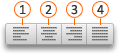
Führen Sie auf der Registerkarte Start in der Gruppe Absatz einen der folgenden Schritte aus:
Zu
Klicken
Text linksbündig ausrichten
Text links ausrichten
Text zentrieren
Text zentrieren
Text rechts ausrichten
Text rechts ausrichten
Texte begründen
Wenn Sie Text ausrichten, wird zwischen den Wörtern ein Abstand hinzugefügt, sodass beide Kanten jeder Zeile an beiden Rändern ausgerichtet sind. Die letzte Zeile im Absatz wird linksbündig ausgerichtet.
Klicken Sie irgendwo in den Absatz, den Sie rechtfertigen möchten.
Klicken Sie auf der Registerkarte Start in der Gruppe Absatz auf Text ausrichten .
Wichtig:Office für Mac 2011 wird nicht mehr unterstützt . Führen Sie ein Upgrade auf Microsoft 365 durch, um überall von jedem Gerät aus zu arbeiten und weiterhin Support zu erhalten.
Text linksbündig, zentriert oder rechtsbündig ausrichten
Klicken Sie irgendwo in den Absatz, den Sie ausrichten möchten.
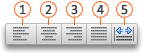
Führen Sie auf der Registerkarte Start unter Absatz einen der folgenden Schritte aus:
Zu
Klicken
Text linksbündig ausrichten
Text links ausrichten
Text zentrieren
Text zentrieren
Text rechts ausrichten
Text rechts ausrichten
Texte begründen
Wenn Sie Text ausrichten, wird zwischen den Wörtern ein Abstand hinzugefügt, sodass beide Kanten jeder Zeile an beiden Rändern ausgerichtet sind. Die letzte Zeile im Absatz wird linksbündig ausgerichtet.
Klicken Sie irgendwo in den Absatz, den Sie rechtfertigen möchten.
Klicken Sie auf der Registerkarte Start unter Absatz auf Text ausrichten .
Texte verteilen
Wenn Sie Text verteilen, wird zwischen den Zeichen ein Abstand hinzugefügt, sodass beide Kanten jeder Zeile an beiden Rändern ausgerichtet sind. Die letzte Zeile im Absatz wird ebenfalls verteilt.
Klicken Sie irgendwo in den Absatz, wo Sie Text verteilen möchten.
Klicken Sie auf der Registerkarte Start unter Absatz auf Verteilter Text .
Nachdem Ihr Konto aktiviert wurde, können Sie Google-Anzeigen auf Seiten hinter einem Login anzeigen, indem Sie ein Crawler-Login erstellen. Dadurch erhält der AdSense-Anzeigen-Crawler Zugriff, um Ihre Seiten zu besuchen und Anzeigen zu liefern.
Dazu müssen Sie Anmeldedaten für Ihre Website angeben und Ihre Website mit der Search Console bestätigen. Bitte befolgen Sie diese Schritte.
Klicken Sie auf Zugriff und Autorisierung und dann auf Crawler-Zugriff .
Klicken Sie im Abschnitt "Crawler-Zugriff" auf Anmeldedaten hinzufügen .
Geben Sie im Abschnitt „Anmeldeinformationen" die Anmeldedaten an, die unser Crawler für den Zugriff auf Ihre Website verwendet:
Eingeschränktes Verzeichnis oder eingeschränkte URL : Die URL, die für den Zugriff unseres Crawlers gesperrt ist.
Anmelde-URL : Die URL, die unser Crawler besuchen soll, um sich anzumelden.
Anmeldemethode : Die Methode, die Ihre Website verwendet, um Benutzer zu authentifizieren, die sich anmelden. POST und GET sind gängige Authentifizierungsmethoden.
Anmeldeparameter : Die Anmeldeinformationen, die unser Crawler zum Anmelden verwendet (z. B. Benutzername und Passwort Ihrer Website). Geben Sie für GET- und POST-Methoden die Schlüssel-Wert-Paare des URL-Parameters so ein, dass Ihr Server ein Cookie für den angemeldeten Zugriff zurückgibt.
Klicken Sie auf Anmeldung hinzufügen .
Melden Sie sich mit Ihrem Google-Konto bei der Search Console an. Sie müssen Ihr Google-Konto verwenden, damit Änderungen, die Sie in der Search Console vornehmen, in Ihrem AdSense-Konto widergespiegelt werden.
Fügen Sie Ihre Website zu Ihrem Search Console-Konto hinzu, indem Sie diese Anleitung befolgen . Stellen Sie sicher, dass Sie die Website hinzufügen, auf die Sie unseren Crawler zugreifen lassen möchten.
Nachdem Sie Ihre Website bestätigt haben, sollten die von Ihnen angegebenen Anmeldedaten dem AdSense-Crawler ermöglichen, auf Ihre Seiten zuzugreifen und Anzeigen bereitzustellen.
Verwenden Sie das RemoteTalk-Kabel, damit Sie nicht an Ihrem Gerät herumfummeln müssen.
Volumen
Drücken Sie die obere Taste, um die Lautstärke zu erhöhen.
Drücken Sie zum Verringern die untere Taste.
Anrufe
Anruf annehmen oder beenden
Drücken Sie die mittlere Taste einmal und lassen Sie sie wieder los, um zu antworten.
Drücken Sie die mittlere Taste erneut, um den Anruf zu beenden.
Anruf ablehnen
Halten Sie die mittlere Taste zwei Sekunden lang gedrückt.
Lassen Sie die mittlere Taste los.
Zwei Pieptöne zeigen an, dass der Anruf abgelehnt wurde.
Halten Sie einen Anruf
Um zwischen Anrufen zu wechseln, drücken Sie kurz die mittlere Taste.
Um einen laufenden Anruf zu wechseln und zu beenden, halten Sie die mittlere Taste zwei Sekunden lang gedrückt. Zwei tiefe Pieptöne zeigen an, dass Sie das andere Gespräch beendet haben.
Sprachbefehl verwenden
Halten Sie die mittlere Taste gedrückt, bis die Sprachaktivierung beginnt.
Medien
Spielen oder pausieren Sie einen Song oder ein Video
Drücken Sie die mittlere Taste und lassen Sie sie wieder los.
Drücken Sie die mittlere Taste erneut und lassen Sie sie wieder los, um fortzufahren.
Springen Sie zum gewünschten Song
Nach vorne spulen
Drücken Sie zweimal schnell die mittlere Taste, um vorwärts zu springen.
Halten Sie beim zweiten Drücken gedrückt, um zu scannen.
Zurückspringen
Drücken Sie dreimal schnell die mittlere Taste.
Halten Sie beim dritten Drücken gedrückt, um rückwärts zu suchen.
Das Kabel ist vollständig kompatibel mit der iOS-Familie. Die Funktionalität kann je nach Gerät variieren.
Mac mini (Ende 2012) 2,5 GHz Dual-Core Intel Core i5, 4 GB 1600 MHz DDR3 (2 x 2 GB), 500 GB 5400 U/min HDD, Intel HD Graphics 4000
Energieverbrauch
Thermische Leistung
Leerlauf
max
Leerlauf
max
11 W
85 W
38 BTU/h
290 BTU/h
Mac mini (Ende 2012) 2,3 GHz Quad-Core Intel Core i7, 4 GB 1600 MHz DDR3 (2 x 2 GB), 1 TB 5400 U/min HDD, Intel HD Graphics 4000
Energieverbrauch
Thermische Leistung
Leerlauf
max
Leerlauf
max
11 W
85 W
38 BTU/h
290 BTU/h
Mac mini mit OS X Server (Ende 2012) 2,3 GHz Quad-Core Intel Core i7, 4 GB 1600 MHz DDR3 (2 x 2 GB), zwei 1 TB 5400 U/min HDDs, Intel HD Graphics 4000
Energieverbrauch
Thermische Leistung
Leerlauf
max
Leerlauf
max
13 W
85 W
45 BTU/h
290 BTU/h
Mac mini (Mitte 2011) 2,3 GHz Dual-Core Intel Core i5, 2 GB 1333 MHz DDR3 (2 x 1 GB), 500 GB 5400 U/min HDD, Intel HD Graphics 3000
Energieverbrauch
Thermische Leistung
Leerlauf
max
Leerlauf
max
11 W
85 W
38 BTU/h
290 BTU/h
Mac mini (Mitte 2011) 2,5 GHz Dual-Core Intel Core i5 oder 2,7 GHz Dual-Core Intel Core i7, 4 GB 1333 MHz DDR3 (2 x 2 GB), 500 GB 5400 U/min HDD, AMD Radeon HD 6630M mit 256 MB GDDR5 Speicher
Energieverbrauch
Thermische Leistung
Leerlauf
max
Leerlauf
max
14 W
85 W
48 BTU/h
290 BTU/h
Mac mini mit OS X Server (Mitte 2011) 2,0 GHz Quad-Core Intel Core i7, 4 GB 1333 MHz DDR3 (2 x 2 GB), zwei 500 GB 7200 U/min HDDs, Intel HD Graphics 3000
Energieverbrauch
Thermische Leistung
Leerlauf
max
Leerlauf
max
12 W
85 W
41 BTU/h
290 BTU/h
Mac mini (Mitte 2010) 2,4 GHz oder 2,66 GHz Core 2 Duo, 8 GB 1066 MHz DDR3 (2 x 4 GB), 320 GB 5400 U/min HDD, integrierte GeForce 320M, SuperDrive
Energieverbrauch
Thermische Leistung
Leerlauf
max
Leerlauf
max
10 W
85 W
34 BTU/h
290 BTU/h
Mac mini mit Snow Leopard Server (Mitte 2010) 2,66 GHz Core 2 Duo, 8 GB 1066 MHz DDR3 (2 x 4 GB), zwei 500-GB-Festplatten mit 7200 U/min, integrierte GeForce 320M
Energieverbrauch
Thermische Leistung
Leerlauf
max
Leerlauf
max
11 W
85 W
38 BTU/h
290 BTU/h
Mac mini (Ende 2009) 2,26 GHz oder 2,53 GHz Core 2 Duo, 4 GB 1066 MHz DDR3 SDRAM (2 x 2 GB), 320 GB 5400 U/min HDD, integrierte GeForce 9400M, SuperDrive
Energieverbrauch
Thermische Leistung
Leerlauf
max
Leerlauf
max
14 W
110 W
48 BTU/h
376 BTU/h
Mac mini mit Snow Leopard Server (Ende 2009) 2,53 GHz Core 2 Duo, 4 GB 1066 MHz DDR3 SDRAM (2 x 2 GB), zwei 500 GB 5400 U/min HDDs, eingebaute GeForce 9400M
Energieverbrauch
Thermische Leistung
Leerlauf
max
Leerlauf
max
15 W
110 W
51 BTU/h
376 BTU/h
Mac mini (Anfang 2009) 2,0 GHz Core 2 Duo, 2 GB 1066 MHz DDR3 SDRAM (2 x 1 GB), 320 GB 5400 U/min HDD, eingebaute GeForce 9400M, SuperDrive
Die Stromverbrauchsdaten (Watt) werden von der Wandstromquelle gemessen und beinhalten alle Stromversorgungs- und Systemverluste. Eine zusätzliche Korrektur ist nicht erforderlich.
"Max" ist definiert als die maximal mögliche Leistungsaufnahme basierend auf der Nennleistung des Computers.
„Leerlauf" spiegelt die verbrauchte Energie wider, wenn nur der Finder geöffnet ist, wobei die standardmäßigen Energieverwaltungseinstellungen verwendet werden.
Publisher für Microsoft 365Publisher 2021Publisher 2019Publisher 2016Publisher 2013Publisher 2010Publisher 2007Mehr...Weniger
Sie können Textfelder, Bilder, AutoFormen und Zeichnungsobjekte so anordnen, dass sie an Randhilfslinien, Linealhilfslinien und Rasterhilfslinien ausgerichtet sind. Oder Sie können Objekte relativ zueinander ausrichten, sodass die Platzierung der Objekte auf der Platzierung eines anderen Objekts, einer Gruppe von Objekten oder den Rändern basiert. Sie können Objekte auch an Rändern, Hilfslinien und anderen Objekten ausrichten, indem Sie die Objekte ziehen. Weitere Informationen zu Layout-Hilfslinien finden Sie unter Seite mit Layout-Hilfslinien strukturieren .
Das automatische Ausrichten/Verteilen von Objekten wird über die Dropdown-Liste Ausrichten in der Gruppe Anordnen auf der Registerkarte Start , Tabellentools- Layout , Bildtools - Format oder Zeichentools -Format gesteuert.
Hinweis: In Publisher 2010 befindet sich die Liste „Ausrichten" auf der Registerkarte „Entwurf " der Tabellentools.
Sie können Objekte entweder relativ zueinander oder relativ zu den Randhilfslinien automatisch ausrichten.
So richten Sie automatisch relativ zu einer Gruppe ausgewählter Objekte aus:
Wählen Sie die Objekte aus, die Sie ausrichten möchten.
Zeigen Sie auf der Registerkarte Start , Tabellentools- Layout , Bildtools - Format oder Zeichentools -Format in der Gruppe Anordnen auf Ausrichten.
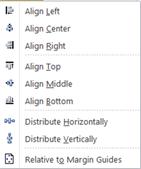
Wählen Sie die gewünschte Option aus:
Links ausrichten – Diese Auswahl richtet die linke Seite der Objekte an der linken Kante des Objekts ganz links aus.
Mitte ausrichten – Dadurch wird die Mitte der ausgewählten Objekte an der vertikalen Mitte der ausgewählten Objekte ausgerichtet.
Rechts ausrichten – Diese Auswahl richtet die rechte Seite der Objekte an der rechten Kante des Objekts ganz rechts aus.
Oben ausrichten – Dadurch wird die Oberseite der ausgewählten Objekte an der Oberkante des obersten Objekts ausgerichtet.
Mitte ausrichten – Dies richtet die ausgewählten Objekte in der horizontalen Mitte der ausgewählten Objekte aus.
Unten ausrichten – Dadurch wird die Unterseite der ausgewählten Objekte an der Unterkante des untersten Objekts ausgerichtet.
Horizontal verteilen – Diese Auswahl verschiebt die ausgewählten Objekte, um sie gleichmäßig horizontal zu verteilen.
Vertikal verteilen – Diese Auswahl verschiebt die ausgewählten Objekte, um sie gleichmäßig vertikal zu verteilen.
So richten Sie automatisch relativ zu den Randhilfslinien aus:
Wählen Sie die Objekte aus, die Sie ausrichten möchten.
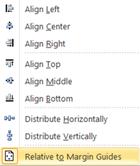
Zeigen Sie auf der Registerkarte Start , Tabellentools- Layout , Bildtools - Format oder Zeichentools -Format in der Gruppe Anordnen auf Ausrichten und wählen Sie dann Relativ zu Hilfslinien .
Wählen Sie dann die gewünschte Option aus:
Links ausrichten – Diese Auswahl richtet die linke Seite der Objekte an der äußerst linken Randführung auf der Seite aus.
Zentrieren – Dadurch wird die Mitte der ausgewählten Objekte an der vertikalen Mitte der Seite ausgerichtet.
Rechts ausrichten – Diese Auswahl richtet die rechte Seite der Objekte an der Randführung ganz rechts auf der Seite aus.
Oben ausrichten – Dadurch wird die Oberseite der ausgewählten Objekte an der oberen Randführung auf der Seite ausgerichtet.
Mitte ausrichten – Richtet die ausgewählten Objekte horizontal in der Mitte der Seite aus.
Horizontal verteilen – Diese Auswahl verschiebt die ausgewählten Objekte, um sie gleichmäßig horizontal auf der Seite zu verteilen.
Vertikal verteilen – Diese Auswahl verschiebt die ausgewählten Objekte, um sie gleichmäßig vertikal auf der Seite zu verteilen.
Tipp: Um Objekte in der Mitte einer Seite auszurichten, klicken Sie auf Relativ zu Randhilfslinien und dann auf Mitte ausrichten .
Objekte können basierend auf ihren Kanten oder ihren Mittellinien ausgerichtet werden. Das Fangverhalten in früheren Versionen von Publisher wurde durch einen neuen Mechanismus ersetzt: Wenn Sie ein Objekt in Richtung der Kante oder Mittellinie eines anderen Objekts oder in Richtung einer Hilfslinie ziehen, fühlt sich das Objekt, das Sie ziehen, an, als würde es kleben, wenn es ausgerichtet und dann losgelassen wird wenn Sie sich an der Ausrichtung vorbeibewegen.
Durch Ziehen mit der Maus können Sie Folgendes ausrichten:
Die Kante eines Objekts mit allen Hilfslinien, anderen Objektkanten und Textfeldspalten
Die Mitte eines Objekts mit allen Hilfslinien und anderen Objektmitten
Die Spaltenkante eines Textfelds mit allen Hilfslinien und anderen Spaltenkanten des Textfelds
Die Zeilen-/Spaltenkanten einer Tabelle mit allen Hilfslinien und anderen Zeilen-/Spaltenkanten der Tabelle
Ein Linealführer mit all dem oben Genannten
Hinweis: Gruppen werden wie ein einzelnes Objekt behandelt: Die Kanten und Mitten der Gruppe selbst werden für die Ausrichtung verwendet, nicht die Kanten/Zentren/Spalten von Objekten innerhalb der Gruppe.
So richten Sie ein Objekt manuell aus:
Positionieren Sie den Mauszeiger über dem Objekt, bis Sie den Verschieben -Zeiger sehen .
Ziehen Sie das Objekt, bis es die Ausrichtung an der Hilfslinie oder dem Objekt anzeigt, an dem Sie das Objekt ausrichten möchten.
Hinweis: Wenn die Hilfslinien ausgeblendet sind, werden Objekte immer noch an den Hilfslinien ausgerichtet und die Hilfslinien werden angezeigt, wenn die Objekte ausgerichtet werden.
Sie können das manuelle Ausrichtungsverhalten ein- oder ausschalten, indem Sie die Kontrollkästchen Hilfslinien und Objekte in der Gruppe Layout der Registerkarte Seitendesign verwenden.
Wählen Sie die Objekte aus, die Sie ausrichten möchten.
Zeigen Sie im Menü Anordnen auf Ausrichten oder verteilen und wählen Sie dann die gewünschte Option aus.
Tipp: Um Objekte in der Mitte einer Seite auszurichten, klicken Sie auf Relativ zu Randhilfslinien und dann auf Mitte ausrichten .
Die Snap -Befehle setzen Objekte so, dass sie eine magnetähnliche Anziehungskraft auf Objekte in der Nähe ausüben.
Zeigen Sie im Menü „ Anordnen " auf „Ausrichten" und wählen Sie dann eine Option aus.
Wählen Sie das Objekt aus, das Sie verschieben möchten.
Um das Objekt herum werden Auswahlgriffe angezeigt.
Positionieren Sie den Mauszeiger über dem Objekt, bis Sie den Verschieben -Zeiger sehen .
Ziehen Sie das Objekt, bis seine Kante an der Hilfslinie, dem Objekt oder der Linealmarkierung einrastet, an der Sie das Objekt ausrichten möchten.
Anmerkungen:
Wenn die Hilfslinien ausgeblendet sind, rasten Objekte dennoch an den Hilfslinien ein.
Wenn Sie alle Fangoptionen aktiviert haben, versucht Microsoft Publisher, Objekte zuerst an einer Hilfslinie in der Nähe auszurichten. Wenn keine Hilfslinie in der Nähe ist, rastet Publisher am nächsten Objekt ein. Wenn sich keine Objekte in der Nähe befinden, rastet Publisher an der nächstgelegenen Linealmarkierung ein.
Wählen Sie die Objekte aus, die Sie ausrichten möchten.
Zeigen Sie im Menü „Anordnen" auf „Ausrichten oder verteilen" und klicken Sie dann auf „ Relativ zu Hilfslinien" . .
Wählen Sie eine andere Option zum Ausrichten oder Verteilen aus.
Tipp: Um Objekte in der Mitte einer Seite auszurichten, wählen Sie sowohl „ Relativ zu Randhilfslinien" als auch „Mitte ausrichten" aus.
Formen in einem Diagramm ausrichten und positionieren
Visio Plan 2Visio Professional 2021Visio Standard 2021Visio Professional 2019Visio Standard 2019Visio Professional 2016Visio Standard 2016Visio Professional 2013Visio 2013Visio Premium 2010Visio 2010Visio Standard 2010Visio 2007Visio Standard 2007Mehr...Weniger
Visio verfügt über mehrere Tools, mit denen Sie Formen und Verbindungen sauber und gleichmäßig anordnen können.
Ausrichtungsoptionen richten Formen gerade aus.
Positionsoptionen sorgen für gleichmäßige Abstände zwischen Formen.
Vorlagenspezifische Layoutbefehle : Einige Diagrammvorlagen verfügen über eigene Layoutbefehle, die speziell für diesen Diagrammtyp entwickelt wurden, einschließlich der Vorlagen für Organigramme und Brainstorming-Diagramme.
Positionsoptionen sorgen für gleichmäßige Abstände zwischen Formen.
Vorlagenspezifische Layoutbefehle : Einige Diagrammvorlagen verfügen über eigene Layoutbefehle, die speziell für diesen Diagrammtyp entwickelt wurden, einschließlich der Vorlagen für Organigramme und Brainstorming-Diagramme.
So richten Sie Ihre Formen automatisch aus und verteilen sie gleichzeitig gleichmäßig
Diese Option lässt Ihre Formen so nah wie möglich an ihren aktuellen Positionen, aber aneinander ausgerichtet und gleichmäßig beabstandet.
Wählen Sie die Formen aus, die Sie ausrichten und verteilen möchten, oder klicken Sie außerhalb des Diagramms, um eine Auswahl aufzuheben. Wenn nichts ausgewählt ist, sind alle Formen betroffen.
Wählen Sie Start > Anordnen > Position > Automatisch ausrichten und Abstand aus .
Formen ausrichten
Die Befehle in diesem Abschnitt richten Formen aus, ohne den Abstand zwischen den Formen zu ändern. Sie können den Mauszeiger über einen Befehl halten, um eine Vorschau der Auswirkungen anzuzeigen, bevor Sie die Änderung übernehmen.
Begradigen Sie Ihre Anschlüsse
Diese Option passt die Ausrichtung der Formen an, um die Verbindungslinien so gerade wie möglich zu machen.
Wählen Sie die Formen aus, die Sie ausrichten möchten.
Klicken Sie auf der Registerkarte Start in der Gruppe Anordnen auf Ausrichten und dann auf Automatisch ausrichten .
Wählen Sie eine Ausrichtungsrichtung
Wählen Sie die primäre Form aus, an der die anderen Formen ausgerichtet werden sollen.
Halten Sie die Umschalttaste gedrückt, während Sie die anderen Formen auswählen, die Sie an der primären Form ausrichten möchten.
Klicken Sie auf der Registerkarte Start in der Gruppe Anordnen auf Ausrichten und wählen Sie eine Ausrichtungsoption aus.
Positionsbefehle
Die Schaltfläche „ Position " auf der Registerkarte „Start" in der Gruppe „ Anordnen " hilft Ihnen, Formen gleichmäßig anzuordnen oder die Ausrichtung einer oder mehrerer Formen zu ändern.
Formen gleichmäßig verteilen
Die Befehle in diesem Abschnitt gleichen den Abstand zwischen Formen aus, ohne ihre Ausrichtung zu ändern. Sie können den Mauszeiger über einen Befehl halten, um eine Vorschau der Auswirkungen anzuzeigen, bevor Sie die Änderung übernehmen.
Wählen Sie die Formen aus, die Sie beabstanden möchten, oder klicken Sie auf einen leeren Bereich der Seite, um eine Auswahl aufzuheben. Wenn nichts ausgewählt ist, sind alle Formen betroffen.
Klicken Sie auf Start > Anordnen > Position > Automatischer Abstand, um einen gleichmäßigen Abstand zwischen den Formen zu erzielen.
Um den Abstand genau festzulegen, klicken Sie auf Abstandsoptionen und stellen Sie dann den gewünschten Abstand ein.
Wählen Sie für eine andere Abstandsmethode die Überschrift unten aus, um sie zu öffnen und die detaillierten Anweisungen anzuzeigen.
Die Abstandsbefehle aus früheren Versionen von Visio sind weiterhin verfügbar, die andere Abstandsoptionen bieten.
Wählen Sie drei oder mehr Formen aus, indem Sie die Umschalt- oder Strg-Taste gedrückt halten, während Sie auf die Formen klicken.
Hinweis: Wenn Sie nicht drei oder mehr Formen auswählen, sind die Befehle zum Verteilen von Formen nicht verfügbar.
Klicken Sie auf der Registerkarte Start in der Gruppe Anordnen auf Position und wählen Sie dann eine Option zum Verteilen aus.
Wählen Sie für andere Verteilungsoptionen Weitere Verteilungsoptionen aus. Im Dialogfeld:
Bei vertikaler Verteilung werden die Grenzen durch die oberen und unteren Formen in der Auswahl definiert.
Bei der horizontalen Verteilung werden die Grenzen durch die Shapes ganz links und ganz rechts in der Auswahl definiert.
Um Hilfslinien hinzuzufügen und die Formen daran zu kleben, aktivieren Sie das Kontrollkästchen Hilfslinien erstellen und Formen daran kleben . Wenn Sie diese Option auswählen, können Sie eine äußerste Hilfslinie verschieben, um alle Formen neu zu verteilen.
Halten Sie Formen von gedruckten Seitenumbrüchen fern
Wenn ein Diagramm gedruckt werden soll, können Sie dafür sorgen, dass keine Formen bei Seitenumbrüchen geteilt werden.
Wählen Sie Shapes aus, die Sie aus Seitenumbrüchen verschieben möchten, oder klicken Sie außerhalb des Diagramms, um eine Auswahl zu entfernen. Wenn nichts ausgewählt ist, sind alle Formen betroffen.
Wählen Sie Start > Anordnen > Position und dann Seitenumbrüche verschieben aus .
Eine weitere Option besteht darin, die Optionen „ Automatische Ausrichtung " und „Automatischer Abstand" festzulegen, sodass diese Befehle daran gehindert werden, Formen auf Seitenumbrüchen zu platzieren:
Wählen Sie Start > Anordnen > Position und überprüfen Sie, ob Seitenumbrüche vermeiden aktiviert ist. Wenn nicht, klicken Sie darauf, um es auszuwählen.
Wenn der Befehl aktiviert ist, wird im Menü neben dem Befehl ein Häkchen angezeigt.
Formen neu ausrichten
Die Optionen im Untermenü „Formen drehen" drehen oder spiegeln eine ausgewählte Form.
Wählen Sie eine Form aus und klicken Sie dann auf den entsprechenden Befehl.
Klicken Sie auf der Registerkarte Start in der Gruppe Anordnen auf Position und dann auf Formen drehen und wählen Sie eine Option aus.
Wenn mehr als eine Form ausgewählt ist, drehen oder spiegeln diese Befehle sie, während ihre relativen Positionen zueinander beibehalten werden, als ob die Seite umgeblättert würde.
Im Gegensatz dazu drehen oder spiegeln die Befehle im Untermenü „Diagramm drehen" die Diagrammausrichtung, lassen aber die Formausrichtung unverändert.
Formen manuell positionieren
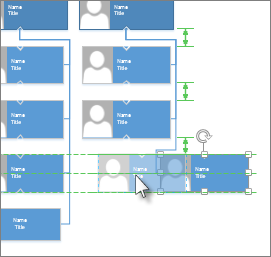
Wenn Sie eine Form ziehen, helfen Ihnen grüne Positionierungshilfslinien dabei, sie genau dort zu platzieren, wo Sie sie haben möchten. In der Abbildung unten werden die Verteilungspfeile angezeigt, wenn die Form gezogen wird, um sie an die Verteilung anderer Formen in der Nähe anzupassen. Gestrichelte Linien helfen Ihnen bei der horizontalen oder vertikalen Ausrichtung mit anderen Formen.
Vorlagenspezifische Layoutbefehle
Wenn die Vorlage, die Sie für ein Diagramm verwenden, über eine Registerkarte verfügt, die diesem bestimmten Diagrammtyp gewidmet ist, wie dies bei den Vorlagen für Organigramme und Brainstorming-Diagramme der Fall ist, überprüfen Sie, ob sie über einen Layoutbefehl für dieses Diagramm verfügt. Wenn ja, probieren Sie es aus und sehen Sie, ob Ihnen die Ergebnisse gefallen.
Ausrichtungsoptionen richten Formen gerade aus.
Abstandsoptionen sorgen für gleichmäßige Abstände zwischen Formen.
Vorlagenspezifische Layoutbefehle : Einige Diagrammvorlagen verfügen über eigene Layoutbefehle, die speziell für diesen Diagrammtyp entwickelt wurden, einschließlich der Vorlagen für Organigramme und Brainstorming-Diagramme.
Schaltfläche „Automatisch ausrichten und Abstand".
Die Schaltfläche „ Automatisch ausrichten und Abstand" befindet sich auf der Registerkarte „Start" in der Gruppe „ Anordnen ". Dieses Werkzeug wurde entwickelt, um Ihre Formen so nah wie möglich an ihren aktuellen Positionen zu belassen, aber aneinander ausgerichtet und gleichmäßig verteilt.
Wählen Sie die Formen aus, die Sie ausrichten und verteilen möchten, oder klicken Sie außerhalb des Diagramms, um eine Auswahl aufzuheben. Wenn nichts ausgewählt ist, sind alle Formen betroffen.
Klicken Sie auf Automatische Ausrichtung und Abstand .
Positionsbefehle
Die Schaltfläche „ Position " befindet sich auf der Registerkarte „Start" in der Gruppe „ Anordnen ". Klicken Sie auf den Pfeil, um Befehle zum Ausrichten, Beabstanden und Ausrichten ausgewählter Formen anzuzeigen.
Formen ausrichten
Die Befehle in diesem Abschnitt richten Formen aus, ohne ihren Abstand zu ändern. Sie können den Mauszeiger über einen Befehl halten, um eine Vorschau der Auswirkungen anzuzeigen, bevor Sie die Änderung übernehmen.
So verwenden Sie die automatische Ausrichtung
Wählen Sie die Formen aus, die Sie ausrichten möchten.
Klicken Sie auf der Registerkarte Start in der Gruppe Anordnen auf Position .
Klicken Sie auf Automatisch ausrichten .
Zum Festlegen einer Ausrichtungsrichtung
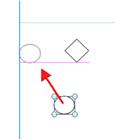
Wählen Sie die Form aus, an der Sie andere Formen ausrichten möchten, und drücken Sie dann die UMSCHALTTASTE, und klicken Sie auf die Formen, die Sie daran ausrichten möchten.
Die primäre Form hat eine dicke magentafarbene Kontur.
Klicken Sie auf der Registerkarte Start in der Gruppe Anordnen auf Position .
Klicken Sie auf die gewünschte Ausrichtungsoption.
Die spezifischen Ausrichtungsbefehle richten die ausgewählten Formen an der primären Form aus. Der Befehl Automatisch ausrichten wird jedoch nicht an einer primären Form ausgerichtet.
Raumformen
Die Befehle in diesem Abschnitt gleichen den Abstand zwischen Formen aus, ohne ihre Ausrichtung zu ändern. Sie können den Mauszeiger über einen Befehl halten, um eine Vorschau der Auswirkungen anzuzeigen, bevor Sie die Änderung übernehmen.
So verwenden Sie den automatischen Abstand
Wählen Sie die Shapes aus, die Sie verteilen möchten, oder klicken Sie außerhalb des Diagramms, um eine Auswahl aufzuheben. Wenn nichts ausgewählt ist, sind alle Formen betroffen.
Klicken Sie auf der Registerkarte Start in der Gruppe Anordnen auf Position .
Klicken Sie auf Automatischer Abstand, um alle ausgewählten Formen in einen bestimmten Abstand zu benachbarten Formen zu verschieben.
Um den Abstand zu ändern, klicken Sie auf Abstandsoptionen und legen Sie dann den Abstand fest.
So verwenden Sie die Verteilungsoptionen
Die Abstandsbefehle aus früheren Versionen von Visio sind weiterhin verfügbar, die andere Abstandsoptionen bieten.
Wählen Sie drei oder mehr Formen aus, indem Sie die UMSCHALT- oder STRG-Taste gedrückt halten, während Sie auf die Formen klicken. Die Befehle zum Verteilen von Formen sind deaktiviert, wenn Sie nicht drei oder mehr Formen auswählen.
Klicken Sie auf der Registerkarte Start in der Gruppe Anordnen auf Position und zeigen Sie dann auf Raumformen .
Wählen Sie eine Verteilungsoption. Klicken Sie auf „ Weitere Verteilungsoptionen ", um das Dialogfeld „ Formen verteilen" zu öffnen.
Bei der vertikalen Verteilung werden die Grenzen durch die oberen und unteren Formen in der Auswahl definiert.
Bei der horizontalen Verteilung werden die Grenzen durch die Shapes ganz links und ganz rechts in der Auswahl definiert.
Um Hilfslinien hinzuzufügen und die Formen daran zu kleben, aktivieren Sie das Kontrollkästchen Hilfslinien erstellen und Formen daran kleben . Wenn Sie diese Option auswählen, können Sie eine äußerste Hilfslinie verschieben, um alle Formen neu zu verteilen.
Formen aus Seitenumbrüchen verschieben
Wenn ein Diagramm gedruckt werden soll, können Sie dafür sorgen, dass keine Formen bei Seitenumbrüchen geteilt werden.
Wählen Sie Shapes aus, die Sie aus Seitenumbrüchen verschieben möchten, oder klicken Sie außerhalb des Diagramms, um eine Auswahl zu entfernen. Wenn nichts ausgewählt ist, sind alle Formen betroffen.
Klicken Sie auf der Registerkarte Start in der Gruppe Anordnen auf Position .
Zeigen Sie auf Raumformen , und klicken Sie dann auf Seitenumbrüche verschieben .
Eine weitere Option besteht darin, das Verhalten von „Automatische Ausrichtung" und „Automatischer Abstand" festzulegen, sodass diese Befehle daran gehindert werden, Formen auf Seitenumbrüchen zu platzieren.
Klicken Sie auf der Registerkarte Start in der Gruppe Anordnen auf Position .
Zeigen Sie auf Raumformen und überprüfen Sie, ob Seitenumbrüche vermeiden ausgewählt ist. Wenn nicht, klicken Sie darauf, um es auszuwählen.
Formen ausrichten
Die Befehle im Untermenü „Formen drehen" drehen oder spiegeln eine ausgewählte Form.
Wählen Sie eine Form aus und klicken Sie dann auf den entsprechenden Befehl.
Wenn mehr als eine Form ausgewählt ist, drehen oder spiegeln diese Befehle sie, während ihre relativen Positionen zueinander beibehalten werden, als ob die Seite umgeblättert würde.
Im Gegensatz dazu drehen oder spiegeln die Befehle im Untermenü „Diagramm drehen" die Diagrammausrichtung, lassen aber die Formausrichtung unverändert.
Vorlagenspezifische Layoutbefehle
Wenn die Vorlage, die Sie für ein Diagramm verwenden, über eine Registerkarte verfügt, die diesem bestimmten Diagrammtyp gewidmet ist, wie dies bei den Vorlagen für Organigramme und Brainstorming-Diagramme der Fall ist, überprüfen Sie, ob sie über einen Layoutbefehl für dieses Diagramm verfügt. Wenn ja, probieren Sie es aus und sehen Sie, ob Ihnen die Ergebnisse gefallen.
Formen neu anordnen
Klicken Sie im Menü Form auf Formen neu anordnen .
Der Befehl Shapes neu anordnen funktioniert am besten mit verbundenen Zeichnungen wie Flussdiagrammen, Netzwerkdiagrammen, Organigrammen und Baumdiagrammen. Sowie wenn Shapes in der richtigen Reihenfolge verbunden sind. Beispielsweise in einer Zeichnung von oben nach unten der Anfangspunkt des Verbinders mit der oberen Form und dem Endpunkt des Verbinders verbunden werden soll sollte mit der unteren Form verbunden werden.
Konfigurieren Sie das Formlayout
Führen Sie einen der folgenden Schritte aus:
Um eine ganze Seite zu gestalten, vergewissern Sie sich, dass keine Formen ausgewählt sind.
Um einen Teil einer Seite zu gestalten, wählen Sie diese Formen aus.
Klicken Sie im Menü Form auf Layout konfigurieren .
Klicken Sie unter Einstellungen anwenden auf entweder auf Auswahl oder auf Aktuelle Seite .
Klicken Sie unter Platzierung auf die gewünschten Platzierungsoptionen:
Stil Klicken Sie auf diese Option, um den Stil für das Layout der Formen festzulegen. Sehen Sie sich die Vorschau an, um zu sehen, ob das, was Sie auswählen, Ihren Wünschen entspricht. Klicken Sie für Zeichnungen ohne Richtung, wie z. B. Netzwerkzeichnungen, auf Kreisförmig .
Richtung Klicken Sie auf diese Option, um die Richtung festzulegen, die zum Platzieren von Formen verwendet wird. Sehen Sie sich die Vorschau an, um zu sehen, ob das, was Sie auswählen, Ihren Wünschen entspricht.
Ausrichtung Klicken Sie auf diese Option, um festzulegen, wie die Formen ausgerichtet werden. Diese Option ist nur aktiviert, wenn Sie den Stil „ Hierarchieplatzierung " auswählen.
Abstand Klicken Sie auf diese Option, um den Abstand zwischen Formen festzulegen.
Klicken Sie unter Konnektoren auf die gewünschten Konnektoroptionen:
Stil Klicken Sie auf diese Option, um den Typ des Zeichenpfads oder der Route festzulegen, der zum Verbinden von Formen verwendet wird. Sehen Sie sich die Vorschau an, um zu sehen, ob das, was Sie auswählen, Ihren Wünschen entspricht.
Aussehen Klicken Sie auf diese Option, um anzugeben, ob die Verbindungsstücke gerade oder gekrümmt sind. Sehen Sie sich die Vorschau an, um zu sehen, ob das, was Sie auswählen, Ihren Wünschen entspricht.
Um die ausgewählten Verbinderoptionen anzuwenden, aktivieren Sie das Kontrollkästchen Routing-Stil auf Verbinder anwenden .
Um das Zeichenblatt zu vergrößern, wenn Shapes angeordnet werden, aktivieren Sie das Kontrollkästchen Seite an Zeichnung anpassen .
Klicken Sie auf OK .
Sie können ausgewählte Formen auf derselben vertikalen oder horizontalen Achse ausrichten .
Sie können Formen gleichmäßig positionieren , indem Sie den Abstand zwischen ihnen konsistent machen.
Formen ausrichten
Öffnen Sie das Diagramm zur Bearbeitung.
Wählen Sie zwei oder mehr Formen aus.
Wählen Sie Start > Formen ausrichten aus , und wählen Sie dann aus der Liste der Optionen aus.
Linksausrichten , Zentriert ausrichten und Rechts ausrichten funktionieren am besten, wenn Sie mit einem vertikal ausgerichteten Satz von Formen beginnen.
Oben ausrichten , Mittig ausrichten und Unten ausrichten funktionieren am besten, wenn Sie mit einem horizontal ausgerichteten Satz von Formen beginnen.
In dieser Abbildung haben wir Align Top ausgewählt:
Formen positionieren
Wählen Sie drei oder mehr Formen aus.
Wählen Sie Start > Positionsformen aus , und wählen Sie dann aus der Liste der Positionierungsoptionen aus. In diesem Beispiel wählen Sie Horizontal verteilen aus.
Sie können Formen horizontal oder vertikal verteilen.
 neben dem Namen deines Beats-Produkts und tippe dann auf Dieses Gerät vergessen.
 Text linksbündig ausrichten
  Text zentrieren
  Text rechts ausrichten
  Texte begründen
  Texte verteilen


 .
.  .
. 
 .
.

 .
.

 mit der oberen Form und dem Endpunkt des Verbinders verbunden werden soll
  sollte mit der unteren Form verbunden werden.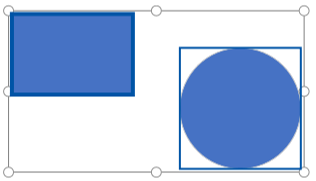
 , und wählen Sie dann aus der Liste der Optionen aus.
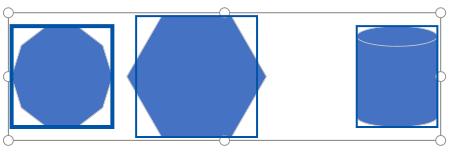
 , und wählen Sie dann aus der Liste der Positionierungsoptionen aus. In diesem Beispiel wählen Sie Horizontal verteilen aus.