Bearbeiten Sie Fotos mit Apps und Erweiterungen von Drittanbietern
Erfahren Sie, wie Sie Fotos und Videos mit Erweiterungen von Drittanbietern in Fotos für iOS und macOS bearbeiten. Und finde heraus, wie Fotos und Apps von Drittanbietern auf deinem Mac zusammenarbeiten.

iPhone oder iPad

Mac
Apps und Erweiterungen von Drittanbietern erweitern Ihre Bearbeitungsoptionen in Fotos für iOS und macOS. Sie können Bearbeitungen aus mehreren Apps und Erweiterungen auf ein Foto anwenden oder eine beliebige Kombination aus Apps und Erweiterungen sowie die in Fotos integrierten Bearbeitungswerkzeuge verwenden.
Verwenden Sie Erweiterungen von Drittanbietern auf Ihrem iPhone, iPad oder iPod touch
Erfahren Sie, wie Sie Apps mit Fotos-Erweiterungen für Ihr iOS-Gerät finden, sie zum Bearbeiten von Fotos verwenden und bevorzugte Erweiterungen festlegen .
Installieren Sie iOS-Apps, die Erweiterungen anbieten
Verwenden Sie den App Store auf Ihrem Gerät, um Apps zu finden und zu installieren, die eine vollständige Bearbeitung von Fotos ermöglichen oder Erweiterungen für Fotos enthalten. Apps, die Fotoerweiterungen enthalten, sagen dies oft in ihren Beschreibungen; Suchen Sie nach Begriffen wie „Fotos-Erweiterung", um weitere Apps zu entdecken.
Sie können auch aus den Apps wählen, die im App Store unter Bilder schneller bearbeiten mit Fotoerweiterungen aufgeführt sind.
Bearbeiten Sie Fotos mit Erweiterungen auf Ihrem iOS-Gerät
- Öffne die Fotos-App und tippe dann auf ein Foto.
- Tippe auf „Bearbeiten" und dann auf die Taste „Mehr".
 .
. - Wählen Sie eine App aus dem angezeigten Menü aus.
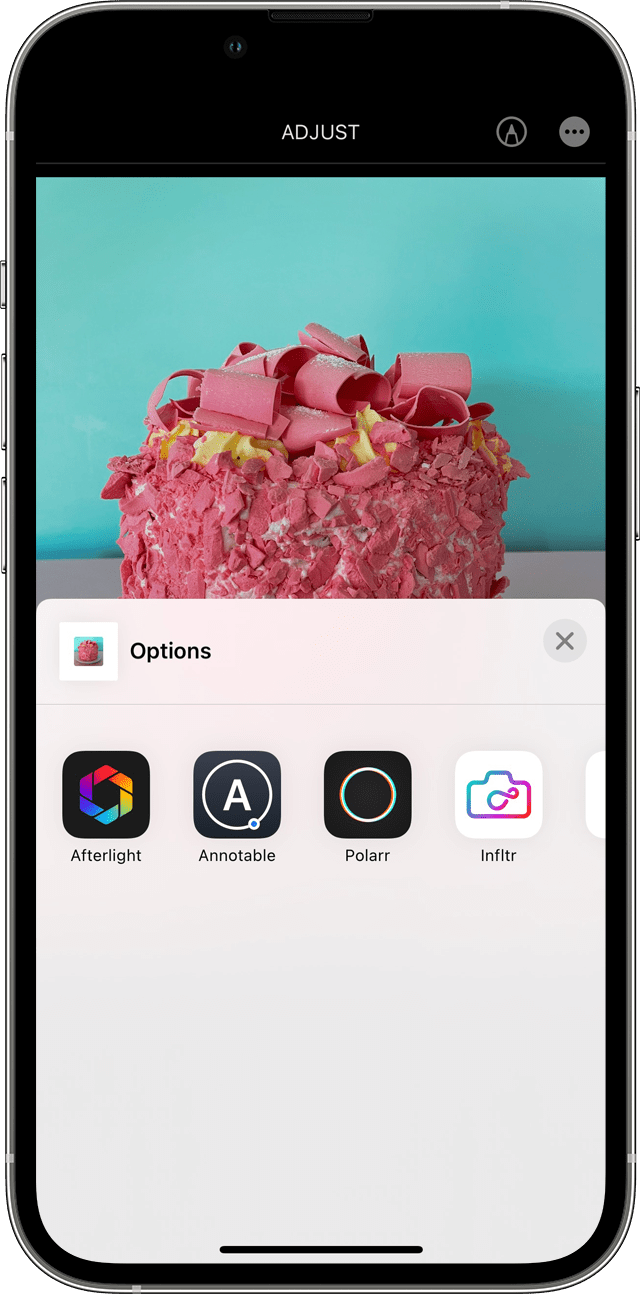
- Bearbeiten Sie das Foto mit den Tools der Erweiterung.
- Wenn Sie mit Ihren Änderungen zufrieden sind, klicken Sie auf Fertig. Sie können eine andere Erweiterung auswählen, um weitere Bearbeitungen auf das Foto anzuwenden, oder eines der in Fotos integrierten Bearbeitungswerkzeuge verwenden.
- Wenn Sie mit allen Bearbeitungen fertig sind, klicken Sie auf Fertig, um den Bearbeitungsmodus zu verlassen.
Legen Sie bevorzugte Erweiterungen fest und ändern Sie die Reihenfolge auf Ihrem iOS-Gerät
Wenn Sie mehrere Apps mit Fotos-Erweiterungen haben, können Sie Favoriten festlegen und die Reihenfolge ändern, in der sie auf Ihrem iPhone, iPad oder iPod touch angezeigt werden.
- Öffne die Fotos-App und tippe dann auf ein Foto.
- Tippen Sie auf Bearbeiten und dann auf die Schaltfläche Mehr .
- Wischen Sie im angezeigten Menü nach links, bis Sie die Schaltfläche Mehr sehen, und tippen Sie dann darauf.

- Tippen Sie in der angezeigten Liste der Apps mit Fotos-Erweiterungen auf „Bearbeiten" und dann auf die Taste „Einfügen".
 um es zu Ihren Favoriten hinzuzufügen. Um Ihre bevorzugten Erweiterungen neu anzuordnen, tippen und halten Sie die Schaltfläche Neu anordnen
  , und ziehen Sie dann nach oben oder unten, um die Reihenfolge zu ändern. Wenn Sie fertig sind, tippen Sie auf Fertig.
Verwenden Sie Erweiterungen von Drittanbietern auf Ihrem Mac
Erfahren Sie, wie Sie Apps mit Fotos-Erweiterungen für Ihren Mac finden, sie zum Bearbeiten von Fotos verwenden und die Erweiterungen aktivieren oder deaktivieren .
Installieren Sie Mac-Apps, die eine Bearbeitung ermöglichen oder Erweiterungen anbieten
Fotos für macOS macht das Auffinden von Drittanbieter-Apps einfach:
- Doppelklicken Sie auf ein Foto in Ihrer Bibliothek, um es in der Einzelansicht zu öffnen, und klicken Sie dann auf Bearbeiten.
- Klicken Sie auf die Schaltfläche Mehr
 , und wählen Sie dann App Store.
Der Mac App Store öffnet sich für eine Auswahl von Fotobearbeitungs-Apps von Drittanbietern, die mit Fotos kompatibel sind.
Sie können auch aus den Apps wählen, die unter Erweiterungen für schnelle Fotobearbeitung im App Store aufgeführt sind.
Bearbeiten Sie Fotos mit Erweiterungen auf Ihrem Mac
- Doppelklicken Sie auf ein Foto in Ihrer Bibliothek, um es in der Einzelansicht zu öffnen, und klicken Sie dann auf Bearbeiten.
- Klicken Sie auf die Schaltfläche Mehr .
- Wählen Sie eine App aus dem angezeigten Menü aus.
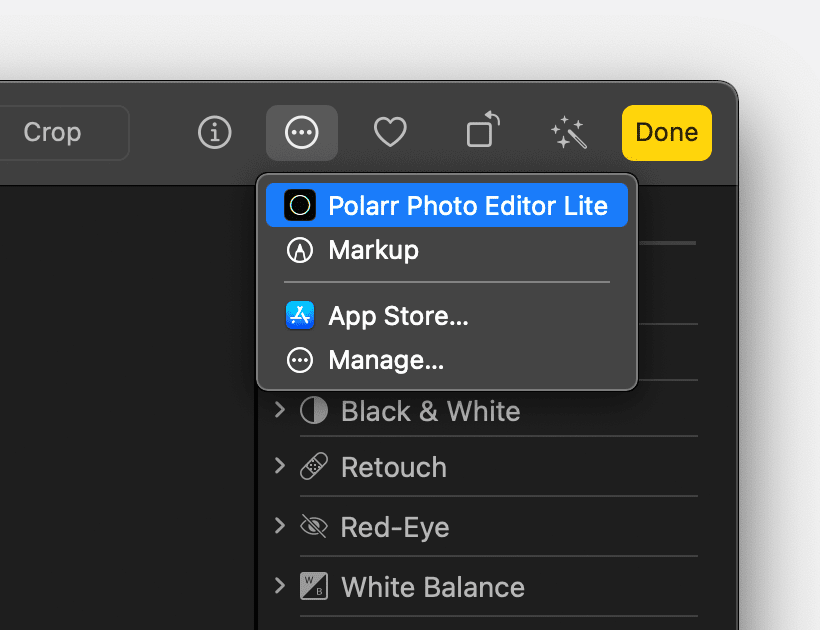
- Bearbeiten Sie das Foto mit den angezeigten Tools der Erweiterung.
- Wenn Sie mit Ihren Änderungen zufrieden sind, klicken Sie auf Änderungen speichern. Sie können eine andere Erweiterung auswählen, um weitere Bearbeitungen auf das Foto anzuwenden, oder eines der in Fotos integrierten Bearbeitungswerkzeuge verwenden.
- Wenn Sie mit allen Bearbeitungen fertig sind, klicken Sie auf Fertig, um den Bearbeitungsmodus zu verlassen.
Aktivieren oder deaktivieren Sie Erweiterungen auf Ihrem Mac
Wenn Sie ändern möchten, welche Erweiterungen in Fotos angezeigt werden, können Sie die Erweiterungen aktivieren oder deaktivieren:
- Wähle das Apple-Menü > Systemeinstellungen und klicke dann auf Erweiterungen.
- Klicken Sie in der linken Seitenleiste auf Fotobearbeitung. Ihre Apps, die Fotos-Erweiterungen enthalten, werden angezeigt.
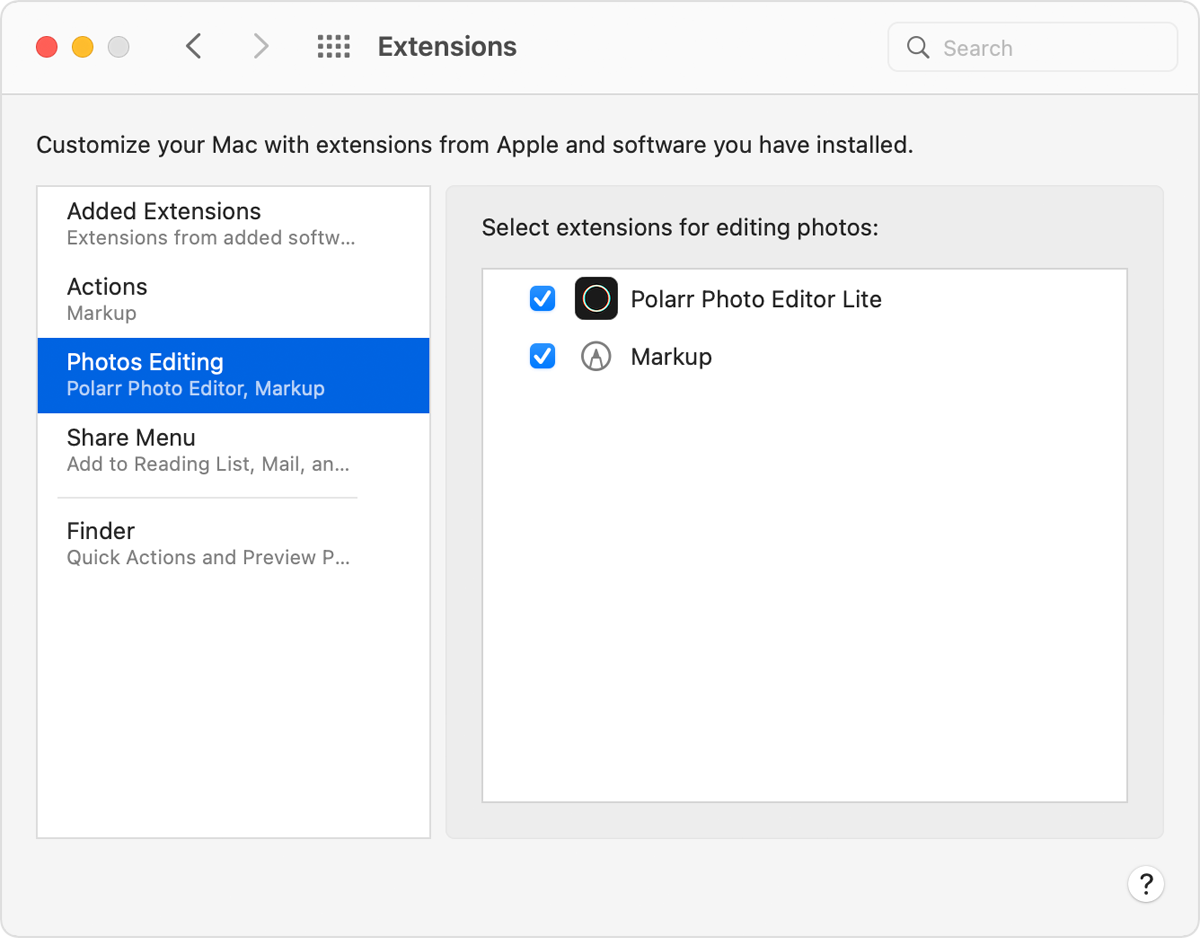
- Aktivieren Sie die Erweiterungen, die Sie in Fotos verwenden möchten. Sie können sie auch nach oben oder unten ziehen, um die Reihenfolge anzupassen, in der sie in Fotos angezeigt werden. Wenn Sie nicht möchten, dass eine Erweiterung in Fotos angezeigt wird, vergewissern Sie sich, dass das Kontrollkästchen der App nicht aktiviert ist.
Bearbeiten Sie Fotos in Apps von Drittanbietern auf Ihrem Mac
Mit Fotos für macOS High Sierra und höher können Sie ein Foto zur Bearbeitung an die meisten Foto-Apps von Drittanbietern senden und die Änderungen dann direkt wieder in Ihrer Bibliothek speichern.
- Klicken Sie bei gedrückter Strg-Taste auf ein Foto und wählen Sie „Bearbeiten mit" aus dem Kontextmenü. Wählen Sie dann aus der Liste der Bearbeitungs-Apps von Drittanbietern auf Ihrem Mac aus. Sie können auch auf ein Foto klicken und dann in der Menüleiste „Bild" > „Bearbeiten mit" wählen.
- Das Foto wird in der von Ihnen ausgewählten Drittanbieter-App geöffnet. Nehmen Sie Ihre Änderungen vor und speichern Sie sie dann.
Wenn die App Fotos in einem nicht standardmäßigen Format speichert, suchen Sie nach einer Option zum Speichern als JPEG oder in einem anderen von Fotos unterstützten Format.
Ihr bearbeitetes Foto wird automatisch in Fotos angezeigt.

Mehr erfahren
- Wenn Sie ein Foto mit Erweiterungen von Drittanbietern oder den integrierten Tools von Fotos bearbeiten, können Sie immer wieder mit dem Originalfoto beginnen. Öffne das Foto im Bearbeitungsmodus und klicke dann auf deinem Mac auf „Zurück zum Original" oder tippe auf „Zurücksetzen", wenn du ein iOS-Gerät verwendest.
- Wenn Sie iCloud-Fotos verwenden, denken Sie daran, dass Ihre Fotos überall dort organisiert und auf dem neuesten Stand sind, wo Sie dieselbe Apple-ID verwenden. Alle Änderungen, die Sie auf einem Gerät vornehmen, erscheinen also auch auf Ihren anderen Geräten.
Informationen über Produkte, die nicht von Apple hergestellt wurden, oder unabhängige Websites, die nicht von Apple kontrolliert oder getestet wurden, werden ohne Empfehlung oder Billigung bereitgestellt. Apple übernimmt keine Verantwortung in Bezug auf die Auswahl, Leistung oder Verwendung von Websites oder Produkten von Drittanbietern. Apple macht keine Zusicherungen bezüglich der Genauigkeit oder Zuverlässigkeit von Websites Dritter. Wenden Sie sich an den Anbieter , um weitere Informationen zu erhalten.

No comments:
Post a Comment