Erstellen Sie ein elektrotechnisches Diagramm
Verwenden Sie den Zeichnungstyp Electrical Engineering in Visio Professional oder Visio Plan 2, um elektrische und elektronische Schaltpläne zu erstellen.
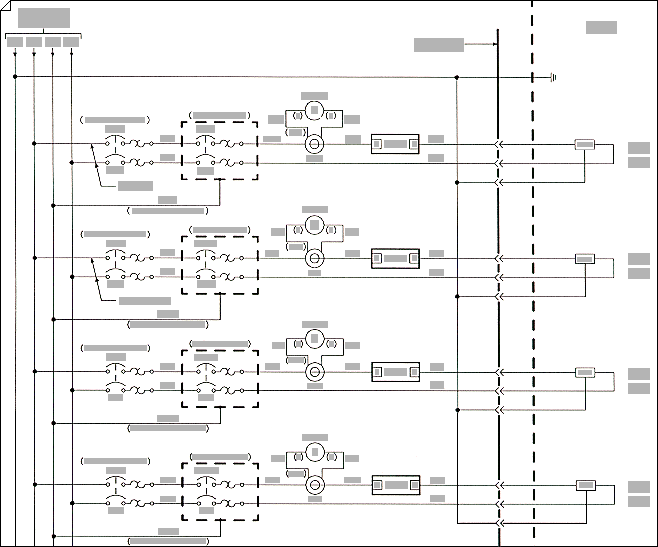
Klicken Sie auf der Registerkarte Datei auf Neu und suchen Sie dann nach Konstruktionsvorlagen .
Klicken Sie auf eine der folgenden Optionen:
Grundlegende Elektrik
Schaltungen und Logik
Fluidtechnik
Industrielle Steuerungssysteme
Teile- und Montagezeichnung
Rohrleitungs- und Instrumentierungsdesign
Sanitär- und Rohrleitungsplan
Prozessflussdiagramm
Systeme
TQM-Diagramm
Arbeitsflussdiagramm
Wählen Sie Metrische Einheiten oder US-Einheiten und klicken Sie dann auf Erstellen .
Die Vorlage öffnet ein unskaliertes Zeichenblatt im Hochformat
 . Sie können diese Einstellungen jederzeit ändern.
 Ziehen Sie elektrische Komponenten-Shapes auf das Zeichenblatt. Shapes können Daten enthalten. Sie können Formdaten eingeben und einer Form neue Daten hinzufügen.
Formdaten eingeben
Wählen Sie ein Shape aus, klicken Sie mit der rechten Maustaste, klicken Sie auf Daten und dann auf Shape-Daten definieren .
Klicken Sie im Dialogfeld Shape-Daten definieren auf jedes Element und geben Sie einen Wert ein oder wählen Sie einen Wert aus.
Verwenden Sie das Connector- Tool
 zum Verbinden von elektrischen Bauteilen oder Steckerformen.
Verwenden Sie das Connector- Tool
Klicken Sie auf das Verbindungswerkzeug
. Ziehen Sie von einem Verbindungspunkt
auf der ersten Form zu einem Verbindungspunkt auf der zweiten Form. Die Verbindungsendpunkte werden rot, wenn die Shapes verbunden sind.
Verwenden Sie Verbindungsformen
Ziehen Sie ein Verbinder-Shape auf das Zeichenblatt.
Platzieren Sie den Anfangspunkt des Verbinders
 auf dem übergeordneten Shape (dem Shape, von dem aus Sie eine Verbindung herstellen).
 Platzieren Sie den Endpunkt des Verbinders
 auf der untergeordneten Form (die Form, mit der Sie eine Verbindung herstellen).
Wenn der Verbinder an die Formen geklebt wird, werden die Endpunkte rot.
Beschriften Sie einzelne elektrische Komponentenformen, indem Sie die Form auswählen und eingeben.
Mehr wollen?
Hier finden Sie Beispiele für Visio-Vorlagen und -Diagramme für die Elektrotechnik
Klicken Sie auf der Registerkarte Datei auf Neu und dann unter Vorlagenkategorien auf Engineering .
Klicken Sie auf eine der folgenden Optionen:
Grundlegende Elektrik
Schaltungen und Logik
Fluidtechnik
Industrielle Steuerungssysteme
Teile- und Montagezeichnung
Rohrleitungs- und Instrumentierungsdesign
Prozessflussdiagramm
Systeme
Wählen Sie Metrische Einheiten oder US-Einheiten und klicken Sie dann auf Erstellen .
Die Vorlage öffnet ein unskaliertes Zeichenblatt im Hochformat
. Sie können diese Einstellungen jederzeit ändern. Ziehen Sie elektrische Komponenten-Shapes auf das Zeichenblatt. Shapes können Daten enthalten. Sie können Formdaten eingeben und einer Form neue Daten hinzufügen.
Formdaten eingeben
Wählen Sie ein Shape aus, klicken Sie mit der rechten Maustaste, klicken Sie auf Daten und dann auf Shape-Daten definieren .
Klicken Sie im Dialogfeld Shape-Daten definieren auf jedes Element und geben Sie einen Wert ein oder wählen Sie einen Wert aus.
Verbinden Sie elektrische Komponenten mit dem Connector -Tool
oder Verbinderformen.Verwenden Sie das Connector- Tool
Klicken Sie auf das Verbindungswerkzeug
. Ziehen Sie von einem Verbindungspunkt
Verwenden Sie Verbindungsformen
Ziehen Sie ein Verbinder-Shape auf das Zeichenblatt.
Platzieren Sie den Anfangspunkt des Verbinders
auf dem übergeordneten Shape (dem Shape, von dem aus Sie eine Verbindung herstellen). Platzieren Sie den Endpunkt des Verbinders
auf der untergeordneten Form (die Form, mit der Sie eine Verbindung herstellen).Wenn der Verbinder an die Formen geklebt wird, werden die Endpunkte rot.
Beschriften Sie einzelne elektrische Komponentenformen, indem Sie die Form auswählen und eingeben.
Zeigen Sie im Menü Datei auf Neu , zeigen Sie auf Engineering und klicken Sie dann auf eine der folgenden Optionen:
Grundlegende Elektrik
Schaltungen und Logik
Industrielle Steuerungssysteme
Systeme
Diese Vorlagen öffnen ein unskaliertes Zeichenblatt im Hochformat
. Sie können diese Einstellungen jederzeit ändern. Ziehen Sie elektrische Komponenten-Shapes auf das Zeichenblatt. Shapes können Daten enthalten. Sie können Formdaten eingeben und einer Form neue Daten hinzufügen.
Formdaten eingeben
Wählen Sie ein Shape aus, und klicken Sie dann im Menü Shape auf Shape-Daten .
Klicken Sie im Dialogfeld Formdaten auf jedes Element und geben Sie einen Wert ein oder wählen Sie einen Wert aus.
Verbinden Sie elektrische Komponenten mit dem Connector -Tool
oder Verbinderformen.Verwenden Sie das Connector- Tool
Klicken Sie auf das Verbindungswerkzeug
. Ziehen Sie von einem Verbindungspunkt
Verwenden Sie Verbindungsformen
Ziehen Sie ein Verbinder-Shape auf das Zeichenblatt.
Platzieren Sie den Anfangspunkt des Verbinders
auf dem übergeordneten Shape (dem Shape, von dem aus Sie eine Verbindung herstellen). Platzieren Sie den Endpunkt des Verbinders
auf der untergeordneten Form (die Form, mit der Sie eine Verbindung herstellen).Wenn der Verbinder an die Formen geklebt wird, werden die Endpunkte rot.
Beschriften Sie einzelne elektrische Komponentenformen, indem Sie die Form auswählen und eingeben.

No comments:
Post a Comment