Erstellen Sie eine Matrixformel
Array-Formeln sind leistungsstarke Formeln, mit denen Sie komplexe Berechnungen durchführen können, die oft nicht mit Standard-Arbeitsblattfunktionen durchgeführt werden können. Sie werden auch als „Strg-Umschalt-Eingabe"- oder „CSE"-Formeln bezeichnet, da Sie zur Eingabe Strg+Umschalt+Eingabe drücken müssen. Sie können Matrixformeln verwenden, um das scheinbar Unmögliche zu tun, wie z
Zählen Sie die Anzahl der Zeichen in einem Bereich von Zellen.
Summieren Sie Zahlen, die bestimmte Bedingungen erfüllen, z. B. die niedrigsten Werte in einem Bereich oder Zahlen, die zwischen einer oberen und einer unteren Grenze liegen.
Summiere jeden n -ten Wert in einem Wertebereich.
Excel bietet zwei Arten von Matrixformeln: Matrixformeln, die mehrere Berechnungen durchführen, um ein einzelnes Ergebnis zu generieren, und Matrixformeln, die mehrere Ergebnisse berechnen. Einige Arbeitsblattfunktionen geben Arrays von Werten zurück oder erfordern ein Array von Werten als Argument. Weitere Informationen finden Sie unter Richtlinien und Beispiele für Matrixformeln .
Hinweis: Wenn Sie über eine aktuelle Version von Microsoft 365 verfügen, können Sie die Formel einfach in die obere linke Zelle des Ausgabebereichs eingeben und dann die EINGABETASTE drücken, um die Formel als dynamische Matrixformel zu bestätigen. Andernfalls muss die Formel als Legacy-Array-Formel eingegeben werden, indem Sie zuerst den Ausgabebereich auswählen, die Formel in die obere linke Zelle des Ausgabebereichs eingeben und dann STRG+UMSCHALT+EINGABETASTE drücken, um sie zu bestätigen. Excel fügt für Sie geschweifte Klammern am Anfang und am Ende der Formel ein. Weitere Informationen zu Matrixformeln finden Sie unter Richtlinien und Beispiele für Matrixformeln .
Diese Art von Matrixformel kann ein Arbeitsblattmodell vereinfachen, indem mehrere verschiedene Formeln durch eine einzige Matrixformel ersetzt werden.
Klicken Sie auf die Zelle, in die Sie die Matrixformel eingeben möchten.
Geben Sie die Formel ein, die Sie verwenden möchten.
Matrixformeln verwenden die Standardformelsyntax. Sie beginnen alle mit einem Gleichheitszeichen (=), und Sie können jede der integrierten Excel-Funktionen in Ihren Matrixformeln verwenden.
Diese Formel berechnet beispielsweise den Gesamtwert einer Reihe von Aktienkursen und Anteilen und fügt das Ergebnis in die Zelle neben „Gesamtwert" ein.
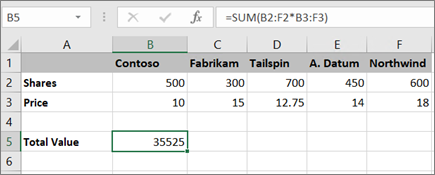
Die Formel multipliziert zuerst die Anteile (Zellen B2 – F2) mit ihren Preisen (Zellen B3 – F3) und addiert dann diese Ergebnisse, um eine Gesamtsumme von 35.525 zu erhalten. Dies ist ein Beispiel für eine einzellige Matrixformel, da die Formel nur in einer Zelle vorhanden ist.
Drücken Sie die EINGABETASTE (wenn Sie über ein aktuelles Microsoft 365-Abonnement verfügen); andernfalls drücken Sie Strg+Shift+Enter .
Wenn Sie STRG+UMSCHALT+EINGABETASTE drücken, fügt Excel die Formel automatisch zwischen { } (ein Paar öffnender und schließender geschweifter Klammern) ein.
Hinweis: Wenn Sie über eine aktuelle Version von Microsoft 365 verfügen, können Sie die Formel einfach in die obere linke Zelle des Ausgabebereichs eingeben und dann die EINGABETASTE drücken, um die Formel als dynamische Matrixformel zu bestätigen. Andernfalls muss die Formel als Legacy-Array-Formel eingegeben werden, indem Sie zuerst den Ausgabebereich auswählen, die Formel in die obere linke Zelle des Ausgabebereichs eingeben und dann STRG+UMSCHALT+EINGABETASTE drücken, um sie zu bestätigen. Excel fügt für Sie geschweifte Klammern am Anfang und am Ende der Formel ein. Weitere Informationen zu Matrixformeln finden Sie unter Richtlinien und Beispiele für Matrixformeln .
Um mehrere Ergebnisse mithilfe einer Array-Formel zu berechnen, geben Sie das Array in einen Zellbereich ein, der genau dieselbe Anzahl von Zeilen und Spalten enthält, die Sie in den Array-Argumenten verwenden.
Wählen Sie den Zellbereich aus, in den Sie die Matrixformel eingeben möchten.
Geben Sie die Formel ein, die Sie verwenden möchten.
Matrixformeln verwenden die Standardformelsyntax. Sie beginnen alle mit einem Gleichheitszeichen (=), und Sie können jede der integrierten Excel-Funktionen in Ihren Matrixformeln verwenden.
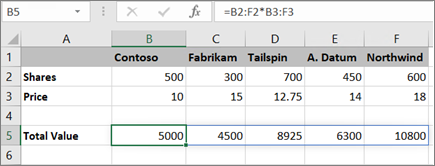
Im folgenden Beispiel multipliziert die Formel Anteile mit dem Preis in jeder Spalte, und die Formel lebt in den ausgewählten Zellen in Zeile 5.
Drücken Sie die EINGABETASTE (wenn Sie über ein aktuelles Microsoft 365-Abonnement verfügen); andernfalls drücken Sie Strg+Shift+Enter .
Wenn Sie STRG+UMSCHALT+EINGABETASTE drücken, fügt Excel die Formel automatisch zwischen { } (ein Paar öffnender und schließender geschweifter Klammern) ein.
Hinweis: Wenn Sie über eine aktuelle Version von Microsoft 365 verfügen, können Sie die Formel einfach in die obere linke Zelle des Ausgabebereichs eingeben und dann die EINGABETASTE drücken, um die Formel als dynamische Matrixformel zu bestätigen. Andernfalls muss die Formel als Legacy-Array-Formel eingegeben werden, indem Sie zuerst den Ausgabebereich auswählen, die Formel in die obere linke Zelle des Ausgabebereichs eingeben und dann STRG+UMSCHALT+EINGABETASTE drücken, um sie zu bestätigen. Excel fügt für Sie geschweifte Klammern am Anfang und am Ende der Formel ein. Weitere Informationen zu Matrixformeln finden Sie unter Richtlinien und Beispiele für Matrixformeln .
Wenn Sie neue Daten in Ihre Matrixformel aufnehmen müssen, finden Sie weitere Informationen unter Erweitern einer Matrixformel . Sie können auch versuchen:
Regeln zum Ändern von Matrixformeln (sie können pingelig sein)
Löschen einer Matrixformel (auch dort drücken Sie Strg+Shift+Enter)
Verwenden Sie Array-Konstanten in Array-Formeln (sie können praktisch sein)
Benennen Sie eine Array-Konstante (sie können die Verwendung von Konstanten vereinfachen)
Wenn Sie mit Array-Konstanten herumspielen möchten, bevor Sie sie mit Ihren eigenen Daten ausprobieren, können Sie die Beispieldaten hier verwenden.
Die folgende Arbeitsmappe zeigt Beispiele für Matrixformeln. Um mit den Beispielen optimal zu arbeiten, sollten Sie die Arbeitsmappe auf Ihren Computer herunterladen, indem Sie auf das Excel-Symbol in der unteren rechten Ecke klicken und sie dann im Excel-Desktopprogramm öffnen.
Kopieren Sie die folgende Tabelle und fügen Sie sie in Excel in Zelle A1 ein. Achten Sie darauf, die Zellen E2:E11 auszuwählen, geben Sie die Formel ein =C2:C11*D2:D11 und drücken Sie dann Strg+Umschalt+Eingabe, um daraus eine Matrixformel zu machen.
Verkäufer | Auto Typ | Anzahl verkauft | Einzelpreis | Gesamtumsatz |
|---|---|---|---|---|
Scheune | Limousine | 5 | 2200 | =C2:C11*D2:D11 |
Coupe | 4 | 1800 | ||
Englisch | Limousine | 6 | 2300 | |
Coupe | 8 | 1700 | ||
Jordanien | Limousine | 3 | 2000 | |
Coupe | 1 | 1600 | ||
Pica | Limousine | 9 | 2150 | |
Coupe | 5 | 1950 | ||
Sánchez | Limousine | 6 | 2250 | |
Coupe | 8 | 2000 |
Erstellen Sie eine Matrixformel mit mehreren Zellen
Wählen Sie in der Beispielarbeitsmappe die Zellen E2 bis E11 aus. Diese Zellen enthalten Ihre Ergebnisse.
Sie wählen immer die Zelle oder Zellen aus, die Ihre Ergebnisse enthalten, bevor Sie die Formel eingeben.
Und mit immer meinen wir 100 Prozent der Zeit.
Geben Sie diese Formel ein. Um sie in eine Zelle einzugeben, beginnen Sie einfach mit der Eingabe (drücken Sie das Gleichheitszeichen) und die Formel wird in der zuletzt ausgewählten Zelle angezeigt. Sie können die Formel auch in die Formelleiste eingeben:
=C2:C11*D2:D11
Drücken Sie Strg+Umschalt+Eingabe.
Erstellen Sie eine einzellige Matrixformel
Klicken Sie in der Beispielarbeitsmappe auf Zelle B13.
Geben Sie diese Formel mit einer der Methoden aus Schritt 2 oben ein:
=SUMME(C2:C11*D2:D11)
Drücken Sie Strg+Umschalt+Eingabe.
Die Formel multipliziert die Werte in den Zellbereichen C2:C11 und D2:D11 und addiert dann die Ergebnisse, um eine Gesamtsumme zu berechnen.
In Excel für das Web können Sie Matrixformeln anzeigen, wenn die Arbeitsmappe, die Sie öffnen, diese bereits enthält. In dieser Version von Excel können Sie jedoch keine Matrixformel erstellen, indem Sie STRG+UMSCHALT+EINGABE drücken, wodurch die Formel zwischen einem Paar öffnender und schließender geschweifter Klammern ({ }) eingefügt wird. Auch die manuelle Eingabe dieser geschweiften Klammern verwandelt die Formel nicht in eine Matrixformel.
Wenn Sie über die Excel-Desktopanwendung verfügen, können Sie die Schaltfläche In Excel öffnen verwenden, um die Arbeitsmappe zu öffnen und eine Matrixformel zu erstellen .
Benötigen Sie weitere Hilfe?
Sie können jederzeit einen Experten in der Excel Tech Community fragen oder Unterstützung in der Answers-Community erhalten.

No comments:
Post a Comment