Erstellen Sie eine Asset-Tracker-Lösung mit InfoPath und Excel
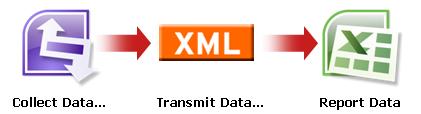
Mit Microsoft Office InfoPath können Sie Formularvorlagen für die Dateneingabe und -erfassung erstellen. Mit Microsoft Office Excel 2007 können Benutzer Daten berechnen, grafisch darstellen und analysieren. Indem Sie diese beiden Programme und XML verwenden, können Sie ganz einfach eine einfache, aber effektive No-Code-Geschäftslösung zum Verfolgen von Vermögenswerten in einem Unternehmen erstellen.
In diesem Artikel
Einführung in die Erstellung einer Asset Tracker-Lösung
Sie können XML-Daten zwischen InfoPath und Excel austauschen. Obwohl der Infopath- Exportbefehl eine einfache und unkomplizierte Möglichkeit zum Senden von Formulardaten an Excel darstellt, gibt es einen anderen Ansatz, den Sie wählen können, der Ihnen viel mehr Flexibilität bietet. Indem Sie die InfoPath-XML-Schemadatei (.xsd) explizit in Excel zuordnen und dann InfoPath-Formulardateien (.xml) in Excel importieren, können Sie das Layout Ihrer Daten anpassen und die Funktionen in Excel besser nutzen, um Sie bei der Verwaltung und Analyse Ihrer Daten zu unterstützen Daten effizienter.
In diesem Artikel verwenden wir die InfoPath Asset Tracker-Beispielformularvorlage, um zu veranschaulichen, wie Sie InfoPath, XML und Excel zusammenarbeiten lassen können. Stellen Sie sich vor, dass Ihre Organisation jedes Jahr die Vermögenswerte in den Büros aller Mitarbeiter inventarisiert. Dann wird ein Excel-Bericht erstellt, um zu entscheiden, wie das Ausrüstungsbudget für das nächste Jahr zugewiesen werden soll. Das folgende Diagramm gibt einen Überblick darüber, wie Sie Anlagendaten in Ihrer Abteilung sammeln, nachverfolgen und melden können.
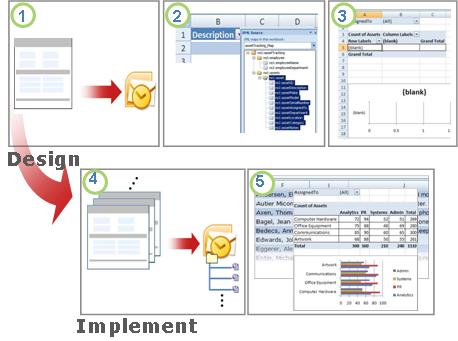
1. Die Asset Tracker-Formularvorlage wird erstellt.
2. Die Schemadatei wird einer Excel-Tabelle zugeordnet und das Tabellenlayout angepasst.
3. Ein leerer zusammenfassender PivotTable- und PivotChart-Bericht wird erstellt.
4. Das Asset Tracker-Formular wird verwendet, um Daten von Benutzern zu sammeln.
5. Alle Formulardaten werden in die Excel-Tabelle exportiert und die PivotTable- und PivotChart-Berichte werden aktualisiert.
Diese Lösung umfasst die folgenden Benutzerrollen und Produkte:
 = Erforderlich
  = Nicht erforderlich
Software Anforderungen | |||
Rollen | Office-InfoPath 2007 | Office-Outlook 2007 | Office-Excel 2007 |
Lösungsdesigner |
|
|
|
Entscheider |
|
|
|
Mitarbeiter |
|
|
|
Schritt 1: Passen Sie die Asset Tracker-Formularvorlage an
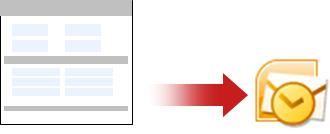
Mit der Formularvorlage Asset Tracker, die in InfoPath enthalten ist, können Sie Informationen zu jedem Asset im Büro eines Mitarbeiters, der Abteilung, der der Mitarbeiter angehört, Asset-Kategorien und Details zu jedem Asset sammeln. Bei dieser Lösung sendet ein Formulardesigner die Formularvorlage mithilfe von Office Outlook 2007 an das E-Mail-Konto des Entscheidungsträgers.
Aufgabe 1: Öffnen Sie die Formularvorlage Asset Tracker und passen Sie sie an
Da Sie eine Formularvorlage nicht in einer Liste von E-Mail-Empfängern veröffentlichen können, wenn sie über ein Rich-Text-Feldsteuerelement mit verknüpften Bildern verfügt, müssen Sie eine kleine Änderung am Beispielvorlagenformular für Asset Tracker vornehmen.
Klicken Sie im Menü Datei auf Formularvorlage entwerfen .
Klicken Sie im Dialogfeld Formularvorlage entwerfen unter Formularvorlage öffnen auf Beispiel anpassen .
Klicken Sie im Dialogfeld „ Erste Schritte " auf Beispiel – Asset Tracker und dann unter Formularaufgaben auf Dieses Formular entwerfen .
Klicken Sie mit der rechten Maustaste auf das AssetNotes -Steuerelement, zeigen Sie auf Rich-Text -Feldeigenschaften, klicken Sie auf die Registerkarte Anzeige und deaktivieren Sie dann unter Verfügbare Formatierung das Kontrollkästchen Verknüpfte Bilder .
Aufgabe 2: Definieren Sie die Sendeoptionen
Die nächste Aufgabe besteht darin, die Sendeoptionen zu definieren, damit die Mitarbeiter eine eindeutig benannte Formulardatei (.xml) als angehängte Datei an das E-Mail-Konto des Entscheidungsträgers senden können.
Klicken Sie im Menü Extras auf Sendeoptionen .
Aktivieren Sie im Dialogfeld Sendeoptionen das Kontrollkästchen Benutzern erlauben, dieses Formular zu senden .
Klicken Sie auf Formulardaten an ein einzelnes Ziel senden und dann in der Liste auf E-Mail .
Klicken Sie auf Hinzufügen .
Der Datenverbindungsassistent wird angezeigt.
Geben Sie im Feld An den Alias des Entscheidungsträgers ein, der alle eingereichten Formulare erhalten soll.
So geben Sie im Feld „ Betreff " eine eindeutige Betreffzeile an:
Klicken Sie auf Formel einfügen
 .
. Geben Sie die folgende Formel ein:
concat(my:employee/my:employeeName, my:employee/my:employeeDepartment)
Klicken Sie auf Formel überprüfen und dann zweimal auf OK .
Geben Sie im Feld Einführung eine entsprechende Nachricht ein oder fügen Sie wichtige Anweisungen für diese Lösung hinzu.
Klicken Sie auf Weiter .
Klicken Sie auf der nächsten Seite des Assistenten auf Formulardaten als Anlage senden und aktivieren Sie dann das Kontrollkästchen Formularvorlage anhängen, um sicherzustellen, dass Benutzer das Formular öffnen können .
Dadurch wird sichergestellt, dass Mitarbeiter Zugriff auf die Formularvorlagendatei (.xsn) haben, falls sie von ihrem Netzwerkstandort aus nicht darauf zugreifen können.
So geben Sie einen eindeutigen Dateinamen für jede Formulardatei (.xml) im Feld Anhangsname an:
Klicken Sie auf Formel einfügen
. Geben Sie dieselbe Formel wie in der Betreffzeile ein:
concat(my:employee/my:employeeName, my:employee/my:employeeDepartment)
Klicken Sie auf Formel überprüfen und dann zweimal auf OK .
Klicken Sie auf Weiter .
Geben Sie auf der nächsten Seite des Assistenten im Feld Geben Sie einen Namen für diese Datenverbindung ein einen aussagekräftigen Namen für diese Verbindung zum Senden von Daten ein.
Überprüfen Sie, ob die Informationen im Abschnitt „ Zusammenfassung " korrekt sind, und klicken Sie dann auf „ Fertig stellen ".
Speichern Sie das Formular in einem öffentlichen Netzwerkordner, auf den der Entscheidungsträger und alle Mitarbeiter zugreifen können.
Schritt 2: Ordnen Sie die Schemadatei zu und passen Sie das Tabellenlayout in Excel an
Das Einrichten der Verbindung zwischen InfoPath und Excel erfordert drei Aufgaben: Extrahieren der Schemadatei für die Asset Tracker-Formularvorlage, Zuordnen dieser Schemadatei in Excel und Anpassen des Standardlayouts der Excel-Tabelle, die alle importierten XML-Formulardatendateien enthält.
Aufgabe 1: Extrahieren Sie die Schemadatei aus InfoPath
Öffnen Sie in InfoPath die Vorlagendatei des Asset Tracker-Formulars.
Klicken Sie im Menü Extras auf Dieses Formular entwerfen .
Klicken Sie im Menü Datei auf Als Quelldateien speichern .
Wählen Sie im Dialogfeld „Nach Ordner suchen" einen Ordner aus oder erstellen Sie einen neuen Ordner, in dem Sie die Schemadatei speichern möchten.
Notieren Sie den Speicherort des Ordners, in dem alle Quelldateien gespeichert sind, und den Namen der Schemadatei, in diesem Fall myschema.xsd , die die Schemadefinition der XML-Daten des Formulars enthält.
Aufgabe 2: Ordnen Sie die InfoPath-Schemadatei in Excel zu
Erstellen Sie eine neue Excel-Datei und speichern Sie sie dann an einem Ort, auf den der Entscheidungsträger zugreifen kann.
Wenn die Registerkarte „ Entwickler " in Excel nicht sichtbar ist, gehen Sie wie folgt vor:
Klicken Sie auf die Microsoft Office-Schaltfläche
 , und klicken Sie dann auf Excel-Optionen .
 Aktivieren Sie in der Kategorie „ Beliebt " unter „ Top-Optionen für die Arbeit mit Excel " das Kontrollkästchen „ Entwicklerregisterkarte im Menüband anzeigen" und klicken Sie dann auf „ OK ".
Hinweis: Die Multifunktionsleiste ist eine Komponente der Microsoft Office Fluent-Benutzeroberfläche.
Klicken Sie auf der Registerkarte Entwicklertools in der Gruppe XML auf Quelle .
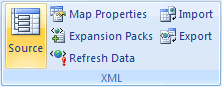
Der Aufgabenbereich XML-Quelle wird angezeigt.
Klicken Sie auf XML-Zuordnungen und dann im Dialogfeld XML -Zuordnungen auf Hinzufügen .
Auf einem Computer mit Windows Vista
Klicken Sie in der Adressleiste auf das Laufwerk oder den Ordner mit der Datei myschema.xsd , die Sie in Schritt 2 des Abschnitts Aufgabe 1: Extrahieren der Schemadatei aus InfoPath erstellt haben.
Auf einem Computer, auf dem Microsoft Windows XP ausgeführt wird
Klicken Sie in der Liste Suchen in auf das Laufwerk oder den Ordner mit der Datei myschema.xsd , die Sie in Schritt 2 des Abschnitts Aufgabe 1: Extrahieren der Schemadatei aus InfoPath erstellt haben.
Klicken Sie auf die Datei und dann auf Öffnen .
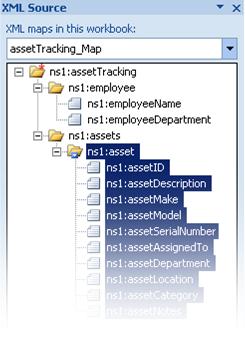
Wenn das Dialogfeld „ Mehrere Stammverzeichnisse" angezeigt wird, klicken Sie auf den Stammknoten „ assetTracking", der in der Datei „myschema.xsd" definiert ist, und klicken Sie dann auf „ OK ".
Die XML-Zuordnung wird im Aufgabenbereich XML-Quelle angezeigt.
Ziehen Sie das Knotenelement ns1:asset , bei dem es sich um ein sich wiederholendes XML-Element handelt, an die Arbeitsblattposition, an der die Excel-Tabelle angezeigt werden soll.
Aufgabe 3: Passen Sie das Layout der Excel-Tabelle an
Standardmäßig verwendet Excel die XML-Elementnamen als Spaltenüberschriften für die Tabelle. Sie können die Spaltenüberschriften jedoch ändern, indem Sie die Zellen der Spaltenüberschriften bearbeiten.
Um die standardmäßigen Spaltenüberschriften zu ändern, lassen Sie die Excel-Tabelle ausgewählt, suchen Sie das folgende Zeichenfolgenpräfix, ns1:asset , und entfernen Sie es. Beispielsweise würden Sie ns1:assetID in ID ändern.

Um die Spaltenbreite anzupassen, klicken Sie auf die Schaltfläche Alles auswählen und doppelklicken Sie dann auf eine beliebige Spaltenüberschriftengrenze.
Schritt 3: Erstellen Sie einen zusammenfassenden PivotTable- und PivotChart-Bericht
Entscheidungsträger verwenden PivotTable- und PivotChart-Berichte, um zusammenfassende Daten zu analysieren, zu untersuchen und zu visualisieren. Indem Sie die PivotTable- und PivotChart-Berichte, die Sie in diesem Szenario verwenden möchten, im Voraus einrichten, ist es für einen Entscheidungsträger ein einfacher Vorgang, den Bericht später mit den vollständigen Daten auszuführen.
Wählen Sie eine Zelle in der Excel-Tabelle aus.
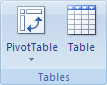
Klicken Sie auf der Registerkarte Einfügen in der Gruppe Tabellen auf PivotTable und dann auf PivotTable .
Excel zeigt das Dialogfeld PivotTable erstellen an .
Um den PivotTable-Bericht in einem neuen Arbeitsblatt ab Zelle A1 zu platzieren, klicken Sie auf Neues Arbeitsblatt und dann auf OK .
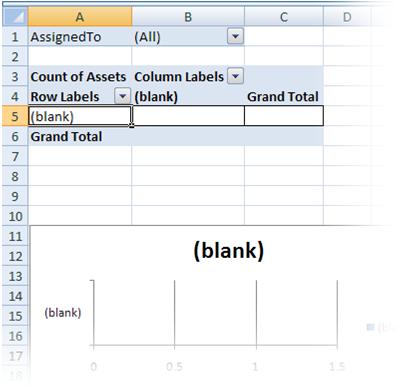
Excel fügt am angegebenen Speicherort einen leeren PivotTable-Bericht hinzu und zeigt die PivotTable- Feldliste an, sodass Sie Felder hinzufügen, ein Layout erstellen und den PivotTable-Bericht anpassen können.
Um einen Kreuztabellenbericht der Daten zu erstellen, ziehen Sie das Feld „ ID " in den Bereich „Werte", das Feld „ Abteilung " in den Bereich „Spaltenbeschriftungen", das Feld „ Kategorie " in den Bereich „Zeilenbeschriftungen" und das Feld „Zugewiesen an" in den Bereich „Berichtsfilter".
Klicken Sie auf den PivotTable-Bericht.
Klicken Sie auf der Registerkarte Einfügen in der Gruppe Diagramme auf den Typ Balkendiagramm .
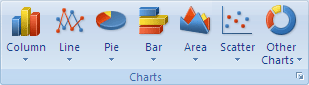
Wählen Sie unter 2-D- Balken Clustered Bar aus.
Passen Sie Größe und Position des PivotChart-Berichts nach Ihren Wünschen an.
Schritt 4: Sammeln Sie Asset-Informationen von Benutzern
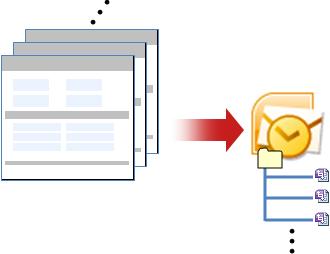
Nachdem die Formularvorlage nun bereit ist, von allen Mitarbeitern ausgefüllt zu werden, müssen Sie das Formular veröffentlichen und an jeden Mitarbeiter senden. Wenn jeder Mitarbeiter das ausgefüllte Formular einreicht, wird es als XML-Datendatei (.xml) in einer E-Mail-Nachricht an das E-Mail-Konto des Entscheidungsträgers gesendet. Der Entscheidungsträger kann dann alle Nachrichten in einen dedizierten InfoPath-Ordner in Outlook verschieben. In diesem Szenario wird empfohlen, dass Sie allen Benutzern einen bestimmten Zeitraum zum Ausfüllen der Formulare zuweisen, damit der Entscheidungsträger den Bericht mit allen ausgefüllten Formularen ausführen kann, wenn die Datenerfassungsfrist erreicht ist.
Öffnen Sie in InfoPath die Formularvorlage (.xsn), die Sie in Schritt 1: Entwerfen der Beispielformularvorlage für Asset Tracker gespeichert haben
Klicken Sie im Menü Extras auf Dieses Formular entwerfen .
Klicken Sie im Menü Datei auf Veröffentlichen .
Klicken Sie im Veröffentlichungsassistenten auf An eine Liste von E-Mail-Empfängern und dann auf Weiter .
Geben Sie auf der nächsten Seite des Assistenten im Feld Name der Formularvorlage einen Namen für die Formularvorlage ein, und klicken Sie dann auf Weiter . Der Name der Formularvorlage wird in der Betreffzeile der Nachricht angezeigt, die an Ihre E-Mail-Nachrichtenempfänger gesendet wird.
Optional können Sie auf der nächsten Seite des Assistenten Spalten erstellen, die in Ihren Outlook-Ordnern angezeigt werden, um Ihnen bei der Organisation Ihrer E-Mail-Nachrichten zu helfen.
Klicken Sie auf Weiter .
Klicken Sie auf Veröffentlichen .
Nachdem der Veröffentlichungs-Assistent die Veröffentlichung der Formularvorlage abgeschlossen hat, wird eine E-Mail-Nachricht mit dem Formular geöffnet.
Füllen Sie die Nachricht aus, geben Sie die Mitarbeiternamen ein oder verwenden Sie eine Verteilerliste, und senden Sie dann die Nachricht.
In Outlook kann der Entscheidungsträger alle eingereichten XML-Formulare auf zwei Arten organisieren:
Wenn das Meldungsfeld InfoPath-Formularordner beim ersten Öffnen der Meldung angezeigt wird, klicken Sie auf Formularordner erstellen .
Erstellen Sie eine Regel in Outlook, um alle zugehörigen InfoPath-Formulare in einen InfoPath-Ordner zu verschieben.
Weitere Informationen finden Sie unter Verwalten von Nachrichten mithilfe von Regeln .
Schritt 5: Formulare in Excel importieren
Da Sie die Schritte 2 und 3 der Excel-Arbeitsmappe bereits erstellt haben, ist es für den Entscheidungsträger ganz einfach, die Formulardaten zu exportieren und zu überprüfen. Der Entscheidungsträger muss lediglich die XML-Dateien (.xml) aus Outlook exportieren, alle Formulardateien (.xml) in die Excel-Arbeitsmappe importieren und dann die Daten aktualisieren.
Aufgabe 1: Exportieren Sie die Formulare aus Outlook in einen Windows-Ordner
Wählen Sie in Outlook den Ordner aus, der alle Formulare enthält, die Sie von Mitarbeitern erhalten haben, und drücken Sie dann STRG+A, um alle Formular-E-Mail-Nachrichten auszuwählen.
Klicken Sie mit der rechten Maustaste auf die Auswahl, zeigen Sie auf InfoPath-Aktionen und klicken Sie dann auf Formulare exportieren .
Wählen Sie im Dialogfeld Formulare exportieren einen Ordner aus und drücken Sie OK .
Aufgabe 2: Importieren Sie die Formulare in Excel
Wählen Sie in der Excel-Arbeitsmappe, die Sie in Schritt 2: Schemadatei zuordnen und Tabellenlayout in Excel anpassen erstellt haben, eine der zugeordneten Zellen in der Excel-Tabelle aus.
Klicken Sie auf der Registerkarte Entwicklertools in der Gruppe XML auf Importieren .
Das Dialogfeld XML importieren wird angezeigt.
Auf einem Computer mit Windows Vista
Klicken Sie in der Adressleiste auf den Ordner, der die in Aufgabe 1 erstellten XML-Datendateien (.xml) enthält: Formulare aus Outlook in einen Windows-Ordner exportieren .
Auf einem Computer, auf dem Microsoft Windows XP ausgeführt wird
Klicken Sie in der Liste Suchen in auf den Ordner, der die in Aufgabe 1 erstellten XML-Datendateien (.xml) enthält: Formulare aus Outlook in einen Windows-Ordner exportieren .
Führen Sie einen der folgenden Schritte aus:
Wenn die Dateien zusammenhängend sind, drücken Sie die UMSCHALTTASTE, und klicken Sie dann auf die erste und die letzte Datei in der Liste.
Wenn die Dateien nicht zusammenhängend sind, drücken Sie STRG, und klicken Sie dann auf jede Datei, die Sie in die Liste importieren möchten.
Klicken Sie auf Importieren .
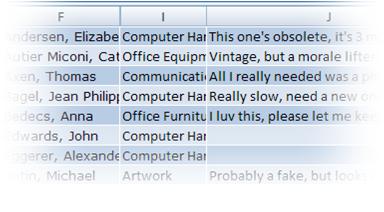
Standardmäßig überschreibt Excel alle vorhandenen Daten in den zugeordneten Zellen, was das gewünschte Endergebnis für diese Geschäftslösung ist. Ein Entscheidungsträger könnte die Daten jedoch beispielsweise mehrmals importieren, um den Fortschritt vor dem geplanten Termin zu messen.
Hinweis: In Excel können Sie die Daten auch anhängen, indem Sie die Option Neue Daten an vorhandene XML-Tabellen anhängen verwenden (klicken Sie auf der Registerkarte Entwicklertools in der Gruppe XML auf Karteneigenschaften ), was für andere Lösungen geeignet sein kann.
Weitere Informationen finden Sie unter Verbinden mit einer XML-Datei .
Aufgabe 3: Aktualisieren Sie die PivotTable- und PivotChart-Berichte
Klicken Sie im PivotTable-Bericht auf eine Zelle.
Klicken Sie auf der Registerkarte Optionen in der Gruppe Daten auf den Pfeil neben Alle aktualisieren und dann auf Aktualisieren .
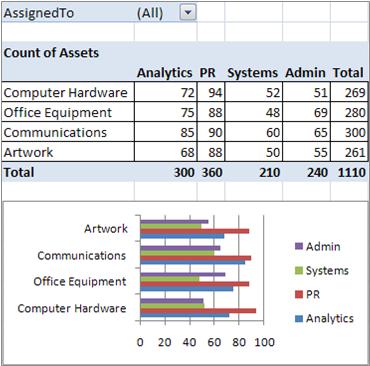
Die Excel-Arbeitsmappe enthält jetzt alle Daten und zusammenfassenden Berichte, die Sie benötigen, um das Ausrüstungsbudget für das nächste Jahr zuzuweisen. Natürlich können Sie bei Bedarf weitere Analysen in Ihrer Excel-Arbeitsmappe durchführen, z. B. Sortieren, Filtern oder bedingtes Formatieren der Daten.
Abschließende Gedanken: Erwägen Sie die Verwendung einer SharePoint-Liste oder einer Access-Datenbank
Erwägen Sie alternativ die Verwendung einer SharePoint-Liste oder einer Access-Datenbank anstelle von XML, um Daten zwischen InfoPath und Excel zu übertragen.
Verwenden Sie eine SharePoint-Liste
Von InfoPath aus können Sie eine SharePoint-Liste problemlos als schreibgeschützte Datenquelle verwenden. Sie können eines von zwei Dingen tun:
Exportieren Sie die Daten aus der SharePoint-Liste nach Excel, wodurch automatisch eine Datenverbindung in Excel erstellt wird.
Erstellen Sie in Excel explizit eine Datenverbindung zur SharePoint-Liste.
Sobald eine Datenverbindung erstellt wurde, können Sie die Daten in Excel aktualisieren, um aktuelle Daten abzurufen.
Sie können eine SharePoint-Liste verwenden, um die Daten hinzuzufügen und zu aktualisieren, ein InfoPath-Formular verwenden, um ein Element aus der Liste anzuzeigen (z. B. ein komplexes oder langes Element, das am besten vertikal angezeigt wird), und dann Excel verwenden, um die Daten weiter zu analysieren.
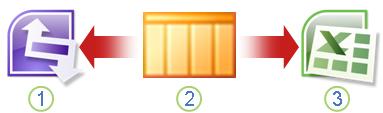
1. Zeigen Sie ein einzelnes Element zur einfachen Überprüfung in InfoPath an.
2. Hinzufügen und Aktualisieren von Daten in einer SharePoint-Liste.
3. Aktualisieren und berichten Sie mit Excel auf dem neuesten Stand.
Weitere Informationen finden Sie unter Hinzufügen einer Datenverbindung zu einer SharePoint-Dokumentbibliothek oder -Liste
Verwenden Sie eine Access-Datenbank
Von InfoPath aus können Sie eine Lese-/Schreibverbindung zu einer Access-Datenbank erstellen. Von Excel aus können Sie explizit eine Datenverbindung zur Access-Datenbank erstellen, die Sie aktualisieren können, um aktuelle Daten abzurufen. Sie können sogar festlegen, dass die Verbindung automatisch aktualisiert wird, wenn die Arbeitsmappe geöffnet wird, oder regelmäßig aktualisiert wird, z. B. alle 5 Minuten.
Sie können eine Access-Datenbank als Vermittler zwischen InfoPath und Excel verwenden. Wenn Sie ein InfoPath-Formular an Access senden, aktualisieren Sie die Access-Datenbank. Wenn Sie die Datenverbindung in Excel aktualisieren, rufen Sie aktualisierte Daten aus Access ab. Tatsächlich übermitteln Sie Daten indirekt von InfoPath an eine Excel-Arbeitsmappe.

1. Zeigen Sie ein Formular an und senden Sie es an eine Access-Datenbank.
2. Speichern Sie Daten in einer Access-Datenbank.
3. Aktualisieren und berichten Sie mit Excel auf dem neuesten Stand.
Weitere Informationen finden Sie unter Entwerfen einer Formularvorlage, die auf einer Microsoft Access-Datenbank basiert .
Tipp: Wussten Sie, dass Sie ein InfoPath-Formular direkt aus Access erstellen können? Wenn Ihre Benutzer Outlook 2007 oder 2010 und InfoPath 2007 oder 2010 auf ihren Computern installiert haben, können Sie Daten von verschiedenen Benutzern direkt aus Access sammeln, indem Sie den Assistenten zum Sammeln von Daten aus E-Mail-Nachrichten verwenden. Weitere Informationen finden Sie im Access-Hilfethema Hinzufügen der per E-Mail erfassten Daten zu Ihrer Access-Datenbank .

No comments:
Post a Comment