Erstellen Sie ein Audit-Diagramm
Audit-Diagramme dokumentieren und analysieren Prozesse wie Finanztransaktionen und Bestandsverwaltung.
Starten Sie die Visio-App.
Wählen Sie im Backstage-Bereich die Registerkarte „ Vorlagen " und dann „ Business " > „ Audit-Diagramm " aus.
Wählen Sie das Audit-Diagramm aus, mit dem Sie beginnen möchten, und wählen Sie Erstellen aus.
Für jeden Schritt in dem Prozess, den Sie dokumentieren, werden Sie Flussdiagrammformen auf Ihre Zeichnung ziehen und verbinden:
Ziehen Sie ein Shape aus einer Schablone auf das Zeichenblatt, und positionieren Sie es neben oder über dem Shape, mit dem Sie es verbinden möchten. Es erscheinen blaue Dreiecke.
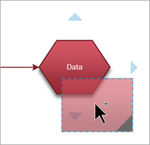
Ziehen Sie die Form bei weiterhin gedrückter Maustaste über eines der blauen Dreiecke, sodass es dunkelblau wird.
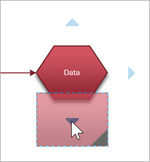
Lassen Sie die Maustaste los. Das Shape wird auf dem Zeichenblatt platziert, und ein Verbinder wird hinzugefügt und an beide Shapes geklebt.
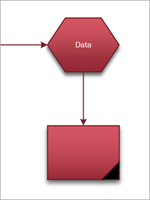
Um einer Form Text hinzuzufügen, wählen Sie sie aus und geben Sie dann ein.
Sie können die Formen in Ihrem Flussdiagramm nummerieren, um die Abfolge der Prozessschritte zu veranschaulichen:
Wählen Sie in einem Flussdiagramm die Shapes aus, die Sie nummerieren möchten.
Wählen Sie auf der Registerkarte Ansicht Add-Ons > Visio-Extras aus.
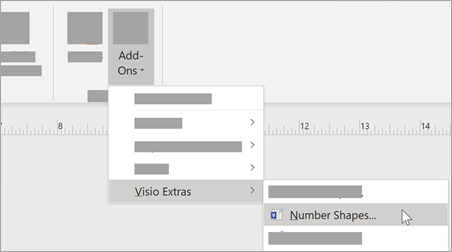
Wählen Sie auf der Registerkarte Allgemein unter Vorgang die Option Automatische Nummerierung aus. Klicken Sie unter Anwenden auf auf Ausgewählte Formen und dann auf OK .
Tipp: Um neue Flussdiagramm-Shapes zu nummerieren, während sie auf die Seite gezogen werden, klicken Sie im Dialogfeld Shapes nummerieren auf Shapes nummerieren, wenn sie auf Seite abgelegt werden .
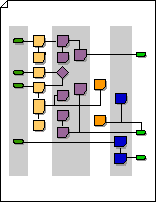
Zeigen Sie in der Visio-App im Menü Datei auf Neu , zeigen Sie auf Unternehmen und klicken Sie dann auf Überwachungsdiagramm .
Ziehen Sie für jeden Schritt in dem Prozess, den Sie dokumentieren, eine Flussdiagrammform auf Ihre Zeichnung.
Verbinden Sie die Flussdiagrammformen:
Ziehen Sie ein Shape aus einer Schablone auf das Zeichenblatt, und positionieren Sie es neben einem anderen Shape.
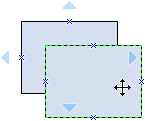
Bewegen Sie den Mauszeiger bei weiterhin gedrückter Maustaste über eines der blauen Dreiecke. Das Dreieck wird dunkelblau.
Lassen Sie die Maustaste los. Das Shape wird auf dem Zeichenblatt platziert, und ein Verbinder wird hinzugefügt und an beide Shapes geklebt.
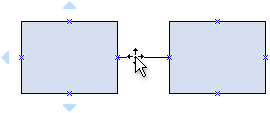
Um einer Form Text hinzuzufügen, wählen Sie sie aus und geben Sie dann ein.
Sie können die Formen in Ihrem Flussdiagramm nummerieren, um die Abfolge der Prozessschritte zu veranschaulichen:
Wählen Sie in einem Flussdiagramm die Shapes aus, die Sie nummerieren möchten.
Zeigen Sie im Menü Extras auf Add-Ons und klicken Sie dann auf Zahlenformen .
Klicken Sie auf der Registerkarte Allgemein unter Vorgang auf Automatische Nummerierung . Klicken Sie unter Anwenden auf auf Ausgewählte Formen und dann auf OK .
Tipp: Um neue Flussdiagramm-Shapes zu nummerieren, während sie auf die Seite gezogen werden, klicken Sie im Dialogfeld Shapes nummerieren auf Shapes nummerieren, wenn sie auf Seite abgelegt werden .


No comments:
Post a Comment