Erstellen Sie eine ganztägige Veranstaltung
Ein Ereignis ist eine Aktivität, die 24 Stunden oder länger dauert. Beispiele für Veranstaltungen sind Messen, Seminare und Ferien.
Standardmäßig blockieren Ereignisse und jährliche Ereignisse Ihren Kalender nicht und zeigen Ihre Zeit als beschäftigt an, wenn sie von anderen Personen angezeigt werden. Der Zeitblock für ein ganztägiges Ereignis wird normalerweise als kostenlos angezeigt.
Erstellen Sie eine Veranstaltung
Wählen Sie im Kalender Neuer Termin aus.
Sie können auch Neue Elemente > Ganztägiges Ereignis auswählen.Geben Sie eine Beschreibung in das Feld Betreff ein und fügen Sie optional einen Standort hinzu.
Verwenden Sie die Kalender-Dropdown-Felder neben Startzeit und Endzeit , um das Datum Ihres Ereignisses auszuwählen. Um Ihren Termin in ein ganztägiges Ereignis umzuwandeln, aktivieren Sie das Kontrollkästchen Ganztägiges Ereignis .
Hinweis : Sie können ein ganztägiges Ereignis erstellen, das sich über mehrere Tage erstreckt.Um Personen, die Ihren Kalender anzeigen, anzuzeigen, dass Sie abwesend statt frei sind, klicken Sie im Abschnitt „ Optionen " des Menübands in der Liste „Anzeigen als " auf „Abwesend".
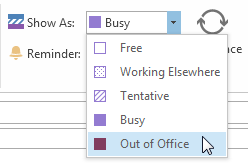
Standardmäßig werden ganztägige Ereignisse mit einer Erinnerung erstellt, die 0,5 Tage vor dem Ereignis stattfindet. Das bedeutet, dass ein Ereignis, das für den 15. April festgelegt ist, am 14. April um 12:00 Uhr eine Erinnerung generiert. Wenn Sie keine Erinnerung festlegen möchten, wählen Sie im Dropdown-Menü „Erinnerung" die Option „ Keine " aus.
Klicken Sie auf Speichern und schließen .
Festlegen, dass sich ein Ereignis wiederholt
Öffnen Sie das Ereignis, das Sie wiederholen möchten.
Klicken Sie im Abschnitt Optionen des Menübands auf Wiederholung .
Klicken Sie auf die gewünschte Wiederholungshäufigkeit – Täglich , Wöchentlich , Monatlich , Jährlich – und wählen Sie dann die Optionen für die Häufigkeit aus.
Klicken Sie auf OK und dann auf Speichern und schließen .
Machen Sie eine Veranstaltung privat
In einer Microsoft 365-Organisation oder einer Exchange-Organisation können andere in Ihrer Organisation Ihre Kalenderdetails sehen. Wenn Sie ein Ereignis als privat markieren, werden diese Details vor allen außer Ihnen und allen anderen in Ihrer Organisation ausgeblendet, denen Sie Leseberechtigungen für Ihren Kalender oder Ihr Postfach erteilt haben. Wenn Sie beispielsweise ein Ereignis als privat markieren, werden dessen Details nicht vor Personen verborgen, die über Stellvertretungszugriff auf Ihren Kalender verfügen oder über die Berechtigung „Senden als" für Ihr Postfach verfügen.
Erstellen oder öffnen Sie das Ereignis, das Sie privat machen möchten.
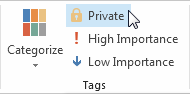
Klicken Sie im Abschnitt Tags des Menübands auf Privat .
Wichtig: Sie sollten sich nicht auf die Privatfunktion verlassen, um zu verhindern, dass andere Personen auf die Details eines Ereignisses, Kontakts oder einer Aufgabe zugreifen. Um sicherzustellen, dass andere Personen das als privat markierte Element nicht lesen können, erteilen Sie ihnen keine Leseberechtigung für Ihre Ordner „Kalender", „Kontakte" und „Aufgaben". Eine Person mit Leseberechtigung für den Zugriff auf Ihre Ordner kann programmgesteuerte Methoden oder andere E-Mail-Anwendungen verwenden, um die Details eines privaten Elements anzuzeigen. Verwenden Sie die Privatfunktion nur, wenn Sie Ordner für Personen freigeben, denen Sie vertrauen.

No comments:
Post a Comment