Verwenden der Flow-Visualisierungsberichte
Obwohl Sie in einem bestimmten Flussbericht möglicherweise eine besondere Funktion sehen, beschreibt dieser Artikel die Steuerelemente, die in allen Flussberichten standardmäßig enthalten sind.
In diesem Artikel :Wählen Sie eine Startdimension aus
Dimensionen bieten einen Ausgangspunkt für die Daten, die Sie in einem Bericht sehen. Wenn Sie beispielsweise Land als Dimension auswählen, werden Ländernamen als Dimensionswerte in den Knoten in der linken Spalte angezeigt, was darauf hinweist, dass der im Bericht dargestellte Verkehr mit diesen Orten verknüpft ist.

Um die Werte der angezeigten Dimensionen anzupassen, klicken Sie auf das Zahnradsymbol neben dem Dimensionsmenü, um das Steuerelement Dimensionselemente anpassen zu öffnen.
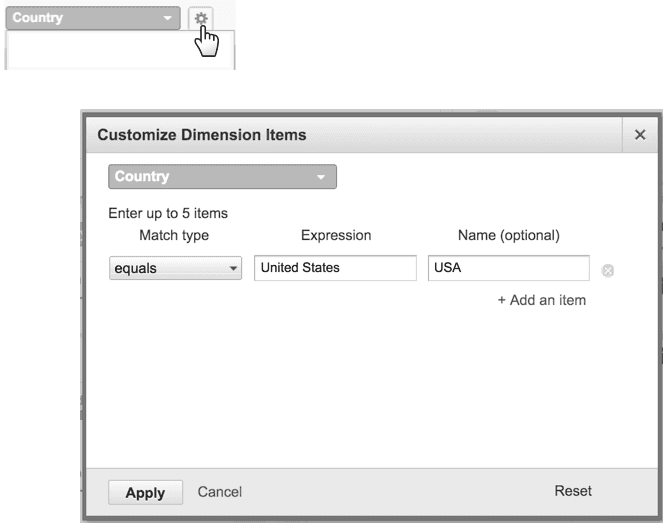
Geben Sie bis zu 5 reguläre Ausdrücke ein, um die Abmessungen anzupassen. Wenn Sie beispielsweise die Dimension „ Land/Gebiet " verwenden und „USA" abgleichen möchten, geben Sie Folgendes ein und klicken Sie dann auf „ Übernehmen" :
- Übereinstimmungstyp : Gleich
- Ausdruck : Vereinigte Staaten
- Name : Vereinigte Staaten.
Segmente anwenden
Segmente sind wie dynamische Filter, mit denen Sie den Datenverkehr schnell analysieren können. Standardsegmente wie „ Neue Nutzer " und „ Direkte Zugriffe " sind Standard in allen Analytics-Konten. Verwenden Sie Segmente , um nach bestimmten Zugriffen zu filtern, z. B. nach Benutzern, die einen Kauf getätigt haben oder mehr als eine bestimmte Zeit auf Ihrer Website verbringen.

Flussberichte unterstützen nur sitzungsbasierte Segmente. Benutzerbasierte Segmente sind für Flow-Berichte deaktiviert. Sie können nur ein einzelnes Segment auf einen Flussbericht anwenden.
Schwenken und Zoomen
Verwenden Sie die Pfeile, um nach rechts und links zu schwenken. Sie können den Bildschirm auch mit der Maus greifen und ziehen, um ihn zu schwenken. Verwenden Sie die Schieberegler + und - zum Zoomen (machen Sie die Knoten und Verbindungen kleiner oder größer). Klicken Sie auf das Home-Symbol, um zur Ausgangsansicht zurückzukehren.

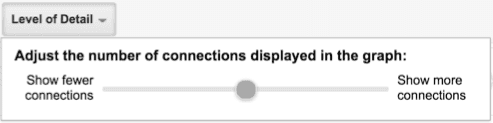
Passen Sie die Detailebene der Verbindung an
Wählen Sie Detailgenauigkeit und verwenden Sie den Schieberegler, um die angezeigten Verbindungen anzupassen. Der Schieberegler wirkt sich nicht auf die tatsächliche Anzahl der Verbindungen aus; es ist lediglich eine Möglichkeit, weniger oder mehr Verbindungen in einem Bericht anzuzeigen.
Untersuchen Sie Knoten und Verbindungen
Bewegen Sie den Mauszeiger über einen Knoten , um Dinge wie* zu sehen:
- Die Anzahl der Seiten oder Ereignisse, die von einem Knoten dargestellt werden
- Wie viele Benutzer zu einer anderen Seite oder einem anderen Ereignis gewechselt sind
- Wie viele Benutzer Ihre Website über diesen Knoten verlassen haben
- Die Gesamtzahl der Sitzungen oder Schrittabschlüsse für den Knoten

Bewegen Sie den Mauszeiger über eine Verbindung , um Dinge wie* zu sehen:
- Die Gesamtzahl der Sitzungen, die diese Verbindung durchlaufen haben
- Die Anzahl der Schrittabschlüsse für diese Verbindung
- Der Prozentsatz des Datenverkehrs, der von dieser Verbindung dargestellt wird
- Wie viele Benutzer zu einer anderen Seite oder einem anderen Ereignis gewechselt sind

* Die tatsächliche Anzeige hängt von der Art der Strömungsvisualisierung ab.
Bewegen Sie den Mauszeiger über einen Knotenausgang , um die Aufschlüsselung anzuzeigen, wie Benutzer diesen Knoten verlassen haben.

Konzentrieren Sie sich auf ein Verkehrssegment
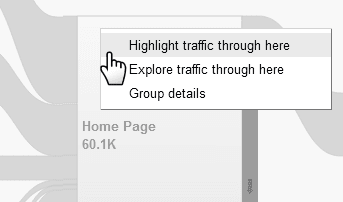
Klicken Sie auf einen Knoten, um eine der folgenden Optionen auszuwählen:
- Verkehr hier durch hervorheben : Hebt alle Verbindungen durch den gesamten Fluss hervor, die von diesem Verkehrssegment hergestellt wurden. Um die Hervorhebung zu entfernen, klicken Sie erneut auf den Knoten und dann auf Hervorhebung löschen.
- Nur dieses Segment anzeigen (nur Dimensionsknoten) : Zeigt nur den Traffic von dieser Dimension/diesem Segment an. Verwenden Sie die Zurück -Schaltfläche Ihres Browsers oder das Breadcrumb, um zurückzugehen.
- Untersuchen Sie den Datenverkehr hier e: Zeigt alle Verbindungen zu und von dem Knoten an. In diesem Modus können Sie zusätzliche Schritte in den Pfaden vor und nach dem Knoten hinzufügen. Verwenden Sie die Schaltfläche des Browsers oder das Breadcrumb, um zurückzugehen.
- Gruppendetails : Zeigt die Komponenten an, wie einzelne Seiten oder Ereignisse, die in diesem Knoten zusammen gruppiert sind. Verwenden Sie diese Option, um Details anzuzeigen wie:
- Top-Segmente (nur Dimensionsknoten): Die aktuelle Metrik
- Ausgehender Datenverkehr (nur Dimensionsknoten): Die Seiten, zu denen der Datenverkehr von diesem Knoten floss
- Top-Seiten: Die Seiten, zu denen der Traffic am häufigsten geht. Wenn ein Knoten beispielsweise eine Sammlung von Seiten im Wearables -Verzeichnis darstellt, sehen Sie Informationen zu den Seiten in diesem Verzeichnis mit den meisten Zugriffen.
- Verkehrsaufschlüsselung: Nicht verfügbar mit Zielfluss
- Eingehender Datenverkehr: Die Seiten, die Datenverkehr an den Knoten gesendet haben
- Ausgehender Datenverkehr: Die Seiten, an die der Knoten Datenverkehr gesendet hat
- Trichtereingänge: Die Seiten auf Ihrer Website, von denen Benutzer den Trichter betreten haben
- Trichterausstiege: Die Seiten in Ihrem Trichter, die Benutzer verlassen haben
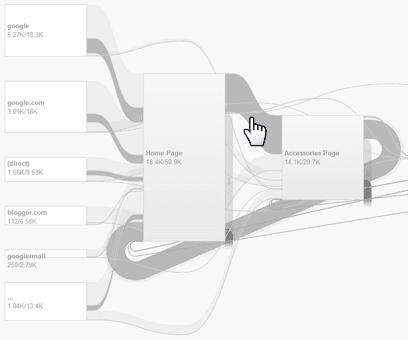
Sie können auch auf eine Verbindung klicken, um nur dieses Verkehrssegment im Fluss hervorzuheben.
Ändern Sie das Datum und verwenden Sie den Datumsvergleich
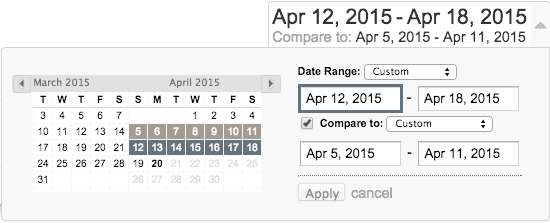
Standardmäßig zeigen die Flussberichte Daten der letzten 30 Tage an, aber Sie können das Datum mit der Kalender-Dropdown-Liste ändern. Um Daten aus zwei Datumsbereichen zu vergleichen, wählen Sie Mit Vergangenheit vergleichen und wählen Sie einen zweiten Datumsbereich aus. Wählen Sie ähnliche Zeiträume – wie ganze Monate oder Wochen, die beide an einem Sonntag beginnen – für einen fairen Vergleich.
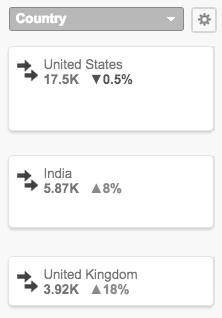
Wenn Sie zwei Zeiträume vergleichen, können Sie die Änderung in Grad und Richtung des Verkehrsaufkommens durch jeden Knoten zwischen diesen Zeiträumen sehen. Wenn Sie einen Knoten oder eine Verbindung in einem Datenfluss hervorheben, ändern sich die Prozentsätze für jeden Knoten, um Unterschiede nur innerhalb dieses Verkehrsstroms anzuzeigen. Sie können auch den Mauszeiger über einen Knoten bewegen, um Details zum Datenvergleich zwischen den beiden Datumsangaben anzuzeigen.
Exportieren Sie einen Bericht
Exportieren Sie einen Flow-Bericht als PDF aus dem Menü, indem Sie auf Exportieren > PDF klicken. Was Sie auf Ihrem Bildschirm sehen, einschließlich Pfadhervorhebungen, erscheint in Ihrem Dokument. Weitere Informationen zum Exportieren von Berichten finden Sie unter E-Mail- und Exportberichte .

No comments:
Post a Comment