Hinzufügen einer Site zu meinen Favoriten in Microsoft Edge
Fügen Sie Websites zu Ihren Favoriten im neuen Microsoft Edge hinzu :
Fügen Sie die aktuelle Seite aus der Adressleiste hinzu
Öffnen Sie Microsoft Edge und gehen Sie zu der Site, die Sie zu Ihren Favoriten hinzufügen möchten.
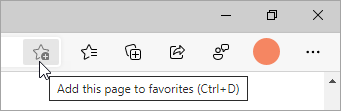
Wählen Sie in der Adressleiste die Schaltfläche Diese Seite zu den Favoriten hinzufügen aus.
Benennen Sie den Favoriten um (wenn Sie möchten) und/oder wählen Sie einen anderen Ordner zum Speichern aus und wählen Sie dann Fertig .
Aktuellen Tab oder alle Tabs aus dem Favoritenfenster hinzufügen
Öffnen Sie Microsoft Edge und gehen Sie zu der Site, die Sie zu Ihren Favoriten hinzufügen möchten.
Gehe zu Einstellungen und mehr > Favoriten .
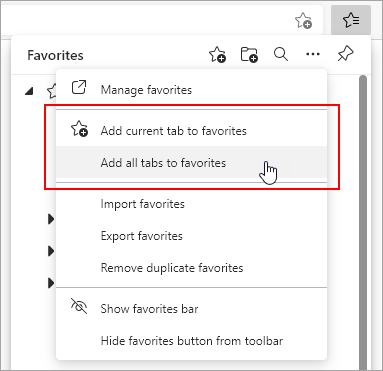
Wählen Sie Weitere Optionen , und führen Sie dann einen der folgenden Schritte aus:
Um den aktuellen Tab zu Ihren Favoriten hinzuzufügen, wählen Sie Aktuellen Tab zu Favoriten hinzufügen .
Um alle Registerkarten zu Ihren Favoriten hinzuzufügen, wählen Sie Alle Registerkarten zu Favoriten hinzufügen .
Hinweis : Dieses Thema ist für das neue Microsoft Edge . Holen Sie sich Hilfe für die Legacy-Version von Microsoft Edge .

No comments:
Post a Comment