Verwenden Sie Markup auf Ihrem iPhone, iPad oder iPod touch
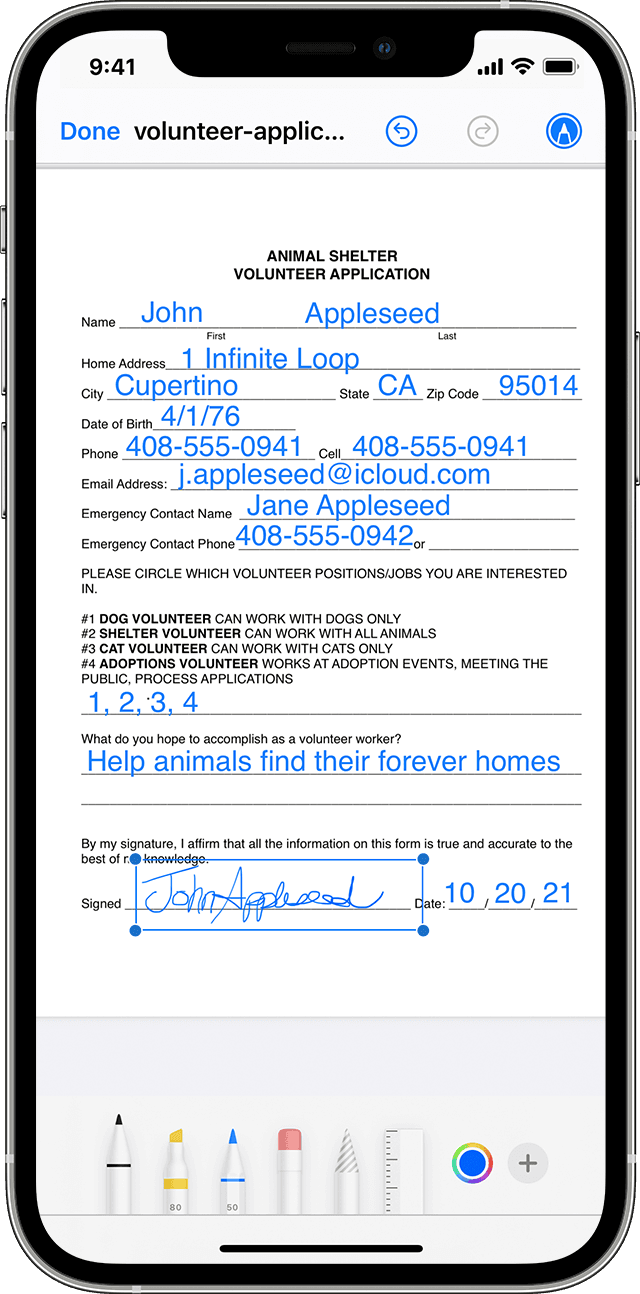
Mit Markup können Sie Screenshots und Fotos bearbeiten, verschiedene Deckkraft und Schriftstärke auswählen und sogar eine Signatur zu einem PDF-Dokument hinzufügen.
Apps und Funktionen, die Markup verwenden
Hier sind einige Apps, die Sie mit Markup verwenden können, und Schritte, um loszulegen:
- Öffne Mail und tippe auf die Schaltfläche zum Verfassen
 um eine neue E-Mail zu starten. Oder antworten Sie auf eine vorhandene E-Mail.
 - Tippen Sie in den Text Ihrer E-Mail und dann auf das graue Pfeilsymbol
 oder tippen Sie auf Zurück, um die Formatierungsleiste zu öffnen. Sie können auch in Ihre E-Mail tippen, dann auf den Cursor tippen und Foto oder Video einfügen oder Anhang hinzufügen auswählen. Möglicherweise müssen Sie auf das Pfeilsymbol tippen
  um durch die Optionen zu blättern.
 - Tippen Sie auf die Kamera-Schaltfläche
 oder die Schaltfläche Dokument
  , suchen Sie dann nach dem Foto oder der PDF-Datei, das Sie anhängen und markieren möchten.
 - Tippe auf den Anhang und dann auf das graue Pfeilsymbol . Tippen Sie auf die Schaltfläche Markup
 um Ihr Markup hinzuzufügen. Tippe auf den Plus-Button
  um eine Signatur, einen Text und mehr hinzuzufügen.
 - Tippen Sie auf Fertig und senden Sie dann Ihre E-Mail.


Mitteilungen
- Öffne Nachrichten und tippe auf die Schaltfläche zum Verfassen um ein neues Gespräch zu beginnen. Oder gehen Sie zu einer bestehenden Konversation.
- Tippen Sie auf die Schaltfläche Fotos
 und wählen Sie ein Foto aus.
 - Tippen Sie auf das Foto in der Nachricht und dann auf Markup. Von hier aus können Sie dem Foto eine Skizze hinzufügen oder auf die Plus-Schaltfläche tippen für andere Markup-Optionen.
- Tippen Sie auf Speichern und dann auf Fertig.
- Tippen Sie auf die Schaltfläche Senden
 .
.

Fotos
- Gehen Sie zu Fotos und wählen Sie das gewünschte Foto aus.
- Tippen Sie auf Bearbeiten und dann auf die Schaltfläche Markup . Tippen Sie auf die Schaltfläche Hinzufügen um Text, Formen und mehr hinzuzufügen.
- Tippen Sie auf Fertig und dann erneut auf Fertig.


Zeichnen mit Markup
Nachdem Sie ein Markup-Tool ausgewählt haben – wie den Stift, Textmarker oder Bleistift – wählen Sie eine Farbe aus und beginnen Sie mit dem Zeichnen. Tippen Sie erneut auf dasselbe Werkzeug, um die Deckkraft der Farbe zu ändern, oder tippen Sie auf ein anderes Werkzeug, um die Dicke zu ändern. Sie können auch auf die Schaltfläche Farbe tippen  Farbnuancen zu ändern.
Verschieben einer Zeichnung
Nachdem Sie etwas gezeichnet haben, können Sie es verschieben. Tippe auf die Lasso-Schaltfläche  , ziehen Sie einen Kreis um die Zeichnung, die Sie verschieben möchten, und ziehen Sie sie dann an die gewünschte Stelle.
Eine Zeichnung löschen oder rückgängig machen
Um eine Zeichnung zu wiederholen, tippe auf die Radiergummi-Schaltfläche  und reiben Sie mit dem Finger über den Bereich, den Sie löschen möchten. Sie können jede Markup-Aktion auch rückgängig machen, indem Sie die Schaltfläche Rückgängig verwenden
  . Wenn Sie ein Markup versehentlich rückgängig machen, können Sie Ihr Gerät schütteln und auf Wiederherstellen tippen.
Fügen Sie Text, eine Signatur, eine Lupe und Formen hinzu
Tippen Sie auf die Schaltfläche Hinzufügen um aus anderen Markup-Tools auszuwählen:

Tippe auf den Kreis, um eine andere Textfarbe auszuwählen, und tippe dann auf die Formatierungsschaltfläche  um Schriftart, Größe und Ausrichtung anzupassen.

Fügen Sie schnell eine Signatur für ein Dokument hinzu oder erstellen Sie sie.

Ziehen Sie die Lupe herum, verwenden Sie den blauen Punkt, um die Größe anzupassen, und den grünen Punkt, um die Vergrößerung zu erhöhen oder zu verringern.

Tippen Sie auf eine Form, um sie Ihrem Screenshot, Foto oder PDF hinzuzufügen. Ziehen Sie die Form an die gewünschte Stelle und verwenden Sie die blauen Punkte, um die Größe und Form anzupassen. Verwenden Sie die grünen Punkte, um die Kurve des Pfeils und das Aussehen der Sprechblase anzupassen.
Machen Sie mehr mit Markup
- Erfahren Sie, wie Sie Markup mit Apple Pencil und iPad verwenden .
- Speichern und bearbeiten Sie PDFs mit der Bücher-App auf Ihrem iPhone, iPad oder iPod touch.

No comments:
Post a Comment