Bearbeiten Sie die Seitennummerierung, Fußzeilen und Kopfzeilen für Notizenseiten in PowerPoint
Sie können Notizenseiten erstellen und drucken, die Sie bei der Präsentation einer PowerPoint-Bildschirmpräsentation begleiten.
Eine gedruckte Notizenseite zeigt auf einer Hälfte der Seite eine Miniaturansicht der Folie und auf der anderen Hälfte Sprechernotizen.
Fügen Sie Seitenzahlen, Fußzeilen, Kopfzeilen oder Datumsangaben zu Notes-Seiten hinzu
Wählen Sie auf der Registerkarte Einfügen des Symbolleistenbands Kopf- und Fußzeile aus.
Das Dialogfeld Kopf- und Fußzeile wird angezeigt.
Wählen Sie im Dialogfeld „ Kopf- und Fußzeile " die Registerkarte „ Notizen und Handouts ".
Aktivieren Sie die Kontrollkästchen für die Elemente, die Sie auf gedruckten Notizenseiten einfügen möchten, und geben Sie dann den Text ein, der oben oder unten auf jeder Seite Ihrer Notizen erscheinen soll.
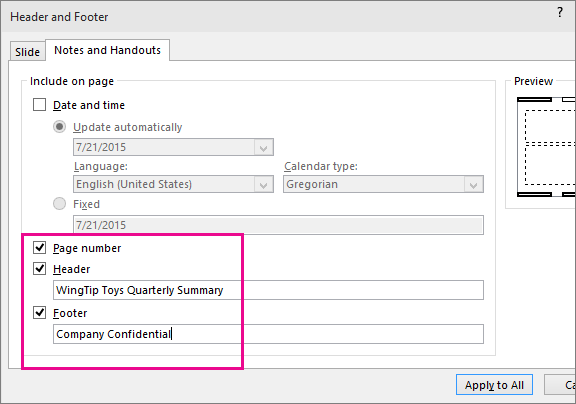
Standardmäßig ist die Seitenzahl aktiviert. Deaktivieren Sie dieses Kontrollkästchen, wenn es nicht auf gedruckten Notizenseiten erscheinen soll.
Datum und Uhrzeit enthält Formatierungsoptionen für den Datumsstempel:
Zu
Mach das
Fügen Sie ein Datum und eine Uhrzeit hinzu, die jedes Mal aktualisiert werden, wenn die Präsentation geöffnet wird
Wählen Sie Automatisch aktualisieren und dann das gewünschte Datums- oder Zeitformat aus.
Fügen Sie ein festes Datum und eine Uhrzeit hinzu
Klicken Sie auf Fixed , und geben Sie dann das gewünschte Datum und die gewünschte Uhrzeit ein.
Das Vorschaubild zeigt Ihnen, welche Elemente eingeschaltet sind. In den vier Ecken des Vorschaubildes erscheinen vier schmale Rechtecke. Ein fettgedrucktes Rechteck zeigt an, dass das Element für gedruckte Notizen aktiviert ist. In diesem Beispiel sind Kopfzeile und Seitenzahl aktiviert:
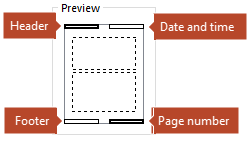
Wählen Sie Auf alle anwenden aus .
Wählen Sie auf der Registerkarte Ansicht des Menübands Notizenseite aus, um die Auswirkungen Ihrer Änderungen anzuzeigen.
Dateinamen und Dateipfade
PowerPoint unterstützt das automatische Einfügen eines Dateinamens oder Pfadnamens nicht. Stattdessen befolgen Sie das obige Verfahren und geben die Datei oder den Pfad in das dafür vorgesehene Textfeld ein.
Fügen Sie Notizen ein Logo oder ein anderes Bild hinzu
Um ein Bild zu Notizenseiten hinzuzufügen, bearbeiten Sie den Notizenmaster:
Wählen Sie im Menüband der Symbolleiste die Registerkarte Ansicht und dann Notizenmaster aus.
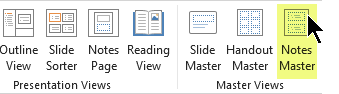
Wählen Sie auf der Registerkarte Einfügen des Menübands Einfügen und dann Bilder aus.
Navigieren Sie zum gewünschten Bild, wählen Sie es aus und wählen Sie dann Einfügen .
Das Bild wird in der Mitte der Seite eingefügt.
Ziehen Sie das Bild an die gewünschte Stelle und ändern Sie bei Bedarf die Größe. Klicken Sie für weitere Formatierungsoptionen auf die Registerkarte Format der Bildtools.
Kopf- und Fußzeileninformationen aus Notizen löschen
Wählen Sie eine beliebige Folie aus.
Wählen Sie „ Einfügen " > „ Kopf- und Fußzeile ".
 .
. Klicken Sie im Dialogfeld „Kopf- und Fußzeile " auf die Registerkarte „ Notizen und Handouts " und deaktivieren Sie die Kontrollkästchen für die Optionen, die Sie aus der Kopf- oder Fußzeile entfernen möchten.
Wählen Sie Auf alle anwenden aus .
Wählen Sie auf der Registerkarte Ansicht des Menübands Notizenseite aus, um die Auswirkungen Ihrer Änderungen anzuzeigen.
Diese Änderungen wirken sich nicht auf die Kopf- oder Fußzeilen auf den Folien selbst aus, sondern nur auf die gedruckten Notizenseiten.

No comments:
Post a Comment