Deklarieren Sie ein beliebiges Listen- oder Bibliothekselement als Datensatz
Sie können Datensätze in Ihrer Organisation verwalten, auch wenn Sie keine Datenarchiv-Website haben. Wenn Ihr Unternehmen über getrennte Dokumentenspeicherbereiche verfügt – beispielsweise nach Abteilungen –, in denen alle wichtigen Dokumente aufbewahrt werden, ist es nicht immer vorteilhaft, Datensätze in einem zentralen Repository zu speichern. Stattdessen möchten Sie möglicherweise Dokumente aktualisieren und Datensätze in einer gemeinsamen Umgebung speichern. Durch das Deklarieren von Elementen als Datensätze „an Ort und Stelle" können Sie mit Ihren Datensätzen und Dokumenten in jeder Liste oder Bibliothek auf jeder SharePoint-Website arbeiten.
Deklarieren Sie ein Element als Datensatz in SharePoint in Microsoft 365
In SharePoint in Microsoft 365 haben wir die Verwendung von Aufbewahrungsbezeichnungen eingeführt, um Inhalte als Datensätze zu deklarieren, wodurch die Verwendung des Datenarchivs effektiv ersetzt wird. Wenn Sie das Datenarchiv verwenden, können Sie es weiterhin zusammen mit Aufbewahrungsbezeichnungen verwenden. Aber in Zukunft empfehlen wir zum Zweck der Datensatzverwaltung die Verwendung von Aufbewahrungsbezeichnungen anstelle des Datenarchivs. Weitere Informationen finden Sie unter Anwenden von Aufbewahrungsbezeichnungen auf Dateien in SharePoint oder OneDrive .
Deklarieren eines beliebigen Listen- oder Bibliothekselements als Datensatz in SharePoint Server
Hinweis: Bei den folgenden Informationen wird davon ausgegangen, dass Sie die direkte Datensatzverwaltung bereits auf Websitesammlungsebene konfiguriert haben.
Mit den entsprechenden Berechtigungen können Sie die meisten Listen- oder Bibliothekselemente als Datensätze deklarieren. Dadurch können Sie alle Datensatzverwaltungsfunktionen für jedes Element in den meisten Listen oder Bibliotheken und auf jeder Website verwenden.
Hinweis: Sie müssen mindestens über Mitwirkungsberechtigungen verfügen, um Elemente als Datensätze zu deklarieren.
Ein Element als Datensatz deklarieren
Navigieren Sie zu der Website und Liste oder Bibliothek, die die Elemente enthält, die Sie als Datensatz deklarieren möchten.
Klicken Sie je nachdem, ob Sie mit einer Liste oder einer Bibliothek arbeiten, auf die Registerkarte Elemente oder die Registerkarte Dokumente im Menüband.

Bewegen Sie den Cursor links neben das Element, das Sie als Datensatz deklarieren möchten, und aktivieren Sie das angezeigte Kontrollkästchen.
Tipp: Um mehrere Artikel gleichzeitig als Datensätze zu deklarieren, aktivieren Sie die Kontrollkästchen neben mehreren Artikeln.
Wählen Sie im Menüband Datensatz deklarieren aus.
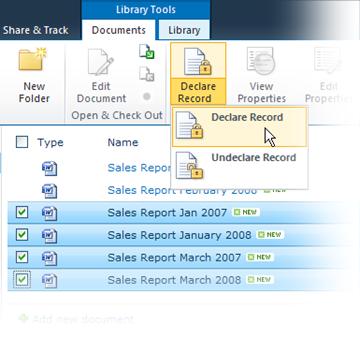
Als Datensätze deklarierte Sendungen sind mit einem Vorhängeschloss-Symbol gekennzeichnet
 .
.
Aufheben der Deklaration eines Listen- oder Bibliothekselements als Datensatz in SharePoint Server
Ein Element als Datensatz deklarieren
Navigieren Sie zu der Website und Liste oder Bibliothek, die die Elemente enthält, die Sie als Datensatz deklarieren möchten.
Klicken Sie je nachdem, ob Sie mit einer Liste oder einer Bibliothek arbeiten, auf die Registerkarte Elemente oder die Registerkarte Dokumente im Menüband.
Bewegen Sie den Cursor rechts neben das Element, das Sie als Datensatz deklarieren möchten, wählen Sie den angezeigten Abwärtspfeil und dann Compliance-Details aus.
Klicken Sie neben Datensatzstatus auf Datensatz deklarieren . Sie werden aufgefordert, zu bestätigen, dass Sie das Element als Datensatz deklarieren möchten.
Hinweis: Die Option Deklarieren wird nur für Elemente angezeigt, die zuvor als Datensätze deklariert wurden.
Klicken Sie auf OK .
Hinweis: Das Vorhängeschloss-Symbol wird aus nicht deklarierten Datensätzen entfernt.

No comments:
Post a Comment