Dynamische Array-Formeln und verschüttetes Array-Verhalten
Excel-Formeln, die eine Reihe von Werten zurückgeben, die auch als Array bezeichnet werden, geben diese Werte an benachbarte Zellen zurück. Dieses Verhalten wird als Verschütten bezeichnet.
Formeln, die Arrays variabler Größe zurückgeben können, werden als dynamische Array- Formeln bezeichnet. Formeln, die derzeit erfolgreich verschüttete Arrays zurückgeben, können als verschüttete Arrayformeln bezeichnet werden.
Im Folgenden finden Sie einige Hinweise, die Ihnen helfen, diese Art von Formeln zu verstehen und zu verwenden.
Was bedeutet verschütten?
Hinweis: Ältere Array-Formeln, bekannt als Legacy-Array -Formeln, geben immer ein Ergebnis mit fester Größe zurück – sie werden immer in die gleiche Anzahl von Zellen übertragen. Das in diesem Thema beschriebene Überlaufverhalten gilt nicht für Legacy-Matrixformeln.
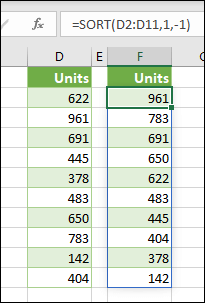
Verschütten bedeutet, dass eine Formel zu mehreren Werten geführt hat und diese Werte in den benachbarten Zellen platziert wurden. Beispielsweise würde =SORT(D2:D11,1,-1), das ein Array in absteigender Reihenfolge sortiert, ein entsprechendes Array zurückgeben, das 10 Zeilen hoch ist. Aber Sie müssen die Formel nur in die Zelle oben links eingeben, oder in diesem Fall F2, und sie wird automatisch in Zelle F11 übergehen.
Wichtige Punkte
Wenn Sie die Eingabetaste drücken, um Ihre Formel zu bestätigen, passt Excel den Ausgabebereich dynamisch für Sie an und platziert die Ergebnisse in jeder Zelle innerhalb dieses Bereichs.
Wenn Sie eine dynamische Matrixformel schreiben, um auf eine Datenliste einzuwirken, kann es hilfreich sein, sie in eine Excel-Tabelle zu platzieren und dann strukturierte Verweise zu verwenden, um auf die Daten zu verweisen. Dies liegt daran, dass strukturierte Verweise automatisch angepasst werden, wenn Zeilen zur Tabelle hinzugefügt oder daraus entfernt werden.
Verschüttete Matrixformeln werden in Excel-Tabellen selbst nicht unterstützt, daher sollten Sie sie im Raster außerhalb der Tabelle platzieren. Tabellen eignen sich am besten zum Speichern von Zeilen und Spalten unabhängiger Daten.
Sobald Sie eine übergelaufene Matrixformel eingeben und eine beliebige Zelle innerhalb des Überlaufbereichs auswählen, platziert Excel einen hervorgehobenen Rahmen um den Bereich. Der Rahmen verschwindet, wenn Sie eine Zelle außerhalb des Bereichs auswählen.
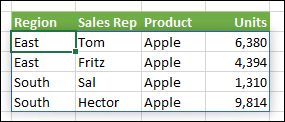
Nur die erste Zelle im Überlaufbereich kann bearbeitet werden. Wenn Sie eine andere Zelle im Überlaufbereich auswählen, wird die Formel in der Bearbeitungsleiste sichtbar, aber der Text ist "verschleiert" und kann nicht geändert werden. Wenn Sie die Formel aktualisieren müssen, sollten Sie die obere linke Zelle im Array-Bereich auswählen und nach Bedarf ändern, dann aktualisiert Excel automatisch den Rest des Überlaufbereichs für Sie, wenn Sie die Eingabetaste drücken.

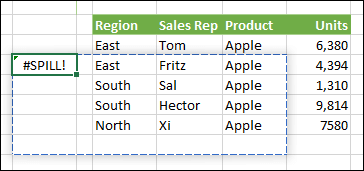
Formelüberlappung – Array-Formeln können nicht eingegeben werden, wenn etwas den Ausgabebereich blockiert. und wenn dies passiert, gibt Excel ein #SPILL zurück! Fehler, der anzeigt, dass eine Blockade vorliegt. Wenn Sie die Blockierung entfernen, wird die Formel wie erwartet verschüttet. Im folgenden Beispiel überlappt der Ausgabebereich der Formel einen anderen Bereich mit Daten und wird mit einem gepunkteten Rahmen angezeigt, der Zellen mit Werten überlappt, die darauf hinweisen, dass er nicht überlaufen kann. Entfernen Sie die blockierenden Daten oder kopieren Sie sie an eine andere Stelle, und die Formel wird wie erwartet verschüttet.
Legacy-Array-Formeln, die über STRG+SHIFT+ENTER (CSE) eingegeben werden, werden aus Gründen der Abwärtskompatibilität weiterhin unterstützt, sollten aber nicht mehr verwendet werden. Wenn Sie möchten, können Sie alte Matrixformeln in dynamische Matrixformeln umwandeln, indem Sie die erste Zelle im Matrixbereich suchen, den Text der Formel kopieren, den gesamten Bereich der alten Matrix löschen und dann die Formel oben erneut eingeben linke Zelle. Bevor Sie ältere Matrixformeln auf dynamische Matrixformeln aktualisieren, sollten Sie sich einiger Berechnungsunterschiede zwischen den beiden bewusst sein.
Excel bietet eingeschränkte Unterstützung für dynamische Arrays zwischen Arbeitsmappen, und dieses Szenario wird nur unterstützt, wenn beide Arbeitsmappen geöffnet sind. Wenn Sie die Quellarbeitsmappe schließen, geben alle verknüpften Formeln für dynamische Arrays ein #REF! Fehler, wenn sie aktualisiert werden.
Benötigen Sie weitere Hilfe?
Sie können jederzeit einen Experten in der Excel Tech Community fragen oder Unterstützung in der Answers-Community erhalten.

No comments:
Post a Comment