Maßnahmen in Power Pivot
Measures, auch bekannt als Measures in Power Pivot in Excel 2013, sind Berechnungen, die bei der Datenanalyse verwendet werden. Beispiele, die häufig in Geschäftsberichten zu finden sind, sind Summen, Durchschnittswerte, Mindest- oder Höchstwerte, Anzahl oder erweiterte Berechnungen, die Sie mithilfe einer Data Analysis Expressions (DAX) -Formel erstellen.
In einer PivotTable, einem PivotChart oder einem Bericht wird eine Kennzahl im Bereich WERTE platziert, wo die sie umgebenden Zeilen- und Spaltenbeschriftungen den Kontext des Werts bestimmen. Wenn Sie beispielsweise den Umsatz nach Jahr (in Spalten) und Region (in Zeilen) messen, wird der Wert der Kennzahl basierend auf einem bestimmten Jahr und einer bestimmten Region berechnet. Der Wert einer Kennzahl ändert sich immer als Reaktion auf die Auswahl von Zeilen, Spalten und Filtern, was eine Ad-hoc-Datenexploration ermöglicht.
Während Kennzahlen und berechnete Spalten insofern ähnlich sind, als beide auf einer Formel basieren, unterscheiden sie sich in ihrer Verwendung. Measures werden am häufigsten im Bereich VALUES einer PivotTable oder eines PivotCharts verwendet. Berechnete Spalten werden verwendet, wenn Sie berechnete Ergebnisse in einem anderen Bereich einer PivotTable (z. B. einer Spalte oder Zeile in einer PivotTable oder auf einer Achse in einem PivotChart) platzieren möchten. Es ist sehr wichtig zu verstehen, wann Kennzahlen anstelle einer berechneten Spalte verwendet werden und umgekehrt. Weitere Informationen finden Sie unter Berechnungen in Power Pivot und Berechnete Spalten in Power Pivot .
Maßnahmen verstehen
Measures sind entweder implizit oder explizit, was sich darauf auswirkt, wie Sie sie in einer PivotTable oder einem PivotChart und in anderen Anwendungen verwenden, die ein Power Pivot-Datenmodell als Datenquelle verwenden.
Implizit berechnetes Feld
Eine implizite Kennzahl wird von Excel erstellt, wenn Sie ein Feld, z. B. Verkaufsbetrag , in den Bereich WERTE der Liste PivotTable-Felder ziehen. Da implizite Kennzahlen von Excel generiert werden, ist Ihnen möglicherweise nicht bewusst, dass eine neue Kennzahl erstellt wurde. Aber wenn Sie die Liste WERTE genau untersuchen, werden Sie feststellen, dass das Feld Verkaufsbetrag eigentlich eine Kennzahl mit dem Namen Summe des Verkaufsbetrags ist und mit diesem Namen sowohl im Bereich WERTE der Liste PivotTable-Felder als auch in der PivotTable selbst angezeigt wird.
In einer PivotTable erstelltes implizites Measure
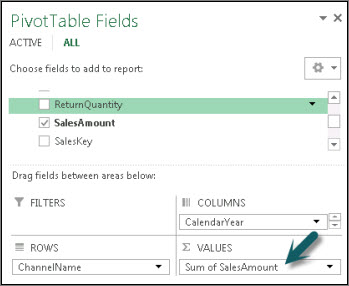
Implizite Kennzahlen können nur eine Standardaggregation (SUM, COUNT, MIN, MAX, DISTINCTCOUNT oder AVG) verwenden und müssen das für diese Aggregation definierte Datenformat verwenden. Darüber hinaus können implizite Measures nur von der PivotTable oder dem Diagramm verwendet werden, für das sie erstellt wurden.
Eine implizite Kennzahl ist eng mit dem Feld verknüpft, auf dem sie basiert, und wirkt sich darauf aus, wie Sie die Kennzahl später löschen oder ändern.
Explizites berechnetes Feld
Eine explizite Kennzahl wird von Ihnen erstellt, wenn Sie eine Formel in eine Zelle im Berechnungsbereich eingeben oder auswählen oder indem Sie die AutoSumme-Funktion im Power Pivot-Fenster verwenden. Die meisten Kennzahlen, die Sie erstellen, sind explizit.
Explizite Kennzahl, die im Power Pivot-Berechnungsbereich erstellt wurde
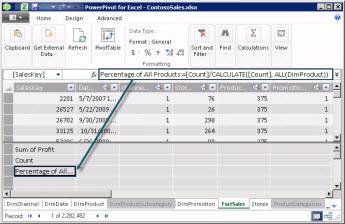
Explizite Measures können von allen PivotTables oder PivotCharts in der Arbeitsmappe und von Power View-Berichten verwendet werden. Darüber hinaus können sie zu einem KPI erweitert oder mit einer der vielen Zeichenfolgen formatiert werden, die für numerische Daten verfügbar sind. Kontextmenübefehle für KPI erstellen und Format sind nur verfügbar, wenn Sie ein explizit berechnetes Feld verwenden.
Hinweis: Sobald Sie eine Kennzahl als KPI verwenden, können Sie sie nicht mehr für andere Berechnungen verwenden; Sie müssen eine Kopie erstellen, wenn Sie die Formel auch in Berechnungen verwenden möchten. Weitere Informationen zu KPIs finden Sie unter Key Performance Indicators (KPIs) in Power Pivot .
Beispiel
Der Vertriebsleiter von Adventure Works wurde gebeten, Prognosen zum Wiederverkäuferumsatz für das nächste Geschäftsjahr zu erstellen. Sie beschließt, ihre Schätzungen auf die Verkaufszahlen des letzten Jahres zu stützen, mit einer jährlichen Steigerung von sechs Prozent, die sich aus verschiedenen Werbeaktionen ergibt, die in den nächsten sechs Monaten geplant sind.
Um die Schätzungen zu entwickeln, importiert sie die Reseller-Verkaufsdaten des letzten Jahres und fügt eine PivotTable hinzu. Sie findet das Feld „ Sales Amount " in der Tabelle „Reseller Sales" und zieht es in den Bereich „WERTE" der Liste „PivotTable-Felder". Das Feld wird in der PivotTable als Einzelwert angezeigt, der die Summe aller Wiederverkäuferverkäufe des letzten Jahres darstellt. Sie stellt fest, dass, obwohl sie die Berechnung nicht selbst angegeben hat, automatisch eine Berechnung bereitgestellt wurde und das Feld in der Feldliste und in der PivotTable in Summe des Verkaufsbetrags umbenannt wurde. Eine von Excel hinzugefügte integrierte Aggregation =SUM('FactResellerSales'[SalesAmount]) liefert die Berechnung. Sie benennt die implizite Kennzahl Last Year Sales um.
Die nächste Berechnung ist eine Umsatzprognose für das kommende Jahr, die auf den Umsätzen des letzten Jahres basiert, die mit 1,06 multipliziert werden, um den erwarteten Anstieg des Wiederverkäufergeschäfts um 6 Prozent zu berücksichtigen. Für diese Berechnung muss sie die Kennzahl explizit erstellen, indem sie die Schaltfläche Neues berechnetes Feld verwendet, um eine Berechnung mit dem Namen Projizierter Umsatz zu erstellen. Sie füllt die folgende Formel aus: =SUM('FactResellerSales'[SalesAmount])*1.06 .
Die neue Kennzahl wird dem Bereich WERTE in der Liste PivotTable-Felder hinzugefügt. Es wird auch der Tabelle hinzugefügt, die derzeit in der Liste der PivotTable-Felder aktiv ist. Die Tabelle stellt einen Speicherort für die Kennzahl in der Arbeitsmappe bereit. Da sie die Kennzahl lieber in einer anderen Tabelle haben möchte, bearbeitet sie die Kennzahl, um ihre Tabellenzuordnung zu ändern.
Sehr schnell und mit minimalem Aufwand ihrerseits hat die Verkaufsleiterin die grundlegenden Informationen parat. Sie kann ihre Prognosen jetzt weiter bewerten, indem sie nach bestimmten Wiederverkäufern filtert oder Produktlinieninformationen hinzufügt, um zu überprüfen, ob die zukünftigen Werbeaktionen für Produkte gelten, die der Wiederverkäufer führt.
Maßnahmen benennen
Sie können Takte neu anordnen und umbenennen, nachdem sie erstellt wurden. Allerdings gibt es einige Einschränkungen bei Maßnahmenänderungen:
Kennzahlen werden zusammen mit anderen Objekten in der Liste PivotTable-Felder angezeigt (sofern sie nicht ausgeblendet sind). Erwägen Sie, sie so zu benennen, dass die Aktion, die sie ausführen werden, leicht identifiziert werden kann.
Jeder Kennzahlname sollte innerhalb einer Tabelle eindeutig sein.
Vermeiden Sie Namen, die bereits für berechnete Spalten innerhalb derselben Arbeitsmappe verwendet wurden. Obwohl eine Kennzahl und eine berechnete Spalte denselben Namen haben können, können bei nicht eindeutigen Namen Berechnungsfehler auftreten.
Wenn Sie eine Kennzahl umbenennen, sollten alle Formeln, die sie in einer Formel aufrufen, ebenfalls aktualisiert werden. Sofern Sie sich nicht im manuellen Aktualisierungsmodus befinden, erfolgt die Aktualisierung der Ergebnisse von Formeln automatisch. Dieser Vorgang kann jedoch einige Zeit in Anspruch nehmen.
Da der Name Teil der Formel der Kennzahl ist, können einige Zeichen nicht im Namen verwendet werden. Weitere Informationen finden Sie unter „Benennungsanforderungen" „in der DAX-Syntax .
Tipp: Sie können Kennzahlen aus mehreren Tabellen in einer Tabelle gruppieren, indem Sie eine leere Tabelle erstellen und dann dort neue Kennzahlen verschieben oder erstellen. Denken Sie daran, dass Sie möglicherweise Tabellennamen in DAX-Formeln einschließen müssen, wenn Sie auf Spalten in anderen Tabellen verweisen.
Aufgaben
Der folgende Artikel enthält Anweisungen zum Erstellen von impliziten und expliziten berechneten Feldern.
Erstellen Sie eine Kennzahl in einer PivotTable oder einem PivotChart

No comments:
Post a Comment