Übertragen Sie Dateien mit dem Mover-Übertragungsassistenten auf Ihr persönliches OneDrive
Es kann verschiedene Gründe geben, warum Sie OneDrive-Dateien von einem Konto in ein anderes verschieben möchten. Sie haben hart an Ihren Schulprojekten gearbeitet und möchten die Dateien im Cloud-Speicher, den Sie in der Schule verwenden, vor Ihrem Abschluss auf Ihr persönliches OneDrive übertragen, um sie für Ihren Lebenslauf, Ihr Portfolio oder sogar arbeitsbezogene Projekte zu verwenden. Oder Sie haben Ihr Microsoft 365 Family- oder Personal-Abonnement auf die Verwendung eines anderen Microsoft-Kontos umgestellt und möchten nun Ihre Dateien übertragen.
Mit Microsoft OneDrive erhalten Sie 5 GB kostenlosen Cloud-Speicher – oder 1 TB, wenn Sie ein Microsoft 365 Family- oder Personal-Abonnement haben – und können Ihre Dateien einfach auf das persönliche OneDrive verschieben, das mit Ihrem Microsoft-Konto verknüpft ist.
Verwenden Sie Mover für Einzelpersonen und Studenten, wenn Sie mehrere Dateien auf Ihr persönliches OneDrive übertragen möchten.
Übertragen Sie Ihre Dateien mit dem Mover-Übertragungsassistenten
Gehen Sie zur Mover-Anmeldeseite .
Wenn Sie bereits ein Microsoft-Konto haben, das Sie mit Diensten wie OneDrive, Microsoft 365, Outlook oder Xbox verwenden, melden Sie sich mit demselben Konto an. Wenn Sie Ihren Benutzernamen oder Ihr Kennwort vergessen haben oder weitere Informationen zu Ihrem Microsoft-Konto benötigen, siehe diesen Artikel.
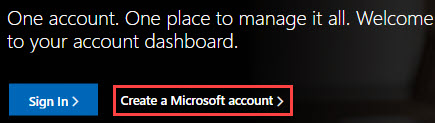
Wenn Sie kein Microsoft-Konto haben, gehen Sie zu dieser Seite und wählen Sie Microsoft-Konto erstellen aus. Sie verwenden dieses neue Konto, das 5 GB kostenlosen OneDrive-Speicher umfasst, um sich bei Mover anzumelden und Ihre Schuldateien zu übertragen.
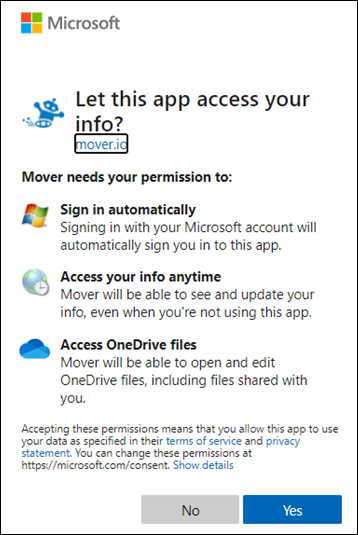
Wenn Sie sich zum ersten Mal mit Ihrem Microsoft-Konto bei Mover anmelden, werden Sie aufgefordert, den Zugriff auf Ihre Dateien zu genehmigen. Wählen Sie Ja , um fortzufahren.
Wählen Sie auf der nächsten Seite unter Schritt 1: Quelle auswählen die Option Neuen Connector autorisieren aus.
Wählen Sie dann das OneDrive aus, von dem Sie übertragen möchten.
Wählen Sie Autorisieren neben OneDrive-Verbraucher aus, wenn Sie von einem anderen Microsoft-Konto übertragen. Oder wählen Sie für ein Geschäfts-, Schul- oder Unikonto als Nächstes den Cloud-Speicher autorisieren aus, den Sie am Arbeitsplatz oder in der Schule/Universität verwenden, z. B. OneDrive for Business (Einzelbenutzer). Dadurch kann Mover auf Ihre Schuldateien zugreifen.
Melden Sie sich mit Ihrem Microsoft-Konto oder dem Konto an, das Sie für die Schule verwenden, um es als Quellstandort zu autorisieren.
Überprüfen und wählen Sie die Dateien und Ordner aus, die Sie verschieben möchten. Beachten Sie, dass alle Dateien und Ordner im ausgewählten Verzeichnis verschoben werden.
Um den Speicherort auszuwählen, an den Ihre Dateien verschoben werden, klicken Sie unter „ Schritt 2: Ziel auswählen" auf „ Neuen Connector autorisieren ".
Wählen Sie auf der nächsten Seite neben dem Microsoft-Konto, in das Sie Ihre Dateien verschieben möchten, Autorisieren aus.

Geben Sie den Benutzernamen und das Kennwort für Ihr persönliches Microsoft-Konto ein.
Wählen Sie einen vorhandenen Ordner aus, in den Sie Ihre Dateien verschieben möchten, oder wählen Sie Ordner erstellen aus, wenn Sie einen neuen Ordner für Ihre Dateien erstellen möchten.
Wählen Sie unter Schritt 3: Übertragung starten die Option Kopie starten aus. Mover überträgt eine Kopie Ihrer Schuldateien auf Ihr Microsoft-Konto OneDrive.
Hinweis: Ihre Originaldateien verbleiben in Ihrem Microsoft 365-Schulkonto und werden nicht entfernt.
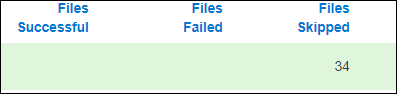
Wenn Sie weitere Informationen zur Übertragung sehen möchten, überprüfen Sie die Daten unter Übertragung . Wenn Sie beispielsweise Dateien übersprungen haben, wählen Sie die Anzahl der Dateien in der Spalte aus und überprüfen Sie die Dateien.
Beheben von Problemen
Wenn Sie auf Probleme stoßen, rufen Sie die Protokolle ab und gehen Sie zu dieser Seite, um eine Supportanfrage zu stellen.
Wenn beispielsweise Dateien nicht übertragen werden können, wählen Sie die Zahl unter Dateien fehlgeschlagen aus und wählen Sie dann Benutzeraktionen > Protokolle herunterladen aus, damit Sie die Protokolle in Ihre Supportanfrage aufnehmen können. Beachten Sie, dass Protokolle 90 Tage lang in Mover verfügbar sind.

No comments:
Post a Comment