Ihre Telefonnummer ist mit einem anderen Microsoft-Konto verknüpft
Um Ihre Daten zu schützen, kann eine Telefonnummer nur einem einzelnen Microsoft-Konto hinzugefügt werden.
Nachdem Sie sich bei einer Microsoft-App angemeldet haben und eine Meldung angezeigt wird, in der Sie gefragt werden, ob Sie die Nummer übertragen oder fortfahren möchten, bedeutet dies, dass diese Nummer bereits mit einem anderen Konto verknüpft ist und Sie eine Auswahl treffen müssen, wie Sie fortfahren möchten.
Sie können dies sehen, wenn:
Sie haben in der Vergangenheit ein Microsoft-Konto mit dieser Nummer erstellt, aber Sie haben es vergessen
Ein Familienmitglied verwendet diese Telefonnummer bereits mit seinem eigenen Konto
Dies ist eine neue Telefonnummer für Sie. Da Mobilfunkanbieter Telefonnummern nach 30 Tagen wiederverwenden können, ist es möglich, dass der Vorbesitzer diese Nummer noch mit seinem Microsoft-Konto verknüpft hat.
Tipp: Aus Datenschutzgründen können wir nur eine Teilansicht des Kontonamens anzeigen, um Ihnen einen Hinweis darauf zu geben, um was es sich handelt.
Deine Optionen
Um dies zu beheben, haben Sie die Möglichkeit, die Telefonnummer auf das Konto zu übertragen, mit dem Sie sich in der App angemeldet haben, oder Sie können mit dem nächsten Schritt fortfahren und Ihre Nummer zu diesem Zeitpunkt nicht hinzufügen.
Verwenden Sie die folgende Anleitung, um die beste Option auszuwählen.
Verwenden Sie die Übertragungsoption, wenn:
Sie erkennen das Teilkonto nicht (vielleicht ist es ein altes Konto, das Sie nicht mehr verwenden).
Sie erkennen das alte Konto, möchten aber nicht mehr, dass die mit dem Konto verknüpfte Telefonnummer angezeigt wird.
Verwenden Sie die Option Weiter, wenn:
Sie haben nur eine Handynummer und da das Microsoft-Konto, mit dem Sie sich bei dieser App angemeldet haben, auch Ihnen gehört, möchten Sie es auch hier verwenden.
Sie richten diese App für ein Kind oder eine andere Person ein, die kein Mobiltelefon hat, aber Sie möchten, dass sie diese App haben, und Sie möchten Ihre Telefonnummer verwenden, um die Einrichtung abzuschließen.
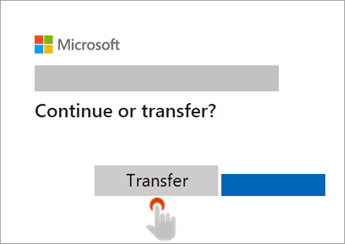
Option 1: Nummer übertragen
Wenn Sie Nummer übertragen auswählen, wird diese Nummer automatisch aus dem Konto entfernt, mit dem sie derzeit verknüpft ist, und überträgt sie auf das Konto, mit dem Sie sich bei der App angemeldet haben.
Wählen Sie Nummer übertragen .
Geben Sie das Passwort für dieses Konto ein und befolgen Sie alle weiteren Anweisungen, um es Ihrem aktuellen Konto hinzuzufügen.
Hinweis: Wenn Sie sich das nächste Mal mit dem alten Konto anmelden, werden Sie aufgefordert, eine neue Telefonnummer anzugeben, mit der Sie sich anmelden können. Wählen Sie diese Option nur aus, wenn Sie das Konto, mit dem die Nummer derzeit verknüpft ist, nicht kennen.
Option 2: Weiter
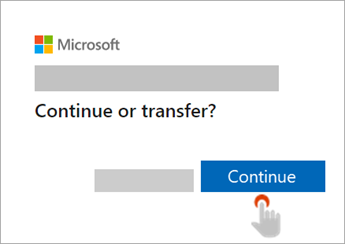
Wenn Sie Weiter auswählen, verbleibt die hinzugefügte Telefonnummer im anderen Konto und Sie können sich bei der App anmelden, ohne eine Telefonnummer hinzuzufügen. Wir werden Sie später fragen, ob Sie diese Auswahl aktualisieren möchten, falls Sie Ihre Meinung ändern.
Hinweis: Wenn Sie diese Option auswählen, funktionieren einige der Funktionen dieser App möglicherweise nicht (z. B. das einfache Auffinden von Freunden und Kollegen mithilfe der Teams-App).
Wählen Sie Weiter .
Geben Sie das Passwort für dieses Konto ein und befolgen Sie alle verbleibenden Aufforderungen in der App.
Siehe auch
Ändern Sie die E-Mail-Adresse oder Telefonnummer für Ihr Microsoft-Konto

No comments:
Post a Comment