Zeigen Sie den Inhalt einer Zelle oder eines Bereichs in einem Grafikobjekt dynamisch an
Um den Inhalt einer Arbeitsblattzelle in einer Form, einem Textfeld oder einem Diagrammelement anzuzeigen, können Sie die Form, das Textfeld oder das Diagrammelement mit der Zelle verknüpfen, die die anzuzeigenden Daten enthält. Verwendung der Kamera  können Sie den Inhalt eines Zellbereichs auch anzeigen, indem Sie den Zellbereich mit einem Bild verknüpfen.
Da die Zelle oder der Zellbereich mit dem Grafikobjekt verknüpft ist, werden Änderungen, die Sie an den Daten in dieser Zelle oder diesem Zellbereich vornehmen, automatisch im Grafikobjekt angezeigt.
Wenn Ihr Arbeitsblatt keine Form oder kein Textfeld enthält, gehen Sie wie folgt vor:
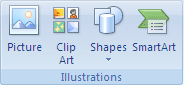
Um eine Form zu erstellen, klicken Sie auf der Registerkarte Einfügen in der Gruppe Illustrationen auf Formen und dann auf die Form, die Sie verwenden möchten.
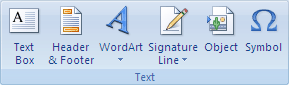
Um ein Textfeld zu erstellen, klicken Sie auf der Registerkarte Einfügen in der Gruppe Text auf Textfeld und ziehen Sie dann, um das Textfeld in der gewünschten Textfeldgröße zu zeichnen.
Klicken Sie auf dem Arbeitsblatt auf die Form oder das Textfeld, mit dem Sie den Zellinhalt verknüpfen möchten.
Geben Sie in der Bearbeitungsleiste ein Gleichheitszeichen ( = ) ein.
Klicken Sie auf die Arbeitsblattzelle, die die Daten oder den Text enthält, zu denen Sie einen Link erstellen möchten.
Tipp: Sie können den Verweis auf die Arbeitsblattzelle auch eingeben. Geben Sie den Blattnamen gefolgt von einem Ausrufezeichen an; Beispiel: =Blatt1 !F2 .
Drücken Sie Enter.
Der Inhalt der Zelle wird in der ausgewählten Form oder im ausgewählten Textfeld angezeigt.
Hinweis: Sie können dieses Verfahren nicht in einer Skizzen-, Linien- oder Verbindungsform verwenden.
Klicken Sie in einem Diagramm auf den Titel, die Beschriftung oder das Textfeld, das Sie mit einer Arbeitsblattzelle verknüpfen möchten, oder gehen Sie wie folgt vor, um es aus einer Liste von Diagrammelementen auszuwählen.
Klicken Sie auf ein Diagramm.
Dadurch werden die Diagrammtools angezeigt und die Registerkarten Design , Layout und Format hinzugefügt.
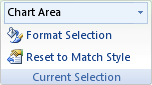
Klicken Sie auf der Registerkarte Format in der Gruppe Aktuelle Auswahl auf den Pfeil neben dem Feld Diagrammelemente und dann auf das Diagrammelement, das Sie verwenden möchten.
Geben Sie in der Bearbeitungsleiste ein Gleichheitszeichen ( = ) ein.
Wählen Sie im Arbeitsblatt die Zelle aus, die die Daten oder den Text enthält, die Sie im Titel, in der Beschriftung oder im Textfeld des Diagramms anzeigen möchten.
Tipp: Sie können den Verweis auf die Arbeitsblattzelle auch eingeben. Geben Sie den Blattnamen gefolgt von einem Ausrufezeichen an, z. B. Blatt1 !F2
Drücken Sie Enter.
Der Inhalt der Zelle wird im ausgewählten Titel, Etikett oder Textfeld angezeigt.
Fügen Sie Kamera hinzu, falls Sie dies noch nicht getan haben
zur Symbolleiste für den Schnellzugriff. Klicken Sie auf den Pfeil neben der Symbolleiste und dann auf Weitere Befehle .
Wählen Sie unter Befehle auswählen aus Alle Befehle aus.
Wählen Sie in der Liste Kamera aus, klicken Sie auf Hinzufügen und dann auf OK .
Wählen Sie den Zellbereich aus.
Klicken Sie auf der Symbolleiste für den Schnellzugriff auf Kamera
. Klicken Sie in einem Arbeitsblatt oder Diagramm auf eine Stelle, an der das Bild des Zellbereichs eingefügt werden soll.
Der Inhalt des Zellbereichs wird im Bild angezeigt.
Um das Bild zu formatieren oder andere Vorgänge auszuführen, klicken Sie mit der rechten Maustaste auf das Bild und wählen Sie einen Befehl.
Sie können beispielsweise auf den Befehl Bild formatieren klicken, um den Rahmen zu ändern oder den Hintergrund transparent zu machen.
Benötigen Sie weitere Hilfe?
Sie können jederzeit einen Experten in der Excel Tech Community fragen oder Unterstützung in der Answers-Community erhalten.

No comments:
Post a Comment