Beheben Sie SharePoint Online-Synchronisierungsprobleme
Wichtig:
Die Unterstützung für die alte OneDrive for Business-Synchronisierungs-App mit SharePoint Online wurde beendet. Wenn Sie das sehen  Symbol in Ihrer Taskleiste, lesen Sie diesen Artikel , um mehr zu erfahren.
Die folgenden Schritte stellen sicher, dass Sie mit Ihren Microsoft SharePoint-Bibliotheken synchronisieren können, dass Sie online auf Ihre Dateien zugreifen können und dass Sie genügend Platz haben, um die richtigen Dateien zu synchronisieren.
Anmerkungen:
Dieser Artikel richtet sich an Benutzer mit einem Office 365 -Geschäfts- oder Schulkonto und bezieht sich auf die neueste Version von SharePoint und OneDrive für den Arbeitsplatz oder die Schule/Universität. Wenn Sie sich nicht mit einem Office 365-Konto anmelden, lesen Sie Beheben von OneDrive-Synchronisierungsproblemen .
In den Abbildungen unten ist „Contoso" ein fiktiver Name, der von Microsoft als Beispielunternehmen verwendet wird. Sie sollten den Namen Ihrer eigenen Organisation sehen.
Melden Sie sich mit Ihrem Geschäfts-, Schul- oder Unikonto bei Office 365 an.
Navigieren Sie zu Ihrem SharePoint in Microsoft 365-Speicherort.
Wählen Sie den Dokumentordner oder die Bibliothek aus, die Sie synchronisieren möchten.
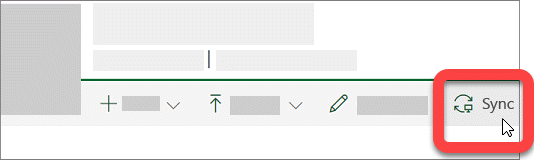
Wenn Sie die Synchronisierungsoption nicht oder einen Bildschirm mit der Meldung „Welche Bibliothek möchten Sie synchronisieren?" sehen. dann wurde die Website nicht für die Synchronisierung konfiguriert und Sie sollten sich an den Eigentümer der Website wenden.
Hinweis: Seiten- oder Websitebesitzer können über Bibliothekseinstellungen > Erweiterte Einstellungen > Offline-Client-Verfügbarkeit bearbeiten.
Wenn Sie nicht auf Ihr SharePoint zugreifen können, wenden Sie sich an den Eigentümer der Website oder Ihren Netzwerkadministrator
OneDrive und Windows werden häufig aktualisiert, und wenn Sie Ihren PC auf dem neuesten Stand halten, kann dies bei SharePoint-Synchronisierungsproblemen helfen.
Laden Sie die neuesten Windows-Updates herunter , um SharePoint in Microsoft 365 optimal zu nutzen. Das Windows 10 Fall Creators Update aktiviert Files On Demand , wodurch Synchronisierungsprobleme behoben werden können. Erfahren Sie mehr über OneDrive-Dateien bei Bedarf .
Laden Sie die neueste Version von OneDrive herunter und installieren Sie sie.
Anmerkungen:
Wenn Sie bereits die neueste Version haben, wird das Installationsprogramm automatisch beendet.
Weitere Informationen zur neuesten Version finden Sie in den Versionshinweisen .
Drücken Sie
 , suchen Sie nach OneDrive und öffnen Sie dann die OneDrive-Desktop-App .
Hinweis: Falls angezeigt, wählen Sie nicht „OneDrive für den Arbeitsplatz oder die Schule/Universität" aus, da möglicherweise noch eine ältere Version installiert ist.
Wenn das OneDrive-Setup gestartet wird, geben Sie Ihr SharePoint-Geschäfts-, Schul- oder Unikonto ein, und wählen Sie dann Anmelden aus , um Ihr Konto einzurichten.
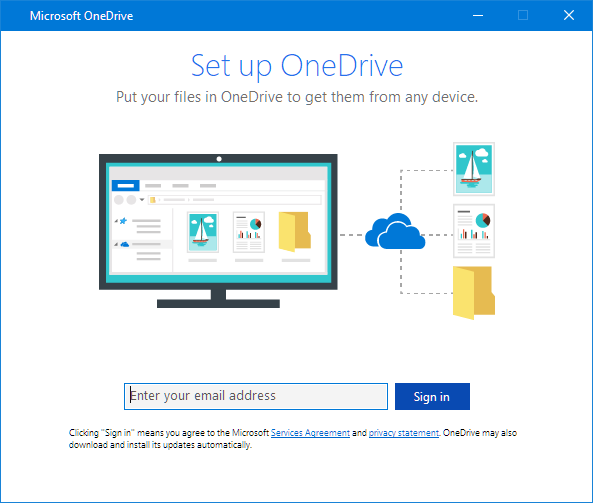
Sie verlieren keine Dateien oder Daten, wenn Sie OneDrive für die Arbeit deaktivieren, deinstallieren oder die Verknüpfung aufheben oder Ihren Computer scannen. Sie können jederzeit auf Ihr SharePoint zugreifen, indem Sie sich online anmelden.
Wählen Sie das blaue OneDrive- Cloud-Symbol im Infobereich ganz rechts in der Taskleiste aus.

Hinweis: Möglicherweise müssen Sie neben dem Infobereich auf den Pfeil Ausgeblendete Symbole anzeigen klicken, um das OneDrive- Symbol anzuzeigen, oder auf klicken
und beginnen Sie mit der Eingabe von „Wählen Sie welche Symbole aus", um die Option für die Einstellungen des Benachrichtigungsbereichs anzuzeigen, und zeigen Sie dann Microsoft OneDrive an. Wenn das Symbol immer noch nicht im Infobereich angezeigt wird, wird OneDrive möglicherweise nicht ausgeführt. Klicken , geben Sie OneDrive in das Suchfeld ein und klicken Sie dann in den Suchergebnissen auf OneDrive (nicht „OneDrive für den Arbeitsplatz oder die Schule/Universität", da dies möglicherweise eine ältere Version ist). Auswählen
 Hilfe & Einstellungen > Einstellungen .
 Klicken Sie für den Standort, der nicht korrekt synchronisiert wird, auf Synchronisierung beenden.
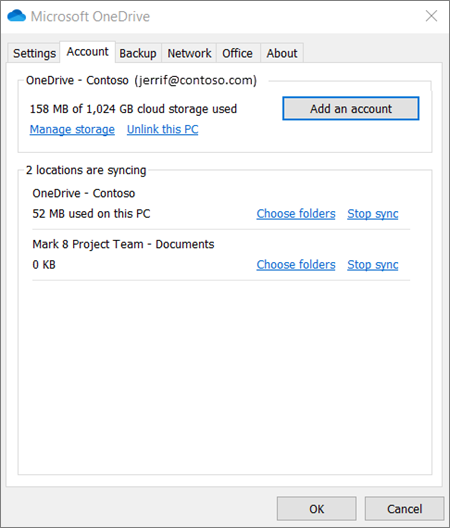
Befolgen Sie die Schritte zum Synchronisieren von SharePoint-Dateien mit dem neuen OneDrive-Synchronisierungsclient .
Sie verlieren keine Dateien oder SharePoint-Daten, wenn Sie OneDrive auf Ihrem Computer deaktivieren, deinstallieren oder die Verknüpfung aufheben. Sie können jederzeit auf Ihre Dateien zugreifen, indem Sie sich online bei Ihrem OneDrive für den Arbeitsplatz oder die Schule/Universität anmelden.
Wählen Sie das blaue OneDrive- Cloud-Symbol im Infobereich ganz rechts in der Taskleiste aus.
Hinweis: Möglicherweise müssen Sie neben dem Infobereich auf den Pfeil Ausgeblendete Symbole anzeigen klicken, um das OneDrive- Symbol anzuzeigen, oder auf klicken
und beginnen Sie mit der Eingabe von „Wählen Sie welche Symbole aus", um die Option für die Einstellungen des Benachrichtigungsbereichs anzuzeigen, und zeigen Sie dann Microsoft OneDrive an. Wenn das Symbol immer noch nicht im Infobereich angezeigt wird, wird OneDrive möglicherweise nicht ausgeführt. Klicken , geben Sie OneDrive in das Suchfeld ein und klicken Sie dann in den Suchergebnissen auf OneDrive (nicht „OneDrive für den Arbeitsplatz oder die Schule/Universität", da dies möglicherweise eine ältere Version ist). Auswählen
Hilfe und Einstellungen , und klicken Sie dann auf Verknüpfung mit diesem PC aufheben . Befolgen Sie die Schritte im Assistenten „Willkommen bei OneDrive" , um OneDrive einzurichten.
Weitere Informationen finden Sie unter Synchronisieren von Dateien mit dem neuen OneDrive-Synchronisierungsclient in Windows .
Wenn das Synchronisierungssymbol für längere Zeit hängen bleibt, kann das Verschieben einiger Dateien aus einem Synchronisierungsordner helfen, Synchronisierungsprobleme zu beheben.
Wählen Sie das blaue OneDrive- Cloud-Symbol im Infobereich ganz rechts in der Taskleiste aus.
Hinweis: Möglicherweise müssen Sie neben dem Infobereich auf den Pfeil Ausgeblendete Symbole anzeigen klicken, um das OneDrive- Symbol anzuzeigen, oder auf klicken
und beginnen Sie mit der Eingabe von „Wählen Sie welche Symbole aus", um die Option für die Einstellungen des Benachrichtigungsbereichs anzuzeigen, und zeigen Sie dann Microsoft OneDrive an. Wenn das Symbol immer noch nicht im Infobereich angezeigt wird, wird OneDrive möglicherweise nicht ausgeführt. Klicken , geben Sie OneDrive in das Suchfeld ein und klicken Sie dann in den Suchergebnissen auf OneDrive (nicht „OneDrive für den Arbeitsplatz oder die Schule/Universität", da dies möglicherweise eine ältere Version ist). Auswählen
Hilfe & Einstellungen > Synchronisierung anhalten... > 2 Stunden Wählen Sie eine Datei aus einem Ihrer Synchronisierungsordner aus und verschieben Sie sie in einen Ordner, der nicht Teil von OneDrive ist, z. B. C:\Benutzer\
Auswählen
Hilfe & Einstellungen erneut und wählen Sie Synchronisierung fortsetzen... Sobald die Synchronisierung abgeschlossen ist, verschieben Sie die Datei wieder zurück.
Es gibt drei Arten von Einschränkungen bei SharePoint-Dateien und -Dateinamen:
Stellen Sie sicher, dass keine der Dateien, die Sie synchronisieren möchten, größer als 15 GB ist. Wenn Sie eine Fehlermeldung wie „Diese Datei ist zu groß zum Hochladen" oder „Reduzieren Sie die Größe dieser Datei zum Hochladen auf …" sehen, versuchen Sie, die Größe einer Datei zu verringern, indem Sie sie komprimieren . Möglicherweise können Sie die Dateigröße eines Bildes verringern .
Stellen Sie sicher, dass der gesamte Dateipfad einschließlich des Dateinamens weniger als 400 Zeichen enthält. Ein Beispiel für einen Dateipfad ist:
C:\Benutzer\<Benutzername>\Bilder\Gespeichert\2017\Dezember\Feiertag\Neujahr\Familie…
Um dies zu beheben, kürzen Sie den Namen Ihrer Datei oder den Namen von Unterordnern in SharePoint, oder wählen Sie einen Unterordner aus, der näher am Ordner der obersten Ebene liegt.Stellen Sie sicher, dass Ihre Datei keine illegalen Zeichen oder Zeichen (wie <, >, :, ", |, ?, *, /, \) enthält oder dass der Ordner nicht unterstützte Dateitypen enthält. Erfahren Sie mehr über Einschränkungen und Beschränkungen wenn Sie Dateien und Ordner synchronisieren .
Wenn Sie Probleme beim Synchronisieren von Office-Dateien haben, stört das Office-Upload-Cachesystem möglicherweise die SharePoint-Synchronisierung. Versuchen Sie, die entsprechende Einstellung in den OneDrive-Einstellungen zu deaktivieren.
Wählen Sie das blaue OneDrive- Cloud-Symbol im Infobereich ganz rechts in der Taskleiste aus.
Hinweis: Möglicherweise müssen Sie neben dem Infobereich auf den Pfeil Ausgeblendete Symbole anzeigen klicken, um das OneDrive- Symbol anzuzeigen, oder auf klicken
und beginnen Sie mit der Eingabe von „Wählen Sie welche Symbole aus", um die Option für die Einstellungen des Benachrichtigungsbereichs anzuzeigen, und zeigen Sie dann Microsoft OneDrive an. Wenn das Symbol immer noch nicht im Infobereich angezeigt wird, wird OneDrive möglicherweise nicht ausgeführt. Klicken , geben Sie OneDrive in das Suchfeld ein und klicken Sie dann in den Suchergebnissen auf OneDrive (nicht „OneDrive für den Arbeitsplatz oder die Schule/Universität", da dies möglicherweise eine ältere Version ist). Auswählen
Hilfe & Einstellungen > Einstellungen . Wählen Sie die Registerkarte Office aus und deaktivieren Sie das Kontrollkästchen Office 2016 verwenden, um von mir geöffnete Office-Dateien zu synchronisieren .
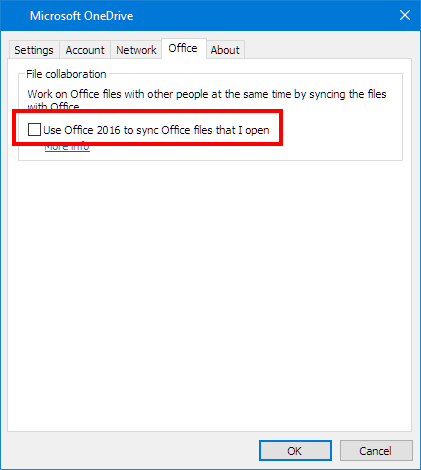
Hinweis: Wenn Sie die Einstellung Office 2016 zum Synchronisieren von Office-Dateien verwenden, die ich öffne deaktivieren, werden alle Änderungen, die Sie und andere Personen an Office-Dateien in Ihrem SharePoint vornehmen, nicht mehr automatisch zusammengeführt.
Durch das Reparieren oder Neuinstallieren von Office können manchmal Synchronisierungskonflikte zwischen Office und SharePoint behoben werden. Lesen Sie, wie Sie Office 365 oder Office 2016 auf einem PC oder Mac herunterladen und installieren oder neu installieren .
Wenn Sie weiterhin Probleme mit der Synchronisierung haben, können Sie OneDrive zurücksetzen.
Anmerkungen:
Durch das Zurücksetzen von OneDrive werden alle Ihre OneDrive-Dateien erneut synchronisiert und einige Standardeinstellungen zurückgesetzt, einschließlich der Frage, ob Sie Dateien selektiv synchronisiert haben.
Sie verlieren keine Dateien oder Daten, wenn Sie OneDrive auf Ihrem Computer deaktivieren oder deinstallieren.
Drücken Sie die Windows-Taste
und R. Geben Sie im Fenster Ausführen Folgendes ein: %localappdata%\Microsoft\OneDrive\onedrive.exe /reset
Drücken Sie OK .
Nach ein oder zwei Minuten wird OneDrive neu gestartet und mit der Einrichtung begonnen. Lesen Sie mehr darüber, wie Sie die Synchronisierung von Dateien mit dem OneDrive-Synchronisierungsclient in Windows einrichten.
Hinweise und Tipps
Befolgen Sie diese Hinweise und Tipps, um das Beste aus Ihrem SharePoint herauszuholen und die Synchronisierung so problemlos wie möglich zu gestalten.
OneDrive Files On-Demand hilft Ihnen, auf alle Ihre Dateien in OneDrive zuzugreifen, ohne sie alle herunterladen und Speicherplatz auf Ihrem Gerät verwenden zu müssen. Erfahren Sie mehr über OneDrive-Dateien bei Bedarf .
Sie können auch weniger Dateien herunterladen, indem Sie auswählen, welche OneDrive-Ordner mit Ihrem Computer synchronisiert werden sollen .
Hinweis: Sie verlieren keine Dateien oder Daten, wenn Sie OneDrive auf Ihrem Computer deaktivieren oder deinstallieren.
Wenn die SharePoint-Synchronisierung für längere Zeit blockiert zu sein scheint oder der Status „Verarbeitung von 0 KB von x MB" anzeigt, kann dies daran liegen, dass Sie viele Dateien in Ihrem SharePoint haben oder viele neue Dateien hochgeladen werden müssen. Wenn Sie mehr als 100.000 Dateien haben, kann die Synchronisierung lange dauern.
Hinweis: Zum Übertragen großer Dateien oder vieler Dateien empfehlen wir, die Dateien zur OneDrive-Desktop-App hinzuzufügen, anstatt die Schaltfläche Hochladen auf der Website zu verwenden.
So sehen Sie, wie viele Dateien Sie in Ihren OneDrive-Ordnern haben:
Datei-Explorer öffnen.
Klicken Sie mit der rechten Maustaste auf den OneDrive -Ordner und wählen Sie Eigenschaften aus.

Wenn die Enthält -Zahl mehr als 100.000 beträgt, sollten Sie überlegen , welche OneDrive-Ordner mit Ihrem Computer synchronisiert werden sollen.
Wenn die Synchronisierung bereits läuft, können Sie die Synchronisierung anhalten und fortsetzen , um die Dinge wieder in Gang zu bringen.
Wählen Sie das blaue OneDrive- Cloud-Symbol im Infobereich ganz rechts in der Taskleiste aus.
Hinweis: Möglicherweise müssen Sie neben dem Infobereich auf den Pfeil Ausgeblendete Symbole anzeigen klicken, um das OneDrive- Symbol anzuzeigen, oder auf klicken
und beginnen Sie mit der Eingabe von „Wählen Sie welche Symbole aus", um die Option für die Einstellungen des Benachrichtigungsbereichs anzuzeigen, und zeigen Sie dann Microsoft OneDrive an. Wenn das Symbol immer noch nicht im Infobereich angezeigt wird, wird OneDrive möglicherweise nicht ausgeführt. Klicken , geben Sie OneDrive in das Suchfeld ein und klicken Sie dann in den Suchergebnissen auf OneDrive (nicht „OneDrive für den Arbeitsplatz oder die Schule/Universität", da dies möglicherweise eine ältere Version ist). Auswählen
Hilfe & Einstellungen > Synchronisierung pausieren... und wählen Sie entweder 2, 8 oder 24 Stunden aus. Auswählen
Hilfe & Einstellungen erneut und wählen Sie Synchronisierung fortsetzen aus.
Lern mehr
Beheben Sie andere Synchronisierungsprobleme bei der Verwendung von Microsoft OneDrive
Benötigen Sie weitere Hilfe?
| Kontaktieren Sie Support Um technischen Support zu erhalten, gehen Sie zu Contact Microsoft Support , geben Sie Ihr Problem ein und wählen Sie Get Help . Wenn Sie weiterhin Hilfe benötigen, wählen Sie „ Support kontaktieren", um zur besten Support-Option weitergeleitet zu werden. | |
| Admins |


No comments:
Post a Comment