Bearbeiten Sie Objekte in Ebenen
Wenn Sie einem Dokument ein Objekt hinzufügen, z. B. ein Textfeld, eine Form oder ein Bild, ist das Objekt in einer unsichtbaren Ebene enthalten. Objekte werden beim Hinzufügen automatisch in separaten Ebenen gestapelt. Ebenen sind nützlich, wenn Sie visuelle Elemente in Ihrem Dokument erstellen, da sie es Ihnen ermöglichen, mehrere Objekte übereinander zu stapeln und sie vorwärts oder rückwärts zu verschieben. Sie können beispielsweise ein zu 50 % transparentes Rechteck über ein Bild eines Hammers legen. Wenn Sie die rechteckige Ebene vorne haben, sieht der Hammer bedeckt aus. Wenn Sie die rechteckige Ebene hinten haben, scheint der Hammer auf dem Rechteck zu sitzen.
Wort
Klicken Sie im Menü Ansicht auf Drucklayout .
Wählen Sie eine Form aus.
Klicken Sie auf der Registerkarte Shape-Format auf Anordnen , klicken Sie auf Vorwärts senden oder Rückwärts senden und wählen Sie dann eine Option aus dem Dropdown-Menü aus.
Power Point
Klicken Sie auf der Registerkarte Start auf Anordnen > Objekte neu anordnen .
Hinweis: Wenn „Objekte neu anordnen" nicht verfügbar ist, vergewissern Sie sich, dass das Dokument mindestens zwei Objekte enthält.
Ziehen Sie die Ebene nach vorne oder hinten, um sie an der gewünschten Stelle zu platzieren, und klicken Sie dann auf OK .
Hinweis: Wenn das Objekt, das Sie nach vorne oder hinten verschieben möchten, nicht in den Ebenen angezeigt wird, ist das Objekt möglicherweise Teil des Folienlayouts in der Folienmasteransicht.
Siehe auch
Wort
Klicken Sie im Menü Ansicht auf Drucklayout .
Klicken Sie auf der Registerkarte Start unter Anordnen auf Neu anordnen .
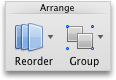
Hinweis: Wenn Neu anordnen nicht verfügbar ist, vergewissern Sie sich, dass das Dokument mindestens zwei Objekte enthält.
Ziehen Sie die Ebene nach vorne oder hinten, um sie an der gewünschten Stelle zu platzieren, und klicken Sie dann auf OK .
Power Point
Klicken Sie auf der Registerkarte Start unter Format auf Anordnen und dann auf Objekte neu anordnen .
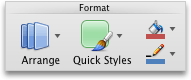
Hinweis: Wenn „Objekte neu anordnen" nicht verfügbar ist, vergewissern Sie sich, dass das Dokument mindestens zwei Objekte enthält.
Ziehen Sie die Ebene nach vorne oder hinten, um sie an der gewünschten Stelle zu platzieren, und klicken Sie dann auf OK .
Hinweis: Wenn das Objekt, das Sie nach vorne oder hinten verschieben möchten, nicht in den Ebenen angezeigt wird, ist das Objekt möglicherweise Teil des Folienlayouts in der Folienmasteransicht.

No comments:
Post a Comment