Verwaltung und Lebenszyklus einer modernen SharePoint-Seite
Moderne Seiten in SharePoint bieten Ihnen viele der gleichen Funktionen, die Seiten in klassischen Veröffentlichungswebsites bieten. Sobald eine moderne SharePoint-Seite erstellt wurde, kann sie bearbeitet, gespeichert, veröffentlicht und geteilt werden. Eine Seite kann auch gelöscht oder in einer anderen Version wiederhergestellt werden. Sie können auch einen Inhaltsgenehmigungsablauf einrichten.
Hinweis: Einige Funktionen werden nach und nach für Organisationen eingeführt, die sich für das Targeted Release-Programm entschieden haben . Dies bedeutet, dass Sie diese Funktion möglicherweise noch nicht sehen oder anders aussehen als in den Hilfeartikeln beschrieben.
In diesem Artikel
Lebenszyklus der Seite
 Erstellen Der Lebenszyklus einer Seite beginnt mit ihrer Erstellung. Wenn Sie eine Seite zum ersten Mal erstellen, befindet sie sich in einem "lokalen" Entwurfsstatus, was bedeutet, dass noch niemand sie anzeigen kann.
 Als Entwurf speichern Wenn Sie diese Seite speichern und schließen, wird sie als Nebenversion eingecheckt und zu einem "freigegebenen" Entwurf. Das bedeutet, dass jeder mit Bearbeitungsberechtigungen (oder Websitebesitzern) sie jetzt sehen und bearbeiten kann.
 Bearbeiten Um die Seite zu bearbeiten, klicken Sie auf die Schaltfläche Bearbeiten, und die Seite ist jetzt für Sie ausgecheckt. Solange die Seite zur Bearbeitung geöffnet oder ausgecheckt ist, kann niemand sie bearbeiten. Die Seite ist "gesperrt", bis Änderungen gespeichert oder verworfen werden oder bis die Seite veröffentlicht wird. Eine Ausnahme ist, dass, wenn die Seite 5 Minuten lang keine Aktivität aufweist, die Bearbeitungssitzung abläuft und die Seite "entsperrt" wird.
 Änderungen verwerfen Wenn Sie Änderungen verwerfen, wird die Seite in ihren vorherigen Zustand zurückversetzt. Es entspricht "Auschecken rückgängig machen".
 Veröffentlichen Wenn eine Seite durch Klicken auf die Schaltfläche „Veröffentlichen" veröffentlicht wird, wird sie als „Hauptversion" eingecheckt und „live" geschaltet, was bedeutet, dass jeder, der Ihre Website anzeigen kann, die Seite anzeigen kann.
 Erneut veröffentlichen Wenn eine zuvor veröffentlichte Seite bearbeitet wird, checkt die Schaltfläche „Erneut veröffentlichen" die Seite als die nächste „Hauptversion" ein, und die Änderungen werden „live", was bedeutet, dass jeder, der Ihre Website anzeigen kann, die neue, geänderte Version anzeigen kann.
Hinweis: Die Schaltfläche „Neu veröffentlichen" ist nur verfügbar, wenn SharePoint in Microsoft 365 verwendet wird. Diese Schaltfläche ist in SharePoint Server Subscription Edition oder SharePoint Server 2019 nicht verfügbar.
Seitenlebenszyklus mit Inhaltsgenehmigung
Der Lebenszyklus einer Seite mit aktivierter Inhaltsgenehmigung ist nur geringfügig anders, da eine Seite von jemandem genehmigt werden muss, bevor sie veröffentlicht werden kann. Die Genehmiger sollten entweder Websitebesitzer oder Personen mit Vollzugriff oder Bearbeitungsberechtigungen für die Website sein.
Im Folgenden finden Sie zusätzliche Phasen für die Seitenveröffentlichung, wenn die Inhaltsgenehmigung mit Flow aktiviert ist. Hier nicht enthalten sind Schritte für Genehmigungsabläufe, die mehrere Genehmiger erfordern, oder für benutzerdefinierte Genehmigungsabläufe.
 Zur Genehmigung einreichen Wenn die Seite zur Veröffentlichung bereit ist, reicht der Seitenautor die Seite zur Genehmigung ein.
Ausstehende Genehmigung Bis eine Seite genehmigt wurde, bleibt sie im Status „Ausstehend".
 Genehmigungen überprüfen Die als Genehmigende bezeichnete(n) Person(en) erhalten eine Benachrichtigung und sehen die Schaltfläche Genehmigungen überprüfen, über die sie sich die Seite ansehen können. Genehmiger können Inhalte nicht bearbeiten; Sie können Inhalte nur genehmigen oder ablehnen. Sie können Kommentare zusammen mit der Benachrichtigung senden, die der Seitenautor erhält.
Veröffentlicht Wenn eine Seite genehmigt wird, wird sie als „Hauptversion" veröffentlicht und eingecheckt und geht „live", was bedeutet, dass jeder, der Ihre Website anzeigen kann, die Seite anzeigen kann.
Die empfohlene Methode zur Verwendung der Inhaltsgenehmigung für moderne Seiten ist die Verwendung von Microsoft Flow. Siehe Konfigurieren der Seitengenehmigung , um zu erfahren, wie Sie dies tun.
Wenn Sie die klassische Methode zum Anfordern einer Genehmigung in einer Bibliothek verwenden möchten, finden Sie weitere Informationen unter Genehmigung von Elementen in einer Websiteliste oder Bibliothek anfordern.
Wer kann eine Seite bearbeiten?
Jeder, dem Sie Bearbeitungsberechtigungen erteilt haben, kann eine Seite bearbeiten. Auf einer Teamwebsite hat das Hinzufügen einer Person zur Teamwebsitegruppe standardmäßig Bearbeitungsberechtigungen. Auf einer Kommunikationswebsite können nur Websitebesitzer und diejenigen, denen Sie Bearbeitungsberechtigungen erteilt haben, Änderungen vornehmen.
Wenn Sie auf einer Seite auf Bearbeiten klicken, wird die Seite ausgecheckt, was bedeutet, dass niemand sie bearbeiten kann, es sei denn, Sie speichern und schließen die Seite, verwerfen Änderungen oder veröffentlichen die Seite. Jede dieser Aktionen checkt die Seite wieder ein.
Wenn jemand versehentlich eine Seite auscheckt oder vergisst zu speichern und zu schließen, Änderungen zu verwerfen oder zu veröffentlichen, wird die Seite automatisch gespeichert und nach 5 Minuten Inaktivität geschlossen.
Zwei Personen können dieselbe Seite nicht gleichzeitig bearbeiten. Wenn eine Person eine Seite zum Bearbeiten geöffnet hat und eine andere Person versucht, die Seite zu bearbeiten, wird eine Meldung angezeigt, dass die Seite von jemand anderem bearbeitet wird. Sie können die Person, die die Seite zum Bearbeiten geöffnet hat, bitten, die Seite durch Speichern und Schließen, Verwerfen von Änderungen oder Veröffentlichen "freizugeben". Eine Ausnahme ist, dass, wenn die Seite 5 Minuten lang keine Aktivität aufweist, die Bearbeitungssitzung automatisch abläuft und die Seite „entsperrt" wird.
Ein Websitebesitzer hat eine zusätzliche Option, um das Auschecken der Person zu überschreiben, die die Seite bearbeitet.
Seiten finden
Seiten werden in der Seitenbibliothek gespeichert, auf die Sie zugreifen können, indem Sie in der Navigation auf Seiten klicken. Wenn Pages nicht in der Navigation angezeigt wird, können Sie zu den Website-Einstellungen gehen  , dann Websiteinhalte und suchen Sie nach Websiteseiten .
Stellen Sie eine frühere Version wieder her
Wechseln Sie zur Seitenbibliothek für die Website.
Klicken Sie mit der rechten Maustaste auf das Leerzeichen zwischen dem Seitennamen und dem Datum und klicken Sie dann im Menü auf Versionsverlauf . Möglicherweise müssen Sie im Menü scrollen, um den Versionsverlauf anzuzeigen .
Wenn der Versionsverlauf nicht angezeigt wird, klicken Sie im Dialogfeld auf die Auslassungspunkte ( ... ) und dann auf Versionsverlauf .
Sie sehen eine Liste der Versionen der Datei.
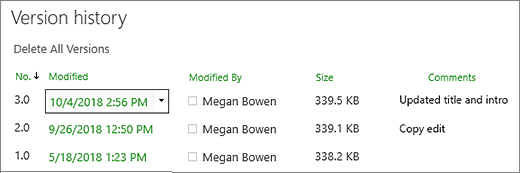
Bewegen Sie den Mauszeiger im Dialogfeld „ Versionsverlauf " neben die gewünschte Version und klicken Sie auf den Abwärtspfeil auf der rechten Seite, um eine Liste mit Optionen anzuzeigen.
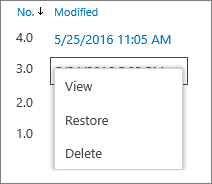
Klicken Sie auf Wiederherstellen .
Klicken Sie auf OK , um die aktuelle Version als neueste Version wiederherzustellen.
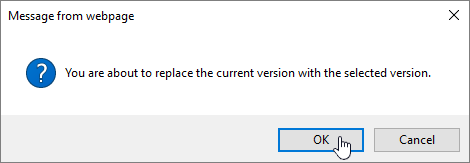
Hinweis: SharePoint entfernt nicht die frühere Version, die Sie gerade wiederhergestellt haben, sondern erstellt eine Kopie und macht sie zur neuesten Version.
Einchecken und Auschecken von Seiten aus der Seitenbibliothek
Wir empfehlen die Verwendung der Befehle „ Bearbeiten", „Speichern und schließen", „Änderungen verwerfen " und „ Veröffentlichen " auf der Seite, um das Ein- und Auschecken von Seiten zu verwalten. Sie können Seiten jedoch manuell ein- und auschecken, indem Sie die gleichen Schritte verwenden, die Sie in jeder Dokumentbibliothek verwenden würden. Weitere Informationen finden Sie unter Dateien in einer Dokumentbibliothek auschecken oder einchecken .
Heben Sie die Veröffentlichung einer Seite auf
Wenn Sie nicht mehr möchten, dass Ihre Seite von anderen angezeigt wird, können Sie die Veröffentlichung rückgängig machen:
Wechseln Sie zur Seitenbibliothek für die Website.
Wählen Sie die Seite aus, deren Veröffentlichung Sie aufheben möchten.
Klicken Sie auf die Ellipse ( ... ) und dann auf Mehr .
Klicken Sie auf Veröffentlichung aufheben .
Durch das Aufheben der Veröffentlichung wird die Seite wieder in einen Entwurfszustand versetzt, sodass sie nicht angezeigt werden kann. Die Seite wird jedoch weiterhin in den Suchergebnissen angezeigt. Wenn Sie dies nicht möchten, müssen Sie auch die Berechtigungen von der Seite entfernen:
Wechseln Sie zur Seitenbibliothek für die Website.
Klicken Sie auf die Ellipse ( ... ) und dann auf Mehr .
Klicken Sie auf Eigenschaften .
Klicken Sie oben auf „ Freigegeben für " und dann auf „Freigabe beenden" .
Veröffentlichen aus der Seitenbibliothek
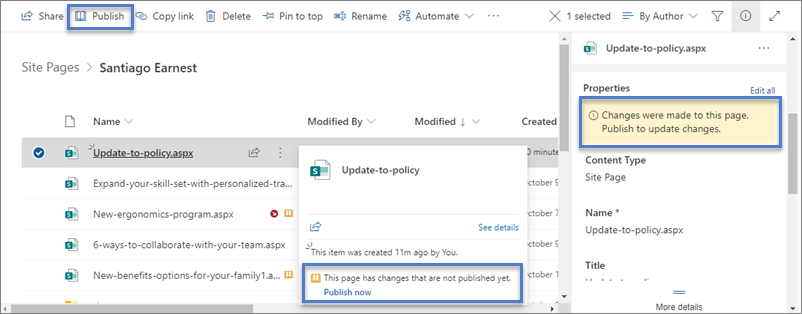
Sie können nicht nur von der Seite selbst aus veröffentlichen, posten und erneut veröffentlichen, sondern auch eine Seite oder einen Nachrichtenbeitrag auswählen und direkt über die Befehlsleiste der Seitenbibliothek und über die Karteikarte veröffentlichen, die angezeigt wird, wenn Sie den Mauszeiger über eine Datei bewegen. Außerdem sehen Sie eine Meldung im Seitendetailsbereich sowie ein gelbes, geöffnetes Buchsymbol neben dem Dateinamen, das angibt, ob eine Seite aktualisiert wurde (mit Inhalts- oder Eigenschaftsänderungen) und veröffentlicht werden muss.

No comments:
Post a Comment