Markieren Sie eine PDF-Datei in OneDrive für iOS
Verwenden Sie das Markup-Tool in OneDrive für iOS, um Notizen, Text, Bilder oder Freihand-Markup zu PDF-Dateien hinzuzufügen.
Wenn Sie eine PDF-Datei von OneDrive auf Ihrem iPad, iPhone oder iPod Touch öffnen, wird oben das Markup-Tool zusammen mit anderen gängigen PDF-Befehlen wie Drucken oder Suchen angezeigt.

Markierung hinzufügen
Öffnen Sie die OneDrive für iOS-App und öffnen Sie die PDF-Datei, die Sie markieren möchten.
Tippen Sie oben auf dem Bildschirm auf Markup
 .
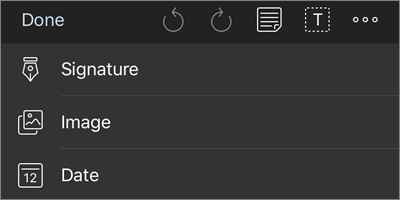
. Tippen Sie in der Markup-Symbolleiste (von links nach rechts: Fertig , Rückgängig , Wiederholen , Notiz , Text , Mehr (die erweitert wird, um Signatur , Bild und Datum anzuzeigen )) auf das Werkzeug, das Sie verwenden möchten.

Wischen Sie nach oben, unten, links oder rechts, um sich durch das PDF zu der Stelle zu bewegen, an der Sie Ihre Markierungen vornehmen möchten.
Tippen Sie auf das Notizsymbol , um eine Notiz in das PDF einzufügen. Tippen Sie auf die Stelle, an der der Kommentar erscheinen soll, und geben Sie in die angezeigte Notiz ein. Tippen Sie von der Notiz weg, um sie zu schließen.
Tippen Sie auf das Textsymbol , um ein Textfeld in das PDF einzufügen, und geben Sie den Text ein, den Sie dem PDF hinzufügen möchten.
Tippen Sie auf Mehr , um die Optionen Signatur , Bild und Datum anzuzeigen.
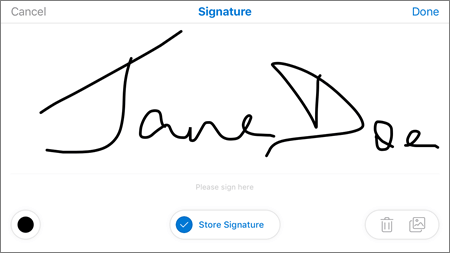
Tippen Sie auf Mehr > Signatur , um eine digitale Signatur für das PDF zu erstellen. Wenn Sie damit zufrieden sind, tippen Sie auf Fertig und die Signatur wird der PDF-Datei hinzugefügt. (Sie können dann die Ecken des Signaturfelds antippen und ziehen, um die Größe nach Bedarf zu ändern.)
Tippen Sie auf Mehr > Bild , um ein Bild in das PDF einzufügen.
Tippen Sie auf Mehr > Datum , um einen Datumsstempel in das PDF einzufügen.
Unten befinden sich (von links nach rechts) Ihr Radiergummi, drei Stifte und Textmarker.

Tippen Sie auf den Radiergummi , um Ihre mit der Stift- oder Textmarkerfunktion erstellten Freihandmarkierungen zu löschen. (Sie können dies freihändig mit einem Bleistift oder Stift oder mit Ihrer Fingerspitze tun.)
Tippen Sie auf den Stift , um freihändig zu zeichnen oder zu schreiben, mit einem Bleistift oder Stylus oder Ihrer Fingerspitze. Um das Aussehen Ihres Stifts anzupassen, tippen Sie auf den kleinen Kreis unten rechts und wählen Sie dann die Farbe, Größe und Transparenz Ihres Stifts aus.
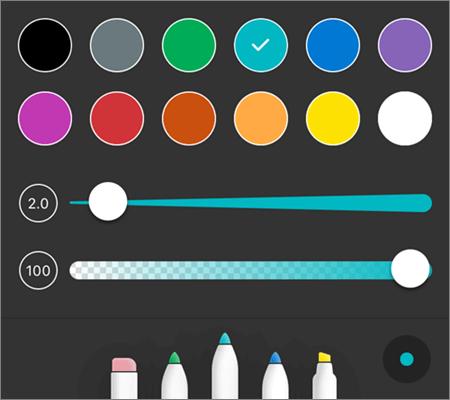
Sie können alle drei Stifte nach Bedarf unterschiedlich anpassen.
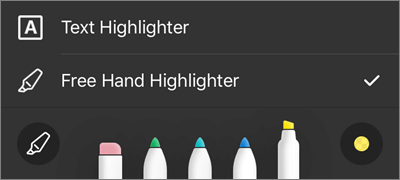
Tippen Sie auf den Textmarker, um freihändig mit einem Stift oder Stift hervorzuheben, oder mit der Fingerspitze, um Text oder Bilder hervorzuheben. Um das Aussehen Ihres Textmarkers anzupassen, tippen Sie auf den kleinen Kreis unten rechts und wählen Sie dann die Farbe, Größe und Transparenz Ihres Textmarkers aus.
Sie können Ihren Textmarker auch entweder auf Text oder Freihand einstellen. Text hebt nur Text hervor, während Sie mit Freehand Symbole, Bilder und andere Nicht-Text-Informationen in der PDF-Datei hervorheben können.
Sie können auch auf Text tippen und ihn gedrückt halten, um auf weitere Bearbeitungsoptionen zuzugreifen (tippen Sie auf das linke oder rechte Dreieck, um weitere Optionen anzuzeigen):
Kopieren – Kopiert den ausgewählten Text (dieser kann dann beispielsweise in eine Notiz eingefügt werden, indem eine Notiz hinzugefügt, innerhalb der Notiz gedrückt gehalten und Einfügen ausgewählt wird)
Definieren – Greift auf ein Wörterbuch zu, um die Definition des ausgewählten Wortes bereitzustellen
Hervorheben – Hebt das ausgewählte Wort mit Ihren aktuellen Hervorhebungseinstellungen hervor
Unterstrichen – Unterstreicht das ausgewählte Wort
Durchgestrichen – Fügt ein durchgestrichenes Wort über das ausgewählte Wort hinzu
Markup ändern oder löschen
Öffnen Sie die PDF-Datei und tippen Sie dann auf das Markup- Symbol.
Tippen Sie auf ein beliebiges Markup, um es auszuwählen.
Außerdem wird eine Reihe von Werkzeugen und Befehlen mit Optionen wie Kopieren und Löschen angezeigt.
Tipp: Die angezeigten Werkzeuge unterscheiden sich je nach Markup-Typ, den Sie ändern. Beispielsweise unterscheiden sich die angebotenen Tools zum Ändern von Freihand-Markup von denen für Text-Markup.
Benötigen Sie weitere Hilfe?
| Kontaktieren Sie Support Um technischen Support zu erhalten, gehen Sie zu Contact Microsoft Support , geben Sie Ihr Problem ein und wählen Sie Get Help . Wenn Sie weiterhin Hilfe benötigen, wählen Sie „ Support kontaktieren", um zur besten Support-Option weitergeleitet zu werden. | |
| Admins |


No comments:
Post a Comment