Ordnen Sie ein Netzlaufwerk einer SharePoint-Bibliothek zu
Es ist sinnvoll, ein Netzlaufwerk einer Dokumentbibliothek aus SharePoint in Microsoft 365 zuordnen zu wollen, damit Sie die Dateien der Bibliothek im Datei-Explorer sehen können.
Es gibt jedoch einen einfacheren Weg, um Ihr Ziel zu erreichen: SharePoint kann Dateien im Datei-Explorer ablegen, ohne dass Sie ein Laufwerk zuordnen müssen, und die Dateien belegen keinen Speicherplatz auf Ihrem Gerät.
Wir empfehlen die Verwendung von Syncanstatt ein Netzlaufwerk SharePoint zuzuordnen
Die Synchronisierung ist eine schnelle und zuverlässige Methode zum Ablegen von SharePoint-Dateien in Ordnern auf Ihrem Gerät, die Sie dann mit dem Datei-Explorer verwalten können. Immer wenn Sie eine SharePoint-basierte Datei im Datei-Explorer öffnen und dann speichern, werden Ihre Änderungen automatisch mit der Online-SharePoint-Dokumentbibliothek synchronisiert.
Wenn Sie sich eine Dokumentbibliothek ansehen, ist die Synchronisierung oben auf der Seite verfügbar:
Moderne Erfahrung:

Klassische Erfahrung: 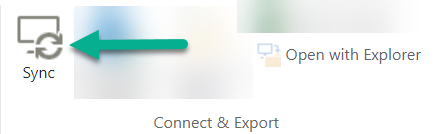
So synchronisieren Sie SharePoint-Dateien und -Ordner
Das Einrichten von Sync ist ein einmaliger Vorgang, der Dateien dauerhaft im Datei-Explorer ablegt, ohne Speicherplatz auf Ihrem Gerät zu belegen.
Sehen Sie sich eine 90-Sekunden-Videodemonstration über die Verwendung von Sync für Ihre SharePoint-Dateien und -Ordner an.
Ausführlichere Anweisungen finden Sie unter Synchronisieren von SharePoint- und Teams-Dateien mit Ihrem Computer .
Wenn Sie stattdessen SharePoint ein Netzlaufwerk zuordnen möchten
Bevor Sie beginnen, ist es wichtig zu beachten, dass es sich um Legacy-Technologie handelt, die möglicherweise von der Einstellung von Internet Explorer im August 2021 betroffen ist (siehe Microsoft 365-Apps und -Dienste zum Beenden der Unterstützung für IE 11).
Wenn Sie ein Netzlaufwerk einer SharePoint-Dokumentbibliothek zuordnen:
Die Schritte, die einen Webbrowser erfordern, müssen im Internet Explorer (Version 10 oder 11) ausgeführt werden.
Ein zugeordnetes Laufwerk ist nur verfügbar, wenn Sie online sind.
Die Leistung hängt von der Verbindungsgeschwindigkeit ab.
Um das zugeordnete Netzlaufwerk nach seiner Einrichtung beizubehalten, sollten Sie regelmäßig (z. B. alle zwei Wochen) in Internet Explorer zur SharePoint-Bibliothek navigieren. Diese Aktion aktualisiert ein zugrunde liegendes „Sicherheitstoken", das Ihnen die Berechtigung gibt, das Netzlaufwerk der Online-Bibliothek zuordnen zu lassen.
Dreistufiger Prozess zum Zuordnen eines Laufwerks
Die wichtigsten Schritte werden in den folgenden Abschnitten beschrieben:
Rufen Sie die Adressdetails der SharePoint-Website oder -Bibliothek ab
Öffnen Sie Internet Explorer und rufen Sie die Microsoft 365-Anmeldeseite unter https://portal.office.com auf.
Melden Sie sich mit dem Benutzernamen und Kennwort für Ihr Geschäfts-, Schul- oder Unikonto an.
Wählen Sie auf der Startseite aus
 um SharePoint in Ihrem Browser zu öffnen. Navigieren Sie dann zu der Site, deren Bibliothek Sie zuordnen möchten.
 Wählen Sie die Dokumentbibliothek aus, die Sie zuordnen möchten.
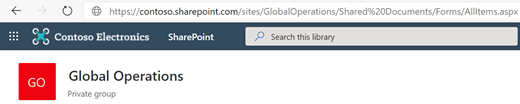
Im obigen Beispielbild haben wir zu einer Contoso.com-Teamwebsite navigiert und die Bibliothek mit dem Namen Documents ausgewählt.
Wenn Sie das moderne SharePoint verwenden, wechseln Sie zum klassischen SharePoint: Wählen Sie unten im Navigationsbereich auf der linken Seite Zurück zum klassischen SharePoint aus. Wenn Sie das klassische SharePoint verwenden, fahren Sie mit Schritt 6 fort.
Wählen Sie oben im Menüband Bibliothek aus.
Wählen Sie Mit Explorer öffnen aus .
Der Windows-Datei-Explorer wird geöffnet.
Wählen Sie das Adressfeld aus und kopieren Sie die dort angezeigte "https://..."-Adresse.
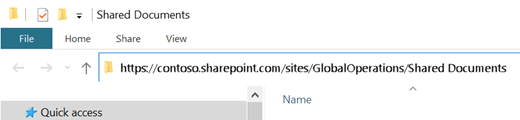
Fügen Sie in Internet Explorer die SharePoint-Dokumentbibliothek zu den vertrauenswürdigen Sites hinzu
Wählen Sie im Internet Explorer die Einstellungen
 Symbol oben rechts und wählen Sie dann Internetoptionen .
 Wählen Sie die Registerkarte Sicherheit und dann Vertrauenswürdige Sites aus .
Wählen Sie Websites aus .
Geben Sie unter Diese Website zur Zone hinzufügen das Stammverzeichnis der Website ein, die Sie zuordnen möchten, wie im vorherigen Verfahren gezeigt. Der Stamm ist https:// plus der erste Teil der Adresse (vor dem ersten Vorkommen eines einzelnen „/"-Zeichens). Wenn Sie beispielsweise die im vorherigen Verfahren veranschaulichte Dokumentbibliothek verwenden, lautet der Stamm der Website:
https://contoso.sharepoint.com
Wählen Sie Hinzufügen aus .
Ordnen Sie Ihrer Dokumentbibliothek ein Laufwerk zu
Wechseln Sie zurück zum Datei-Explorer.
Klicken Sie im linken Bereich mit der rechten Maustaste auf den Netzwerkordner und wählen Sie Netzlaufwerk verbinden aus .
Klicken Sie auf den Link Mit einer Website verbinden, auf der Sie Ihre Dokumente und Bilder speichern können .
Klicken Sie zweimal auf Weiter , um die Informationsschritte des Assistenten zum Hinzufügen von Netzwerkstandorten zu durchlaufen.
Fügen Sie unter der Überschrift Geben Sie den Speicherort Ihrer Website an im Feld Internet- oder Netzwerkadresse die Adresse ein, die Sie zuvor aus dem Datei-Explorer kopiert haben, und wählen Sie dann Weiter aus.
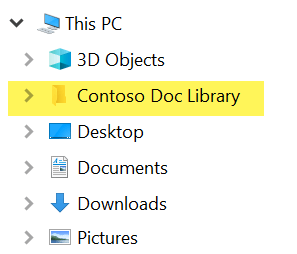
Geben Sie einen aussagekräftigen Namen für Ihren Netzwerkstandort ein. (Dieser Name wird als Eintrag im linken Bereich des Datei-Explorers unter Dieser PC oder Arbeitsplatz neben einem Ordnersymbol angezeigt.)
Wählen Sie Weiter und dann Fertig stellen aus.
Im Datei-Explorer wird die zugeordnete Bibliothek als Ordnerelement unter Dieser PC angezeigt:

No comments:
Post a Comment