MAP-Funktion
Gibt ein Array zurück, das gebildet wird, indem jeder Wert in den Arrays einem neuen Wert zugeordnet wird, indem einLAMBDA angewendet wird, um einen neuen Wert zu erstellen.
Syntax
=MAP (array1, lambda_or_array<#>)
Die Syntax der MAP-Funktion hat die folgenden Argumente und Parameter:
array1 Ein zuzuordnendes Array.
lambda_or_array<#> Ein LAMBDA, das das letzte Argument sein muss und entweder einen Parameter für jedes übergebene Array oder ein anderes zuzuordnendes Array haben muss.
Fehler
Die Angabe einer ungültigen LAMBDA-Funktion oder einer falschen Anzahl von Parametern gibt einen #WERT! Fehler namens "Falsche Parameter".
Beispiele
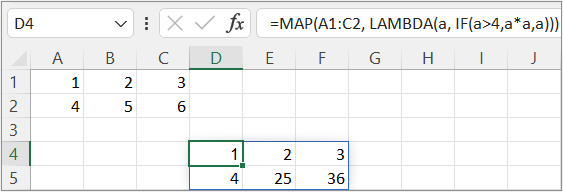
Beispiel 1: Quadratzahlen über einem bestimmten Wert
Geben Sie die Beispieldaten in die Zellen A1:C2 ein und kopieren Sie dann die Formel in Zelle D4:
=MAP(A1:C2, LAMBDA(a, IF(a>4,a*a,a)))
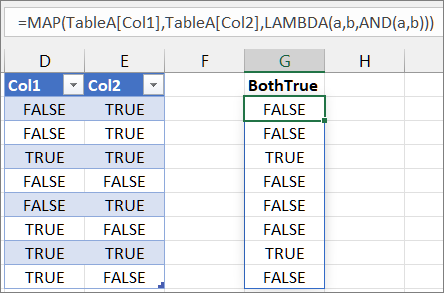
Beispiel 2: Finden Sie Werte aus zwei Spalten in einer Zeile, die beide WAHR sind
Erstellen Sie eine Tabelle namens „TableA" mit zwei Spalten namens „Col1" und „Col2", die in Zelle D1 beginnen. Fügen Sie in Zelle G1 eine Spalte mit dem Namen "BothTrue" hinzu. Kopieren Sie die Formel in Zelle G2:
=MAP(TabelleA[Spalte1],TabelleA[Spalte2],LAMBDA(a,b,UND(a,b)))
Beispiel 3: Finden Sie Werte aus drei Spalten in einer Zeile, die bestimmte Kriterien erfüllen
Erstellen Sie einen Bereich der Beispieldaten mit zwei Spalten namens „Größe" und „Farbe" in den Zellen D1:E11. Fügen Sie in den Zellen F1 bzw. G1 zwei Spaltenüberschriften mit den Namen „Gültige Größe" und „Gültige Farbe" hinzu. Kopieren Sie die Formel in die Zelle F2:
=FILTER(D2:E11,KARTE(D2:D11,E2:E11,LAMBDA(s,c,UND(s="Groß",c="Rot"))))


No comments:
Post a Comment