Ordnen Sie XML-Elemente Zellen in einer XML-Zuordnung zu
Um XML-Daten in Excel zu importieren und zuexportieren , ist eine XML-Zuordnung hilfreich, die XML-Elemente mit Daten in Zellen verknüpft, um die gewünschten Ergebnisse zu erzielen. Um eine zu erstellen, benötigen Sie eine XML-Schemadatei (.xsd) und eine XML-Datendatei (.xml). Nachdem Sie die XML-Zuordnung erstellt haben, können Sie XML-Elemente wie gewünscht zuordnen.
Tipp: Weitere Informationen zur Verwendung von XML mit Excel finden Sie in dieser Übersicht über XML in Excel .
Suchen oder erstellen Sie XML-Schema- und XML-Datendateien
Wenn eine andere Datenbank oder Anwendung ein XML-Schema oder eine XML-Datendatei erstellt hat, sind diese möglicherweise bereits verfügbar. Beispielsweise haben Sie möglicherweise eine Branchenanwendung, die Daten in diese XML-Dateiformate exportiert, eine kommerzielle Website oder einen Webdienst, der diese XML-Dateien bereitstellt, oder eine benutzerdefinierte Anwendung, die von Ihrer IT-Abteilung entwickelt wurde und diese XML-Dateien automatisch erstellt .
Wenn Sie nicht über die erforderlichen XML-Dateien verfügen, können Sie diese erstellen, indem Sie die Daten, die Sie verwenden möchten, als Textdatei speichern. Sie können dann sowohl Access als auch Excel verwenden, um diese Textdatei in die benötigten XML-Dateien zu konvertieren. Hier ist wie:
Zugang
Importieren Sie die Textdatei, die Sie konvertieren möchten, und verknüpfen Sie sie mit einer neuen Tabelle.
Klicken Sie auf Datei > Öffnen .
Wählen Sie im Dialogfeld Öffnen die Datenbank aus, in der Sie eine neue Tabelle erstellen möchten, und öffnen Sie sie.
Klicken Sie auf Externe Daten > Textdatei und befolgen Sie die Anweisungen für jeden Schritt, und stellen Sie sicher, dass Sie die Tabelle mit der Textdatei verknüpfen.
Access erstellt die neue Tabelle und zeigt sie im Navigationsbereich an.
Exportieren Sie die Daten aus der verknüpften Tabelle in eine XML-Datendatei und eine XML-Schemadatei.
Klicken Sie auf Externe Daten > XML-Datei (in der Gruppe Exportieren ).
Geben Sie im Dialogfeld Export – XML-Datei den Dateinamen und das Format an und klicken Sie auf OK .
Beenden Sie den Zugriff.
Excel
Erstellen Sie eine XML-Zuordnung basierend auf der XML-Schemadatei, die Sie aus Access exportiert haben.
Wenn das Dialogfeld „ Mehrere Roots " angezeigt wird, stellen Sie sicher, dass Sie „dataroot " auswählen, damit Sie eine XML-Tabelle erstellen können.
Erstellen Sie eine XML-Tabelle, indem Sie das dataroot- Element zuordnen. Weitere Informationen finden Sie unter Zuordnen von XML-Elementen .
Importieren Sie die XML-Datei , die Sie aus Access exportiert haben.
Anmerkungen:
Es gibt mehrere Arten von XML-Schemaelementkonstrukten, die von Excel nicht unterstützt werden. Die folgenden XML-Schemaelementkonstrukte können nicht in Excel importiert werden:
<any> Mit diesem Element können Sie Elemente einbeziehen, die nicht vom Schema deklariert sind.
<anyAttribute> Mit diesem Element können Sie Attribute einbeziehen, die nicht vom Schema deklariert sind.
Rekursive Strukturen Ein gängiges Beispiel für eine rekursive Struktur ist eine Hierarchie von Mitarbeitern und Managern, in der dieselben XML-Elemente auf mehreren Ebenen verschachtelt sind. Excel unterstützt keine rekursiven Strukturen mit einer Tiefe von mehr als einer Ebene.
Abstrakte Elemente Diese Elemente sollen im Schema deklariert, aber niemals als Elemente verwendet werden. Abstrakte Elemente hängen davon ab, dass andere Elemente das abstrakte Element ersetzen.
Ersetzungsgruppen Diese Gruppen ermöglichen es, ein Element dort auszutauschen, wo auf ein anderes Element verwiesen wird. Ein Element gibt durch das Attribut <substitutionGroup> an, dass es Mitglied der Substitutionsgruppe eines anderen Elements ist.
Gemischter Inhalt Dieser Inhalt wird durch die Verwendung von mixed="true" in einer komplexen Typdefinition deklariert. Excel unterstützt den einfachen Inhalt des komplexen Typs nicht, unterstützt jedoch die untergeordneten Tags und Attribute, die in diesem komplexen Typ definiert sind.
Verwenden Sie Beispiel-XML-Schema- und XML-Datendateien
Die folgenden Beispieldaten enthalten grundlegende XML-Elemente und -Strukturen, die Sie zum Testen der XML-Zuordnung verwenden können, wenn Sie keine XML-Dateien oder Textdateien zum Erstellen der XML-Dateien haben. So können Sie diese Beispieldaten in Dateien auf Ihrem Computer speichern:
Wählen Sie den Beispieltext der Datei aus, die Sie kopieren möchten, und drücken Sie Strg+C.
Starten Sie Notepad und drücken Sie Strg+V, um den Beispieltext einzufügen.
Drücken Sie Strg+S, um die Datei mit dem Dateinamen und der Erweiterung der kopierten Beispieldaten zu speichern.
Drücken Sie im Editor Strg+N und wiederholen Sie die Schritte 1-3, um eine Datei für den zweiten Beispieltext zu erstellen.
Editor beenden.
XML-Beispieldaten (Expenses.xml)
<?xml version="1.0" encoding="UTF-8" standalone="no" ?> <Root> <EmployeeInfo> <Name>Jane Winston</Name> <Date>2001-01-01</Date> <Code>0001</Code> </EmployeeInfo> <ExpenseItem> <Date>2001-01-01</Date> <Description>Airfare</Description> <Amount>500.34</Amount> </ExpenseItem> <ExpenseItem> <Date>2001-01-01</Date> <Description>Hotel</Description> <Amount>200</Amount> </ExpenseItem> <ExpenseItem> <Date>2001-01-01</Date> <Description>Taxi Fare</Description> <Amount>100.00</Amount> </ExpenseItem> <ExpenseItem> <Date>2001-01-01</Date> <Description>Long Distance Phone Charges</Description> <Amount>57.89</Amount> </ExpenseItem> <ExpenseItem> <Date>2001-01-01</Date> <Description>Food</Description> <Amount>82.19</Amount> </ExpenseItem> <ExpenseItem> <Date>2001-01-02</Date> <Description>Food</Description> <Amount>17.89</Amount> </ExpenseItem> <ExpenseItem> <Date>2001-01-02</Date> <Description>Personal Items</Description> <Amount>32.54</Amount> </ExpenseItem> <ExpenseItem> <Date>2001-01-03</Date> <Description>Taxi Fare</Description> <Amount>75.00</Amount> </ExpenseItem> <ExpenseItem> <Date>2001-01-03</Date> <Description>Food</Description> <Amount>36.45</Amount> </ExpenseItem> <ExpenseItem> <Date>2001-01-03</Date> <Description>New Suit</Description> <Amount>750.00</Amount> </ExpenseItem> </Root>XML-Beispielschema (Expenses.xsd)
<?xml version="1.0" encoding="UTF-8" standalone="no" ?> <xsd:schema xmlns:xsd="http://www.w3.org/2001/XMLSchema"> <xsd:element name="Root"> <xsd:complexType> <xsd:sequence> <xsd:element minOccurs="0" maxOccurs="1" name="EmployeeInfo"> <xsd:complexType> <xsd:all> <xsd:element minOccurs="0" maxOccurs="1" name="Name" /> <xsd:element minOccurs="0" maxOccurs="1" name="Date" /> <xsd:element minOccurs="0" maxOccurs="1" name="Code" /> </xsd:all> </xsd:complexType> </xsd:element> <xsd:element minOccurs="0" maxOccurs="unbounded" name="ExpenseItem"> <xsd:complexType> <xsd:sequence> <xsd:element name="Date" type="xsd:date"/> <xsd:element name="Description" type="xsd:string"/> <xsd:element name="Amount" type="xsd:decimal" /> </xsd:sequence> </xsd:complexType> </xsd:element> </xsd:sequence> </xsd:complexType> </xsd:element> </xsd:schema> Erstellen Sie eine XML-Zuordnung
Sie erstellen eine XML-Zuordnung, indem Sie einer Arbeitsmappe ein XML-Schema hinzufügen. Das Schema kann aus einer XML-Schemadatei (.xsd) kopiert werden, oder Excel kann versuchen, eines aus einer XML-Datendatei (.xml) abzuleiten.
Klicken Sie auf Entwickler > Quelle .
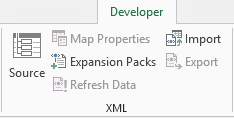
Wenn Sie die Registerkarte „ Entwickler " nicht sehen, finden Sie weitere Informationen unter Anzeigen der Registerkarte „Entwickler" .
Klicken Sie im Aufgabenbereich XML-Quelle auf XML-Zuordnungen und dann auf Hinzufügen .
Klicken Sie in der Liste Suchen in auf das Laufwerk, den Ordner oder den Internetspeicherort, der die Datei enthält, die Sie öffnen möchten.
Klicken Sie auf die Datei und dann auf Öffnen .
Für eine XML-Schemadatei erstellt XML eine XML-Zuordnung basierend auf dem XML-Schema. Wenn das Dialogfeld „ Mehrere Roots " angezeigt wird, wählen Sie einen der in der XML-Schemadatei definierten Root-Knoten aus.
Bei einer XML-Datendatei versucht Excel, das XML-Schema aus den XML-Daten abzuleiten, und erstellt dann eine XML-Zuordnung.
Klicken Sie auf OK .
Die XML-Zuordnung wird im Aufgabenbereich XML-Quelle angezeigt.
XML-Elemente zuordnen
Sie ordnen XML-Elemente einfach zugeordneten Zellen und sich wiederholenden Zellen in XML-Tabellen zu, damit Sie eine Beziehung zwischen der Zelle und dem XML-Datenelement im XML-Schema erstellen können.
Klicken Sie auf Entwickler > Quelle .
Wenn Sie die Registerkarte „ Entwickler " nicht sehen, finden Sie weitere Informationen unter Anzeigen der Registerkarte „Entwickler" .
Wählen Sie im Aufgabenbereich XML-Quelle die Elemente aus, die Sie zuordnen möchten.
Um nicht benachbarte Elemente auszuwählen, klicken Sie auf ein Element, halten Sie dann die Strg-Taste gedrückt und klicken Sie auf jedes Element, das Sie zuordnen möchten.
Um die Elemente zuzuordnen, gehen Sie wie folgt vor:
Klicken Sie mit der rechten Maustaste auf die ausgewählten Elemente und klicken Sie auf Kartenelement .
Wählen Sie im Dialogfeld XML-Elemente zuordnen eine Zelle aus und klicken Sie auf OK .
Tipp: Sie können die ausgewählten Elemente auch an die Arbeitsblattposition ziehen, an der sie angezeigt werden sollen.
Jedes Element wird im Aufgabenbereich XML-Quelle in Fettdruck angezeigt, um anzuzeigen, dass das Element zugeordnet ist.
Entscheiden Sie, wie Beschriftungen und Spaltenüberschriften behandelt werden sollen:
Wenn Sie ein sich nicht wiederholendes XML-Element auf das Arbeitsblatt ziehen, um eine einfach zugeordnete Zelle zu erstellen, wird ein Smarttag mit drei Befehlen angezeigt, mit denen Sie die Platzierung der Überschrift oder Bezeichnung steuern können:
Meine Daten haben bereits eine Überschrift Klicken Sie auf diese Option, um die Überschrift des XML-Elements zu ignorieren, da die Zelle bereits eine Überschrift hat (links von den Daten oder über den Daten).
XML-Überschrift links platzieren Klicken Sie auf diese Option, um die Überschrift des XML-Elements als Zellenbeschriftung (links von den Daten) zu verwenden.
XML-Überschrift darüber platzieren Klicken Sie auf diese Option, um die Überschrift des XML-Elements als Zellenüberschrift (über den Daten) zu verwenden.
Wenn Sie ein sich wiederholendes XML-Element auf das Arbeitsblatt ziehen, um sich wiederholende Zellen in einer XML-Tabelle zu erstellen, werden die XML-Elementnamen automatisch als Spaltenüberschriften für die Tabelle verwendet. Sie können die Spaltenüberschriften jedoch in beliebige Überschriften ändern, indem Sie die Zellen der Spaltenüberschriften bearbeiten.
Im Aufgabenbereich XML-Quelle können Sie auf Optionen klicken, um das Verhalten von XML-Tabellen weiter zu steuern:
Elemente beim Mapping automatisch zusammenführen Wenn dieses Kontrollkästchen aktiviert ist, werden XML-Tabellen automatisch erweitert, wenn Sie ein Element in eine Zelle neben der XML-Tabelle ziehen.
Meine Daten haben Überschriften Wenn dieses Kontrollkästchen aktiviert ist, können vorhandene Daten als Spaltenüberschriften verwendet werden, wenn Sie sich wiederholende Elemente Ihrem Arbeitsblatt zuordnen.
Anmerkungen:
Wenn alle XML-Befehle abgeblendet sind und Sie XML-Elemente keinen Zellen zuordnen können, wird die Arbeitsmappe möglicherweise freigegeben. Klicken Sie auf Überprüfen > Arbeitsmappe freigeben, um dies zu überprüfen und sie bei Bedarf aus der gemeinsamen Nutzung zu entfernen.
Wenn Sie XML-Elemente in einer Arbeitsmappe zuordnen möchten, die Sie freigeben möchten, ordnen Sie die XML-Elemente den gewünschten Zellen zu, importieren Sie die XML-Daten, entfernen Sie alle XML-Zuordnungen und geben Sie dann die Arbeitsmappe frei.
Wenn Sie eine XML-Tabelle, die Daten enthält, nicht in eine andere Arbeitsmappe kopieren können, verfügt die XML-Tabelle möglicherweise über eine zugeordnete XML-Zuordnung, die die Datenstruktur definiert. Diese XML-Zuordnung wird in der Arbeitsmappe gespeichert, aber wenn Sie die XML-Tabelle in eine neue Arbeitsmappe kopieren, wird die XML-Zuordnung nicht automatisch eingeschlossen. Anstatt die XML-Tabelle zu kopieren, erstellt Excel eine Excel-Tabelle, die dieselben Daten enthält. Wenn die neue Tabelle eine XML-Tabelle sein soll, gehen Sie wie folgt vor:
Fügen Sie der neuen Arbeitsmappe eine XML-Zuordnung hinzu, indem Sie die .xml- oder .xsd-Datei verwenden, die Sie zum Erstellen der ursprünglichen XML-Zuordnung verwendet haben. Sie sollten diese Dateien speichern, wenn Sie XML-Zuordnungen zu anderen Arbeitsmappen hinzufügen möchten.
Ordnen Sie die XML-Elemente der Tabelle zu, um daraus eine XML-Tabelle zu machen.
Wenn Sie einer verbundenen Zelle ein sich wiederholendes XML-Element zuordnen, hebt Excel die Verbindung der Zelle auf. Dies ist das erwartete Verhalten, da sich wiederholende Elemente nur mit nicht zusammengeführten Zellen funktionieren sollen.
Sie können einer verbundenen Zelle einzelne, sich nicht wiederholende XML-Elemente zuordnen, aber die Zuordnung eines sich wiederholenden XML-Elements (oder eines Elements, das ein sich wiederholendes Element enthält) zu einer verbundenen Zelle ist nicht zulässig. Die Zelle wird getrennt und das Element wird der Zelle zugeordnet, in der sich der Zeiger befindet.
Tipps:
Sie können die Zuordnung von XML-Elementen aufheben, die Sie nicht verwenden möchten, oder um zu verhindern, dass der Inhalt von Zellen beim Importieren von XML-Daten überschrieben wird. Beispielsweise können Sie die Zuordnung eines XML-Elements zu einer einzelnen Zelle oder sich wiederholenden Zellen mit Formeln, die Sie beim Importieren einer XML-Datei nicht überschreiben möchten, vorübergehend aufheben. Wenn der Import abgeschlossen ist, können Sie das XML-Element erneut den Formelzellen zuordnen, sodass Sie die Ergebnisse der Formeln in die XML-Datendatei exportieren können.
Um die Zuordnung von XML-Elementen aufzuheben, klicken Sie im Aufgabenbereich XML-Quelle mit der rechten Maustaste auf ihren Namen und klicken Sie auf Element entfernen .
Zeigen Sie die Registerkarte Entwickler an
Wenn Sie die Registerkarte " Entwickler " nicht sehen, gehen Sie wie folgt vor, um sie anzuzeigen:
In Excel 2010 und neueren Versionen:
Klicken Sie auf Datei > Optionen .
Klicken Sie auf die Kategorie Menüband anpassen .
Aktivieren Sie unter Hauptregisterkarten das Kontrollkästchen Entwickler und klicken Sie auf OK .
Unter Excel2007:
Klicken Sie auf die Microsoft Office-Schaltfläche
 > Excel-Optionen .
 Klicken Sie auf die Kategorie Beliebt .
Aktivieren Sie unter Top options for working with Excel die Registerkarte Show Developer im Ribbon -Feld und klicken Sie auf OK .
Siehe auch
Löschen Sie XML-Zuordnungsinformationen aus einer Arbeitsmappe

No comments:
Post a Comment