Pläne als Favoriten markieren
Wenn Sie an vielen verschiedenen Plänen gleichzeitig arbeiten, kann es hilfreich sein, einige davon als Favoriten zu markieren, damit Sie leichter auf sie zugreifen und sie auf einen Blick einchecken können. Warum kann ich einige meiner Pläne nicht als Favoriten markieren?
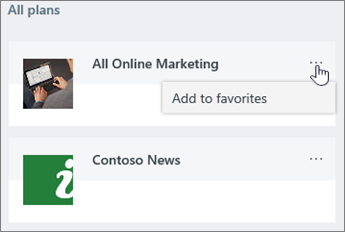
Um einen Plan als Favorit zu markieren, zeigen Sie im Planner-Hub darauf , wählen Sie die drei Punkte aus und wählen Sie dann Zu Favoriten hinzufügen . Dadurch wird der Plan in die Liste der bevorzugten Pläne verschoben.
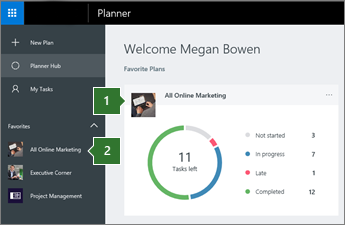
Wenn Sie einen Plan als Favorit hinzufügen:
Es wird oben im Planner-Hub mit einigen Fortschrittsinformationen angezeigt.
Es wird der Liste der Pläne auf der linken Seite hinzugefügt, wodurch es einfacher ist, von einem anderen Plan zu wechseln.
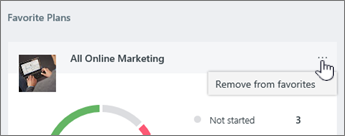
Um einen Plan als Favorit zu entfernen, zeigen Sie im Planner-Hub darauf , wählen Sie die drei Punkte aus und wählen Sie dann Aus Favoriten entfernen . Dadurch wird der Plan zurück in die Liste Alle Pläne verschoben.
Sehen Sie Pläne, die Sie nicht markiert haben?
Die Liste der Favoriten wird von allen Produkten gemeinsam genutzt, die Microsoft 365-Gruppen verwenden. Wenn Sie beispielsweise eine Gruppe in Outlook als Favorit markiert haben, wird der Plan für diese Gruppe auch in Planner als Favorit aufgeführt. Dasselbe gilt für Pläne, die Sie in Planner als Favoriten markieren – die Gruppen für diese Pläne werden in Outlook, OneDrive und überall dort, wo Sie Microsoft 365-Gruppen verwenden, als Favoriten angezeigt.
Warum kann ich einige meiner Pläne nicht als Favoriten markieren?
Wenn Ihre Organisation Exchange Online nicht für Ihr Konto verwendet, können Sie bestimmte Pläne in Planner nicht als Favoriten markieren.

No comments:
Post a Comment