Kommentare als erledigt markieren
Jetzt können Sie in Word Web App Kommentare als erledigt markieren, unabhängig davon, ob Sie ein Dokument lesen oder es aktiv bearbeiten. Was Sie zuerst tun, hängt davon ab, ob Sie sich in der Leseansicht oder in der Bearbeitungsansicht befinden. Dokumente werden in der Leseansicht geöffnet.
In der Leseansicht
Klicken Sie auf eine Kommentarsprechblase, um den Kommentar anzuzeigen. Dadurch wird auch das Kommentarfenster geöffnet.
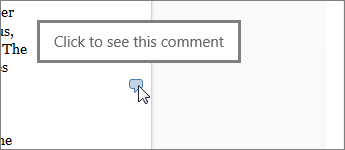
Sie finden Kommentar-Sprechblasen am Rand der Seite. Wenn Sie keine sehen, klicken Sie auf Kommentare .
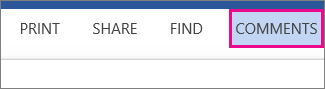
Klicken Sie im Kommentarbereich auf einen Kommentar .
Aktivieren Sie das Kontrollkästchen unter dem Kommentar, um ihn als erledigt zu markieren.
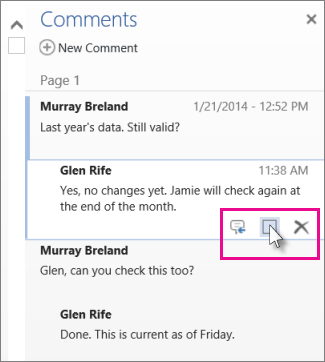
Sie können den Kommentar dort auch löschen oder auf das Antworten- Symbol neben dem Kontrollkästchen klicken, um zu antworten.
Tipp: Als erledigt markierte Kommentare werden im Kommentarbereich grau dargestellt, damit Sie sie leichter überspringen können. Um einen grauen Kommentar wieder aktiv zu machen, öffnen Sie einfach den Kommentar und deaktivieren Sie das Kontrollkästchen.
In der Bearbeitungsansicht
Wenn Sie das Dokument bereits bearbeiten ( Dokument bearbeiten > In Word Web App bearbeiten ), klicken Sie auf Überprüfen > Kommentare anzeigen .
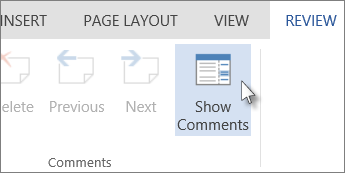
Klicken Sie im Kommentarbereich auf einen Kommentar .
Aktivieren Sie das Kontrollkästchen unter dem Kommentar, um ihn als erledigt zu markieren.
Sie können den Kommentar dort auch löschen oder auf das Antworten- Symbol neben dem Kontrollkästchen klicken, um zu antworten.
Tipp: Als erledigt markierte Kommentare werden im Kommentarbereich grau dargestellt, damit Sie sie leichter überspringen können. Um einen grauen Kommentar wieder aktiv zu machen, öffnen Sie einfach den Kommentar und deaktivieren Sie das Kontrollkästchen.
Weitere Informationen zum Überprüfen von Dokumenten in Word Web App finden Sie unter Einfügen von Kommentaren in ein Dokument .

No comments:
Post a Comment