Markieren Sie eine Nachricht in Teams als gespeichert oder ungelesen
Wenn Sie eine Nachricht speichern möchten, um sie später zu lesen, können Sie sie ganz einfach als gespeichert oder ungelesen markieren.
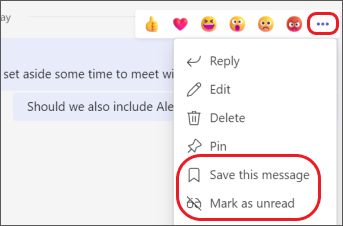
Gehen Sie zum Anfang der Nachricht und wählen Sie dann Weitere Optionen aus  > Diese Nachricht speichern oder als ungelesen markieren .
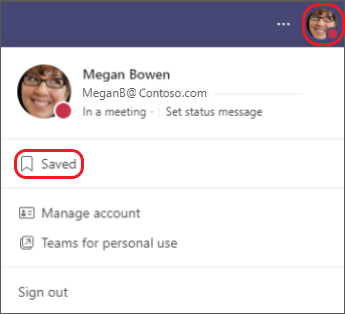
Um eine Liste Ihrer gespeicherten Nachrichten anzuzeigen, wählen Sie Ihr Profilbild in der oberen rechten Ecke von Teams und dann Gespeichert aus.
Um eine Nachricht in einem Kanal in ihren ungelesenen, fettgedruckten Zustand zurückzusetzen, tippen Sie auf Weitere Optionen  und wählen Sie Als ungelesen markieren . Halten Sie bei Chat-Nachrichten die Nachricht gedrückt und wählen Sie Diese Nachricht speichern oder Als ungelesen markieren aus .
Um eine Nachricht in einem Kanal in ihren ungelesenen, fettgedruckten Zustand zurückzusetzen, tippen Sie auf Weitere Optionen  und wählen Sie Als ungelesen markieren . Halten Sie bei Chat-Nachrichten die Nachricht gedrückt und wählen Sie Diese Nachricht speichern oder Als ungelesen markieren aus .

No comments:
Post a Comment