Markieren Sie eine Nachricht als gelesen oder ungelesen
Hinweis: Diese Funktion ist nicht in allen Windows-Versionen verfügbar.
Klicken Sie mit der rechten Maustaste auf die Nachricht.
Klicken Sie auf Als gelesen markieren oder Als ungelesen markieren .
Um mehrere Nachrichten gleichzeitig als gelesen oder ungelesen zu markieren, klicken Sie auf die erste Nachricht, halten Sie die Strg -Taste gedrückt, klicken Sie auf die anderen Nachrichten und wählen Sie dann die gewünschte Option aus.
Wiederholen Sie diesen Vorgang, um den Status einer Nachricht von gelesen auf ungelesen und wieder zurück umzuschalten.
|
 Drücken Sie Strg + Q , um die Nachricht als gelesen zu markieren, oder Strg + U , um sie als ungelesen zu markieren.
 Alle Nachrichten in einem Ordner als gelesen oder ungelesen markieren
Wählen Sie im Ordnerbereich einen Ordner aus (jeweils nur einen).
Klicken Sie auf eine beliebige Nachricht in der Nachrichtenliste und drücken Sie dann Strg + A , um alles im Ordner auszuwählen.
Klicken Sie mit der rechten Maustaste auf die ausgewählten Nachrichten.
Wählen Sie Als gelesen markieren oder Als ungelesen markieren aus .
Wenn Sie möchten, können Sie verlangsamen, wie schnell Nachrichten als gelesen markiert werden. Nachdem Sie beispielsweise eine Nachricht ausgewählt haben, kann Outlook 30 Sekunden warten, bevor es sie als gelesen markiert.
Klicken Sie auf Datei > Optionen > Erweitert .
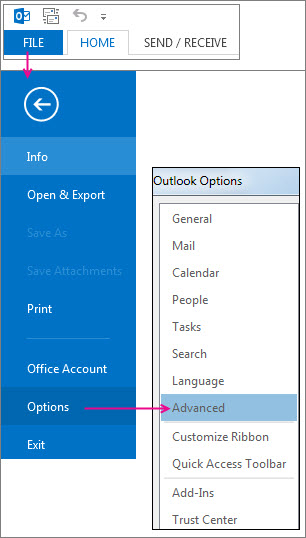
Klicken Sie unter Outlook-Bereiche auf Lesebereich .

Aktivieren Sie das Kontrollkästchen Elemente als gelesen markieren, wenn sie im Lesebereich angezeigt werden.
Geben Sie im Feld _ Sekunden warten, bevor Element als gelesen markiert wird ein, wie viele Sekunden zwischen dem Klicken auf eine Nachricht im Lesebereich und dem Anzeigen als gelesen gewartet werden sollen.
Outlook markiert eine Nachricht als gelesen, wenn Sie sie auswählen. So stoppen Sie die als gelesen markierten Nachrichten, wenn diese ausgewählt sind:
Wählen Sie Datei > Optionen > Erweitert aus.
Wählen Sie unter Outlook-Bereiche Lesebereich aus.
Deaktivieren Sie die Kontrollkästchen für Elemente als gelesen markieren, wenn sie im Lesebereich angezeigt werden, und Element als gelesen markieren, wenn sich die Auswahl ändert .
Klicken Sie zweimal auf OK , um zu Outlook zurückzukehren.
Wichtig: Diese neue Option ist derzeit nur für Kunden von Microsoft 365-Apps für Unternehmen und Microsoft 365-Apps für Unternehmen im aktuellen Kanal verfügbar, die auf Version 1803 (Build 9126.2116) oder höher aktualisieren. Es ist nicht für Versionen verfügbar.
Wenn Ihr Ordner „ Gelöschte Elemente" anzeigt, dass Sie ungelesene Elemente haben, gibt es jetzt eine schnelle Lösung, um sicherzustellen, dass alle gelöschten Nachrichten als gelesen markiert werden.
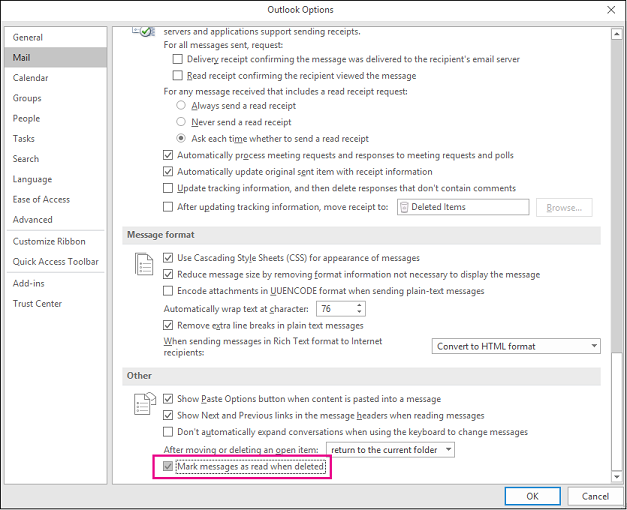
Wählen Sie Datei > Optionen > E- Mail. Aktivieren Sie im Abschnitt Sonstiges die Option Nachrichten beim Löschen als gelesen markieren .
Wichtig: Office 2007 wird nicht mehr unterstützt . Führen Sie ein Upgrade auf Microsoft 365 durch, um überall von jedem Gerät aus zu arbeiten und weiterhin Support zu erhalten.
Jetzt upgraden
Markieren Sie Nachrichten manuell als gelesen oder ungelesen
Wählen Sie die Nachrichten aus, die Sie ändern möchten.
Um benachbarte Elemente auszuwählen, klicken Sie auf das erste Element, halten Sie die UMSCHALTTASTE gedrückt und klicken Sie auf das letzte Element.
Um nicht benachbarte Elemente auszuwählen, klicken Sie auf das erste Element, halten Sie dann STRG gedrückt und klicken Sie auf weitere Elemente.
Um alle Elemente auszuwählen, klicken Sie im Menü Bearbeiten auf Alle auswählen .
Hinweis: Das Ändern der Ansicht für Elemente kann die Auswahl bestimmter Elemente erleichtern. Wenn Sie beispielsweise alle Nachrichten mit demselben Betreff auswählen möchten, klicken Sie im Ordner mit den Nachrichten auf Ansicht , zeigen Sie auf Anordnen nach und klicken Sie dann auf Unterhaltung . Wählen Sie die gewünschten Nachrichten aus der Ansicht aus.
Markieren Sie Nachrichten im Lesebereich automatisch als gelesen
Klicken Sie im Menü Extras auf Optionen und dann auf die Registerkarte Andere .
Klicken Sie auf Lesebereich .
Aktivieren Sie das Kontrollkästchen Elemente als gelesen markieren, wenn sie im Lesebereich angezeigt werden, und geben Sie dann eine Zahl in das Feld Warten Sie n Sekunden, bevor Sie das Element als gelesen markieren ein .

No comments:
Post a Comment