Verschieben Sie Ihr Formular in eine Gruppe
Tipp: Erfahren Sie mehr über Microsoft Forms oder legen Sie gleich los und erstellen Sie eine Umfrage, ein Quiz oder eine Umfrage. Möchten Sie erweitertes Branding, Fragetypen und Datenanalyse? Probieren Sie Dynamics 365 Customer Voice aus .
Wenn Sie eine Umfrage, ein Quiz oder eine Umfrage erstellt haben, können Sie sie ganz einfach in eine Gruppe verschieben, sodass jeder in Ihrer Gruppe Eigentümer dieses Formulars wird. Gruppen-Co-Autoren können helfen, Inhalte hinzuzufügen, Antworten zu analysieren und das Formular mit anderen zu teilen.
Hinweis: Wenn Sie ein Administrator sind, können Sie das Formular einer Person übertragen, die Ihre Organisation verlassen hat. Erfahren Sie mehr .
Wechseln Sie zu Microsoft Forms , melden Sie sich mit Ihrem Microsoft 365-Geschäfts-, Schul- oder Unikonto oder Ihrem persönlichen Microsoft-Konto (Hotmail, Live oder Outlook.com) an.
Hinweis: Sie können sich auch bei Office.com anmelden, links nach den Microsoft 365-Symbolen suchen und dann Formulare auswählen.
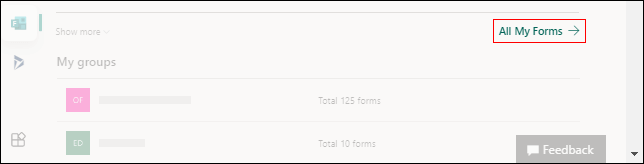
Scrollen Sie auf Ihrer Seite ganz nach unten und wählen Sie Alle meine Formulare aus.
Wählen Sie auf dem Formular, das Sie verschieben möchten, in der oberen rechten Ecke seiner Kachel Weitere Optionen und dann Verschieben aus.
Hinweis: Sie können das Formular nur verschieben, wenn Sie der Eigentümer dieses Formulars sind. Sie dürfen das Eigentum an einem Formular, das mit Ihnen geteilt wird, nicht übertragen.
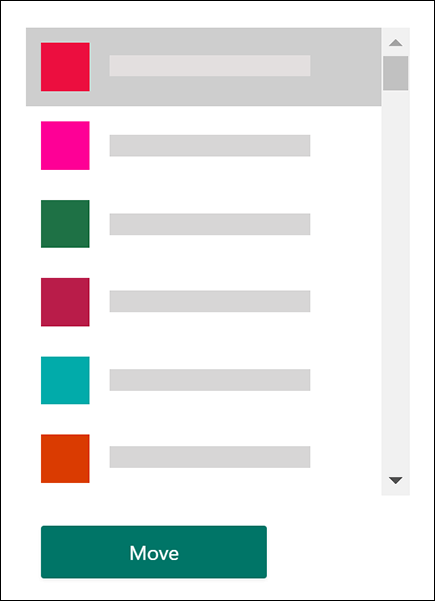
Wählen Sie die Gruppe aus, in die Sie Ihr Formular verschieben möchten, und wählen Sie dann Verschieben aus.

Um das Formular in der Gruppe anzuzeigen, in die Sie es verschoben haben, wählen Sie den Zurück-Pfeil auf Ihrer Seite „ Meine Formulare " aus und scrollen Sie dann zum Ende Ihrer Seite, um „ Meine Gruppen " anzuzeigen. Diese Liste zeigt alle Gruppen, denen Sie angehören, und die Formulare, die diesen Gruppen gehören.

Wählen Sie die Gruppe aus, um das Formular anzuzeigen, das Sie dorthin verschoben haben.
Häufig gestellte Fragen
Ihr neu verschobenes Formular erbt alle Funktionen eines Gruppenformulars, z. B. seine Antworten, die auf der SharePoint-Seite der Gruppe in Microsoft 365 gespeichert sind. Unter dem Namen des Formulartitels wird eine neue Excel-Arbeitsmappe im Ordner „ Dokumente " der Seite „SharePoint in Microsoft 365" erstellt, die alle zuvor erfassten Antworten enthält. Alle neuen Antworten werden mit dieser neuen Excel-Arbeitsmappe synchronisiert.
Wichtig: Verschieben Sie die Excel-Arbeitsmappe nicht an einen anderen Speicherort. Neue eingehende Antworten werden nicht mit einer verschobenen Excel-Arbeitsmappe synchronisiert.
Ja, der Link, der auf das ursprüngliche Formular verweist, funktioniert weiterhin, nachdem das Formular in eine Gruppe verschoben wurde, solange das ursprüngliche Formularbesitzerkonto noch in Azure AD vorhanden ist. Die Antwort eines Absenders, der einen alten Link (zum ursprünglichen Formular) verwendet, wird in der Excel-Arbeitsmappe erfasst, die auf der SharePoint in Microsoft 365-Gruppenseite gespeichert ist.
Wichtig: Wenn der ursprüngliche Formularbesitzer endgültig gelöscht wird (30 Tage nach dem vorläufigen Löschen), funktioniert der ursprüngliche Formularlink nicht mehr.
Nachdem Sie Ihr Formular in eine Gruppe verschoben haben, können Sie das Formular als Registerkarte in Microsoft Teams hinzufügen .
Wählen Sie auf der sich öffnenden Konfigurationsseite der Registerkarte „ Formulare " die Option „Vorhandenes Formular hinzufügen" aus .
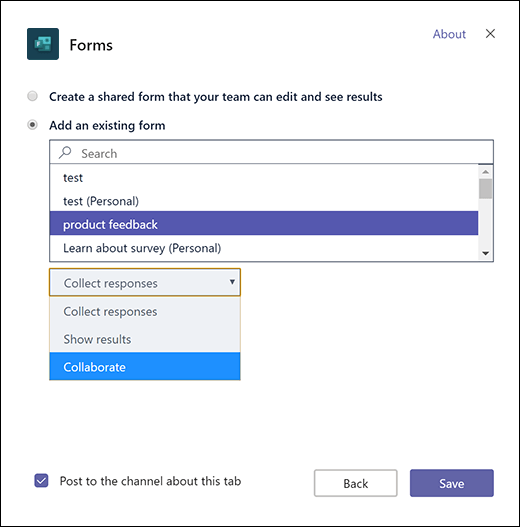
Geben Sie im Suchfeld den Namen des Formulars ein, das Sie hinzufügen möchten, oder wählen Sie es aus der Liste unter dem Feld aus.
Wählen Sie in der Dropdown-Liste unter Vorhandenes Formular hinzufügen die Option Zusammenarbeit aus.
Das Posten im Kanal über diese Registerkarte wird automatisch aktiviert, sodass Sie Ihr neues Formular sofort mit Ihrem Team teilen können. Wenn Sie es nicht sofort teilen möchten, deaktivieren Sie diese Option.
Klicken Sie auf Speichern .
Nachdem Sie Ihr Formular in eine Gruppe verschoben haben, müssen Sie eine Einstellung in Outlook ändern, damit jeder in der Gruppe E-Mail-Benachrichtigungen erhält, wenn Formularantworten eingehen. Weitere Informationen .
Nein. Derzeit kann eine Gruppe kein Formular an eine andere Gruppe übertragen.
Wenn Sie eine Fehlermeldung erhalten, kann einer der folgenden Gründe Sie daran hindern, Ihr Formular in eine Gruppe zu verschieben:
Fehlermeldung | Erläuterung |
Wir können auf diese Seite nicht zugreifen Vergewissern Sie sich, dass Sie die E-Mail-Adresse richtig eingegeben haben, und versuchen Sie es dann erneut. | Die E-Mail-Adresse fehlt oder ist falsch geschrieben. |
Zugriff abgelehnt Sie dürfen nur auf Ihre eigenen Formulare zugreifen. | Sie sind kein globaler Administrator mit der Berechtigung, die Eigentümerschaft des Formulars einer anderen Person zu übertragen. |
Feedback zu Microsoft Forms
Wir wollen von dir hören! Um Feedback zu Microsoft Forms zu senden, gehen Sie zur oberen rechten Ecke Ihres Formulars und wählen Sie Weitere Formulareinstellungen aus  > Rückmeldung .
Siehe auch
Geben Sie ein Formular oder Quiz frei, um zusammenzuarbeiten

No comments:
Post a Comment