Verschieben Sie Ihr Projekt von Project Desktop zu Project für das Web
Haben Sie ein Projekt, das Sie in Project Desktop verfolgen und das Sie gerne online verschieben würden? Sie können Ihre MPP-Datei aus Project 2016 und höher in ein neues Projekt in Project für das Web verschieben und einfacher mit der Zusammenarbeit beginnen.
Wechseln Sie zu project.microsoft.com und melden Sie sich bei Ihrem Microsoft 365-Konto an.
Wählen Sie den Pfeil neben Neues leeres Projekt aus, und wählen Sie dann Vom Projektdesktop importieren aus .
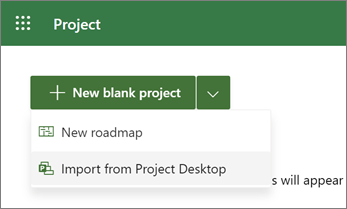
Wählen Sie im Dialogfeld „ Vom Projekt-Desktop importieren" die Option „MPP-Datei auswählen" aus.
Anmerkungen:
Einige Features von Project Desktop werden in Project für das Web nicht unterstützt. Sehen Sie sich eine Liste der Funktionen an, die nicht migriert werden .
Ihre .mpp-Datei wird durch den Importvorgang nicht verändert oder beeinflusst. Wenn das neue Projekt für das Webprojekt für Sie nicht funktioniert, können Sie es löschen und es entweder erneut versuchen oder wieder Ihr ursprüngliches Project-Desktopprojekt verwenden.
Das Projekt, das Sie importieren möchten, darf die Grenzen und Grenzen von Project für das Web nicht überschreiten. Wenn dies der Fall ist und Sie trotzdem versuchen, zu importieren, erhalten Sie eine Fehlermeldung.
Navigieren Sie zu der .mpp-Datei, die Sie importieren möchten, und wählen Sie dann Öffnen aus.
Wählen Sie im Dialogfeld Benutzerdefinierte Felder importieren bis zu 10 benutzerdefinierte Felder aus, die Sie in Ihr Projekt für das Webprojekt importieren möchten, und wählen Sie dann Fertig aus.
Die Meldung „ Import abgeschlossen " listet alle Features aus Ihrer Project-Desktopdatei auf, die in Project für das Web nicht unterstützt werden, und welche Änderungen vorgenommen wurden, um den Import zuzulassen. Überprüfen Sie diese Änderungen, und wählen Sie dann OK aus, um mit der Arbeit an Ihrem Projekt in Project für das Internet zu beginnen.
Müssen Sie mehr über Project für das Web erfahren? Fang hier an:
Funktionen, die nicht migriert werden
Project für das Web eignet sich hervorragend für die meisten Projekte, ist jedoch kein vollständiger Ersatz für Project Desktop. Die folgenden Funktionen werden nicht unterstützt und können nicht migriert werden. Bevor Sie beginnen, sollten Sie Ihr Projekt auswerten und sicherstellen, dass es nicht auf diese Funktionen angewiesen ist.
Hinweis: Diese Liste ist möglicherweise nicht vollständig. Wenn Ihrem neuen Projekt für das Webprojekt Elemente oder Daten fehlen, verlassen sie sich möglicherweise auf eine nicht unterstützte Funktion, die nicht aufgeführt ist.
Grundlinie
Einschränkungen, die nicht importiert werden:
So spät wie möglich
Fangen Sie spätestens an
Spätestens abschließen
Muss fertig werden
Muss anfangen
Projektübergreifende Abhängigkeiten
Fristen
Formeln
Inaktive Aufgaben
Nicht importierte Links:
Start-Start
Fertig-Fertig
Start Ende
Manuelle Aufgaben
Null Aufgaben
Benutzerdefinierte Felder auf Projektebene
Wiederkehrende Aufgaben
Ressourcen
Zeitplan von der Einstellung
Teilprojekte
Um stattdessen mit PowerShell zu migrieren, laden Sie die PowerShell-Befehle herunter, suchen Ihre Instanz-ID und Ihren .mpp-Dateipfad und führen dann die Befehle aus. Nachfolgend finden Sie die vollständigen Anweisungen.
Hinweis: Sie können dieses Tool nicht verwenden, um ein vorhandenes Projekt zu aktualisieren. Es werden nur neue Projekte in Project für das Internet erstellt.
Laden Sie die erforderlichen PowerShell-Befehle herunter. Sie benötigen einige PowerShell-Dateien, um den Import durchzuführen. Laden Sie die ZIP-Datei herunter und extrahieren Sie sie in einen neuen Ordner.
Suchen Sie Ihre Instanz-ID und den vollständigen Dateipfad zu Ihrer .mpp-Datei.
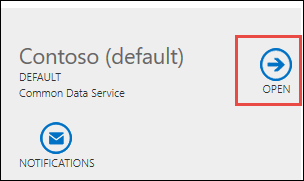
Wählen Sie im Dynamics 365 Administration Center die Standardinstanz und dann Öffnen aus.
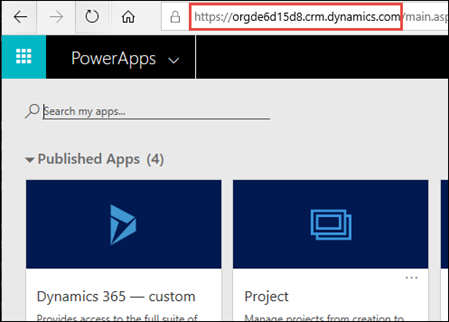
Auf der PowerApps-Einstellungsseite ist der Teil der URL, der mit https:// beginnt und mit .com endet, Ihre Instanz-ID. In der folgenden Abbildung lautet der Wert der Instanz-ID https://orgde6d15d8.crm.dynamics.com .
Importieren einer Project-Datei (.mpp) in Project für das Web Führen Sie die PowerShell-Befehle aus, um eine Project-Desktopdatei (.mpp) in Project für das Web zu importieren. Diese Anweisungen verwenden Ihre Anmeldeinformationen, um ein neues Projekt für das Webprojekt aus der MPP-Datei zu erstellen. In einigen Fällen müssen Sie möglicherweise Ihre .dll-Dateien entsperren.
Öffnen Sie PowerShell und navigieren Sie zu dem Ordner, in den Sie die erforderlichen Dateien heruntergeladen haben.
Führen Sie den Befehl Import-Module .\ProjectImport.psm1 aus .
Wichtig:
Wenn dieser Befehl einen Fehler erzeugt, entsperren Sie die DLL-Dateien und führen Sie den Befehl erneut aus.
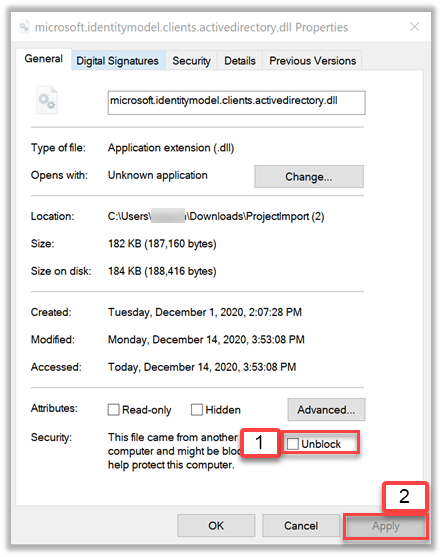
Um die beiden .dll-Dateien zu entsperren, gehen Sie jeweils wie folgt vor:
1. Wählen Sie die Datei und dann Start > Öffnen > Eigenschaften aus .
2. Wählen Sie unten unter Sicherheit die Option Entsperren und dann Übernehmen aus.
Führen Sie den Befehl ImportProject -InstanceId aus Ihre Instanz-ID -FilePath Pfad zur .mpp-Datei , wobei Ihre Instanz-ID durch die ID ersetzt wird, die Sie nachgeschlagen haben, und Pfad zur .mpp -Datei durch den vollständigen Dateipfad für die .mpp-Datei.
Wenn Sie eine Erfolgsmeldung mit einer URL zu Ihrem neuen Projekt sehen, sind Sie fertig! Ihr importiertes Projekt kann in Project für das Web verwendet werden.

No comments:
Post a Comment