Verwalten Sie Ihre Schichten in Schichten
In diesem Artikel
Die Ansicht „Ihre Schichten" für Web und Desktop
Zeigen Sie Ihre eigenen Schichten in der Teams-Schichten-App für Web und Desktop an, ohne durch den gesamten Zeitplan blättern zu müssen, nur um zu dem zu gelangen, was Sie möchten.
Die Standardansicht für Mitarbeiter ist jetzt die Ansicht „Ihre Schichten ", während die Standardansicht für Manager die Ansicht „Teamschichten " ist. Mitarbeiter und Manager können jedoch bei Bedarf zwischen beiden Ansichten wechseln.
Schicht tauschen
So tauschen Sie eine Schicht mit einem Kollegen.
Wählen
 oben rechts auf dem App-Bildschirm.
 Stellen Sie sicher, dass Sie die Registerkarte Anfragen ausgewählt haben.
Wählen Sie über Ihrer Liste mit Anfragen + Neue Anfrage aus.
Eine neue Seite wird angezeigt. Wählen Sie die Registerkarte Tauschen aus, falls sie nicht bereits hervorgehoben ist.
Füllen Sie das Tauschformular aus.
Wählen Sie unten rechts auf dem App-Bildschirm Anfrage senden aus, und Ihr Vorgesetzter erhält eine Benachrichtigung.
Biete eine Schicht an
So bieten Sie Ihren Kollegen eine Schicht an.
Wählen
oben rechts auf dem App-Bildschirm. Wählen
 Anfrage hinzufügen .
 Eine neue Seite wird angezeigt. Wählen Sie die Registerkarte „ Angebot " aus, falls sie nicht bereits hervorgehoben ist.
Füllen Sie das Angebotsformular aus.
Wählen Sie unten rechts auf dem App-Bildschirm Anfrage senden aus, und Ihr Vorgesetzter erhält eine Benachrichtigung.
Möchten Sie mehr wissen?
Für IT-Administratoren
In diesem Artikel
Schicht tauschen
Tippen Sie unter Schichten auf die Schicht, die Sie tauschen möchten.
Tippen Sie auf Austauschen .
Wählen Sie die gewünschte Schicht aus.
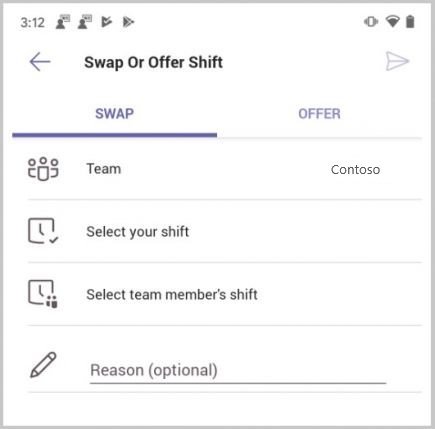
Wählen Sie die Schicht Ihres Teammitglieds aus.
Fügen Sie einen Grund für den Tausch hinzu oder tippen Sie einfach auf „ Fertig" .
Sie werden benachrichtigt, wenn der Teammanager Ihre Anfrage akzeptiert oder abgelehnt hat.
Biete eine Schicht an
Tippen Sie in Schichten auf die Schicht, die Sie jemand anderem anbieten möchten.
Tippen Sie auf Angebot .
Vergewissern Sie sich, dass Sie die gewünschte Schicht ausgewählt haben, oder wählen Sie eine andere aus.
Tippen Sie auf Teammitglied auswählen , tippen Sie auf die gewünschte Person und dann auf Weiter .
Füge einen Grund hinzu, warum du die Schicht anbietest, oder tippe einfach auf „ Fertig " .
Sie werden benachrichtigt, wenn der Teammanager Ihre Anfrage akzeptiert oder abgelehnt hat.
Fordern Sie eine offene Schicht an
Tippen Sie in Schichten auf Offene Schichten .
Tippen Sie auf die Schicht, die Sie anfordern möchten.
Tippen Sie auf Anfrage und eine Benachrichtigung wird an Ihren Vorgesetzten gesendet.
Sie werden benachrichtigt, wenn der Teammanager Ihre Anfrage akzeptiert oder abgelehnt hat.
Legen Sie eine Schichterinnerung fest
Klopfen
 > Einstellungen > Schichten .
 Schalten Sie den Schalter Schichterinnerung einstellen ein.
Sie erhalten eine Stunde vor Schichtbeginn eine Benachrichtigung.
Sehen Sie Ihre Anfragen
Tippen Sie in Teams auf Schichten > Anfragen .
Sie sehen eine Liste all Ihrer Anfragen, einschließlich Swaps, Angebote, Freizeit usw., und den Status jeder Anfrage.
Um eine ausstehende Anfrage abzubrechen, tippen Sie auf , um sie zu öffnen, und tippen Sie dann auf Anfrage abbrechen .

No comments:
Post a Comment