Das Setup kann nicht fortgesetzt werden, da Outlook nicht für ein Standardprofil konfiguriert ist
Dieser Fehler tritt auf, nachdem Sie eine Anwendung installiert haben und die für die Synchronisierung verwendeten Protokolle nicht auf Outlook eingestellt sind. Führen Sie die folgenden Schritte zur Fehlerbehebung in der angegebenen Reihenfolge aus, um dieses Problem zu beheben.
Protokolle so zurücksetzen, dass sie auf Outlook verweisen
Klicken Sie unter Windows auf Start > Einstellungen > Apps und wählen Sie dann auf der linken Seite Standard-Apps aus.
Wählen Sie Standardeinstellungen per App festlegen aus .
Suchen Sie Outlook in der Liste der Anwendungen, klicken Sie darauf und wählen Sie Verwalten aus.
Überprüfen Sie jeden Dateityp, um sicherzustellen, dass sie mit Outlook verknüpft sind. Wenn Sie eine finden, die keine ist, klicken Sie rechts neben dem Dateityp und wählen Sie Outlook aus der Liste aus.
Schließen Sie das Fenster und führen Sie dann eine Reparatur von Office durch. Die Schritte zum Zugriff auf das Reparaturtool variieren je nach Betriebssystem. Wählen Sie aus der Dropdown-Liste unten.
Wählen Sie Ihr Betriebssystem aus- Wählen Sie Ihr Betriebssystem aus
- Windows 10
- Windows 8 oder 8.1
- Windows 7 oder Vista
Klicken Sie mit der rechten Maustaste auf die Schaltfläche Start
 und wählen Sie im Popup-Menü Apps und Funktionen aus.
Wählen Sie das Microsoft Office-Produkt aus, das Sie reparieren möchten, und wählen Sie Ändern aus. Wenn Sie keine Optionen sehen, wählen Sie die drei Punkte auf der rechten Seite aus.
Hinweis: Dadurch wird die gesamte Office-Suite repariert, auch wenn Sie nur eine Anwendung wie Word oder Excel reparieren möchten. Wenn Sie eine eigenständige App installiert haben, suchen Sie diese Anwendung anhand des Namens.
Je nachdem, ob Ihre Kopie von Office eine Klick-und-Los- oder eine MSI-basierte Installation ist, sehen Sie die folgenden Optionen, um mit der Reparatur fortzufahren. Befolgen Sie die Schritte für Ihren Installationstyp.
Klick-und-Los
Wählen Sie im Fenster Wie möchten Sie Ihre Office-Programme reparieren ? Online-Reparatur > Reparieren aus, um sicherzustellen, dass alles repariert wird. (Die schnellere Schnellreparatur- Option ist ebenfalls verfügbar, aber sie erkennt nur beschädigte Dateien und ersetzt sie dann.)
MSI-basiert
Wählen Sie unter „Installation ändern" die Option „ Reparieren" und klicken Sie dann auf „ Fortfahren" .
Befolgen Sie die Anweisungen auf dem Bildschirm, um die Reparatur abzuschließen.
Klicken Sie mit der rechten Maustaste auf die Schaltfläche Start
(untere linke Ecke) und wählen Sie Systemsteuerung aus dem Popup-Menü. 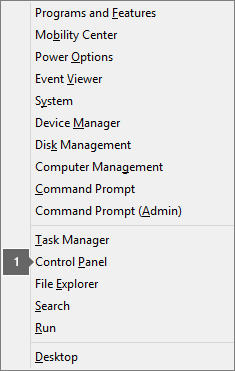
Wählen Sie in der Kategorieansicht unter Programme die Option Programm deinstallieren aus .
Klicken Sie mit der rechten Maustaste auf das Microsoft Office-Produkt, das Sie reparieren möchten, und wählen Sie in der Dropdown-Liste Ändern aus.
Hinweis: Wenn Sie über eine Suite wie Microsoft 365 Family, Office Home & Student 2016 oder Office Home and Student 2013 verfügen, suchen Sie nach dem Namen der Suite, auch wenn es sich nur um eine bestimmte Anwendung handelt, die Sie reparieren möchten, z. B. Word oder Excel. Wenn Sie eine eigenständige Anwendung wie Word oder Excel haben, suchen Sie nach dem Anwendungsnamen.
Je nachdem, ob es sich bei Ihrer Kopie von Office um eine Klick-und-Los- oder eine MSI-basierte Installation handelt, gehen Sie für Ihren Office-Installationstyp wie folgt vor:
Click-to-Run-Installationstyp:
Wählen Sie unter Wie möchten Sie Ihre Office-Programme reparieren die Option Onlinereparatur aus, um sicherzustellen, dass alles repariert wird, und wählen Sie dann Reparieren aus . (Die schnellere Schnellreparatur- Option ist ebenfalls verfügbar, aber sie erkennt nur beschädigte Dateien und ersetzt sie dann.)
MSI-basierter Installationstyp:
Wählen Sie unter „Installation ändern" die Option „ Reparieren" und klicken Sie dann auf „ Fortfahren" .
Befolgen Sie die verbleibenden Anweisungen auf dem Bildschirm, um die Reparatur abzuschließen.
Klicken Sie auf die Schaltfläche Start
 > Systemsteuerung .
 Wählen Sie in der Kategorieansicht unter Programme die Option Programm deinstallieren aus .
Klicken Sie auf das Office-Produkt, das Sie reparieren möchten, und klicken Sie dann auf Ändern .
Hinweis: Wenn Sie über eine Suite wie Microsoft 365 Family, Office Home & Student 2016 oder Office Home and Student 2013 verfügen, suchen Sie nach dem Namen der Suite, auch wenn es sich nur um eine bestimmte Anwendung handelt, die Sie reparieren möchten, z. B. Word oder Excel. Wenn Sie eine eigenständige Anwendung wie Word oder Excel haben, suchen Sie nach dem Anwendungsnamen.
Je nachdem, ob es sich bei Ihrer Kopie von Office um eine Klick-und-Los- oder eine MSI-basierte Installation handelt, gehen Sie für Ihren Office-Installationstyp wie folgt vor:
Click-to-Run-Installationstyp:
Wählen Sie unter Wie möchten Sie Ihre Office-Programme reparieren die Option Onlinereparatur aus, um sicherzustellen, dass alles repariert wird, und wählen Sie dann Reparieren aus . (Die schnellere Schnellreparatur- Option ist ebenfalls verfügbar, aber sie erkennt nur beschädigte Dateien und ersetzt sie dann.)
MSI-basierter Installationstyp:
Wählen Sie unter „Installation ändern" die Option „ Reparieren" und klicken Sie dann auf „ Fortfahren" .
Befolgen Sie die verbleibenden Anweisungen auf dem Bildschirm, um die Reparatur abzuschließen.
Nachdem die Reparatur abgeschlossen ist und Sie Ihren PC neu gestartet haben, öffnen Sie iCloud und prüfen Sie, ob die Synchronisierung problemlos möglich ist.
Deinstallieren Sie frühere Versionen von Office
Möglicherweise ist noch eine ältere Version von Office auf Ihrem PC installiert, die diesen Fehler verursacht. Um dies zu überprüfen, öffnen Sie die Systemsteuerung , wählen Sie Programme und Funktionen aus und durchsuchen Sie die Liste nach anderen möglicherweise installierten Office-Versionen. Wenn Sie auf eine ältere Version stoßen, wählen Sie sie aus und klicken Sie auf Deinstallieren . Starten Sie Ihren Computer neu und prüfen Sie, ob das Problem dadurch behoben wurde.
Deinstallieren Sie die Office-Installation aus der Microsoft Store-App
Wenn Office auf Ihrem PC vorinstalliert oder aus dem Microsoft Store installiert wurde, funktioniert es möglicherweise nicht mit iCloud. Sie müssen Office deinstallieren und dann neu installieren, um das Problem zu beheben. Um dies zu tun:
Wählen Sie Start
 > Einstellungen
  > Apps .
 Wählen Sie unter Apps & Features Microsoft Office Desktop-Apps aus. Wenn Sie diesen Namen nicht finden, durchsuchen Sie die Liste nach einer anderen Version von Office, die möglicherweise installiert ist, und wählen Sie sie aus.
Wählen Sie Deinstallieren aus .
Starten Sie Ihren Computer neu und befolgen Sie dann die Schritte unter Herunterladen und Installieren oder Neuinstallieren von Office 365 oder Office 2019 auf einem PC oder Mac , um Office neu zu installieren.
Führen Sie PowerShell-Befehle aus
Sie können diese PowerShell-Befehle auf Ihrem PC ausführen, um die Anwendung neu zu konfigurieren. Bevor Sie diese Schritte ausführen, merken Sie sich Ihre Anmeldeinformationen für Outlook, da Sie möglicherweise aufgefordert werden, sich erneut anzumelden. Außerdem benötigen Sie Administratorrechte. Nachdem Sie diese Befehle ausgeführt haben, müssen Sie Office reparieren.
Klicken Sie auf Start und geben Sie Powershell in die Suchleiste ein.
Klicken Sie mit der rechten Maustaste auf das Symbol der Windows PowerShell-App und wählen Sie Als Administrator ausführen aus .
Geben Sie in PowerShell die folgenden Befehle ein:
Get-AppxProvisionedPackage-Online | Where-Object {$_.packagename –like „*Outlook*"} | Remove-AppxProvisionedPackage –Online
Get-AppxPackage „*Outlook*" | Remove-AppxPackage
Schließen Sie die PowerShell-App und starten Sie sie neu, ohne Als Administrator ausführen auszuwählen.
Starten Sie Ihren PC neu.
Reparaturbüro. Die Schritte zum Zugriff auf das Reparaturtool variieren je nach Betriebssystem. Wählen Sie aus der Dropdown-Liste unten.
Wählen Sie Ihr Betriebssystem aus- Wählen Sie Ihr Betriebssystem aus
- Windows 10
- Windows 8 oder 8.1
- Windows 7 oder Vista
Klicken Sie mit der rechten Maustaste auf die Schaltfläche Start
und wählen Sie im Popup-Menü Apps und Funktionen aus. Wählen Sie das Microsoft Office-Produkt aus, das Sie reparieren möchten, und wählen Sie Ändern aus. Wenn Sie keine Optionen sehen, wählen Sie die drei Punkte auf der rechten Seite aus.
Hinweis: Dadurch wird die gesamte Office-Suite repariert, auch wenn Sie nur eine Anwendung wie Word oder Excel reparieren möchten. Wenn Sie eine eigenständige App installiert haben, suchen Sie diese Anwendung anhand des Namens.
Je nachdem, ob Ihre Kopie von Office eine Klick-und-Los- oder eine MSI-basierte Installation ist, sehen Sie die folgenden Optionen, um mit der Reparatur fortzufahren. Befolgen Sie die Schritte für Ihren Installationstyp.
Klick-und-Los
Wählen Sie im Fenster Wie möchten Sie Ihre Office-Programme reparieren ? Online-Reparatur > Reparieren aus, um sicherzustellen, dass alles repariert wird. (Die schnellere Schnellreparatur- Option ist ebenfalls verfügbar, aber sie erkennt nur beschädigte Dateien und ersetzt sie dann.)
MSI-basiert
Wählen Sie unter „Installation ändern" die Option „ Reparieren" und klicken Sie dann auf „ Fortfahren" .
Befolgen Sie die Anweisungen auf dem Bildschirm, um die Reparatur abzuschließen.
Klicken Sie mit der rechten Maustaste auf die Schaltfläche Start
(untere linke Ecke) und wählen Sie Systemsteuerung aus dem Popup-Menü. Wählen Sie in der Kategorieansicht unter Programme die Option Programm deinstallieren aus .
Klicken Sie mit der rechten Maustaste auf das Microsoft Office-Produkt, das Sie reparieren möchten, und wählen Sie in der Dropdown-Liste Ändern aus.
Hinweis: Wenn Sie über eine Suite wie Microsoft 365 Family, Office Home & Student 2016 oder Office Home and Student 2013 verfügen, suchen Sie nach dem Namen der Suite, auch wenn es sich nur um eine bestimmte Anwendung handelt, die Sie reparieren möchten, z. B. Word oder Excel. Wenn Sie eine eigenständige Anwendung wie Word oder Excel haben, suchen Sie nach dem Anwendungsnamen.
Je nachdem, ob es sich bei Ihrer Kopie von Office um eine Klick-und-Los- oder eine MSI-basierte Installation handelt, gehen Sie für Ihren Office-Installationstyp wie folgt vor:
Click-to-Run-Installationstyp:
Wählen Sie unter Wie möchten Sie Ihre Office-Programme reparieren die Option Onlinereparatur aus, um sicherzustellen, dass alles repariert wird, und wählen Sie dann Reparieren aus . (Die schnellere Schnellreparatur- Option ist ebenfalls verfügbar, aber sie erkennt nur beschädigte Dateien und ersetzt sie dann.)
MSI-basierter Installationstyp:
Wählen Sie unter „Installation ändern" die Option „ Reparieren" und klicken Sie dann auf „ Fortfahren" .
Befolgen Sie die verbleibenden Anweisungen auf dem Bildschirm, um die Reparatur abzuschließen.
Klicken Sie auf die Schaltfläche Start
> Systemsteuerung . Wählen Sie in der Kategorieansicht unter Programme die Option Programm deinstallieren aus .
Klicken Sie auf das Office-Produkt, das Sie reparieren möchten, und klicken Sie dann auf Ändern .
Hinweis: Wenn Sie über eine Suite wie Microsoft 365 Family, Office Home & Student 2016 oder Office Home and Student 2013 verfügen, suchen Sie nach dem Namen der Suite, auch wenn es sich nur um eine bestimmte Anwendung handelt, die Sie reparieren möchten, z. B. Word oder Excel. Wenn Sie eine eigenständige Anwendung wie Word oder Excel haben, suchen Sie nach dem Anwendungsnamen.
Je nachdem, ob es sich bei Ihrer Kopie von Office um eine Klick-und-Los- oder eine MSI-basierte Installation handelt, gehen Sie für Ihren Office-Installationstyp wie folgt vor:
Click-to-Run-Installationstyp:
Wählen Sie unter Wie möchten Sie Ihre Office-Programme reparieren die Option Onlinereparatur aus, um sicherzustellen, dass alles repariert wird, und wählen Sie dann Reparieren aus . (Die schnellere Schnellreparatur- Option ist ebenfalls verfügbar, aber sie erkennt nur beschädigte Dateien und ersetzt sie dann.)
MSI-basierter Installationstyp:
Wählen Sie unter „Installation ändern" die Option „ Reparieren" und klicken Sie dann auf „ Fortfahren" .
Befolgen Sie die verbleibenden Anweisungen auf dem Bildschirm, um die Reparatur abzuschließen.

No comments:
Post a Comment